







目次
IONOS アクセス要件
IONOS Website Builder で使用するクラウド AI 自動翻訳では、セットアップを完了するためにいくつかのアクセスが必要です。
- IONOS 管理者アクセス
- IONOSでのドメインDNS変更
IONOS ウェブサイトビルダーのセットアップは、次の 3 つの簡単なステップで構成されています。
- 翻訳を許可するにはドメインを登録してください
- 翻訳言語に応じてドメイン DNS を変更する
- IONOS ウェブサイトビルダーの設定に言語フラグ切り替えリンクを追加します
IONOS ウェブサイトビルダーを多言語対応にする方法を動画で解説
IONOS ドメインを登録する
そのためには、https:// を含むドメイン名をコピーし、プラットフォームとして IONOS Website Builder を選択するだけです。.
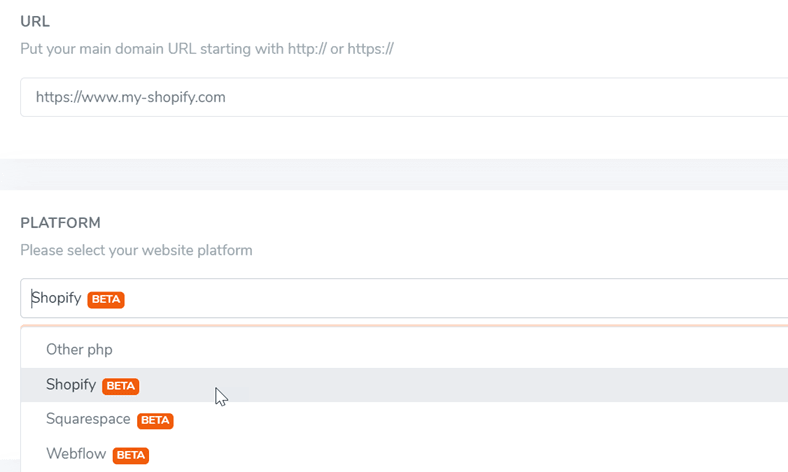
その後、ソース言語と宛先言語を選択します。
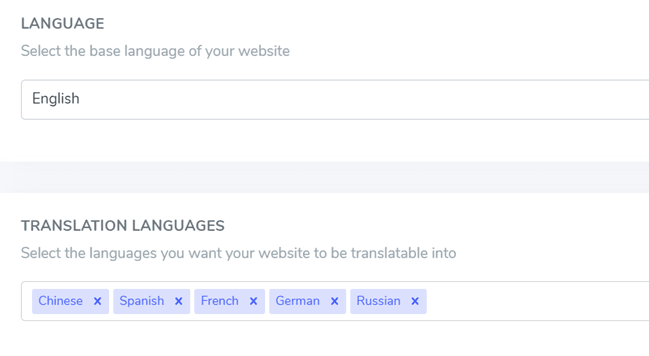
SEO に関する重要事項:セットアップする言語の数は、SEO に大きな影響を与えます。 翻訳言語を設定するときに、大量のインデックス ページ (>500) がある場合、検索エンジンがそれらを処理するのに多くの時間がかかる場合があります。 元の言語での SEO に影響を与える可能性があります。 そのため、最初に最大 5 つの言語を追加することをお勧めします。その後、インデックスが作成されたら、月に 3 つのバッチで言語を追加できます。
言語に応じてドメイン DNS を変更する
Entri を使用してドメイン DNS を自動的に追加する
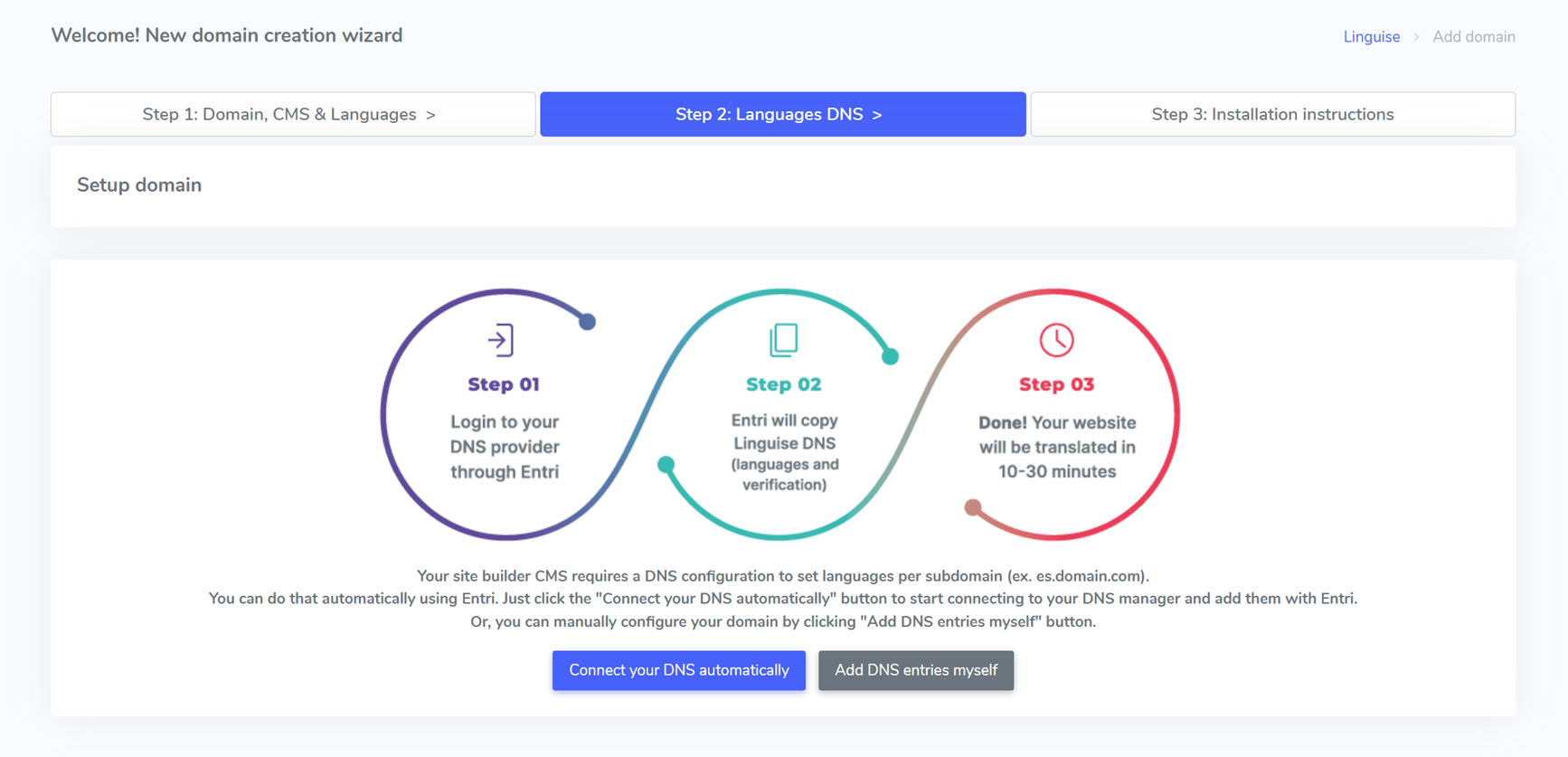
ボタンをクリックすると、Entri は登録された Web サイトの URL を分析し、パブリック DNS レコードを確認します。 それに基づいて、必要なプロバイダーと DNS が決定されます。

[ドメインプロバイダー] で認証する」 (この例では Cloudflare です)をクリックします パネルがドメイン プロバイダーのログイン ページに変わり、ログインして続行できます。

ドメイン プロバイダーにログインすると、残りの作業は Entri によって行われ、適切な DNS レコードが自動的に追加されます。 言語ごとに 1 つの DNS + 検証キー用に 1 つの TXT DNS。
DNS がドメイン内に追加されていることが確認できるはずです。 例えば:

認証すると、すべての DNS 設定が正常に構成されたことが Entri から通知されます。
すべての DNS エントリがドメインに伝達されるとすぐに、変換機能を使用できるようになります (通常は 20 ~ 30 分かかります)。

手動インストールを希望する場合は、以下に示す手順に従って手動でインストールすることもできます。
DNS レコードをコピーする
ドメインを検証すると、ドメインに追加する DNS をコピーする準備が整った画面にリダイレクトされます。 これらのレコードは、Web サイトの多言語ページをfr.domain.com、es.domain.com として読み込むために必要です。
IONOS DNS 構成にコピーする必要がある主な要素は次のとおりです。.
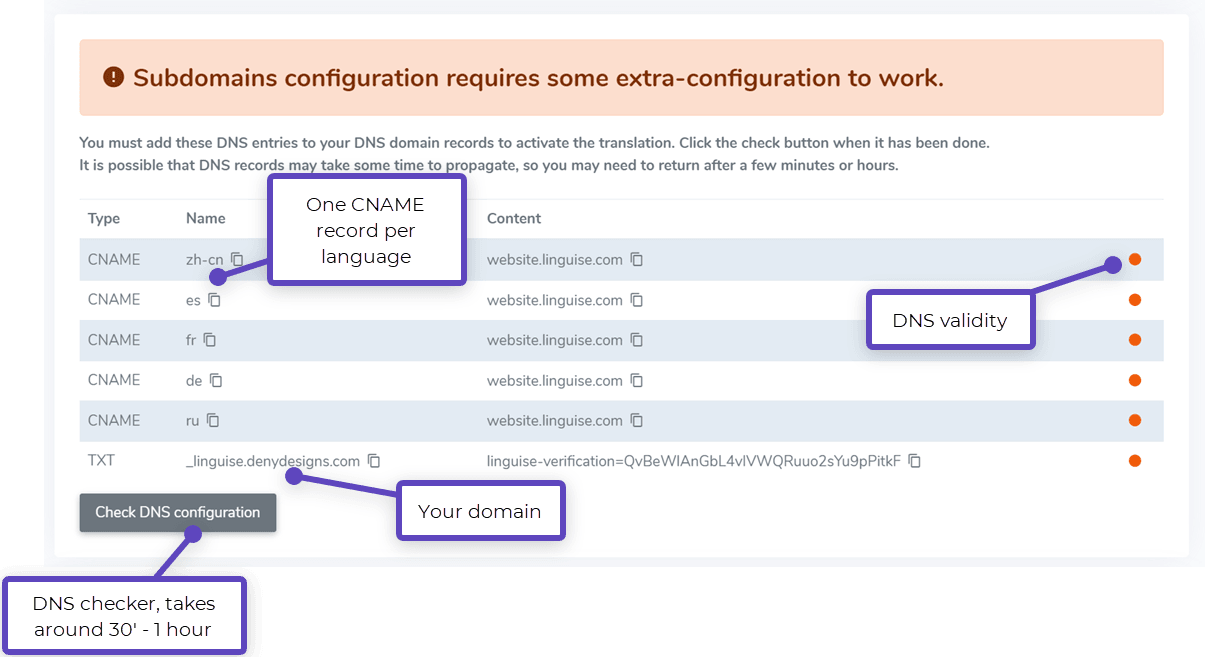
その後、ドメイン マネージャーに接続し、DNS セットアップ領域にアクセスする必要があります。 次に、指示に従って以下をコピーできます。
- ドメイン検証用の 1 つの TXT レコード
- 言語の 1 つまたは複数の CNAME レコード
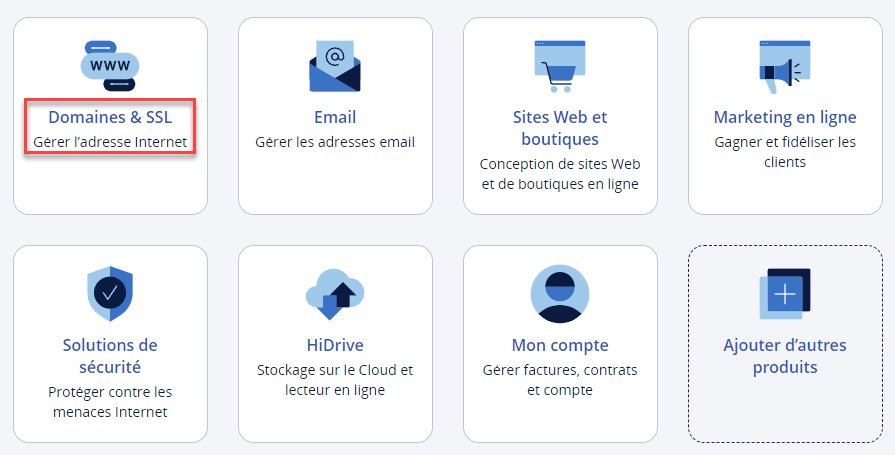
ドメイン管理にアクセスするには、 IONOSメインダッシュボードドメインとDNS
次に右側のアイコンをクリックし、DNSをクリックします
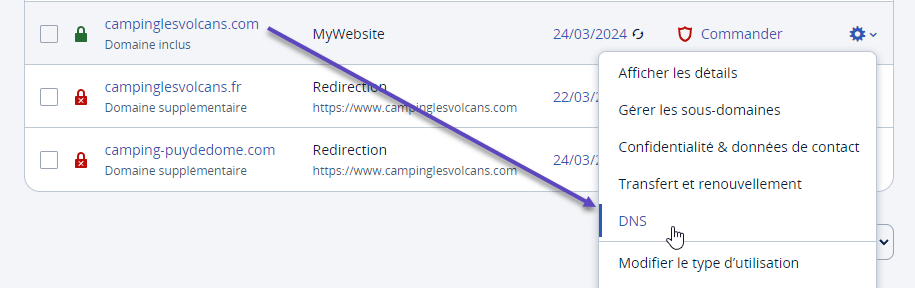
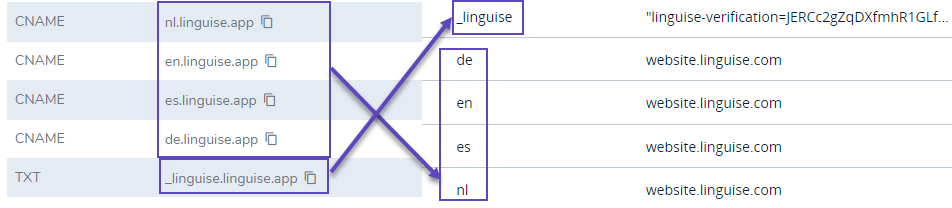
DNS がここにリストされます。ここで、 Linguiseによって提供された DNS がコピーされます。.

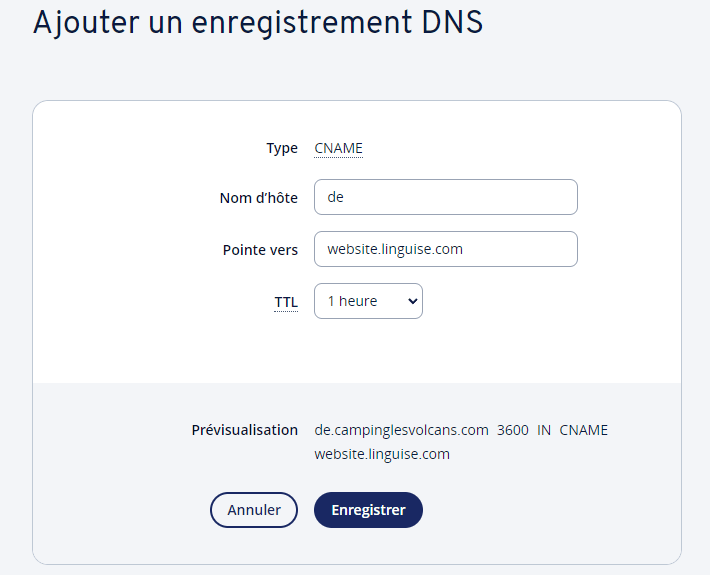
をクリックし、「CNAME」を選択します。言語ごとに1つのCNAMEエントリが必要です。
各 CNMA について、ホスト名(ここではオランダ語の場合は「de」)+ 宛先Web サイトとして言語タグを追加します。 linguise .com
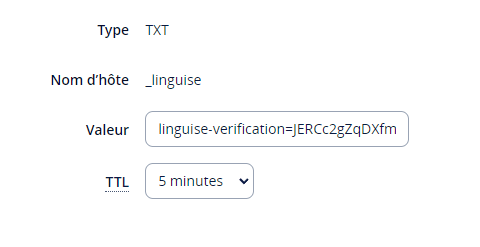
最後に、追加する別の DNS があります。これは、 Linguise 検証キーを含む TXT エントリです。.
をクリックし、TXTを選択してホスト名_linguise+キー
最後に、言語ごとに 1 つの CNAME と検証用の TXT エントリが必要になります。.
DNS検証を検証する
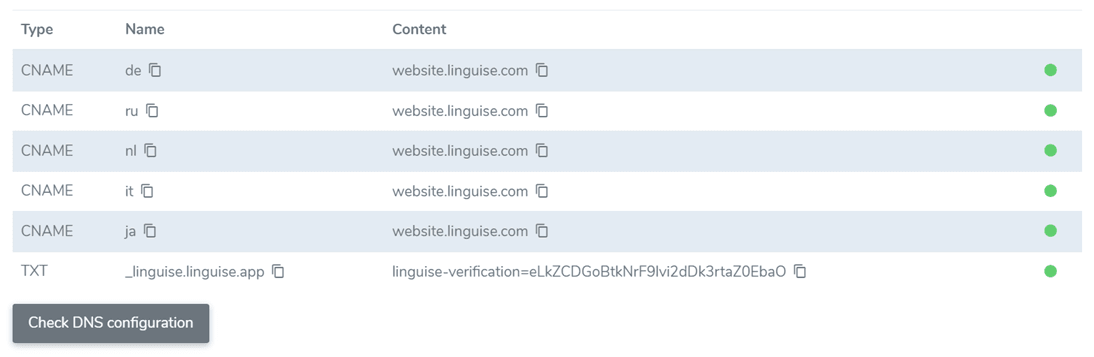
すべてのレコードをドメイン DNS に追加した後、[ DNS 構成を確認] ボタンをクリックして DNS の伝播を確認できます。
DNS検証には通常30分から1時間かかります LinguiseのDNSリストの右側に緑色の点が表示されますIONOS翻訳はほぼ完了です。ただし、国旗が表示される言語切り替えツールへのリンクが表示されていません。
IONOS サイトビルダーに言語スイッチャーを追加する
言語スイッチャーは、ご希望の言語を選択できるフラグポップアップです。これを読み込むには、 IONOS サイトのページの先頭に記載されているコードをコピーする必要があります。すると、公開ウェブサイトにフラグ言語スイッチャーが自動的に読み込まれます。.
コピーするリンクは、ドメイン登録の最後またはドメイン設定に表示されます。 リンクをクリップボードにコピーします。
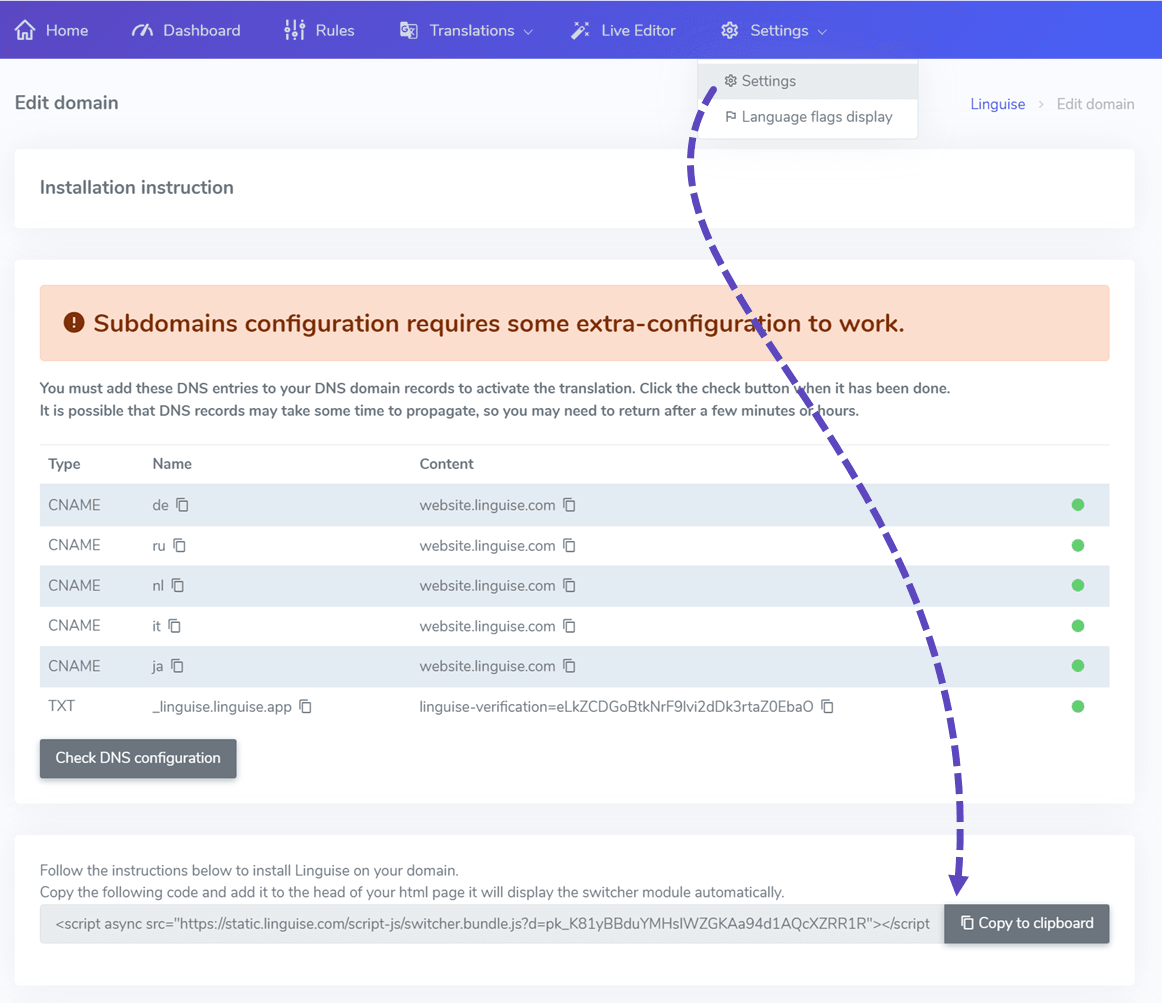
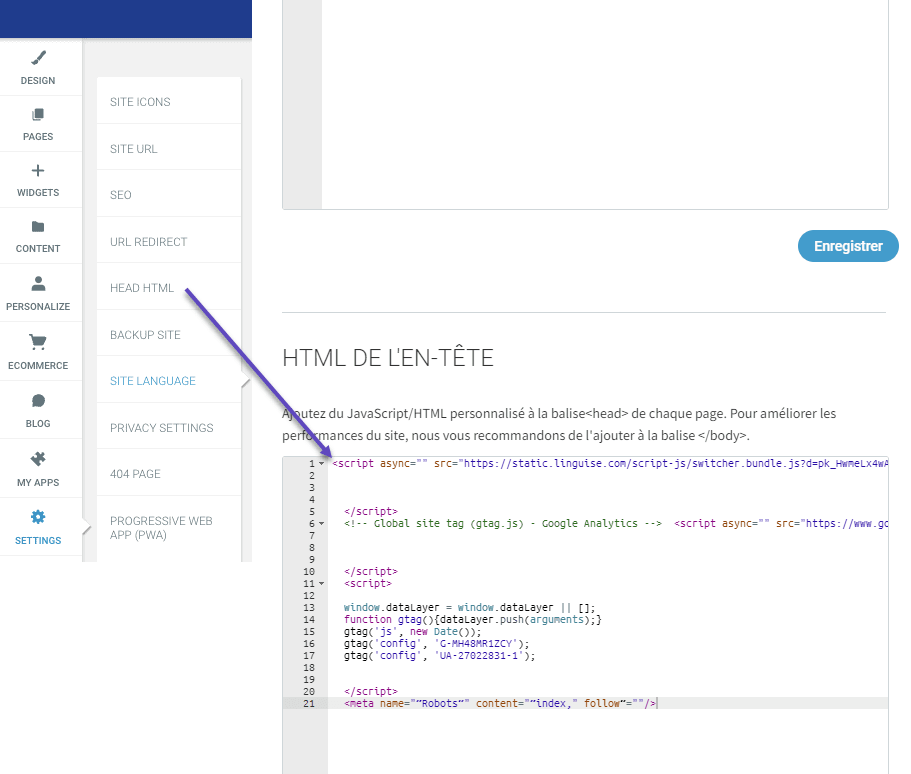
次に、 IONOS[設定] > [ヘッド HTML]に移動し Linguiseスクリプト コードを貼り付けます。
これで、 IONOS ウェブサイトのフロントエンドで、 Linguise 言語スイッチャーが利用できるようになります。.

IONOS 言語スイッチャーのデザイン
言語スイッチャーは、 Linguiseダッシュボード > 設定 > 言語フラグ表示からカスタマイズできます。 ここでの変更はすべてウェブサイトに反映されます。

画面の右側には言語スイッチャーのプレビューが表示されます。 設定できる要素は次のとおりです。
- 3 つのレイアウト: サイドバイサイド、ドロップダウン、またはポップアップ
- 言語スイッチャーの位置
- 言語スイッチャーのコンテンツ
- 英語または母国語の言語名
- 旗の形と大きさ
- 色とボックスの影
IONOS ウェブサイトコンテンツに言語スイッチャーをロードします

IONOS内の特定の場所に言語スイッチャーを表示するには、位置を「In place(所定の位置)」に設定する必要があります。LinguiseLinguise
で位置を設定したら、以下のショートコードを追加して表示できます。以下のコードをクリックすると、クリップボードに保存されます。
<div>[linguise]</div>
追加すると、フロントエンドでコードを追加した HTML 領域にフラグと言語名が表示されます。
IONOSのフロントエンド翻訳エディター
フロントエンドエディタは、 IONOS 上のあらゆる言語のHTMLコンテンツを翻訳者が簡単に変更できるようにします。ページ要素をクリックしてテキスト、リンク、または画像を置き換えることで、ページを編集できます。.
括弧 {} をクリックしてメタ情報を編集することもできます。
