







目次
Linguise Joomla を使って1つの言語を翻訳し、ウェブサイトの残りの部分をLinguiseことが可能です。ただし、期待通りに動作させるには特別な設定が必要です。
始める前に、次の要件を満たしている必要があります。
- https://docs. joomla .org/J3.x:Setup_a_Multilingual_Siteで説明されているように、有効な多言語コアがインストールされている必要があります。
- もちろん、 JoomlaJoomlaLinguiseLinguiseにLinguiseをインストールする方法は次のとおりです。
設定で言語を有効にする
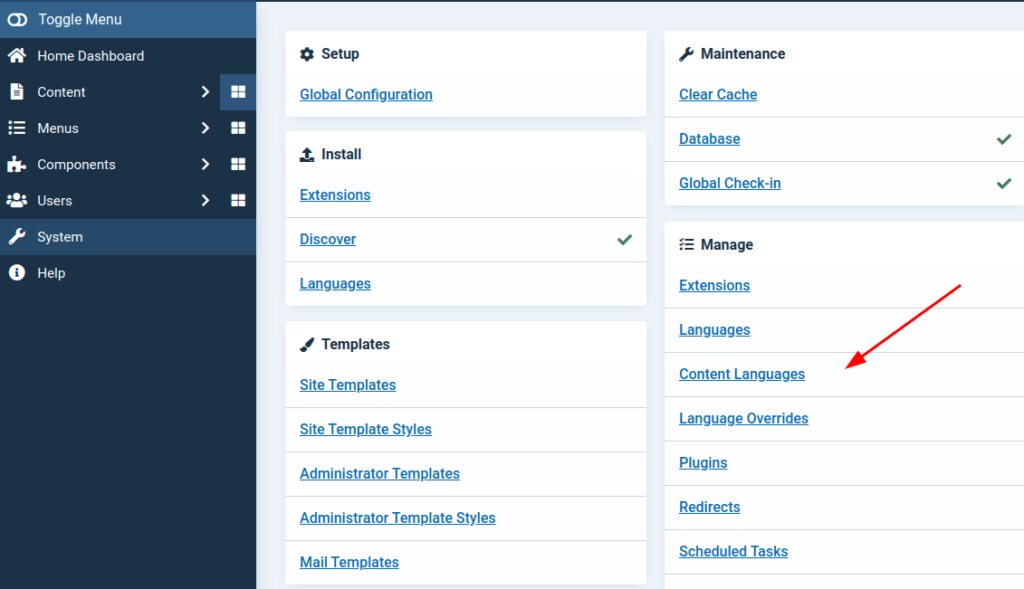
Joomlaで翻訳したい言語が有効になっていることを確認し、他の言語は無効にしてください。バックエンドシステムのメニュー項目で、 「コンテンツ言語」ページを開いてください。
Linguise で翻訳する言語が無効になっていることを確認し、 Joomla で翻訳する言語が有効になっていることを確認します。.
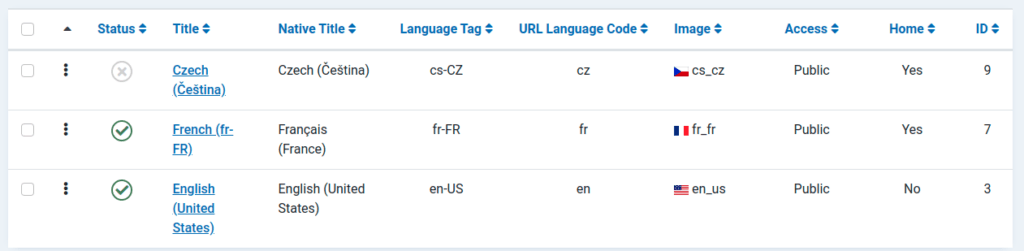
この例では、 Joomla multilingual を使用してフランス語を管理および翻訳し、 Linguiseを使用してフランス語と他の言語を自動的に翻訳します。.
Joomla 言語プラグイン設定を変更する
プラグイン一覧ページで言語プラグインを探します
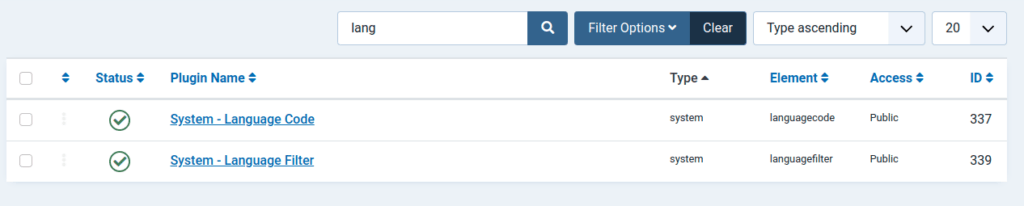
これら 2 つの言語プラグインが有効になっていることを確認してください。.
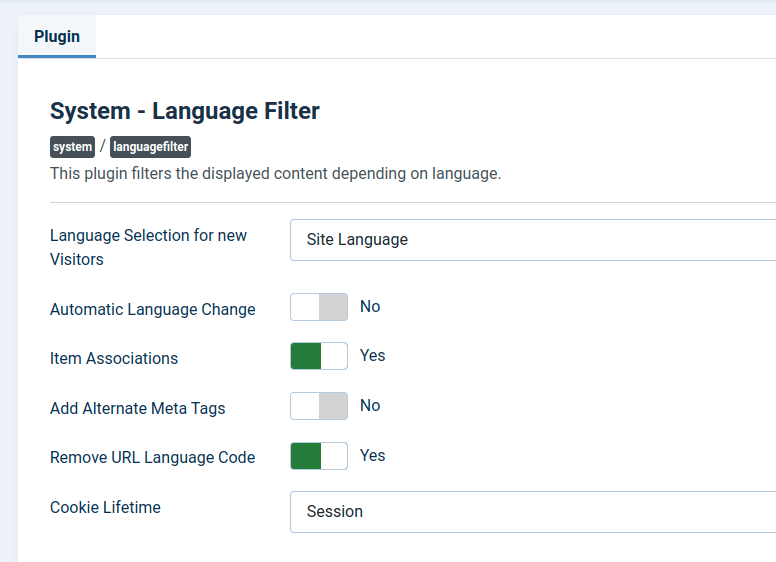
言語 フィルターを開き、次のスクリーンショットに従って設定を変更します。
Linguise 設定を設定する
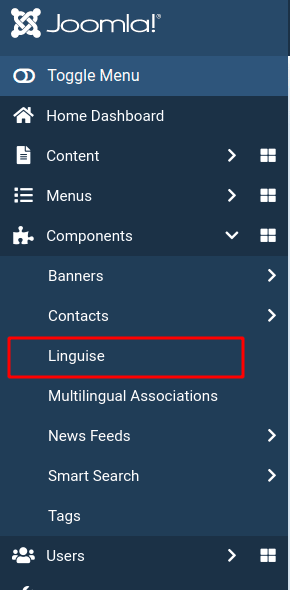
管理メニューのコンポーネント > Linguise > 詳細タブLinguiseを開きます。
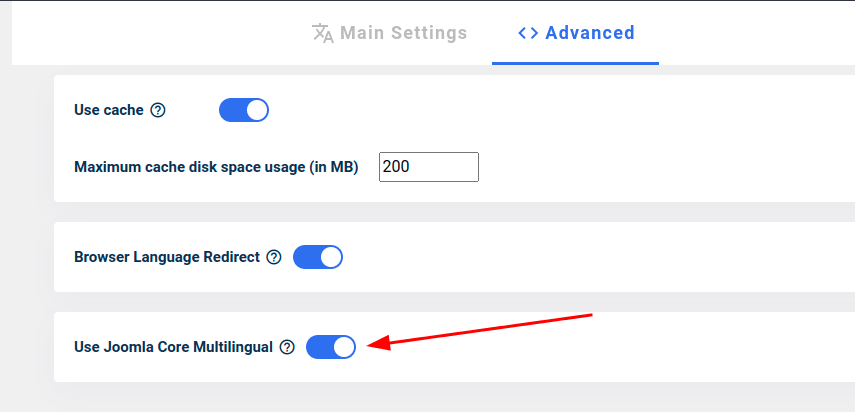
詳細タブで、 Joomla Core Multilingual有効。
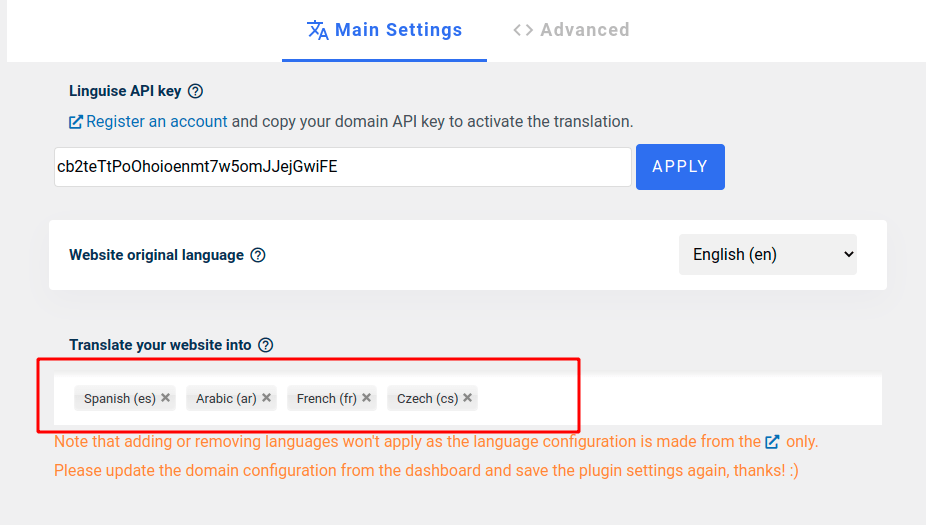
メイン設定タブで、 Joomlaを使用して手動で翻訳する言語も含め、Web サイトで使用したいすべての言語が有効になっていることを確認します。.
Linguise 拡張機能の通知については心配する必要はありません Joomla 管理言語が Linguise ダッシュボード構成で設定されていないのは正常です。.
Joomla 言語モジュールを削除する
Joomla コアの言語切り替えモジュールを必ず削除してください。現在 Linguise と Joomla 両方の言語を使用しているため、適切なURL翻訳と適切な代替タグを管理できるのは Linguise モジュールのみです。.
Joomla 自動翻訳の完全なチュートリアル
Linguiseのインストールでお困りですか?チャットまたはお問い合わせフォームからお気軽にお問い合わせください。
お客様のウェブサイトに合わせたカスタムインストールを無料でご提供いたします。