カスタムフィールドは、ユーザーが作成する各投稿やページにカスタム情報や追加のメタデータを追加できる機能です。.
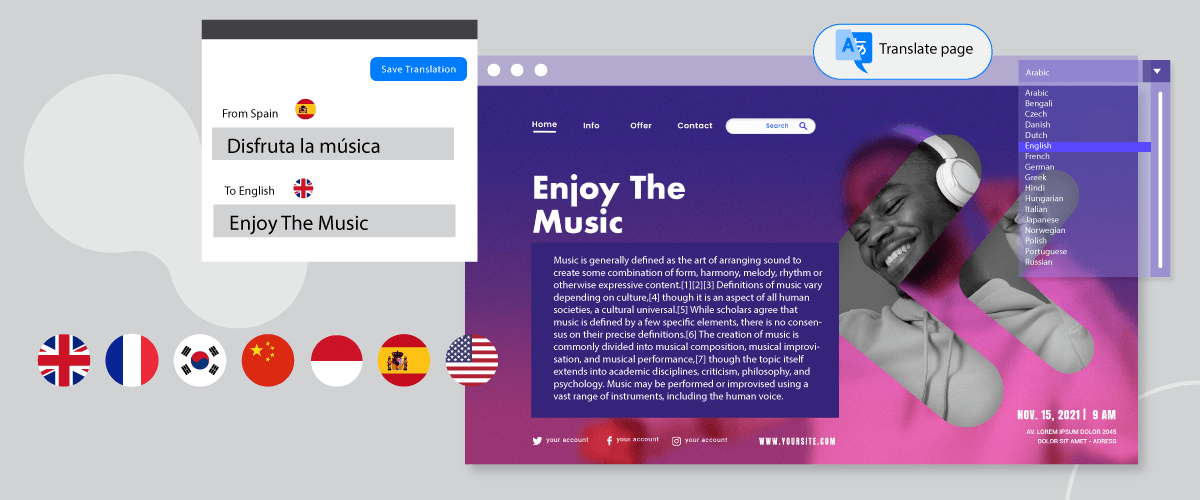
多言語ウェブサイトを運営している場合、 WordPress のカスタムフィールドも翻訳する必要があります。すべてのカスタムフィールドを翻訳することで、他国のユーザーもあなたの WordPress コンテンツを理解できます。.
では、すべての WordPress カスタムフィールドを翻訳するにはどうすればよいでしょうか?ここで詳しく説明します。.
WordPressのカスタムフィールドとは?
WordPress プラットフォームでは、カスタムフィールドは、ユーザーが作成するすべての投稿やページにカスタム情報や追加のメタデータを追加できる機能です。カスタムフィールドは、投稿やページのコアまたは標準セクションに含まれない情報を保存および表示するために使用されます。.
WordPressでは、すべての投稿やページにタイトル、コンテンツ、日付、その他いくつかの属性からなる基本構造があります。しかし、カスタムフィールドを使用することで、ユーザーはそのエンティティに関連する情報を拡張するための追加の関連フィールドを加えることができます。.
WordPress でカスタムフィールドを使用すると、ユーザーはニーズに応じて関連する特定の情報をより柔軟に管理および表示できます。カスタムフィールドは通常、テンプレートタグやカスタムプラグインなどのプログラミング関数と組み合わせて使用され、その情報を WordPress テーマやWebページビューに表示します。.
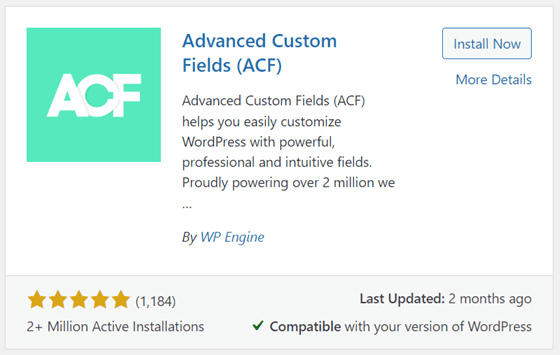
カスタムフィールドを作成するために追加できるプラグインの1つに、Advanced Custom Fieldがあります。この記事では、このプラグインを WordPressにインストールしてみます。.
Advance Custom Fieldプラグインをインストールして有効化
WordPressでAdvanced Custom Fieldsプラグインは、 WordPressの プラグイン をクリックし、次に 新規追加を選択して、上部の検索フィールドでAdvanced Custom Fieldsプラグインを探すことで簡単に見つけることができます。
選択した場合 今すぐインストール をクリックし、しばらく待って、完了したら 有効化 を選択して有効化します。
プラグインがインストールされている場合、左側のナビゲーションメニューにACFという新しいメニューが表示されます。そのメニューをクリックすると、以下のようなページが表示されます。.
次のページには、以前に作成されたフィールドグループがすでにあります。.
投稿用のカスタムフィールド WordPress を作成する
Advanced Custom Fieldプラグインのインストールが完了したら、 WordPressでカスタムフィールドを作成してみましょう。カスタムフィールドに入る前に、このプラグインには選択できるいくつかのタイプのフィールドがあることを知っておく必要があります。それには以下が含まれます:
- テキスト
- テキストエリア
- 番号
- 範囲
- メール
- URL
- パスワード
- 画像
- ファイル
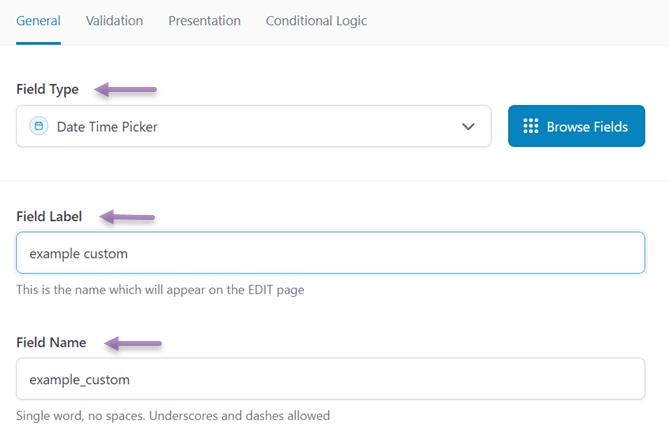
カスタムフィールドを作成するには、上記のようにページに直接フィールドを追加できます。その後、以下のようないくつかのフィールドに入力する必要があります。.
- フィールドタイプ: は WordPress に表示するフィールドのタイプです。たとえば、ここでは日時を表示したいとします。
- ラベルフィールド: 投稿編集ページに表示される名前です。
- フィールド名: このフィールド名は通常、作成されたフィールドラベルに基づいて自動的に表示されます。
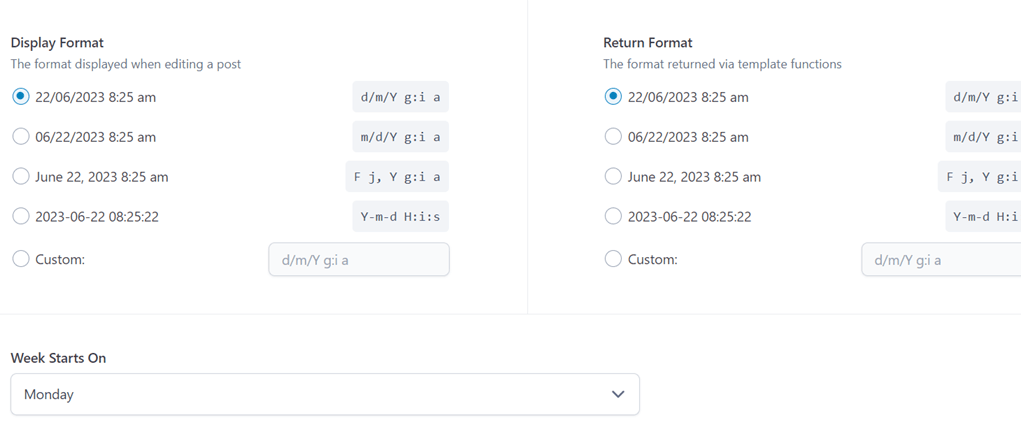
その後、日時ピッカーのタイプを選択すると、後で投稿ページに表示される表示形式を選択するための設定が表示されます。.
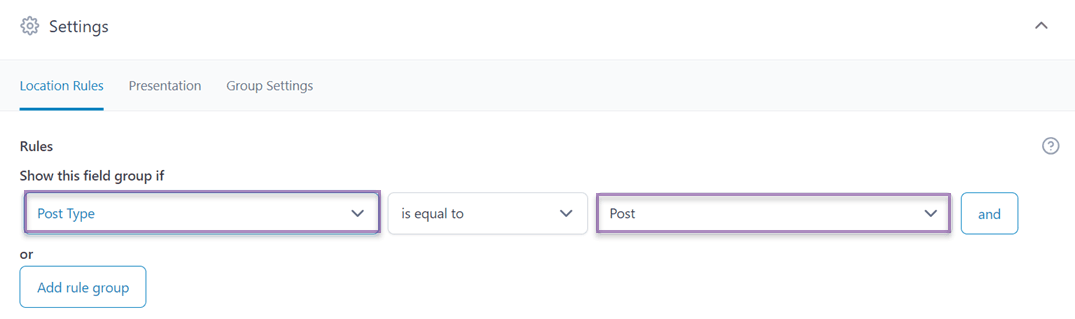
すべてのフィールドが入力されている場合、下にスクロールすると、このフィールドが表示される設定があります。.
の このフィールドグループを表示する条件 列では、投稿、ページ、ユーザー、またはフォームを選択でき、その中には投稿タイプなどより具体的なセクションがあります。
次に、次の列で「等しい」を選択して、グループフィールドが表示されるようにします。その後、3番目の列でこのフィールドが表示される場所を選択します。たとえば、カテゴリが「投稿」であるすべてのセクションなどです。.
その場合は、ウェブサイトの投稿の1つを開いてください。投稿の一番下に次のような表示が現れます。.
列をクリックして日付を調整できます。.
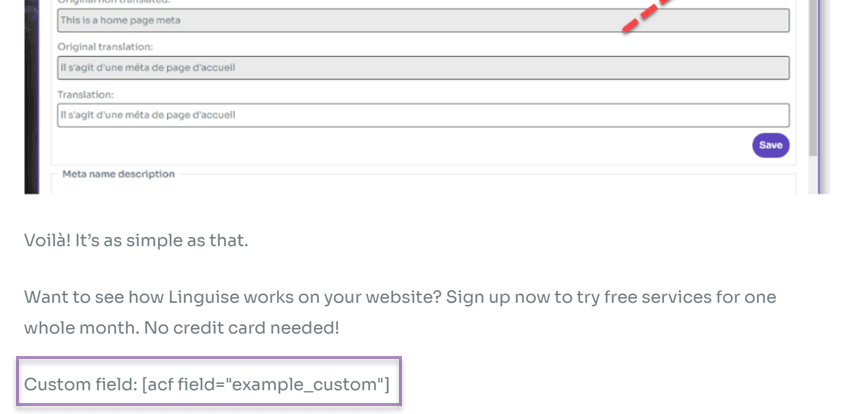
おそらく、これらのカスタムフィールドを設定した後、投稿のフロントページにすぐに表示されるはずです。ただし、場合によっては、投稿エディタの下に次のようなショートコードを追加する必要があります。.
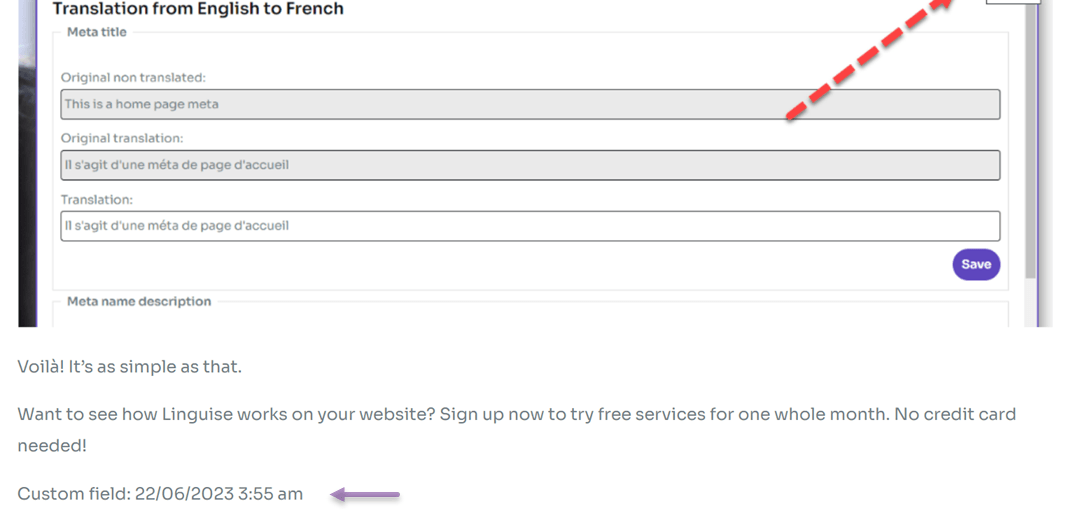
その場合は、 保存 をクリックして、今すぐ投稿を開いてみてください。すると、結果はこのようになります。
WordPressで投稿用のカスタムフィールドを正常に作成しました。ページなど別の場所に別のカスタムフィールドを作成したい場合は、上記と同じ手順を行ってください。.
言語の壁を打ち破る
言語の壁に別れを告げ、無限の成長を迎えましょう!今すぐ自動翻訳サービスをお試しください。.
Linguiseで全ての WordPress カスタムフィールドを翻訳する方法
ウェブサイトが多言語対応の場合、すべての WordPress カスタムフィールドを提供された言語に翻訳することが重要であることを覚えておいてください。.
カスタムフィールドをさまざまな言語に翻訳すると、次のようないくつかの利点があります。.
- 多言語ユーザーエクスペリエンス: カスタムフィールドを翻訳することで、多言語オーディエンスのユーザーエクスペリエンスを向上させることができます。
- 一貫性: カスタムフィールドを翻訳することで、ウェブサイトやアプリ全体の安定性が確保されます。
- SEOとオーガニックトラフィック: 検索エンジンは複数の言語でコンテンツをインデックスしてランク付けできるため、ウェブサイトのトラフィックが増加します。
カスタムフィールドの翻訳では、油断せず、高品質なウェブサイト翻訳サービスを選び、多くの言語を提供し、もちろんライブエディター機能があることを確認してください。.
ライブエディター機能により、結果を簡単に見つけることができ、不適切な自動翻訳を避けることができます。.
すぐに、 Linguiseを使用して翻訳を試みます。
#1 Linguise に登録してAPIキーを取得する
最初の段階では、サインアップまたは登録によって Linguise アカウントを作成します。このアカウント作成では、クレジットカードの詳細を入力する必要はありません。登録が成功すると、 Linguise ダッシュボードへのアクセスが許可されます。.
ダッシュボードは、ウェブサイトのすべての翻訳設定を処理するためのメインコントロールセンターとして機能します。ドメイン登録、単語使用量の追跡、言語選択などのタスクが含まれます。.
APIキーを取得するには、設定メニューに移動し、 「API KEY」 と表示されたセクションを見つけて、そのセクションに記載されている指定のAPIキーをコピーしてください。
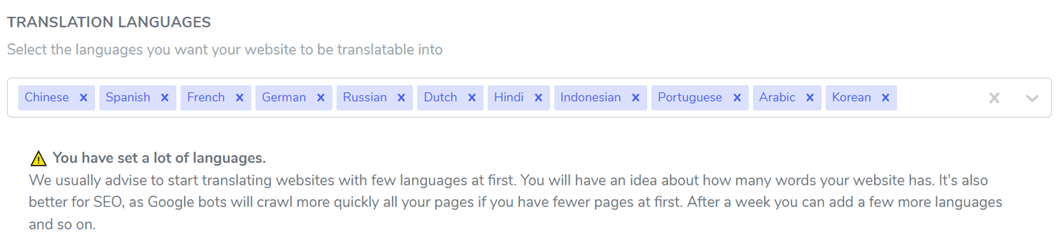
#2 リストに言語を追加する
APIキーを取得したら、設定メニュー内をさらに下にスクロールすると、言語セクションが表示されます。このセクションでは、ウェブサイトに追加の言語を組み込むことができます。.
#3 Linguise のインストール & 設定
次のステップでは、ウェブサイトに Linguise プラグインをインストールして有効化します。これを行うには、ウェブサイトのダッシュボードにアクセスし、プラグインメニューに進みます。クリックしてください 「プラグインを追加」 > 「Linguise」 > 「インストール」 > 「有効化」。
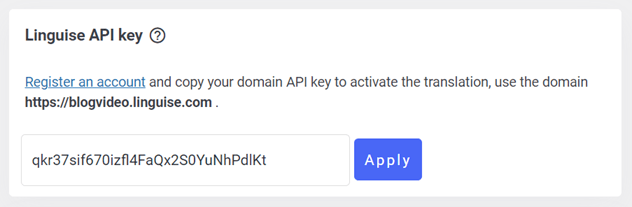
プラグインのインストールが完了したら、 Linguise の設定メニューにアクセスし、先ほどコピーしたAPIキーを指定のフィールドに貼り付けてください。最後に、 “適用” をクリックして変更を保存します。
その後、以下に示すように表示言語を設定することもできます。.
#4 カスタムフィールドを翻訳
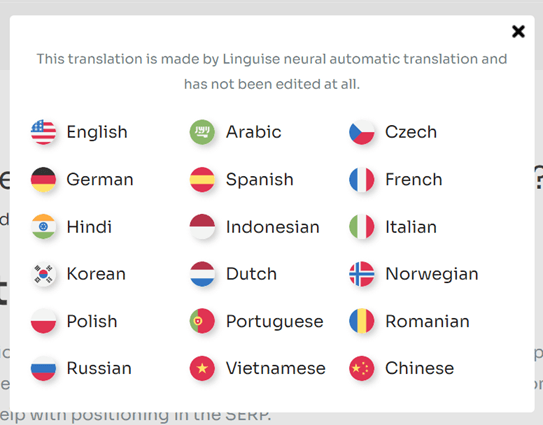
すべての設定が完了したら、カスタムフィールドを追加した投稿を開いて、希望する別の言語に翻訳してみてください。ここで言語を選択します。.
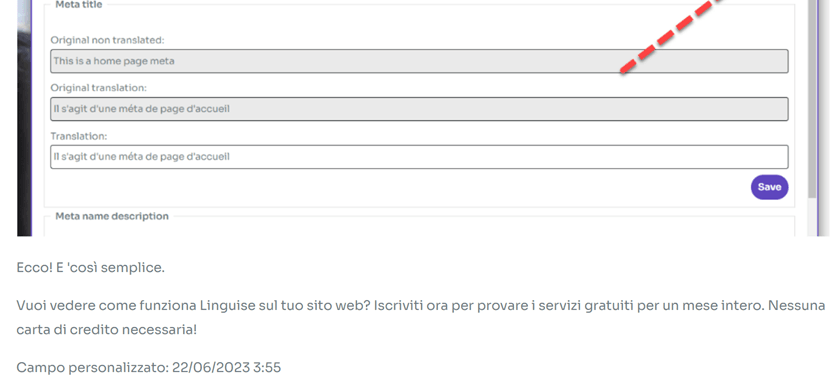
その後、次のような表示が現れ、カスタムフィールドの翻訳が成功したことを示します。.
#5 ライブエディターで翻訳を編集
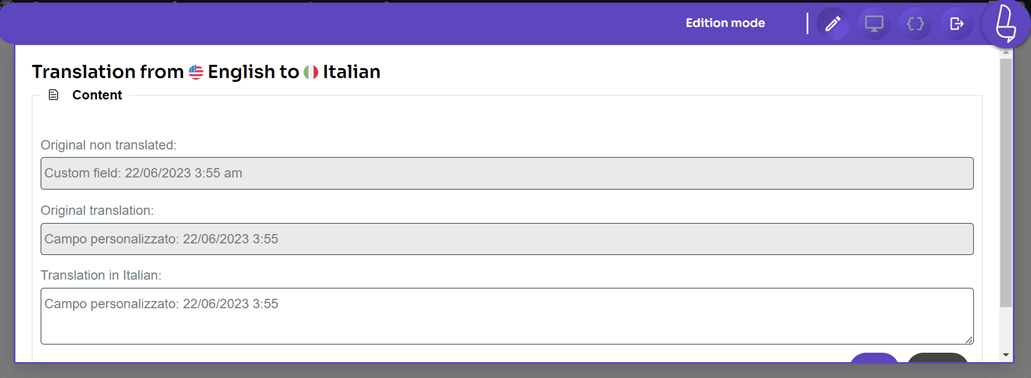
Linguiseを使用してカスタムフィールドを自動翻訳するだけでなく、ライブエディター機能を使って手動で翻訳することもできます。この機能により、 Linguise が自動生成した翻訳結果を編集できます。.
これを行うには、 WordPress ダッシュボード > Live Editor > Open Live Editor > 言語を選択 > 翻訳を開きます。
次に、翻訳したい部分を選択し、保存をクリックして変更を保存します。.
新しい市場を開拓する準備はできていますか?リスクフリーの1ヶ月トライアルで、当社の自動翻訳サービスを無料でお試しください。クレジットカードは不要です!
結論
ここまでで、 WordPress のすべてのカスタムフィールドを Linguiseで翻訳する方法はすでにご理解いただけたでしょう。さらに、Advanced Custom Fieldsプラグインを使って WordPress でカスタムフィールドを作成する方法もより深く理解できます。.
Linguiseを使えば、 WordPress のカスタムフィールドを簡単かつ迅速に翻訳できます。これにより、さまざまな国籍のユーザーがあなたのコンテンツを理解できるようになります。.
何を待っているのですか? 今すぐ Linguise アカウントに登録 して、1か月間の無料トライアル版をご利用ください!