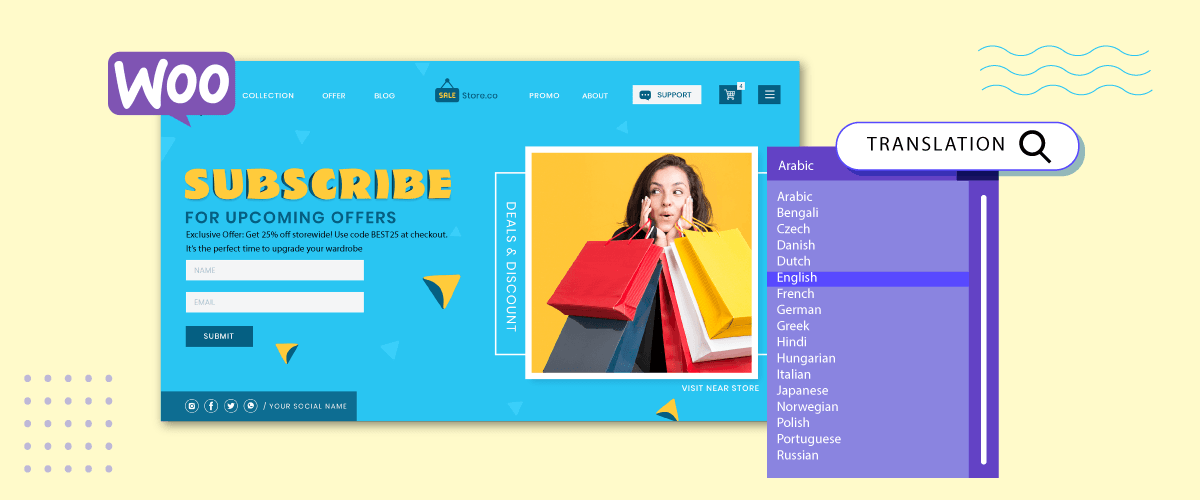
WooCommerce ユーザーでオンラインストアを運営されている方は、カスタム翻訳への置き換えを検討されることをお勧めします。これまで、オンラインショップのウェブサイトでは自国のデフォルト言語しか使用できなかったかもしれませんが、カスタム翻訳に置き換えることができるようになりました。.
これには理由があります。WooCommerce をカスタム翻訳を使用して複数の言語に翻訳する必要がある理由はいくつかあり、販売プロセスの最適化もその一つです。この記事では、WooCommerce をカスタム翻訳でオーバーライドする方法を説明しますので、ぜひお読みください。.
WooCommerceを複数の言語に翻訳することの重要性
WooCommerce をさまざまな言語に翻訳することが重要な理由はいくつかあります。
- グローバルリーチ: WooCommerceを複数の言語に翻訳することで、より幅広いオーディエンスにリーチし、新たな市場への参入が可能になります。これにより、WooCommerceショップのデフォルトの言語を理解していない顧客にも対応できるようになります。
- ユーザーエクスペリエンスの向上:ターゲットユーザーの言語にローカル翻訳を提供することで、ユーザーエクスペリエンスを向上させることができます。顧客は、オンラインストアのウェブサイトを母国語で操作できることで、より快適に、より安心して利用できるようになります。これにより、言語の壁が軽減され、理解度が向上し、エンゲージメントとコンバージョン率の向上につながります。
- 競争優位性: WooCommerceストアで多言語サポートを提供することで、単一の言語または地域のみに対応する競合他社に対して優位に立つことができます。これは、多様な顧客へのサービス提供へのコミットメントを示し、ブランドをより包括的かつアクセスしやすいものにする姿勢を示すことになります。
- 信頼と信用:適切に翻訳されたWooCommerceストアは、ブランドの信頼と信用を維持します。顧客は、自分の言語で書かれたウェブサイトを信用せず、そこから購入する傾向があります。これは、信頼を築き、長期的な顧客関係を築く上で重要な要素である、プロフェッショナリズムと細部へのこだわりを示すものです。
- SEOのメリット:コンテンツを複数言語で提供することで、各言語と地域に関連性の高いキーワードやフレーズをターゲットにすることができます。これにより、検索エンジンの検索結果におけるウェブサイトの露出度が向上し、複数の言語からのオーガニックトラフィックを獲得できる可能性が高まります。
- より優れた顧客サポート:多言語の顧客サポートを提供することで、顧客をより効果的にサポートし、顧客の希望する言語で問題に対処し、購入後のシームレスなエクスペリエンスを提供できます。
WooCommerceを複数言語に翻訳することは、市場カバレッジの拡大、ユーザーエクスペリエンスの向上、競争優位性の獲得、信頼と信用の構築、収益性の高いSEO対策、そしてカスタマーサポートの改善に不可欠です。これにより、オンラインストアのウェブサイトのパフォーマンス向上につながります。.
カスタム翻訳の必要性を認識する
WooCommerceにアクセスすると、ページを右クリックして「翻訳」を選択するだけで、Google翻訳を使ってページを翻訳できます。これは確かに簡単に行えますが、カスタム翻訳が必要なものもあります。.
翻訳方法に入る前に、翻訳が特に必要であると判断される主な理由をいくつか挙げます。
- ブランドの一貫性:ブランドごとに独自のトーンと響きがあります。デフォルトの翻訳は、ブランドアイデンティティやマーケティング資料で使用されている言語と一致しない場合があります。カスタム翻訳を使用することで、ブランドの一貫性を維持し、WooCommerceストアの一貫性を高めることができます。
- 商品の特異性: WooCommerce は多種多様な商品の販売に利用されており、それぞれの商品には固有の特徴があります。デフォルトの翻訳では、商品の説明、仕様、または説明書の本質を十分に捉えきれない場合があります。カスタム翻訳を利用することで、商品の独自の特徴やメリットを正確に伝えるために言語を調整し、顧客の理解とエンゲージメントを高めることができます。
- 現地市場への適応:国際市場に進出する際には、WooCommerceストアを現地の言語と文化に合わせて調整することが重要です。デフォルトの翻訳では、効果的なコミュニケーションに必要な文化的なニュアンスや文脈が欠けている可能性があります。カスタム翻訳を利用することで、ストアを文化に即したものにし、特定のニーズや好みに応えることができます。
- 不正確または不完全な翻訳に対処する:カスタム翻訳を使用すると、これらの欠陥を修正および強化できるため、WooCommerce ストアの翻訳の品質と精度が向上します。
ブランドの一貫性を維持する、不正確で不完全な翻訳に対処するなど、さまざまなニーズがあるため、カスタム翻訳が必要な理由がいくつかあります。.
WooCommerceのカスタム翻訳をLoco Translateで上書きする方法
WooCommerce を翻訳する必要がある理由がわかったので、次に WooCommerce のカスタム翻訳を上書きする方法について説明します。.
カスタム翻訳を行うには、 WordPress 翻訳プラグインを使用できます。その一つがLoco Translateです。Loco Translateは、WooCommerceの翻訳をカスタマイズできる翻訳プラグインです。使用手順は以下のとおりです。.
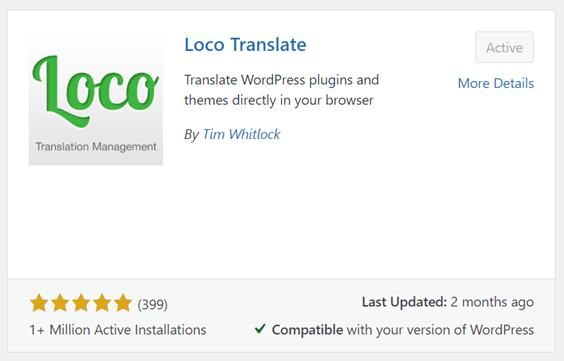
ステップ1:Loco Translateプラグインをインストールして有効化する
最初のステップは、 WordPressWordPressで無料で使用できますを開き WordPressプラグイン」>「新規追加」>「Loco Translate」と進むだけです
次に、 「インストール」、プラグインの「アクティブ化」
ステップ2: WooCommerceにカスタム言語を追加する
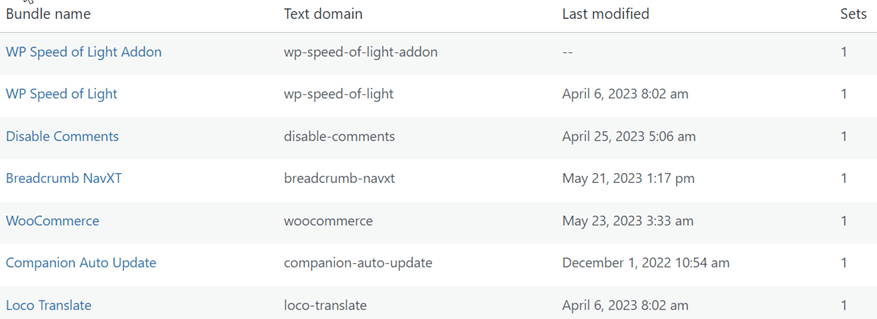
WordPressにプラグインが正常にインストールされたら、左サイドバーでLoco Translateプラグインを開き、 「プラグイン」>「WooCommerce」を選択します。以下のリストはLoco Translate管理画面を含むプラグインで、そのうちの1つがWooCommerceです。
したがって、Loco Translate を使用して WooCommerce 翻訳をカスタマイズできます。.
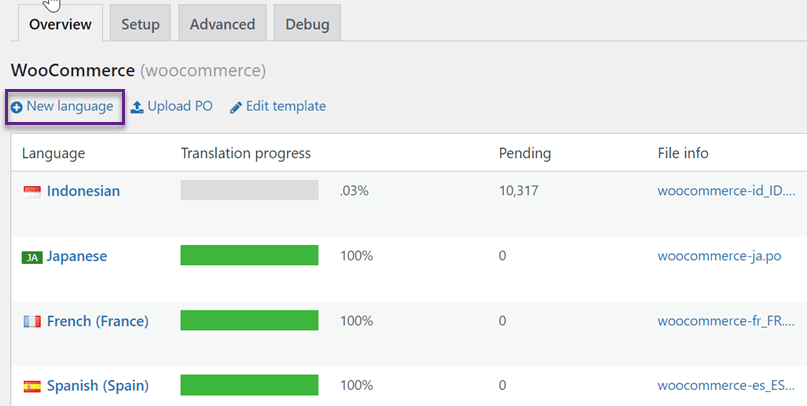
WooCommerceを選択した場合、次のステップは翻訳をカスタマイズする言語を選択することです。その後、 「新しい言語」、インストールされていない言語を選択してください。
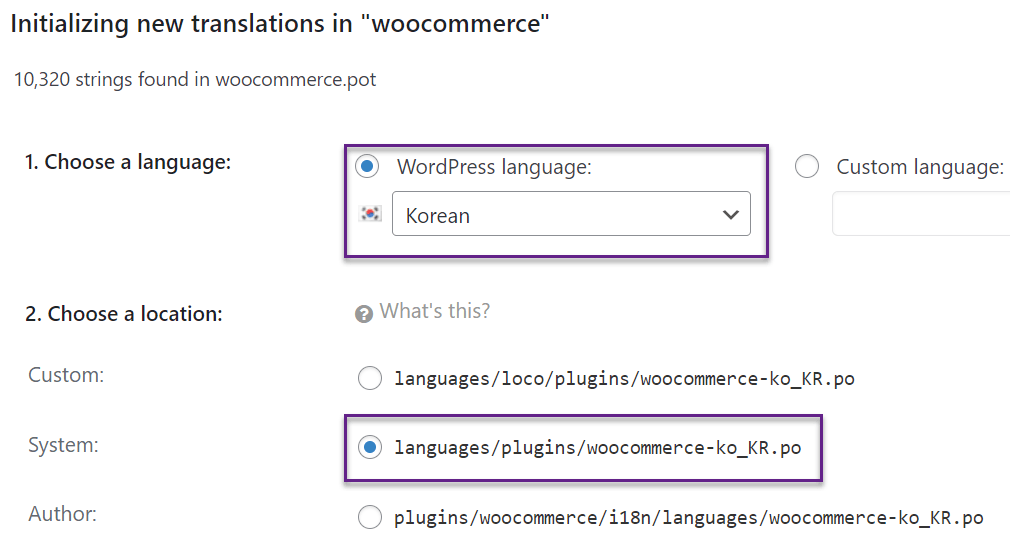
その後、「言語を選択」列で言語を選択します。次に、翻訳ファイルを追加するフォルダを選択し、 「翻訳を開始」をクリックします。
ステップ3: カスタム翻訳を開始する
3つ目のステップは、WooCommerceの翻訳を開始することです。検索欄で翻訳したい文を一つずつ検索できます。その後、韓国語翻訳セクションに翻訳結果を入力できます。.
左上の「保存」をクリックするのを忘れないでください
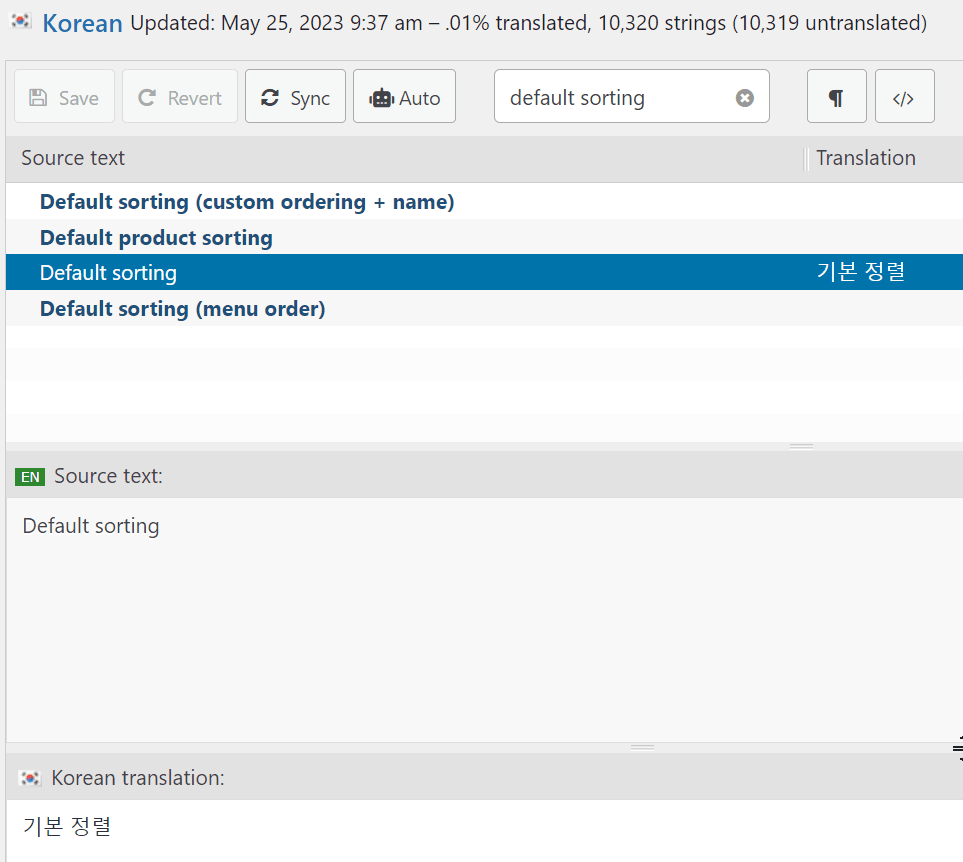
サイトでWooCommerceの新しいバージョンが更新された場合は、新しい文字列を検索するために.poファイルを更新する必要がありますのでご注意ください。「同期」ボタンを選択して新しい文字列を検索し、翻訳を開始してください。
これで、Loco Translate を使用して WooCommerce をカスタム翻訳することができました。.
Loco Translateを使用すると、翻訳をカスタマイズできます。ただし、ライブエディター機能がないため、文字列を一つ一つ検索する必要があります。.
そのため、別の代替プラグインである Linguiseを使用することもできます。Linguise Linguise 、直接翻訳したい人のためにフロントエンドのライブエディター機能を提供する自動翻訳サービスです。.
このプラグインは、ショップのあらゆる部分でカスタム翻訳を行いたいWooCommerceユーザーに最適です。Linguise Linguise使ってWooCommerceのカスタム翻訳を上書きする方法をご紹介します。.
WooCommerceのカスタム翻訳を Linguiseで上書きする
Loco Translate を使用して WooCommerce をカスタマイズした後、今度は Linguise プラグインを使用して、フロントエンドのライブ エディターから直接翻訳できるようにします。.
以下は、 Linguiseを使用して WooCommerce をカスタム翻訳で上書きする手順です。.
ステップ1: Linguise に登録してAPIキーを取得する

ステップ2: カスタム翻訳したい言語を追加する
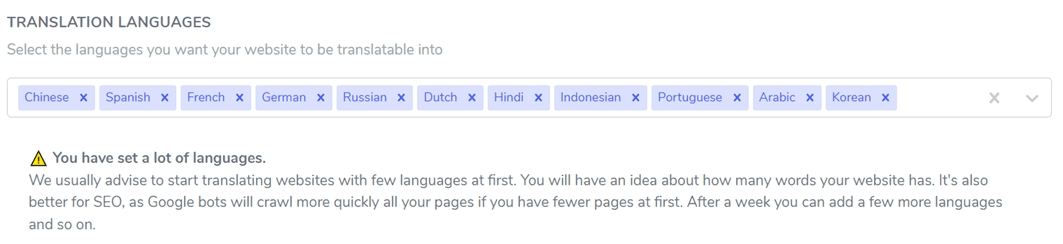
APIをコピーした場合は、必要な言語を追加してください。言語はいくつでも追加できます。言語名を書き留めるだけです。変更を保存するには、「保存」。
ステップ3: 言語表示をインストールして設定する
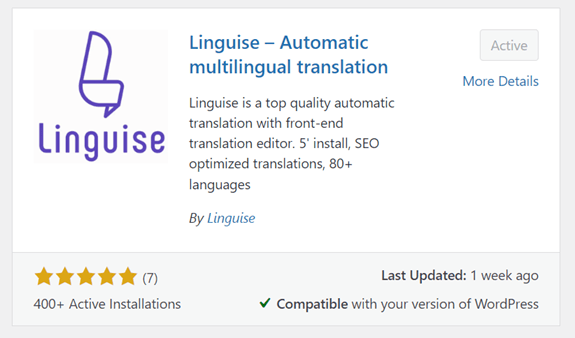
次に、 WordPress、プラグイン メニュー > 新規追加 > Linguiseして、 Linguiseをインストールできます。
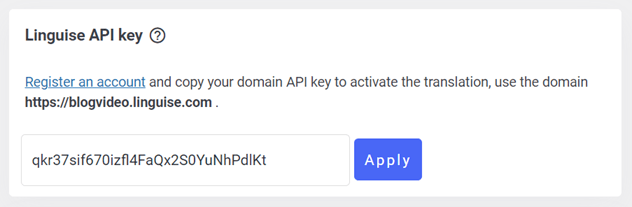
プラグインをインストールしたら、 Linguise設定メニューに入り、先ほどコピーした API キーを貼り付けて、 「適用」を。
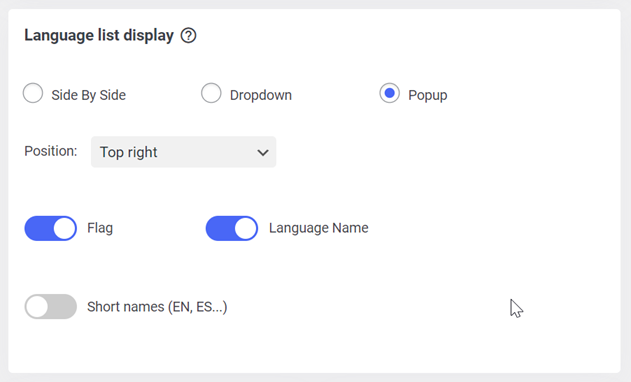
その後、下にスクロールすると、表示言語を設定する機能があります。ここでは、ポップアップ、ドロップダウン、または横並びの形式で言語を設定できます。.
次に、ロゴを表示するには、国旗と言語のフルネーム、または短縮名を使用できます。変更後は、必ず保存してください。.
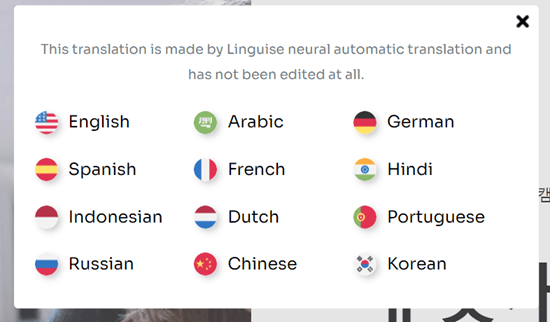
次に、オンライン ショップの Web サイトを開いてみると、言語表示が次のように表示されます。.
Linguiseで自動翻訳を設定すると、オンラインストアのすべてのコンテンツが翻訳されます。翻訳したくない部分や直接翻訳したい部分がある場合はどうすればよいでしょうか? Linguise Linguise ボードとフロントエンドのライブエディターを使えば、これらの作業を簡単に行うことができます。.
ステップ4: フロントエンドのライブエディターでカスタム翻訳を編集する
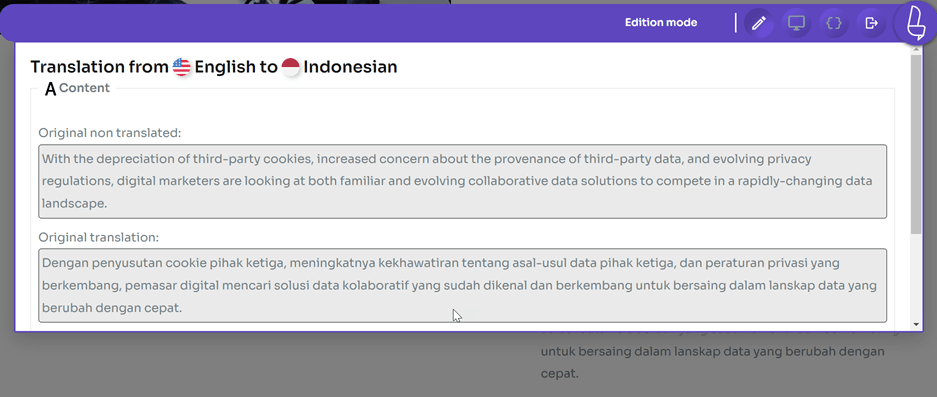
翻訳をカスタマイズするには、フロントエンドのライブエディター機能をご利用ください。ここでは、手動で翻訳したい部分を選択できます。例えば、翻訳が適切でない単語や文があれば、すぐに置き換えることができます。.
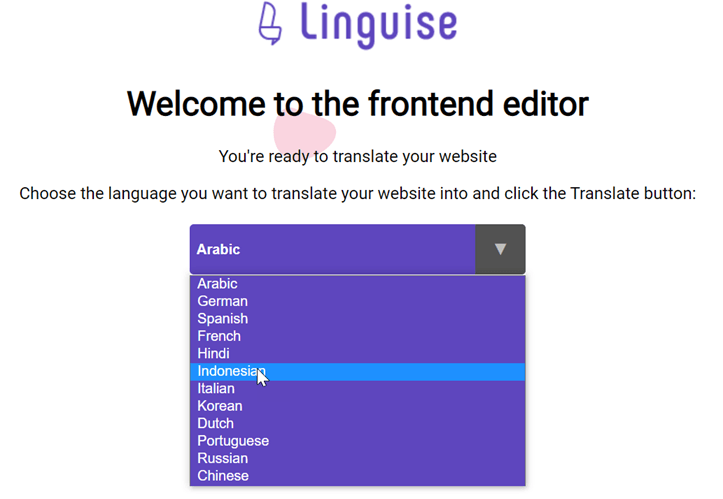
コツは、 Linguiseダッシュボード > ライブエディター > ライブエディターを開く > 言語を選択 > 翻訳 を開く。例えば、ここではインドネシア語のカスタム翻訳を行います。
その後、以下のようにライブエディター画面が表示されるので、翻訳したい部分を選択するだけです。.
ステップ5: ルールを追加したカスタム翻訳
ライブエディター以外にも、 Linguiseの他の機能、例えばルールも使用できます。Linguise Linguise は、 Linguise ダッシュボードで確認できるいくつかの種類のルールがあります。.

- テキスト無視:一部のテキストを翻訳から除外するルール。製品名、ブランド名、その他翻訳したくない要素など。
- テキストの置換:テキストの一部を希望の翻訳に置き換えるルール。翻訳でコンテキストが無視される場合に必要になることがあります。
- コンテンツの除外:コンテンツの除外は、ページ上の一部のコンテンツの翻訳を回避するのに役立ちます。
- URL による除外:このルールは、翻訳したくないページを管理するのに役立ちます。
- inline:ルールを無視します。
上記のルールのいくつかは、カスタム翻訳に役立ちます。例えば、翻訳したくない文や部分がある場合、あるいは元の文のままにしておきたい場合などです。.
これまで、 Linguiseを使用して WooCommerce をカスタム翻訳に置き換えることに成功しました。.
一般的な翻訳の問題のトラブルシューティング
WooCommerce を翻訳する際には、翻訳の精度に影響を与える可能性のある事柄がいくつかあります。この問題に効果的に対処するためのヒントをいくつかご紹介します。
- 翻訳が正しくないか、翻訳がありません: .po または .mo ファイル内の翻訳された文字列が正確かつ完全であることを再確認してください。
- 他のプラグインやテーマとの互換性の問題:一部のプラグインやテーマは、WooCommerce の翻訳を上書きしたり、競合したりすることがあります。他のプラグインを無効にするか、一時的にデフォルトのテーマに切り替えて、競合が発生しないか確認してください。翻訳ファイルが、使用している WooCommerce、プラグイン、テーマのバージョンと互換性があることを確認してください。古いファイルや互換性のないファイルは、翻訳に問題を引き起こす可能性があります。
- 翻訳のテストと検証:複数のページにわたって翻訳を徹底的にテストし、正確性と一貫性を確保します。複数の言語でテストし、未翻訳または不適切に翻訳された文字列がないか確認します。ネイティブスピーカーまたはプロの翻訳者に翻訳をレビュー・検証してもらい、言語的正確性と文化的妥当性を確認します。
WooCommerceの全自動翻訳の方法をビデオで学ぶ
WooCommerce をカスタム翻訳 Linguiseで上書きしてみましょう。
WooCommerce をカスタム翻訳でオーバーライドする方法がわかったので、Loco Translate と Linguise使用できます。.
ただし、翻訳を直接カスタマイズしたい場合は、 Linguise プラグインを使用できます。Linguise Linguise フロントエンドのライブエディター機能を使用してカスタム翻訳が可能なため、WooCommerceの翻訳したい部分に合わせて翻訳できます。自動翻訳は行われません。.
Linguiseご利用にご興味をお持ちの方は、1ヶ月間無料トライアル版をご利用いただけます。このバージョンでは、最大60万語の翻訳機能をご利用になれます。さあ、 Linguise アカウントを登録して、WooCommerceを翻訳してみましょう。.