オンラインストアを運営するWooCommerceユーザーとして、カスタム翻訳に置き換えることを検討することが重要です。これまで、あなたのオンラインショップのウェブサイトは自国のデフォルト言語のみに限定されていたかもしれませんが、今ではカスタム翻訳に置き換えることができます。.
これは理由がないわけではありません。WooCommerceをカスタム翻訳を使用していくつかの言語に翻訳する必要がある理由はいくつかあり、それには販売プロセスの最適化も含まれます。したがって、カスタム翻訳でWooCommerceを上書きする方法について説明するので、この記事を引き続きフォローしてください。.
WooCommerceを複数の言語に翻訳することの重要性
WooCommerceをさまざまな言語に翻訳することは、いくつかの理由で重要です:
- グローバルリーチ: WooCommerceを多言語に翻訳することで、より広いオーディエンスにリーチし、新しい市場に参入できます。これにより、デフォルトのWooCommerceショップ言語を理解できない可能性のある顧客にもサービスを提供できます。
- ユーザーエクスペリエンスの向上: ターゲットオーディエンスの言語でローカライズされた翻訳を提供することで、ユーザーエクスペリエンスを向上させることができます。顧客は、オンラインストアのウェブサイトを母国語で操作できると、より快適に、そして自信を持って利用できます。これにより言語の壁が低くなり、理解が深まり、エンゲージメントの向上とコンバージョン率の増加につながります。
- 競争優位性: 問題のWooCommerceストアを通じて多言語サポートを提供することで、単一言語または単一地域のみを対象とする競合他社に対して優位に立つことができます。これは、多様な顧客にサービスを提供し、ブランドをより包括的でアクセスしやすいものにするというあなたのコミットメントを示します。
- 信頼と信用性: 適切に翻訳されたWooCommerceストアは、ブランドの信頼と信用性を維持します。顧客は、自分の言語を流暢に話すウェブサイトに対して不信感を抱き、購入をためらう傾向があります。これはプロフェッショナリズムと細部への配慮を示し、信頼を築き、長期的な顧客関係を確立する上で重要な要素です。
- SEOのメリット: コンテンツを多言語で提供することで、各言語と地域に関連するキーワードやフレーズをターゲットにできます。これにより、検索エンジン結果でのウェブサイト’sの可視性が向上し、多言語からのオーガニックトラフィックを引き付ける可能性が高まります。
- より良いカスタマーサポート: 多言語のカスタマーサポートを提供することで、顧客をより効果的に支援し、希望する言語で問題に対応し、シームレスな購入後の体験を提供できます。
WooCommerceを複数の言語に翻訳することは、市場範囲の拡大、ユーザーエクスペリエンスの向上、競争優位の獲得、信頼と信用の構築、収益性の高いSEO対策、カスタマーサポートの改善に不可欠です。これは、オンラインストアのウェブサイトのパフォーマンス向上に役立ちます。.
カスタム翻訳の必要性を見極める
WooCommerceにアクセスする際、Google翻訳を使ってページを翻訳することができます。右クリックして「翻訳」を選ぶだけです。これは確かに簡単にできますが、カスタム翻訳を使う必要がある場合もあります。.
翻訳方法に入る前に、翻訳の特別なニーズを特定する主な理由をいくつか紹介します:
- ブランドの一貫性: 各ブランドには独自のトーンと響きがあります。デフォルトの翻訳は、ブランドアイデンティティやマーケティング資料で使用されている言語と一致しない場合があります。カスタム翻訳により、ブランドの一貫性を維持し、WooCommerceストアに強力な一貫性を確保できます。
- 製品の特異性: WooCommerceは多種多様な製品を販売するために使用され、各製品には固有の特徴があります。デフォルトの翻訳では、製品説明、仕様、または指示の本質を十分に捉えられない場合があります。カスタム翻訳を使用すると、言語を適応させて製品の独自の側面と利点を正確に伝え、顧客の理解とエンゲージメントを高めることができます。
- 現地市場への適応: 海外市場に進出する際は、WooCommerceストアを現地の言語や文化に適応させることが重要です。デフォルトの翻訳では、効果的なコミュニケーションに必要な文化的ニュアンスや文脈が欠けている可能性があります。カスタム翻訳を利用すれば、ストアが文化的に適切であり、現地の特定のニーズや好みに応えていることを確実にできます。
- 不正確または不完全な翻訳に対処する: カスタム翻訳を使用すると、これらの欠陥を修正および改善し、WooCommerceストアの翻訳の品質と精度を高めることができます。
これには理由があり、ブランドの一貫性の維持、不正確で不完全な翻訳への対応など、いくつかのニーズがあるため、カスタム翻訳が必要です。.
Loco TranslateでWooCommerceのカスタム翻訳を上書きする方法
WooCommerceを翻訳すべき理由がわかったところで、次にWooCommerceのカスタム翻訳を上書きする方法について説明します。.
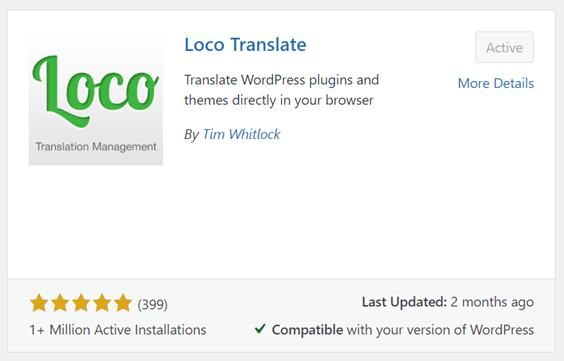
カスタム翻訳を行うには、 WordPress 翻訳プラグインを使用できます。その一つがLoco Translateです。Loco Translateは、WooCommerceの翻訳をカスタマイズできる翻訳プラグインです。以下にその使用手順を説明します。.
ステップ1:Loco Translateプラグインをインストールして有効化する
最初のステップは、 WordPressにLoco Translateプラグインをインストールすることです。このプラグインは WordPressで無料で使用できます。コツは、 WordPress ダッシュボード > プラグイン > 新規追加 > Loco Translateを開くことです。
次に選択 インストール してクリック 有効化 プラグイン上で。
ステップ2:WooCommerceにカスタム言語を追加する
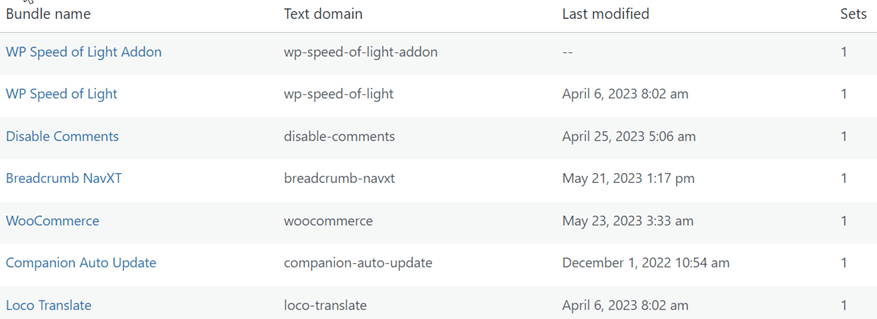
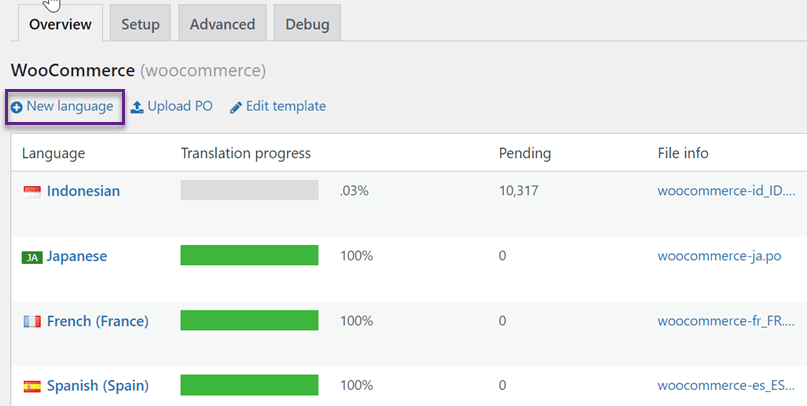
プラグインがWordPressに正常にインストールされている場合は、左サイドバーでLoco Translateプラグインを開き、 WordPressを選択します。 プラグイン > WooCommerce。 以下のリストは、Loco Translate管理エリアを含むプラグインの1つで、そのうちの1つがWooCommerceです。
したがって、Loco Translateを使用してWooCommerceの翻訳をカスタマイズできます。.
WooCommerceを選択した場合、次のステップは翻訳をカスタマイズする言語を選択することです。その後、 新しい言語 をクリックし、インストールされていない言語を選択します。
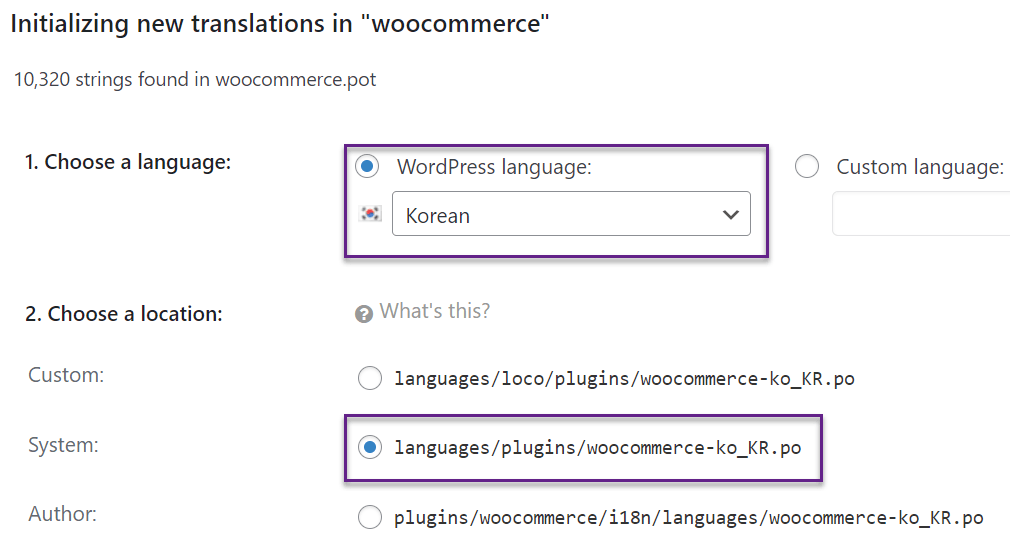
その後、「言語を選択」列で言語を選択します。次に、翻訳ファイルを追加するフォルダを選択し、 翻訳を開始をクリックします。
ステップ3:カスタム翻訳を開始する
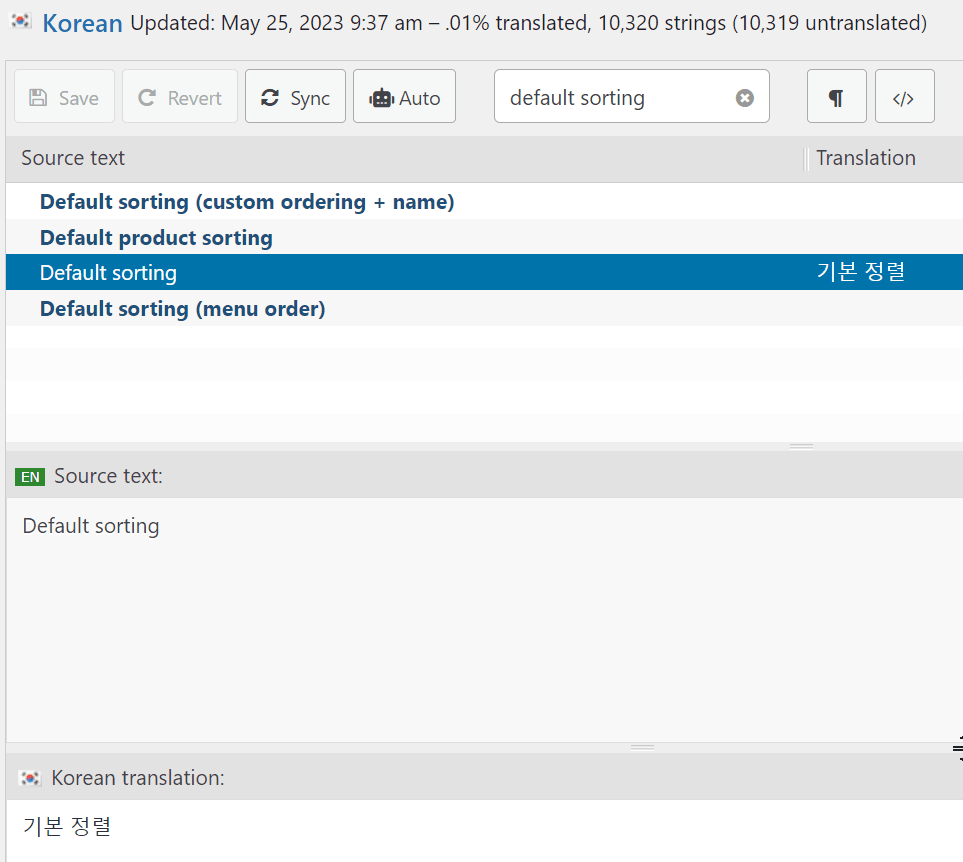
3番目のステップは、WooCommerceの翻訳を開始することです。検索欄で、翻訳したい文章を1つずつ検索できます。その後、韓国語翻訳セクションで翻訳結果を入力できます。.
その場合は、左上隅にある 保存 をクリックするのをお忘れなく。この翻訳の結果は、先ほど作成したPOファイルに保存されます。
サイトでWooCommerceの新しいバージョンが更新されたら、新しい文字列を探すために.poファイルを更新する必要があることに注意してください。 Sync ボタンを選択して新しい文字列を見つけ、翻訳を開始してください。
これで、Loco Translateを使ってWooCommerceをカスタム翻訳することができました。.
Loco Translate を使用すると、翻訳をカスタマイズできます。ただし、ライブエディター機能がないため、文字列を一つずつ検索する必要があります。.
したがって、別の代替プラグインである Linguiseを使用できます。 Linguise は、直接翻訳したい方のためにフロントエンドのライブエディター機能を提供する自動翻訳サービスです。.
このプラグインは、ショップのあらゆる部分でカスタム翻訳を行いたいWooCommerceユーザーに適しています。次に、 LinguiseでWooCommerceのカスタム翻訳を上書きする方法を説明します。.
言語の壁を打ち破る
言語の壁に別れを告げ、無限の成長を迎えましょう!今すぐ自動翻訳サービスをお試しください。.
LinguiseでWooCommerceのカスタム翻訳を上書きする
Loco Translateを使用してWooCommerceをカスタマイズした後、今回は Linguise プラグインを使用して、フロントエンドのライブエディターから直接翻訳できるようにします。.
以下は、 Linguiseを使用したカスタム翻訳で WooCommerce を上書きするためのいくつかの手順です。.
ステップ1: Linguise に登録してAPIキーを取得する
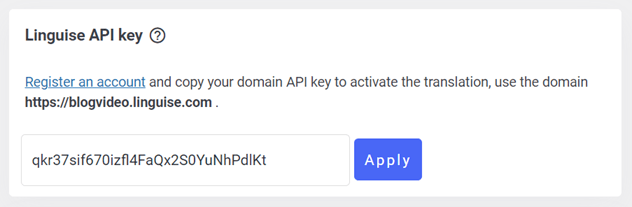
最初のステップは、 登録することです Linguise アカウント を取得してAPIキーを入手します。このAPIキーは、 WordPress ダッシュボードにコピーする必要があります。
クレジットカード情報を必要とせず、 Linguise に無料で登録できます。登録が成功すると、 Linguise ダッシュボードにアクセスできるようになります。このダッシュボードでAPIキーを取得し、翻訳を管理します。.
開く ダッシュボード Linguise > 設定 > APIキー > クリップボードにコピー。
ステップ2:カスタム翻訳したい言語を追加する
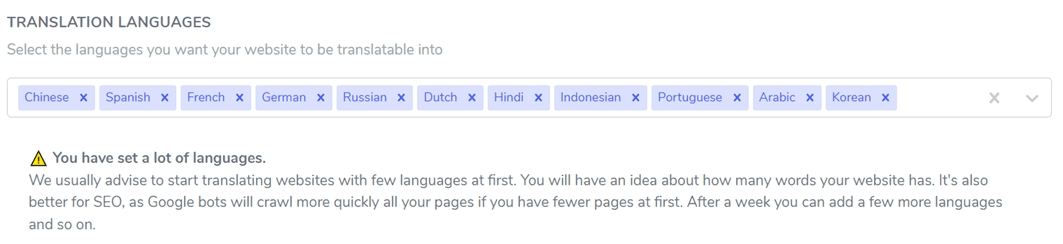
API がコピーされたら、希望する言語を追加します。任意の言語を追加できます。必要なのは、言語の名前を書き留めることだけです。その場合は、 保存 をクリックして変更を保存するのを忘れないでください。
ステップ3:言語表示をインストールして設定する
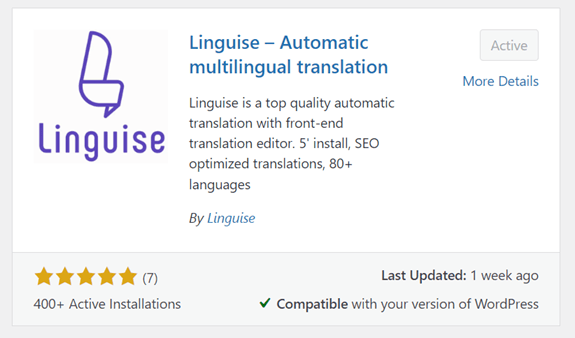
次に、 WordPress に移ります。ここでは、 Linguise プラグインをインストールできます。そのためには、 プラグインメニュー > 新規追加 > Linguise プラグインを検索します。
プラグインがインストールされたら、 Linguise 設定メニューに入り、先ほどコピーしたAPIキーを貼り付けて、 適用をクリックします。
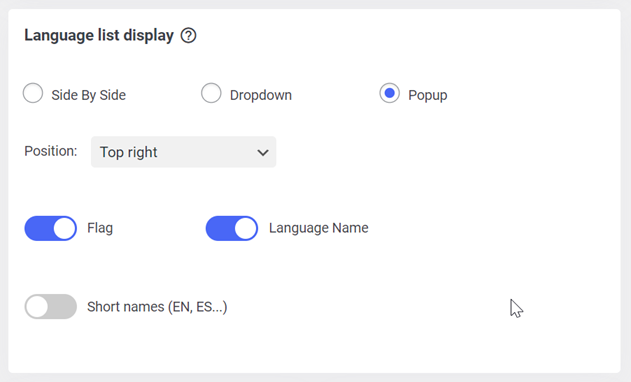
その後、下にスクロールすると、表示言語を設定する機能があります。ここでは、ポップアップ、ドロップダウン、またはサイドバイサイドの形式で配置できます。.
次に、ロゴを表示するには、国旗と言語のフルネーム、または短縮名を使用できます。その後、変更を保存するのを忘れないでください。.
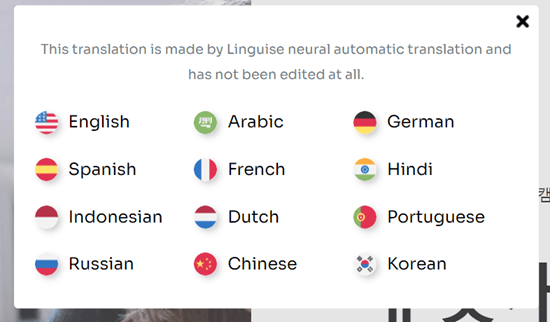
次に、オンラインショップのウェブサイトを開いてみてください。言語表示は以下のように表示されます。.
Linguiseを介した自動翻訳を設定すると、オンラインストアのすべてのコンテンツが翻訳されます。では、翻訳したくない部分や直接翻訳したい部分がある場合はどうすればよいでしょうか? Linguise は、 Linguise ダッシュボードとフロントエンドのライブエディターを通じてこれを実現できます。.
ステップ4: フロントエンドのライブエディターでカスタム翻訳を編集する
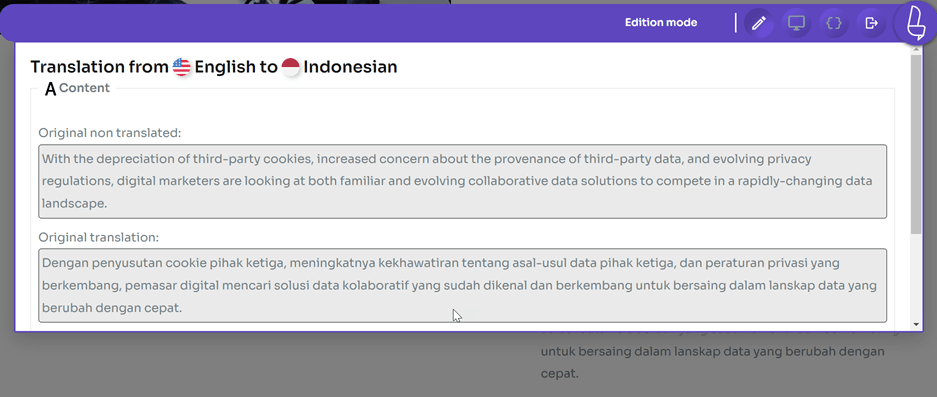
翻訳をカスタム編集するには、フロントエンドのライブエディター機能を活用できます。ここでは、手動で翻訳したい部分を選択できます。たとえば、翻訳が適切でない単語や文がある場合、すぐに置き換えることができます。.
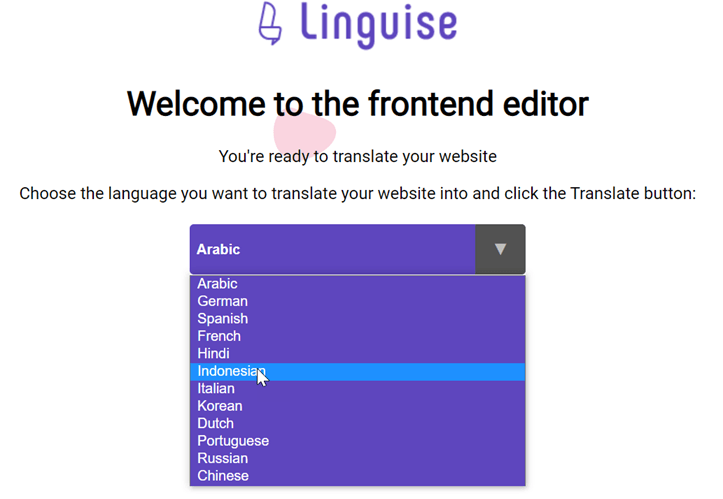
コツは、 Linguise ダッシュボード > ライブエディター > ライブエディターを開く > 言語を選択 > 翻訳を開くことです。例えば、ここではインドネシア語の翻訳をカスタマイズします。
その後、ライブエディターの表示は以下のようになります。翻訳したい部分を選択するだけです。.
ステップ5: ルールを追加したカスタム翻訳
ライブエディターの使用以外にも、 Linguiseの他の機能、つまりルールを利用できます。 Linguise には、 Linguise ダッシュボードで確認できるいくつかのタイプのルールがあります。.
- テキスト無視: 一部のテキストが翻訳されないようにするルール。商品名、ブランド名、その他翻訳したくない要素などに使用します。
- テキスト置換: テキストを希望する翻訳に置き換えるルールです。翻訳が文脈を無視する場合に必要になることがあります。
- コンテンツ除外: コンテンツ除外は、ページ上の一部のコンテンツの翻訳を避けるのに役立ちます
- URLによる除外: このルールは、翻訳したくないページを管理するのに役立ちます。
- インラインを無視: 各タグを個別に翻訳するためのルールです。
上記のルールの一部を活用して、カスタム翻訳を行うことができます。たとえば、翻訳したくない文や部分をそのままにしておきたい場合などに便利です。.
これまで、 Linguiseを使用してWooCommerceをカスタム翻訳に正常に置き換えることができました。.
新しい市場を開拓する準備はできていますか?リスクフリーの1ヶ月トライアルで、当社の自動翻訳サービスを無料でお試しください。クレジットカードは不要です!
よくある翻訳の問題のトラブルシューティング
WooCommerceを翻訳する際には、翻訳の精度に影響を与える可能性のあるいくつかの事象が発生することがあります。この問題に効果的に対処するためのトラブルシューティングのヒントを以下に紹介します:
- 翻訳の誤りまたは欠落: .poまたは.moファイル内の翻訳文字列が正確かつ完全であることを再確認してください。
- 他のプラグインやテーマとの互換性の問題: 一部のプラグインやテーマは、WooCommerceの翻訳を上書きしたり競合したりする可能性があります。他のプラグインを無効にするか、一時的にデフォルトテーマに切り替えて、競合が発生するかどうかを確認してください。翻訳ファイルが、使用しているWooCommerce、プラグイン、テーマのバージョンと互換性があることを確認してください。古いまたは互換性のないファイルは、翻訳の問題を引き起こす可能性があります。
- 翻訳のテストと検証: 複数のページで翻訳を徹底的にテストし、正確性と一貫性を確認してください。異なる言語をテストし、未翻訳または誤って翻訳された文字列がないか確認してください。ネイティブスピーカーまたはプロの翻訳者に依頼して、言語的な正確性と文化的な適切性について翻訳をレビューおよび検証してもらいましょう。
WooCommerceの全自動翻訳の方法をビデオで学ぶ
カスタム翻訳 LinguiseでWooCommerceのオーバーライドを始めましょう!
WooCommerceをカスタム翻訳で上書きする方法がわかったので、Loco Translateと Linguiseを使用できます。.
ただし、翻訳を直接カスタマイズするには、 Linguise プラグインを使用できます。 Linguise はフロントエンドのライブエディター機能によるカスタム翻訳が可能なので、WooCommerceのどの部分を翻訳するかに応じて翻訳でき、自動的に翻訳されることはありません。.
Linguiseの使用にご興味のある方は、1ヶ月間の無料トライアル版をご利用いただけます。このバージョンでは、最大60万語までの翻訳機能が利用できます。何を待っているのですか? Linguise アカウントを登録して、WooCommerceを翻訳しましょう。.