
現在、ウェブサイトのスライダーは、多様な使用方法があるため、多くの人にとって人気のあるデザインの選択肢となっています。スライダーは、あなたのサービスやレビューを紹介する素晴らしい方法ですが、多言語ウェブサイト
スライダーのコンテンツは WordPress エディタの外部に存在し、プラグインインターフェイスを使用して追加されます。スライダーはウェブサイトに直感的なデザインを追加しますが、そのほとんどはスライダー上のコンテンツを翻訳できず、簡単な修正もありません。つまり、訪問者はウェブサイトをフランス語またはスペイン語で閲覧できますが、スライダーのコンテンツは依然としてウェブサイトのネイティブ言語のままです。.
このようなシナリオは、ユーザーエクスペリエンスの低下やウェブサイトのパフォーマンスの低下につながる可能性があります。これを防ぐためには、ウェブサイトに多言語翻訳プラグインを使用することが重要です。.
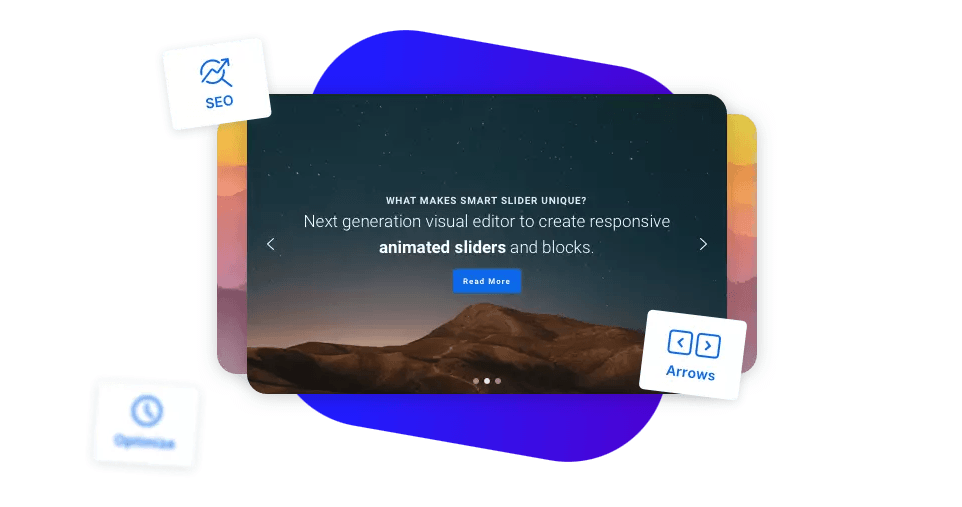
WordPress 翻訳スライダーとは何か、そしてなぜ作成するのか?
簡単に言えば、翻訳スライダーは多言語翻訳プラグインを利用して、ウェブサイトのスライダーのコンテンツを自動的に翻訳します。効率的な翻訳プラグインを使用することで、ユーザーエクスペリエンスとウェブサイトのSEOパフォーマンスに影響を与えます。下の画像のようなレビューのカルーセルのように、多くのテキストコンテンツを持つスライダーがある場合、より正確になります。.
また、これは通常、ページ上でお客様に表示したい最も重要なメッセージです!
WPMLのような従来のプラグインは、多数のページの複製を作成し、追加のデータベースリクエストを追加することで機能します。これにより、ウェブサイトの読み込み時間が増加し、パフォーマンスに悪影響を及ぼします。しかし、 Linguise が提供する自動翻訳ソリューションは、キャッシュシステムを使用し、データベースからのコンテンツを複製しません。.
多言語翻訳プラグインは、専用のキャッシュサーバーを使用します。翻訳が必要な場合、プラグインはサーバーをチェックし、ユーザに即座に翻訳されたバージョンを提供します。.
静的なウェブサイトコンテンツの検出と同様に、多言語プラグインは動的コンテンツも検出します。これにより、プラグインはスライダーコンテンツと WordPress ウェブサイトの静的ページを翻訳できます。このようなプロセスには、読み込み時間の80%削減やユーザーエクスペリエンスの向上など、多くの利点があります。.

なぜ Linguise 多言語翻訳プラグインを使うのか
前述したように、多言語プラグインは静的ページや動的コンテンツ(Webサイトのスライダーなど)を翻訳しますが、それだけではありません。.
翻訳が必要な場合、ページコンテンツは翻訳のために収集され、処理されます。しかし、 Linguise は、ユーザー名やパスワードなどの機密データが翻訳プロセス中に収集されないようにします。これに加えて、翻訳に使用される互換性のあるキャッシュサーバーは、Webサイト独自のキャッシュサーバーと完全に互換性があるため、ローカルキャッシュスクリプトも使用できます。.
機密データの安全性とキャッシュサーバーとの互換性を確保することに加えて、 Linguise を使用すると、WebサイトのSEOパフォーマンスも向上します。.
このプラグインは、 WordPress ニューラル機械翻訳を使用して、複数の言語で複数のページを作成します。これらのページは、翻訳されたURLと代替リンクを持っているため、インデックス化されます。 Linguise は、一般的に使用されるSEOプラグインとも互換性があり、ウェブページのメタデータも翻訳します。.
独自のスライドショーを使用するか、スライダープラグインをインストールします
ウェブサイトスライダーのコンテンツがどのように翻訳されるかを学習したので、例として、 WordPressにスライダープラグインをインストールします。お客様の WordPress ウェブサイトにスライダーをインストールするために必要な正確な手順を説明します。.
スライダープラグインの検索とインストール
スライダーの作成とインストールを始める前に、お客様の WordPress ウェブサイトに最適なスライダープラグインを見つける必要があります。.
複数のスライダーオプションを見つけるには:
- まず、 WordPress 管理ダッシュボードにログインします。.
- 次に、プラグイン > 新規追加
- プラグインページの検索ボックスに移動し、使用するスライダープラグインを見つけます
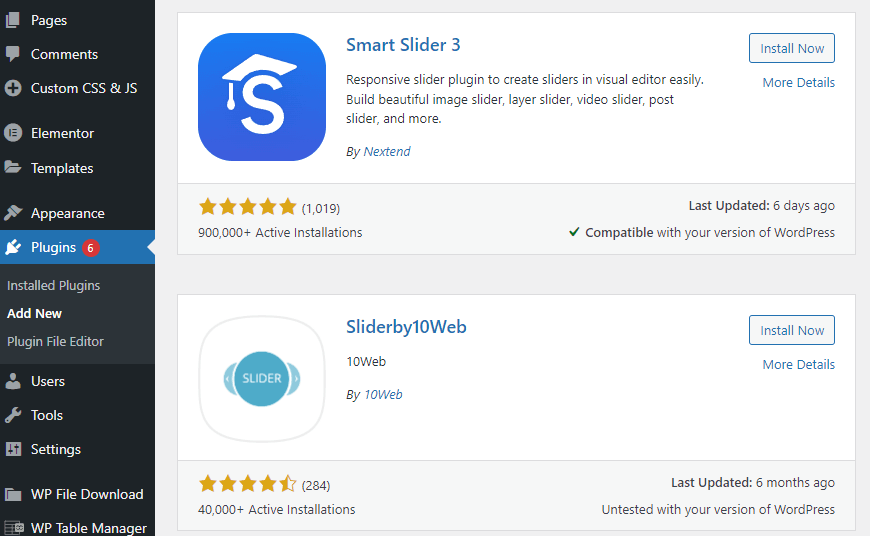
この例では、Smart Slider 3を使用しました。.
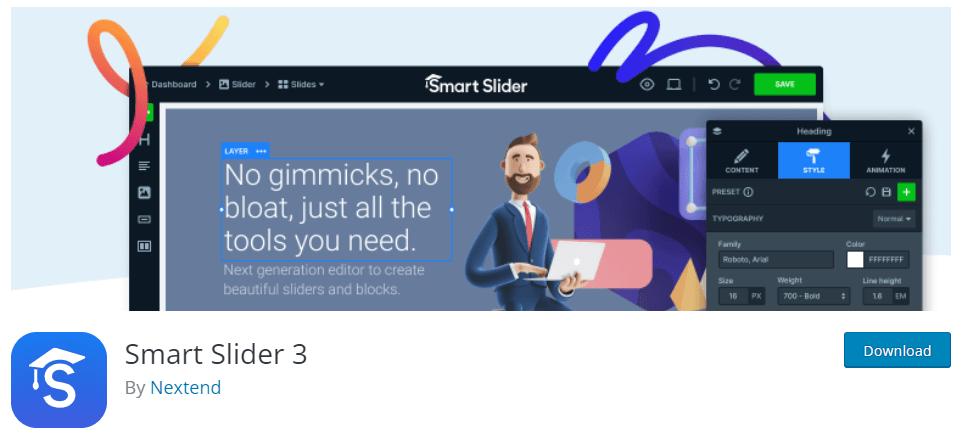
デフォルトの言語でスライダーまたはスライドショーを作成する
スライダーを作成する際には、ウェブサイトの全体的なスキームと統合する背景を選択することが重要です。各スライドの背景を作成した後、無限の可能性を秘めてデザインを構築し、カスタマイズできます。.
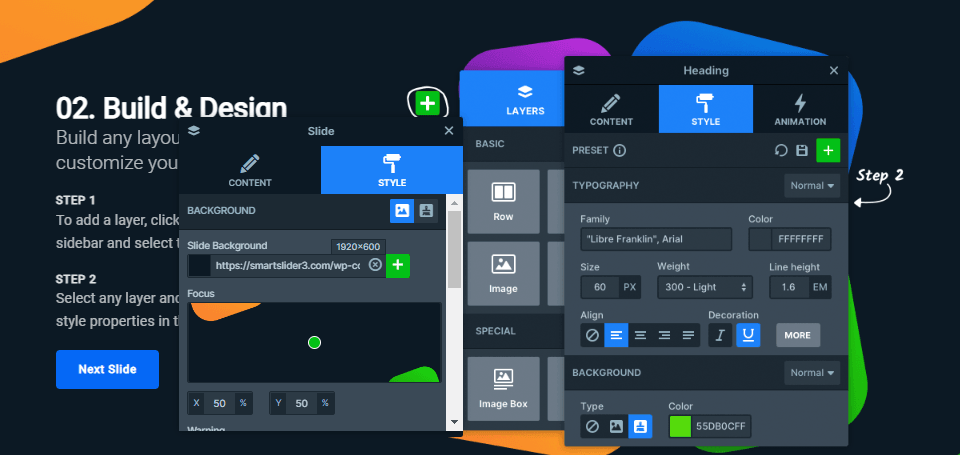
Linguise 自動多言語翻訳プラグインのインストール
ウェブサイトにスライダーを作成して追加したら、次はLinguise自動翻訳プラグインをインストールします。Linguiseは、翻訳プラグインの複数のパッケージを提供し、プレミアムパッケージでは無制限の翻訳語数を提供します。プラグインの価格は、月額わずか15ドルからです。
アカウントを作成し、 Linguise ダッシュボードにログインしたら、ドメインを設定し、その設定を保存してAPIキーを生成する必要があります。これは、ウェブサイトでの翻訳を有効にするために必要です。.
APIキーが生成されたら、WordPressダッシュボードに移動し、プラグイン > 新規追加をクリックします。
ここで Linguise プラグインを検索してインストールし、有効化することができます。プラグインが有効化されると、APIキーを入力することになります。.
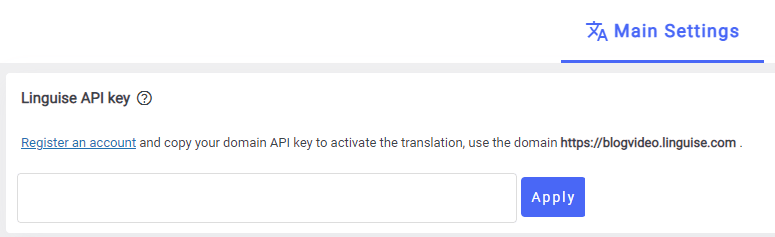
APIを入力すると、すべての言語が読み込まれ、スライダーがすでに翻訳されています。
その後、言語リストの表示設定を要件に応じて設定できます。ドロップダウンメニュー、サイドバイサイドメニュー、またはポップアップメニューを選択できます。これに加えて、ユーザーがフラグまたは言語名、またはその両方を表示するかどうかを選択することもできます。.
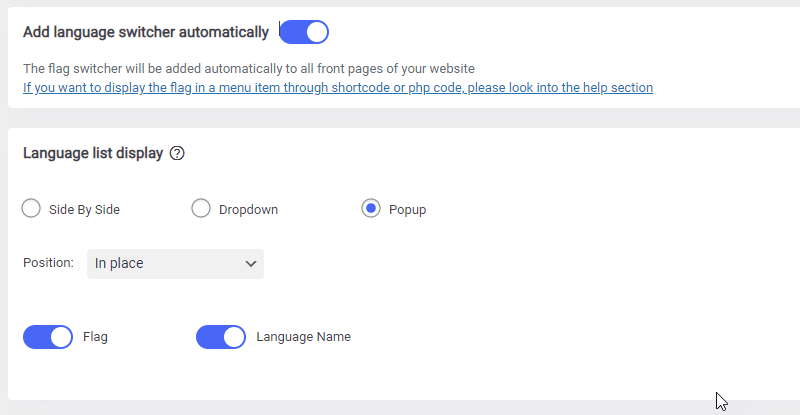
APIを入力すると、すべての言語が読み込まれ、スライダーがすでに翻訳されています。
その後、言語リストの表示設定を要件に応じて設定できます。ドロップダウンメニュー、サイドバイサイドメニュー、またはポップアップメニューを選択できます。これに加えて、ユーザーがフラグまたは言語名、またはその両方を表示するかどうかを選択することもできます。.
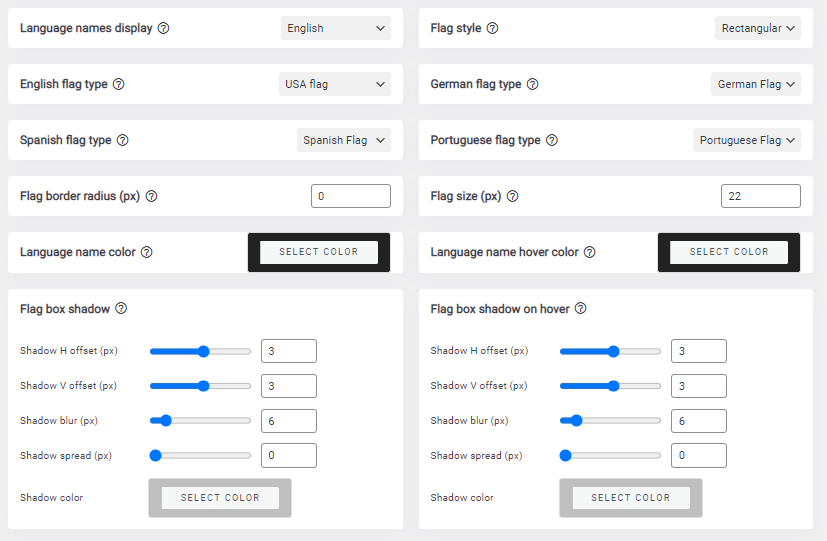
最終確定したら、設定を保存
これで、 Linguise 自動多言語翻訳プラグインがバックグラウンドで大変な作業を行い、ウェブサイトとスライダーのコンテンツが自動的に翻訳されるようになります。.
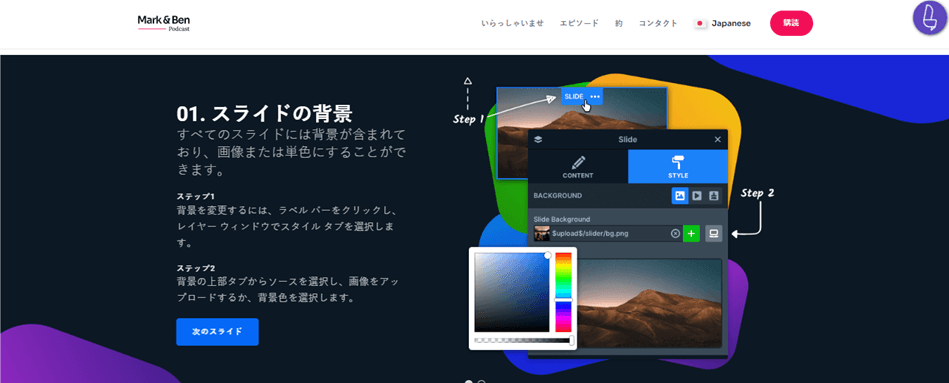
スライダーコンテンツのフロントエンド翻訳
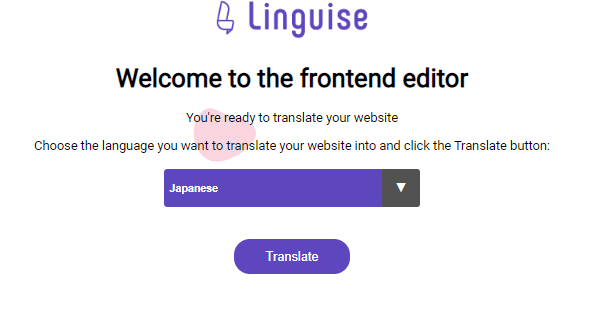
そして、 Linguise が残りの処理を行います。次に、右上隅の Linguise アイコンをクリックして、Webサイトにさまざまな変更を加えることができます。.
編集モードでは、Webサイトまたはスライダーの任意のセクションをクリックして変更を加え、Webサイトを更新するために保存できます。.

さらに、翻訳されたメタディスクリプションを変更して、WebサイトのSEOパフォーマンスを向上させることもできます。.
結論
スライダーはウェブサイトをより汎用性のあるものにする素晴らしい方法ですが、スライダーのコンテンツを翻訳できるプラグインは多くありません。ほとんどのプラグインはウェブサイト上の静的コンテンツのみを翻訳しますが、 Linguise は静的コンテンツと動的コンテンツの両方(ウェブサイトのスライダー含む)を必要に応じて翻訳します。.
Linguise 自動多言語翻訳プラグインの変更と設定は、WordPressからプラグインのダッシュボードにアクセスして行うことができます。これに加えて、 Linguise ダッシュボードで利用可能なライブエディタを使用してフロントエンドの編集を行うこともできます。.