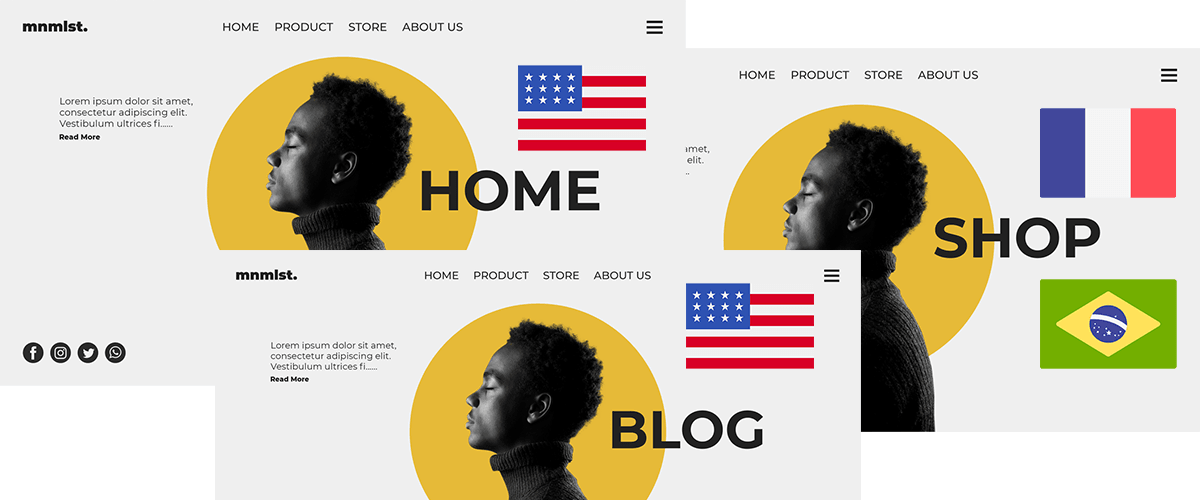
多言語対応のウェブサイトは、ウェブサイト所有者が非常に優先する事項の一つです。ほとんどの所有者は、より広いオーディエンスにリーチできるため、完全な多言語ウェブサイトを望んでいます。.
しかし、 WordPress サイトの一部のみを翻訳する必要がある状況もあります。一部の部分は、純粋に見え、その意味が変わらないように翻訳することができません。.
WordPress のコンテンツを翻訳から除外したいけれど、その方法がまだわからないという方は、以下の説明をご覧ください。.
なぜ翻訳からコンテンツを除外するのですか?
WordPressでコンテンツを翻訳したいけれど、一部の部分は除外したいという理由はいくつかあります。 WordPress例えば、ウェブサイトのプライベートな部分や、サポートチケットシステムのように1つの言語でのみやり取りする部分などです。 除外できるのはコンテンツだけではありません。テキスト文字列、コンテンツブロック、ページ上のブランド名など、最も詳細な部分まで除外できます。
除外できるのはコンテンツだけではありません。テキスト文字列、コンテンツブロック、ページ上のブランド名など、最も詳細な部分も除外できます。.
Linguiseで WordPress コンテンツを部分的に翻訳する
WordPress のコンテンツを部分的に翻訳したい方には、利用できるさまざまなツールの選択肢があります。そのようなツールの1つが Linguiseです。.
Linguise は自動ウェブサイト翻訳サービスです。 Linguise では、WordPress、 WordPress、 Joomla、WooCommerceなど、さまざまなタイプのCMSで翻訳を編集できます。 他のCMSとも統合されています。
Linguise の機能の一つは、あなたが作成したルールに従って翻訳することです。その中には、ページのコンテンツとURLに基づいて一部の WordPress コンテンツを翻訳するようなものがあります。.
このサービスを利用するには、クレジットカード不要で1ヶ月間無料でお試しいただけます。 Linguise は WordPress プラグインで見つけるか、 Linguise サイトで直接登録できます。 登録後は、 ダッシュボード でドメイン、多言語化、翻訳ルールなどを管理する機能が利用できます。
コンテンツを翻訳から除外する方法は?
Linguise にコンテンツを翻訳する方法は3つあり、最初の方法はコンテンツ除外を使用することです。その方法は次のとおりです。.
ステップ1:ダッシュボードを開き、「ルール」タブを選択します
最初のステップは、 Linguise ダッシュボードを開くことです。ダッシュボードにはいくつかのタブメニューがありますので、以下に示すように ルール タブを選択してください。
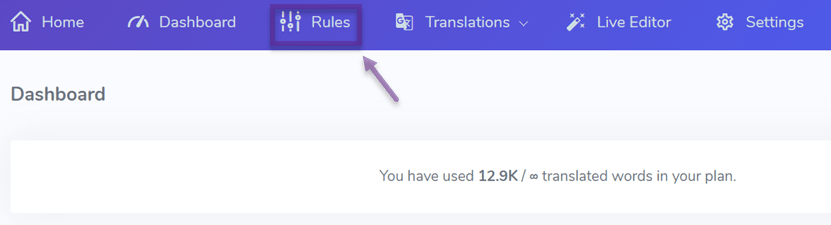
ルールタブに入ると、以前に作成されたいくつかのルールが表示されます。 次に、 新しいルールを追加 ボタンをクリックして新しいルールを作成します。
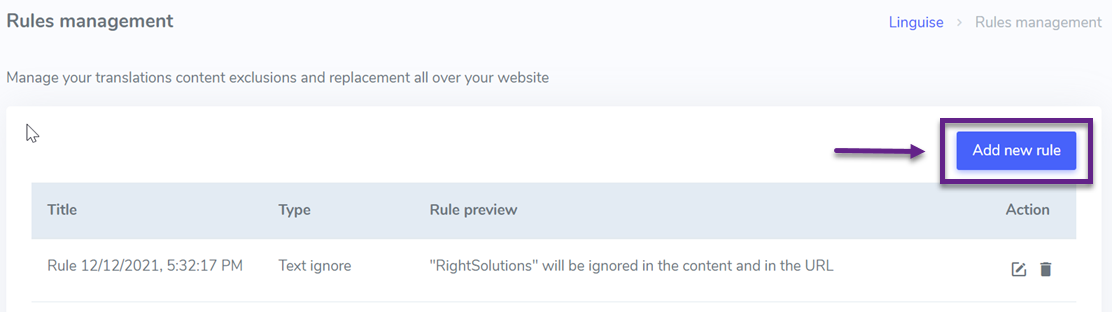
ステップ2:コンテンツ除外タブを選択する
現在、新しいルールを作成するページにいます。タイトルセクションでは、作成するルールのタイトルを入力するか、デフォルトのままにすることができます。次に、 タイプ セクションで コンテンツ除外を選択します。
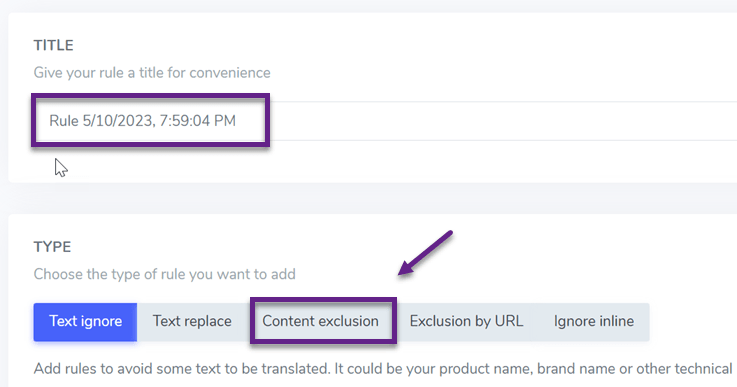
ステップ3:CSSセレクター、適用URL、& 適用言語を完成させる
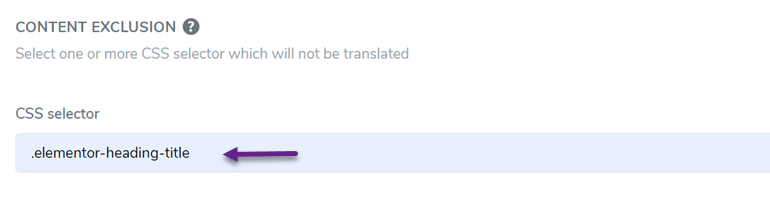
3番目のステップは、以下の列を入力することです。最初の列は CSSセレクターです。ここでは、内容が部分的に翻訳されるCSSコードを入力できます。
コードを再度入力する場合は、 新規追加を選択します。
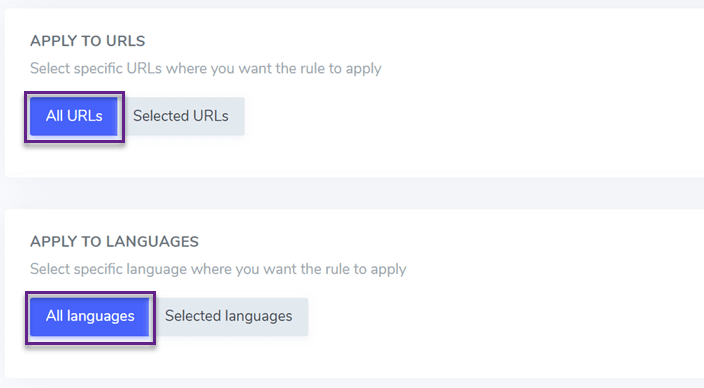
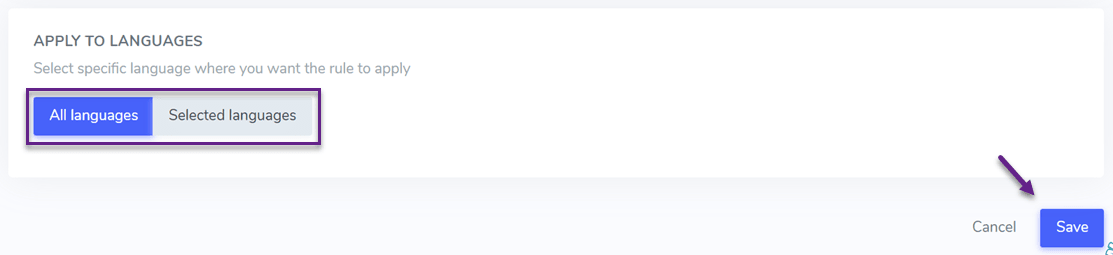
その後、これらのルールをすべてのURLページに適用するか、選択したURLのみに適用するかを選択できます。さらに、任意の言語に適用する内容を設定することもできます。.
すべてのフィールドが入力されたら、 保存 をクリックしてルールを保存します。
完了しました。 WordPress コンテンツの必要な部分を部分的に翻訳できました。.
URLでコンテンツを翻訳から除外する方法は?
コンテンツ除外ツールの使用に加えて、URLに基づいて翻訳されたコンテンツを除外することもできます。その方法は次のとおりです。.
ステップ1:ダッシュボードを開き、ルールタブを選択する
これまでと同様に、最初のステップは Linguise ダッシュボードを開くことです。ダッシュボードにはいくつかのタブメニューがあるので、以下に示すように ルール タブを選択します。
ルールタブに入ると、以前に作成されたいくつかのルールが表示されます。 次に 新しいルールを追加 をクリックして、新しいルールを作成します。
ステップ2:URLによる除外タブを選択する
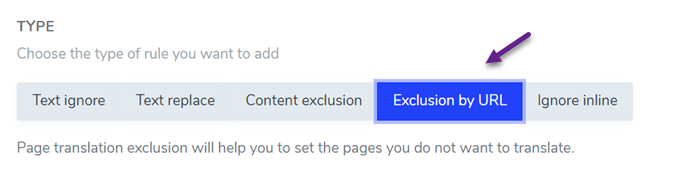
その後、 URLで除外 を選択し、 タイトル セクションでルールの名前を入力できます。
ステップ3:適用URL、多言語URLの使用、適用言語を完了する
次に、以下の例のように、すべてのURLまたは複数のURLに適用するか選択できます。つまり、1つのURLのみに適用することも可能です。.
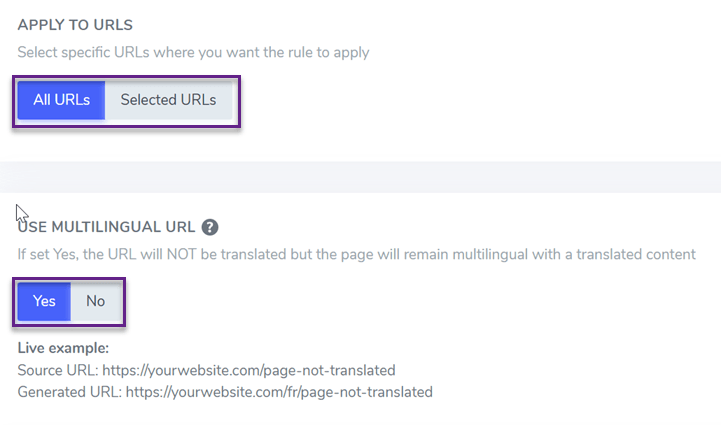
次の列はURLの翻訳です。 はいを選択すると、URLは翻訳されませんが、URL内のコンテンツは訪問者の言語に従って翻訳されます。
その後、これらのルールを複数の言語で適用することもできます。すべて入力したら、 保存 をクリックしてルールを保存し適用するのを忘れないでください。
テキスト無視でコンテンツを翻訳から除外する方法
上記の2つの方法とは別に、テキストを無視するというもう1つの方法があります。その方法は次のとおりです。.
ステップ1:ダッシュボードを開き、ルールタブを選択する
最初のステップは、 Linguise ダッシュボードを開くことです。ダッシュボードにはいくつかのタブメニューがありますので、以下に示すように ルール タブを選択してください。
ルールタブに入ると、以前に作成されたいくつかのルールが表示されます。 次に 新しいルールを追加 をクリックして、新しいルールを作成します。
ステップ2:「テキストを無視」タブを選択します
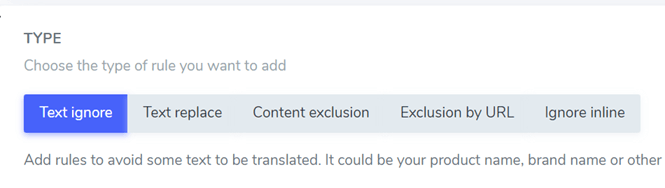
その後、 タイトル 列にルールのタイトルを入力し、 タイプ 列で テキスト無視を選択します。
ステップ3:無視するテキスト、適用するURL、HTMLコンテンツ、言語、URL内の除外を完了する
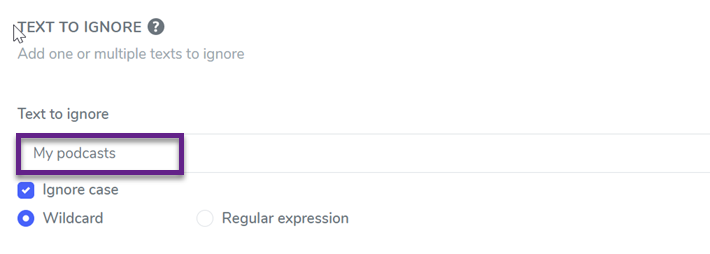
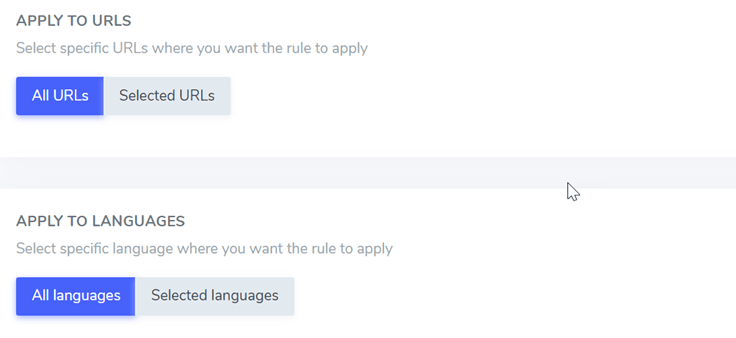
次に、 無視するテキスト 列に、翻訳したくない単語や文を入力します。その後、すべてのURLまたは選択したURLのみに適用できます。
次に、このルールをすべての言語または特定の言語に適用します。さらに、すべてのコンテンツまたは特定のCSSコードにも適用できます。.
最後に、 URLで除外 列で はいを選択すると、このルールはURL翻訳にも適用されます。その後、 保存をクリックしてください。
さあ、 Linguiseで WordPress コンテンツを部分的に翻訳しましょう!
さて、 WordPress のコンテンツを部分的に翻訳する方法がわかりましたね? Linguise では、コンテンツまたはURLに基づいて一部のコンテンツを翻訳できます。.
翻訳したくないコンテンツがあっても心配する必要はありません。何を待っているのですか、 Linguiseに登録して Linguise 、サイトの自動翻訳サービスに利用しましょう。