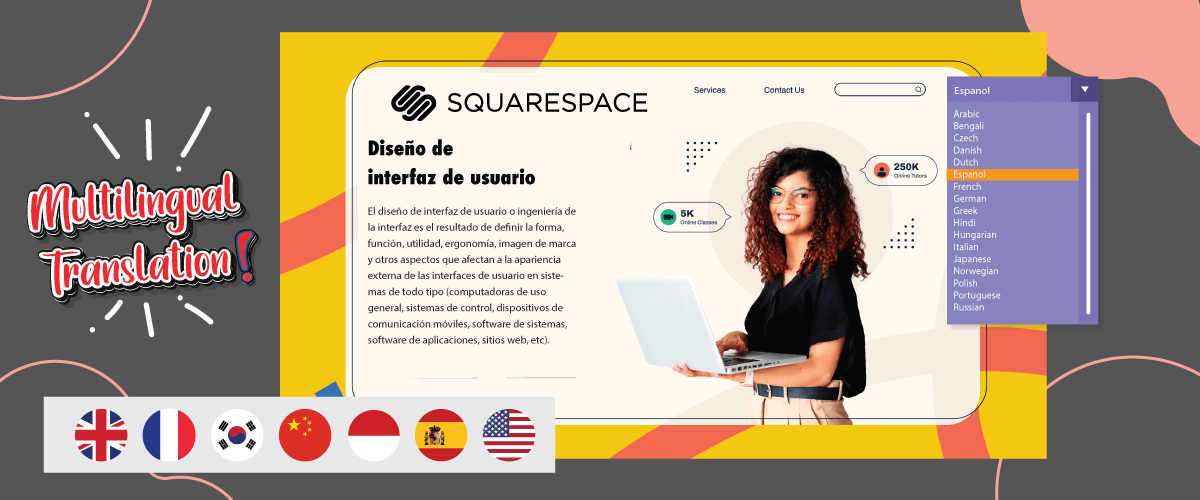
多言語対応の Squarespace ウェブサイトを作成し、翻訳を編集する方法は? Squarespace でウェブサイトを運営していて、多言語ウェブサイトを実現したいと考えている方にとって、優れた機能を多数備えたウェブ翻訳サービスを選ぶことが重要です。.
混乱したり心配したりする必要はありません。この記事では、多言語対応の Squarespace ウェブサイトを作成する方法と、ライブ翻訳を編集する方法について説明します。.
Squarespace のウェブサイトを多言語化する理由
多言語ウェブサイトとは、複数の言語でコンテンツを提供する大胆なプラットフォームであり、異なる言語の好みを持つ多様なオーディエンスにリーチすることが可能になります。.
基本的に、これらは情報、製品、またはサービスを複数の言語で提供するウェブサイトであり、異なる言語的背景を持つユーザーがコンテンツにアクセスし、より効果的に活用できるようにします。.
Multilingual sites are important for web owners to create. Creating multilingual sites can be done on any CMS or web builder, one of which is Squarespace.
ウェブサイトを多言語に翻訳する主な理由は、コンテンツがさまざまなオーディエンスにとってアクセス可能で理解しやすいものになるようにするためです。多言語でコンテンツを提供することで、言語の壁を乗り越え、異なる地域や言語グループの人々にとってウェブサイトを使いやすくすることができます。.
多言語サイトを運営するには、以下のようなさまざまな利点があります。.
- グローバルリーチの拡大: 多言語ウェブサイトがあれば、世界中のさまざまな国や地域のオーディエンスにリーチでき、国際市場で顧客基盤を拡大する機会が開けます。
- 競争優位性を獲得: 競争が激化するグローバルなビジネス環境において、多言語ウェブサイトを持つことで競合他社との差別化を図り、さまざまな言語的背景を持つ顧客を惹きつけることができます。
- グローバルSEOの向上: 複数の言語でコンテンツを提供することで、グローバル検索エンジンでのSEOランキングが向上し、さまざまな国のユーザーがあなたのウェブサイトを見つけやすくなります。
- 国際的な販売可能性を最適化: 潜在顧客が理解できる言語でコンテンツを提供することで、国際市場でのコンバージョンと販売の可能性が高まり、市場シェアを大幅に拡大できます。
これらが、 Squarespace ウェブサイトを多言語化すべき理由と、いくつかの利点です。.
Squarespaceを翻訳するための最適な方法とツールは何ですか?
Squarespace は、ユーザーが自身のサイトを構築・管理できるウェブサイト作成プラットフォームであり、さまざまなサードパーティ製プラグインとも連携しているため、機能的なサイトを作成できます。.
サイト作成には非常に役立ちますが、 Squarespace は多言語ウェブサイトの作成には制限があります。手動で行う必要があるためです。.
それとは別に、多言語サイトを手動で作成する際には、以下を含むいくつかの Squarespace の制限があります。.
- Squarespace のウェブサイトでは、チェックアウトページなどのデフォルトテキストを1つの言語でしか表示できません。これは、ブログページの日付など、サイト全体のカスタムメタデータにも影響します。.
- Squarespace Web サイトでは、一度に 1 つの通貨でのみ製品を販売できます。.
- 言語ごとに異なるドメインやサブドメインを使用することは許可されていません。.
これらすべての制限をカバーするために、サイトを自動的に翻訳できるサードパーティの翻訳プラグインのオプションを利用できます。その一つが Linguiseです。
Linguise を使えば、選択した言語に応じてすべての Squarespace ページを翻訳できます。メタデータ、URL、画像などの翻訳を含む多言語SEOサポートもお忘れなく。.
では、多言語の Squarespace ウェブサイトをどのように作成しますか?以下の詳細をご覧ください。.
多言語ウェブサイト Squarespaceの作り方
次に、多言語対応の Squarespace ウェブサイトを作成し、 Linguiseを使用して翻訳してみましょう。 Linguise は、多くのサードパーティと連携しているウェブサイト翻訳サービスであり、その一つに Squarespace 連携があります。
したがって、 Linguise を Squarespace ウェブサイト向けの多言語翻訳サービスの1つとして利用できます。ただし、その前に満たす必要のあるいくつかのアクセス要件があります。.
- Squarespace 管理ダッシュボードへのアクセス。.
- DNSドメインの変更にアクセスします。.
以下は、多言語の Squarespace ウェブサイトを作成する手順です。.
Linguise アカウントを登録
最初のステップは、 Linguise アカウントを無料で登録することです。1か月間のトライアル期間を利用して、すべての機能を体験できます。メールアドレスとパスワードを入力するだけで、 Linguise アカウントを作成できます。
Squarespace ドメインを登録する
Linguiseへの登録が成功すると、ダッシュボードにアクセスできるようになります。 Squarespace ドメインを登録したい場合。.
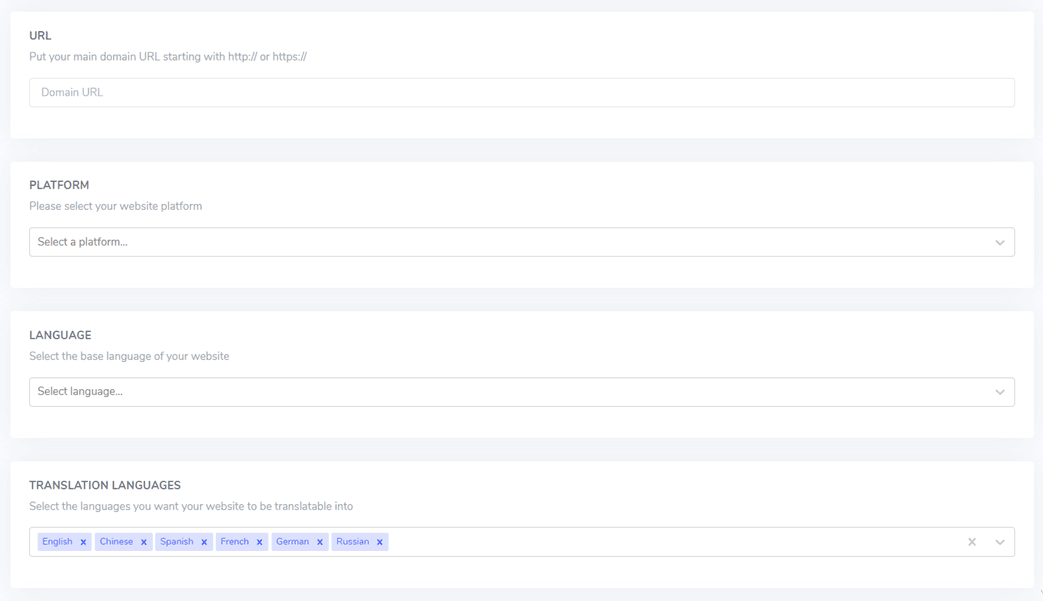
ログイン方法 Linguise ダッシュボード > ドメインを追加 > 以下の項目を入力します。
Squarespace ウェブサイトURL
- 「 プラットフォーム」で、 Squarespace
- 「 言語 」セクションで、サイトのデフォルト言語(例:英語)を選択します。
- 「 翻訳言語」で、 あなたの Squarespace ウェブサイトに追加したい言語を選択してください
そうであれば、 「保存」。
DNS レコードをコピーする
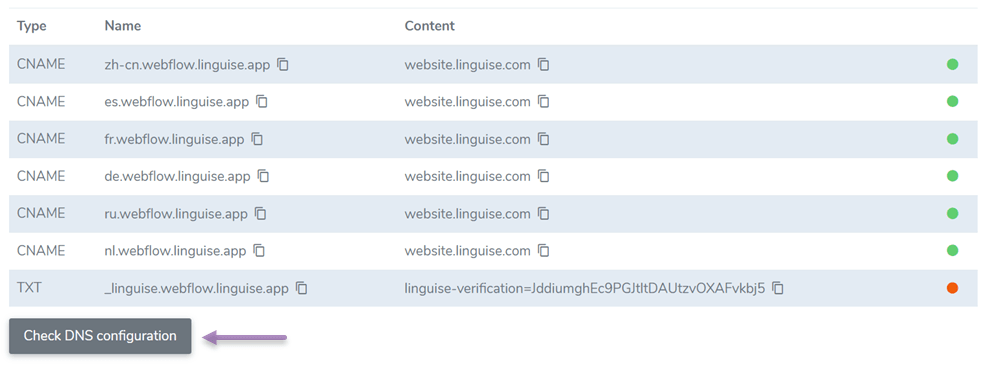
次に、 Linguise ダッシュボードのホームページに、以下のような表示(DNSレコード)が表示されます。これは、DNSドメインに入力する必要があるものです。.
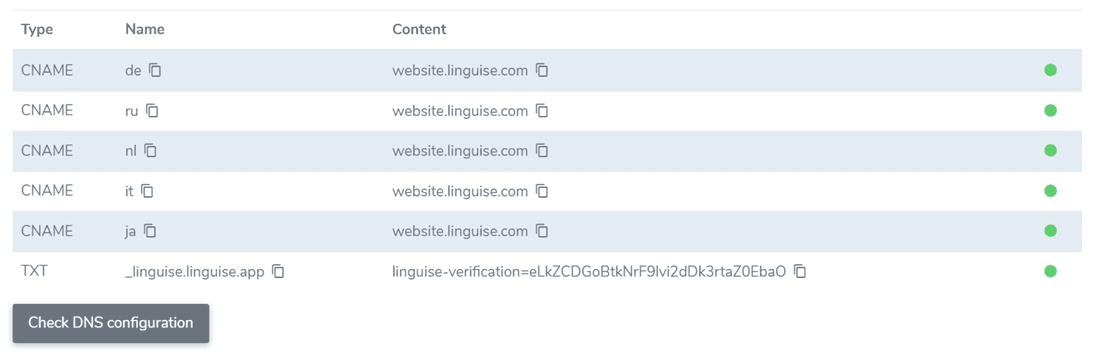
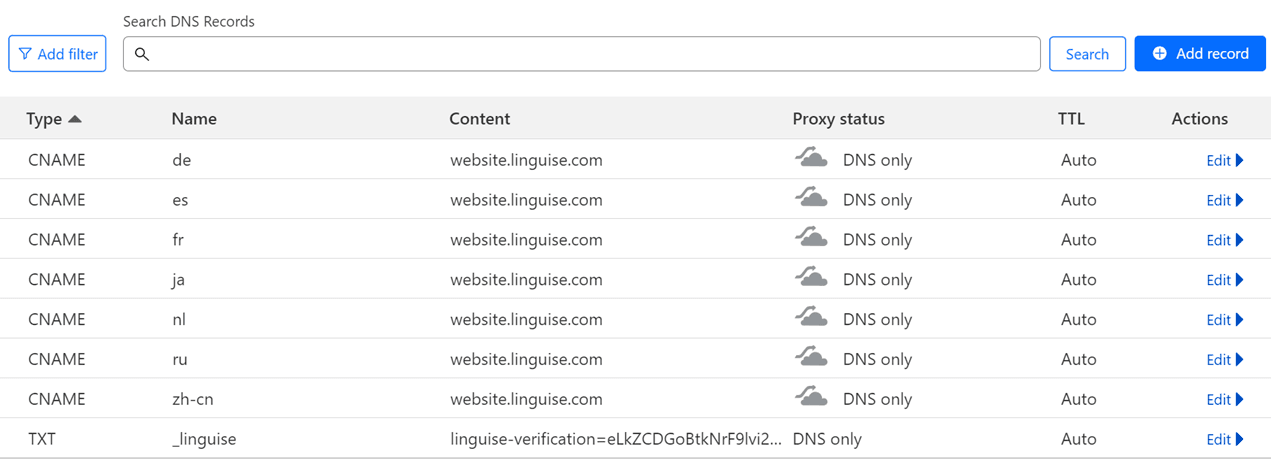
DNSレコードをコピーするには、ドメインのDNSアクセスを開き、以下の条件でいくつかの新しいレコードを作成します。.
- ドメイン認証にはTXTレコードが1つ必要です
- 選択した言語の数に応じて、1つ以上のCNAMEレコードが必要です
ノートが作成されると、このように表示されます。.
DNS 検証を確認する
新しいレコードが作成され保存された場合、次のステップは確認です。DNSの確認は、 Linguise ダッシュボードで DNS設定を確認する
このステップは通常30分から1時間かかります。DNSが正常に機能している場合は、右側に緑色の記号が表示されます。.
Squarespace ウェブサイトに言語切り替えツールを追加する
次に、ユーザーが言語を切り替えやすくするために言語スイッチャーを追加します。言語スイッチャーは、ウェブサイトの言語を変更するための旗のアイコンとして機能し、Linguiseダッシュボードから提供されるコードを貼り付けることでウェブサイトに追加できます。.
ダッシュボードに移動して 設定にアクセスし、下にスクロールしてから コードをクリップボードにコピーしてください。

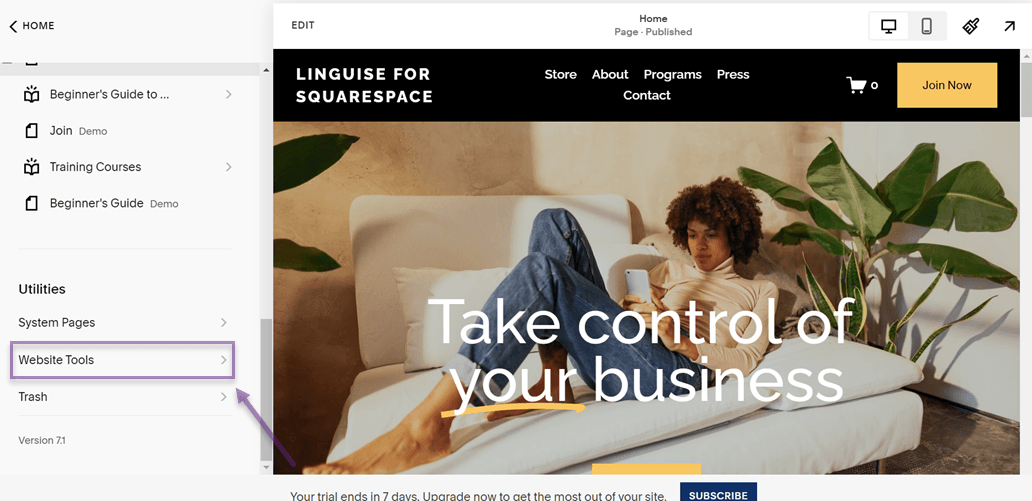
その後、 Squarespace ダッシュボードを開き、多言語化したいウェブサイトをクリックし、下にスクロールして ウェブサイトツールを選択します。
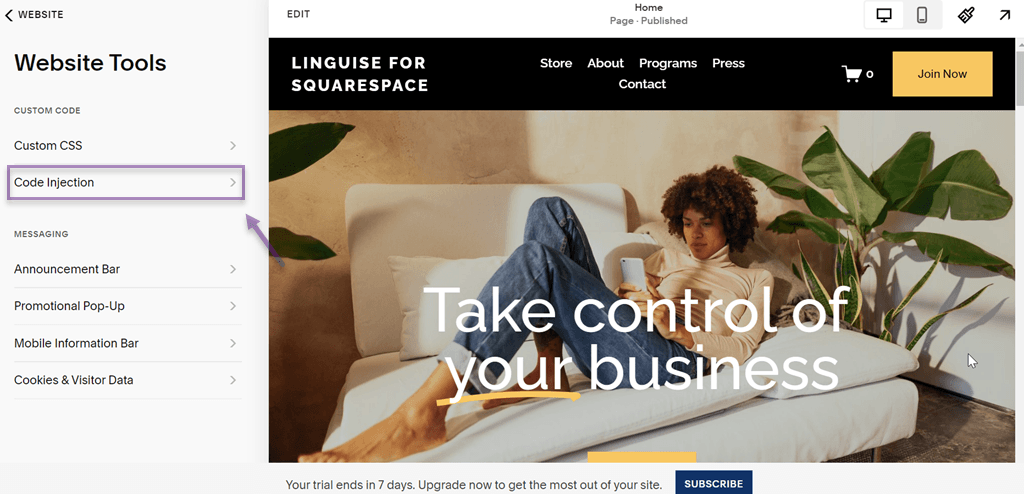
次に、Website Toolsで Code Injectionを選択します。
次に、コードインジェクションページには2つのセクションがあります。すなわち ヘッダー と フッターです。以下の画像に示すように、先ほどコピーしたコードをヘッダーに入力してください。
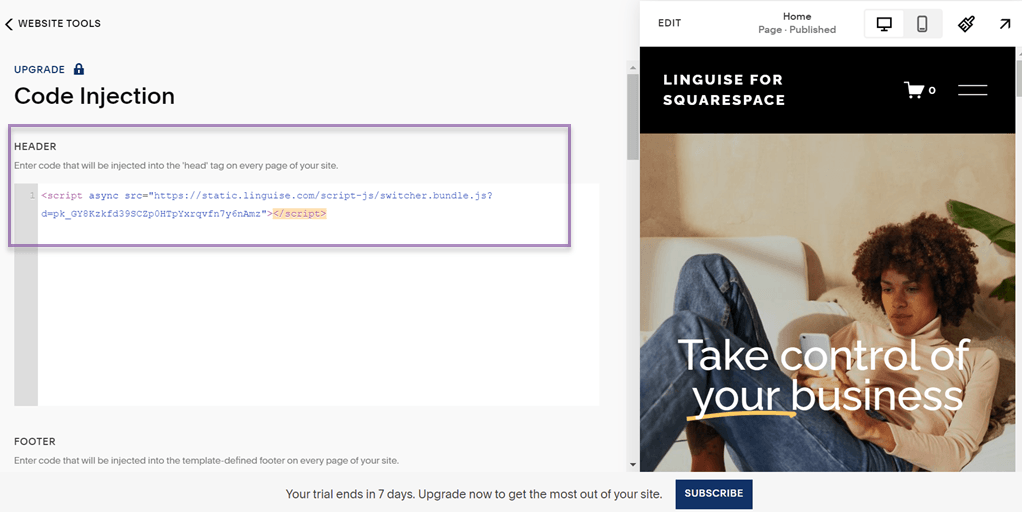
その場合は、 保存 ボタンを選択して変更を保存してください。
スイッチャーデザインの編集 Squarespace
上記の方法では、 Linguise と Squarespace を接続して言語を翻訳することに成功しました。ただし、もう一度行う必要があることがあります。それは、スイッチャーのデザインを編集することです。.
Linguise では、後で Squarespace ウェブサイトに表示される切り替えアイコンの形状を柔軟に調整できます。.
開き方: Linguise ダッシュボード > 設定をクリック > 言語フラグの表示。 変更できる項目には、位置、アイコンの形状、短縮名またはフルネームの言語などがあります。
次に、右側に 言語プレビュー があり、ウェブサイトに表示されるスイッチャーのデザインを確認できます。
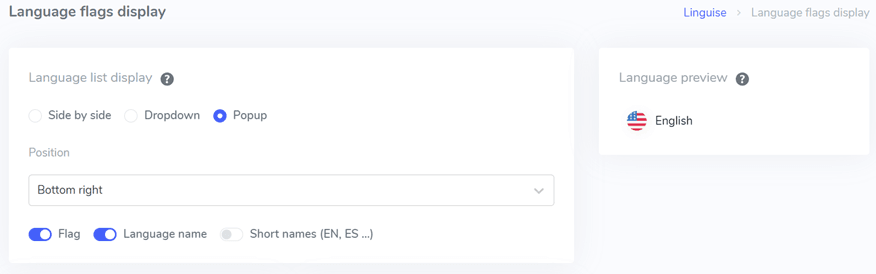
すべてのセクションの設定が完了したら、 Squarespace のウェブサイトにアクセスしてみましょう。.

右下には言語切り替えアイコンがあり、クリックするとこのように表示されます。.
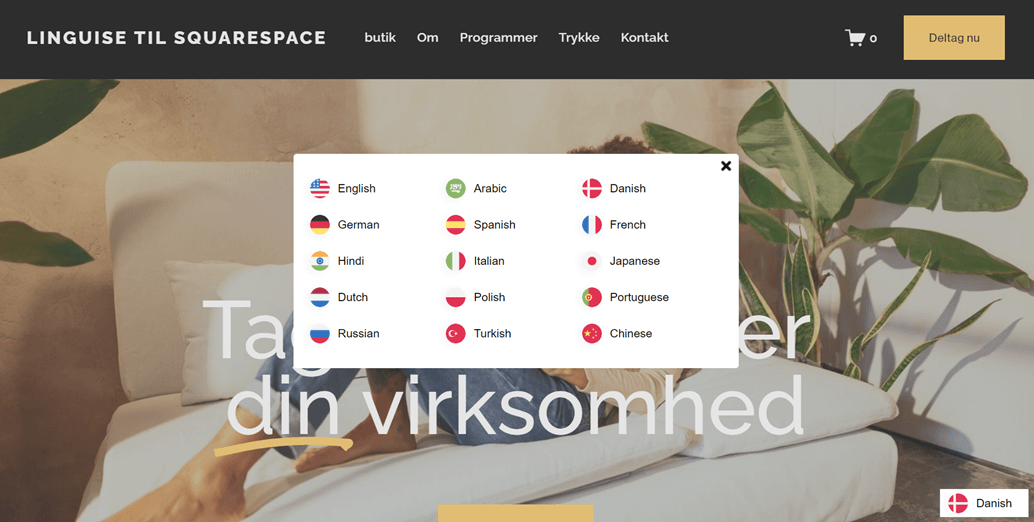
これまでに、 Linguiseを使って多言語対応の Squarespace ウェブサイトを無事に作成できました。とても簡単ですよね?次に、多言語対応の Squarespace ウェブサイトを作成する際に役立つ、いくつかの高度な機能について説明します。.
ライブエディター Squarespace のウェブサイト
Linguise には、ウェブサイトを多言語化するための高度な機能であるライブエディターがあります。フロントエンドのライブエディターでは、 Linguiseによって生成された翻訳結果を編集できます。.
そうすることで、より正確で自然な、思い通りの翻訳結果を得ることができます。Linguiseで直接翻訳する方法は、 Linguise を開き、 Linguise ダッシュボード > ライブエディター > 言語を選択 > ライブエディターを開く、の順に進みます。
その後、以下のウィジェットのようにエディターページを表示します。元の言語のコンテンツと、翻訳する言語のコンテンツという、いくつかのセクションがあります。.

Squarespace ウェブサイトの翻訳におけるLinguiseの利点
この時点で、 Linguiseを使って多言語対応の Squarespace サイトを作成する方法はすでにご存じでしょう。では、手動での Squarespace 翻訳と比較して、サイトを翻訳する際に検討できる Linguise の利点は何でしょうか。以下にポイントを挙げます。.
- 80以上の多言語に翻訳: Linguise は 80以上の言語 を提供しており、中国語などの伝統的な言語を含め、非常に多くの言語があるため、ユーザーは任意の言語を任意の数だけ自由に追加できます。Linguiseを使用してウェブサイトを翻訳すると、ページ全体が選択した言語に自動的に翻訳されます Linguise
- 多言語SEOサポート: すべてのページを翻訳した後、 Linguise は、メタデータ、URL、サイトマップをはじめとするすべての補助要素の翻訳も忘れません。さらに、hreflangタグ、canonical URL、その他さまざまな 多言語SEO最適化
- 最大60万語の翻訳: もし Squarespace が最大2,000語の翻訳をサポートするサービスと統合されているなら、 Linguise はそれを上回ります。1ヶ月のトライアル期間付きで最大60万語の無料翻訳を提供しており、このトライアル期間中はすべての機能にアクセスできます。
- 無料で簡単なインストール: Linguise はすべてのユーザーに無料のインストールも提供しており、無料であるだけでなく、利便性も提供しています。わずか数分で、ウェブをさまざまな言語に自動翻訳できます。ただし、まだ問題がある場合は、 インストールリクエスト を私たちのチームに送信することもできます。
Squarespace で多言語ウェブサイトを作成し、 Linguiseで翻訳しましょう!
多言語対応の Squarespace ウェブサイトの作成方法と翻訳の編集方法を理解できたはずです。 完璧な品質の翻訳 と自動翻訳支援には、 Squarespace ウェブサイトを翻訳するためのサードパーティ製ツールが必要です。
Linguise is the right solution for those of you who want to translate a lot of words, supports multilingual SEO, and of course has many advanced features such as a live editor, global translation inclusion, and even allows adding translators.
何を待っているのですか?すぐに Linguise アカウントを登録 し、 Linguise を Squarespaceにインストールしましょう。