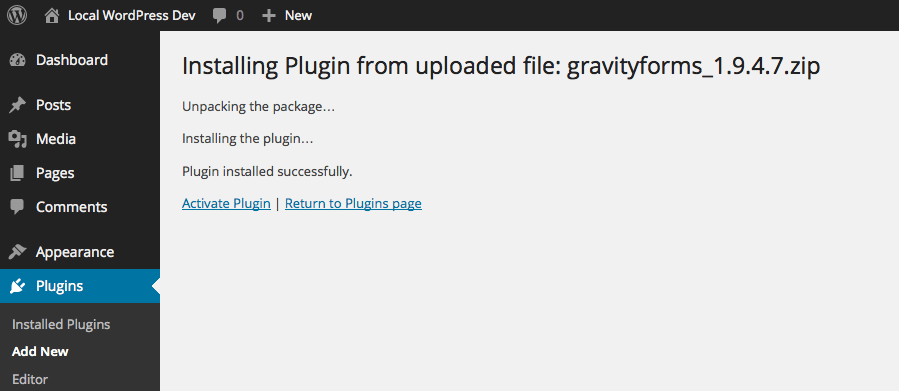
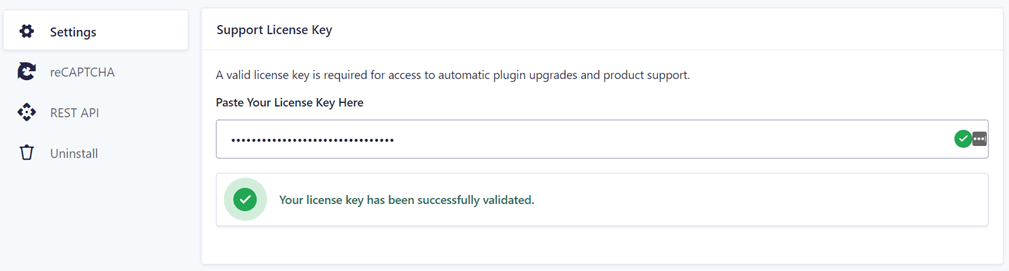
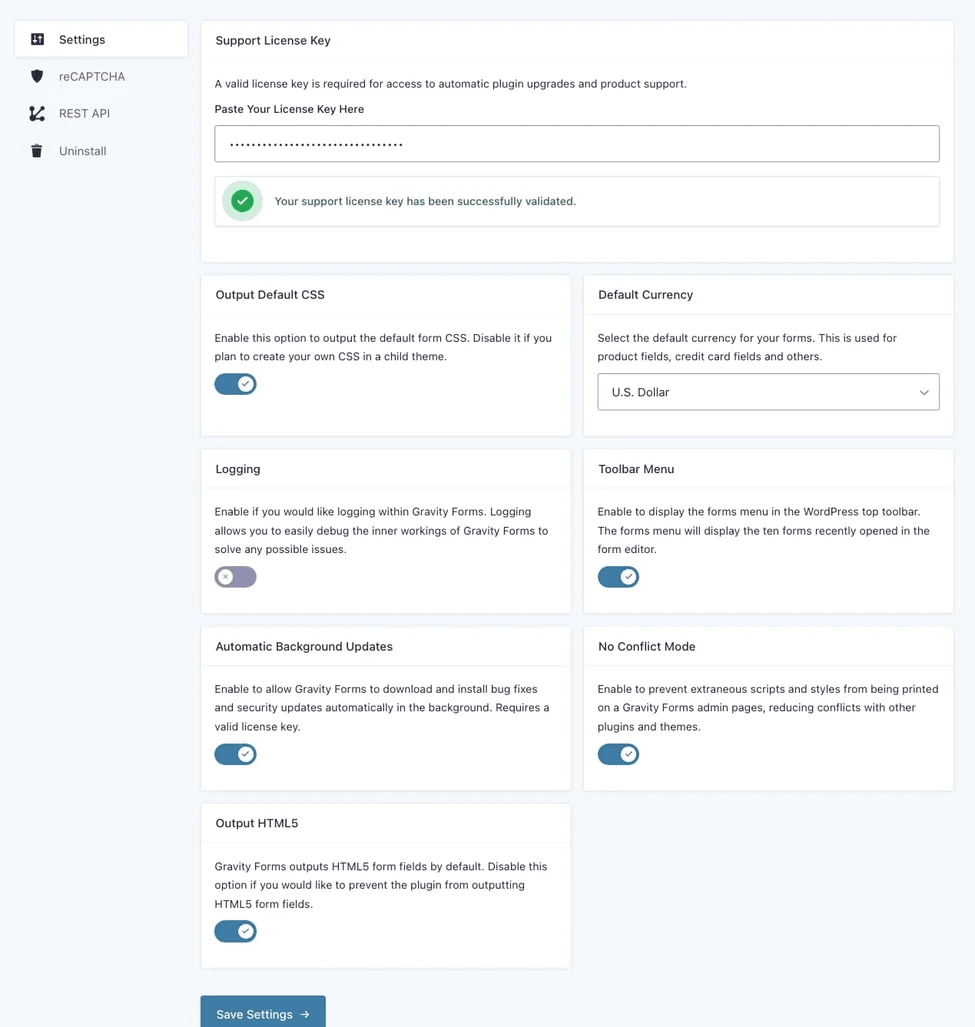
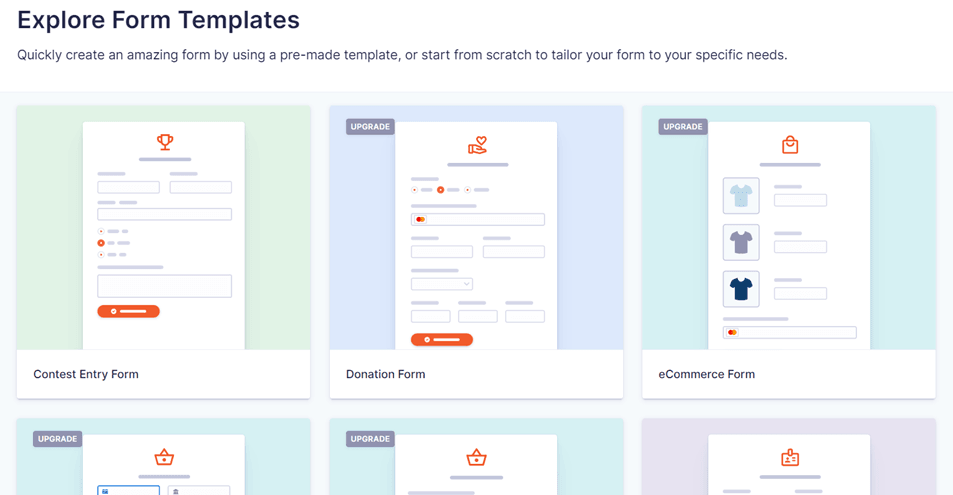
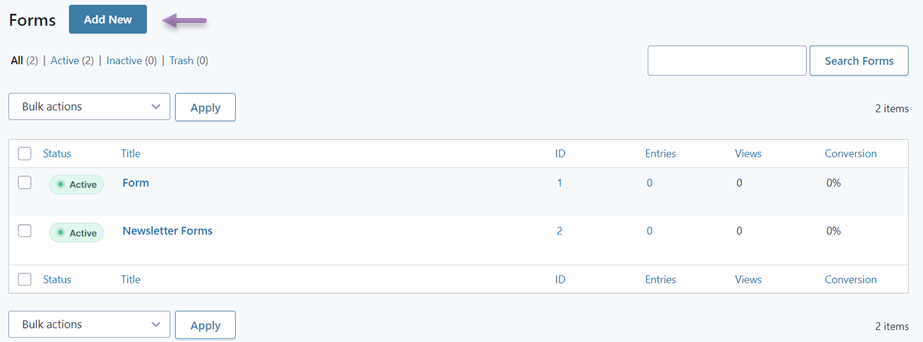
これまでに、Gravityフォームプラグインを使用して WordPress で新しいフォームを正常に作成しました。.
ウェブサイトにGravityフォームを埋め込む
フォームが正常に作成されたら、次のステップは作成したフォームを希望するウェブサイトのページに挿入することです。ウェブサイトにフォームを挿入する方法はいくつかあり、要素、 WordPress エディター、またはその他の方法で行うことができます。.
したがって、この方法では、デフォルトの WordPress エディターを使用して、いずれかのページにフォームを含めます。.
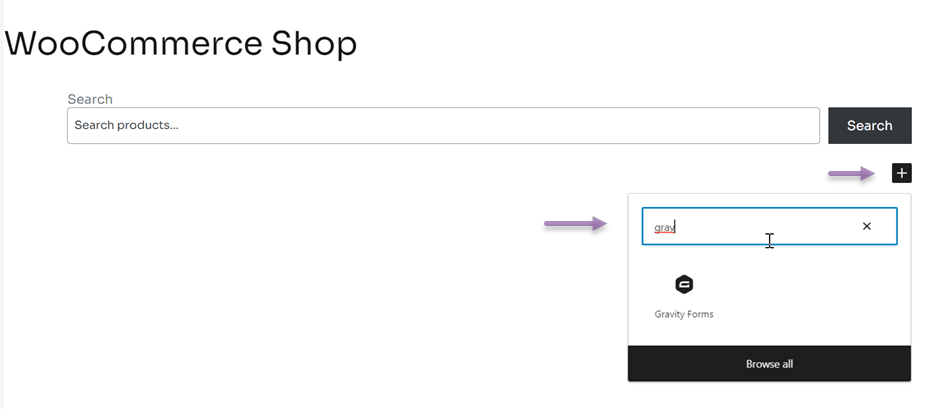
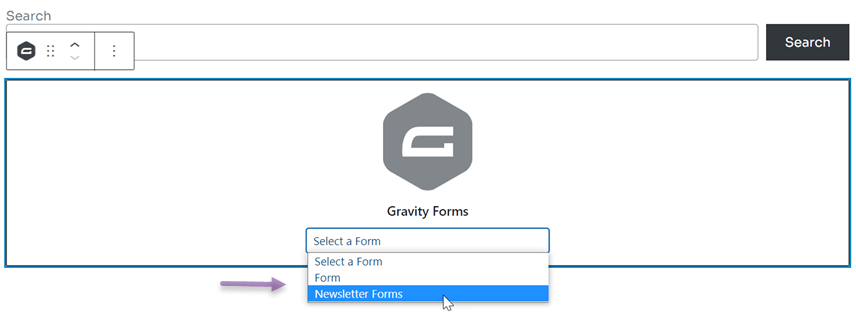
最初のステップは、フォームを挿入したいページまたはコンテンツを開くことです。例えば、ここではWooCommerceのショップページを開き、編集をクリックします。その後、以下のように WordPress エディターが表示されるので、下に示すように+アイコンをクリックします。検索フィールドにGravityと入力し、 Gravity Formsを選択します。
その場合、Gravity Formsから挿入するフォームを選択するよう求められます。.
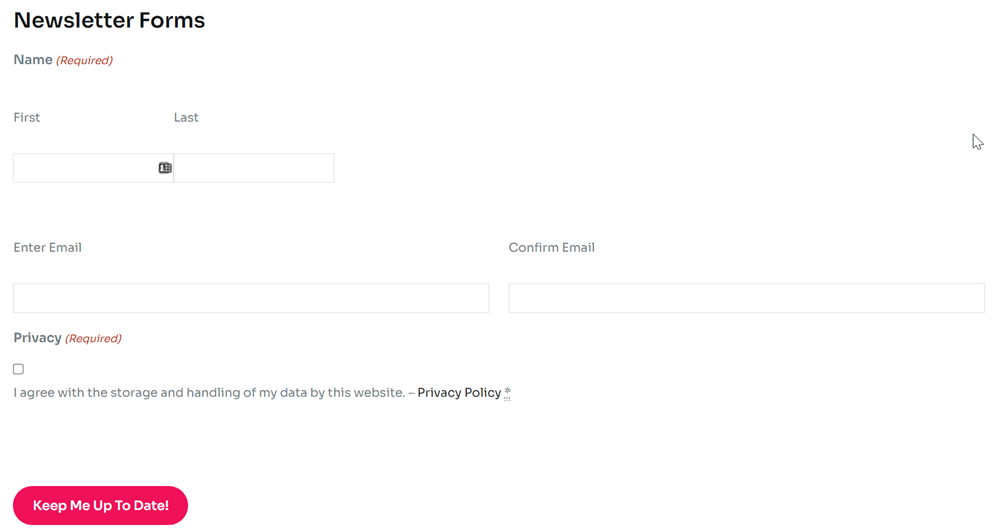
変更が保存されたら、先ほど挿入したページを開くと、そのページにフォームがすぐに表示されます。.
言語の壁を打ち破る
言語の壁に別れを告げ、無限の成長を迎えましょう!今すぐ自動翻訳サービスをお試しください。.
Linguise で Gravity Forms を自動翻訳および編集
多言語ウェブサイトの所有者として、ウェブサイト上のすべての要素を翻訳する必要があり、その一つがフォームです。だからこそ、Gravity Formsプラグインを自動翻訳して編集する方法を知ることが重要です。.
ウェブサイトをさまざまな言語に翻訳するために、使用できるさまざまな WordPress 多言語プラグインがあり、その1つが Linguiseです。
Linguise は、フォームなどのさまざまなウェブサイト要素を翻訳できるウェブサイト翻訳サービスです。このサービスは80以上の言語を提供し、さまざまなCMSと統合されており、すべての WordPress プラグインの翻訳に使用できます。.
この記事では、 Linguiseを使用してGravity Formsプラグインを翻訳してみます。手順は以下のとおりです。.
1. Linguise を登録してAPIキーを取得する
最初のステップは、 無料の Linguise アカウントを登録することです。 Linguise は1か月間無料で使用できるトライアル版を提供しています。その1か月の期間中、言語制限なしで最大60万語まで翻訳できます。
その後、 Linguise ダッシュボードにアクセスできるようになります。次に「設定」を選択します。下にスクロールして API キー列を確認し、「クリップボードにコピー」をクリックします。.
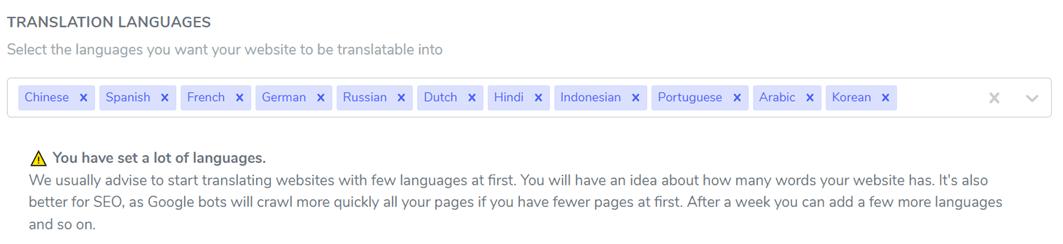
次のステップは、ウェブサイトに追加する言語を選択することです。複数の言語を一度に追加できます。言語を検索してから、その言語をクリックしてください。クリックした場合は 変更を保存。
2. Linguise をインストールし、プラグインを設定する
次に、 WordPress ダッシュボードに Linguise プラグインをインストールし、「インストール」と「有効化」を選択します。プラグインがすでにインストールされている場合は、先ほどコピーしたAPIを貼り付ける必要があります。.
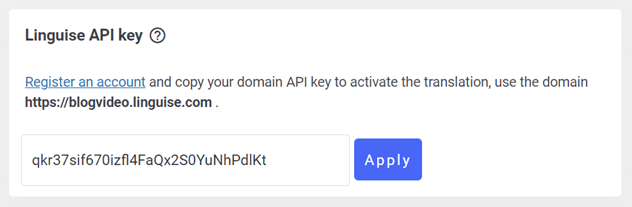
Linguise のAPIキー欄にAPIを貼り付けて、 適用をクリックします。
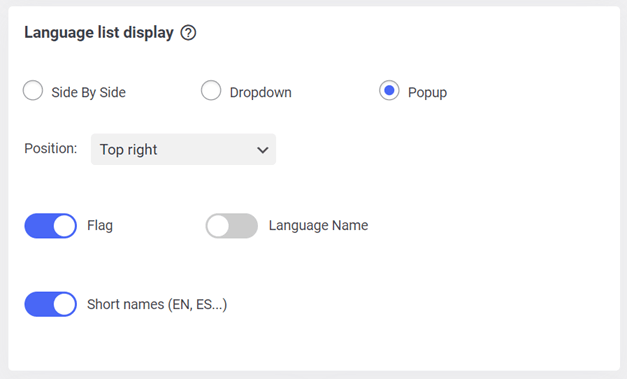
その後、ウェブサイト上で言語リストの表示を設定する必要があります。多言語サイトでは、訪問者が言語を切り替えやすくするために言語リストを設定する必要があります。.
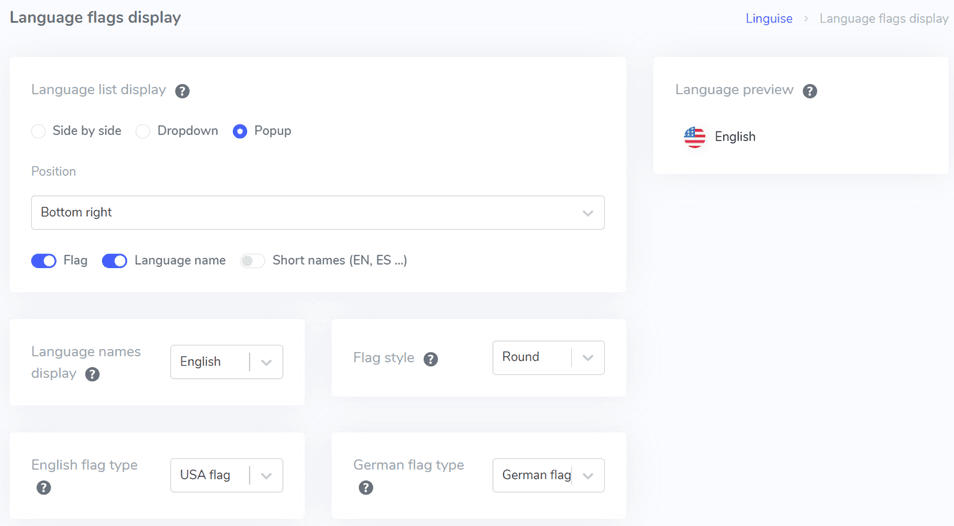
横並び、ドロップダウン、またはポップアップの選択方法。次に位置を選択し、表示する言語と言語名、または省略された言語名の言語を選択します。その場合は、クリックするのを忘れないでください 設定を保存。
WordPressダッシュボードを経由する以外に、 WordPress ダッシュボードからも設定できるようになりました。これは最近リリースされた新機能です。選択方法は Linguise 設定 > 言語フラグの表示
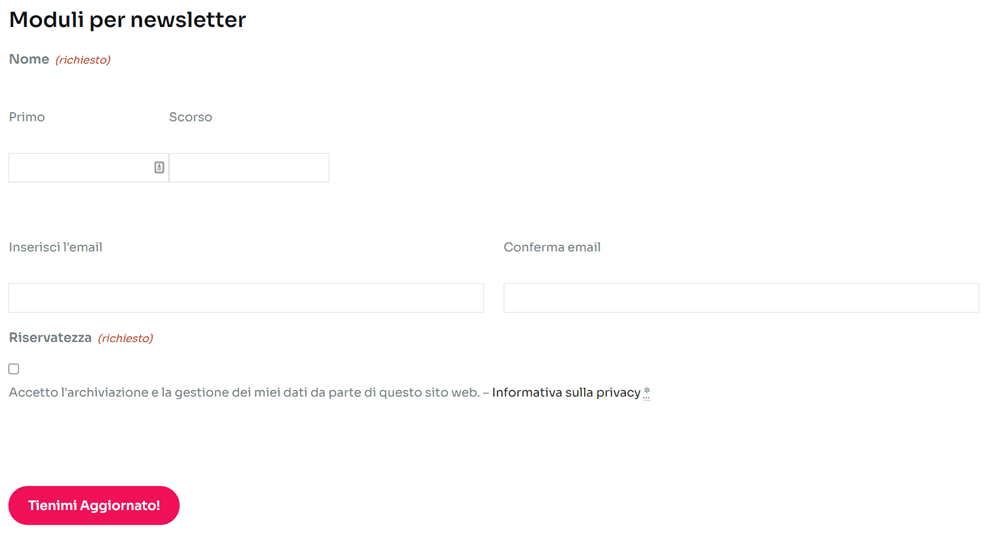
変更が保存されたら、Gravity Formsプラグインの翻訳結果を確認する時です。ここでは、英語からイタリア語への翻訳を試します。.
3. Linguise ライブエディターでGravity Formsプラグインの翻訳を編集する
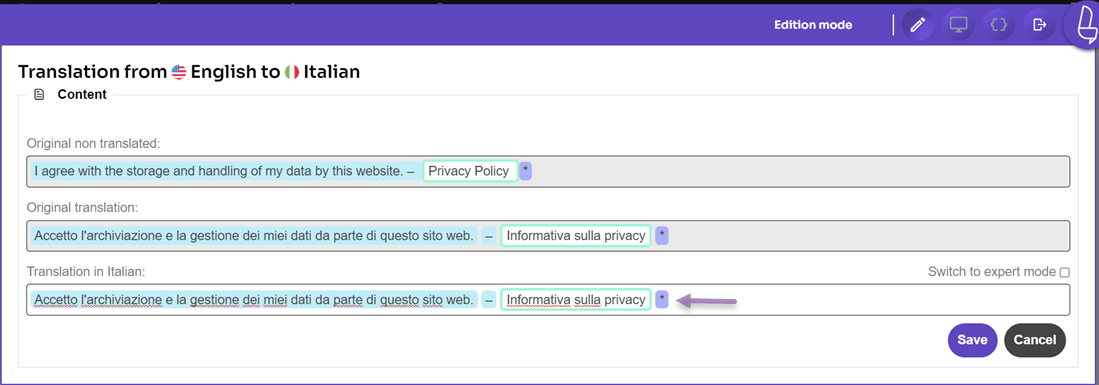
直接翻訳とは別に、 Linguise はフロントページまたはフロントエンドを通じて翻訳をリアルタイムで編集することもできます。これにより、特定の部分のみの翻訳を編集することが可能です。.
これを行うには、 Linguise ダッシュボードにアクセスし、 ライブエディター > ライブエディターを開く > 言語を選択 > 翻訳
その後、次のような表示が現れます。ここでは英語からイタリア語への翻訳も試してみます。クリックした場合は 保存。