The7は、ユーザー、特にオンラインショップのウェブサイトで使用されている人気のある WordPress テーマの1つです。The7は、多くの機能とカスタマイズオプションを備えたThemeForestで人気のあるテーマです。.
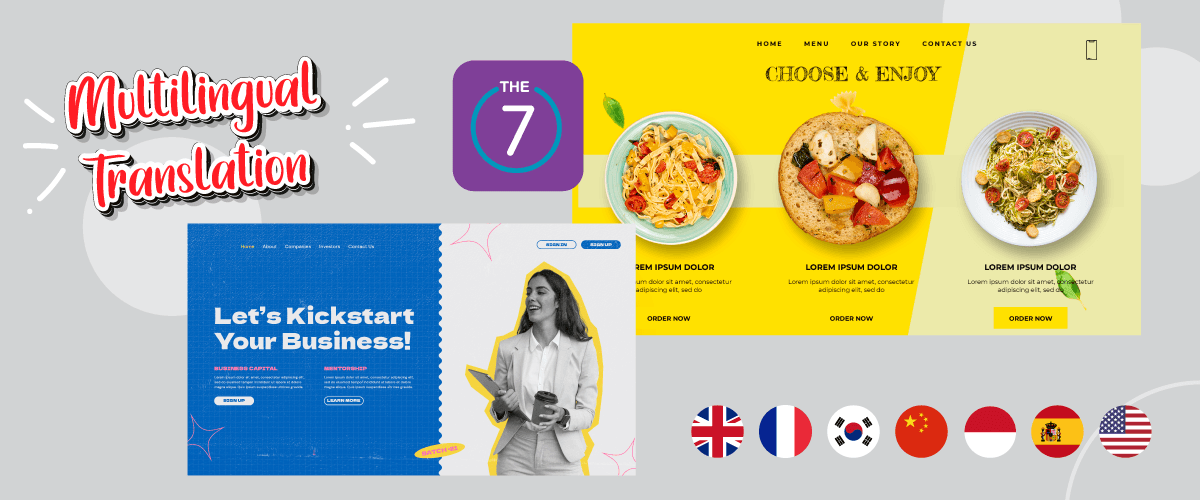
The7テーマで構築されたウェブサイトは、複数の言語を提供する多言語ウェブサイトにもできます。.
The7テーマでウェブサイトを構築することに興味がある方のために、この記事では、The7テーマとは何か、その機能、インストール方法、The7ウェブサイトでのコンテンツ翻訳の編集方法について、詳細なレビューとともに徹底的に解説します。.
The7のテーマとは?
The7は高度にカスタマイズ可能な WordPress テーマであり、今日の市場で入手可能な最も柔軟なオプションとして際立っています。.
比類のないクリエイティブな自由を提供し、初心者、ウェブサイトオーナー、クリエイティブプロフェッショナル、デジタルエージェンシーなど、あらゆるレベルのユーザーにとって最適な選択肢となっています。The7は、誰もが並外れたパワーと比類のない価値を手に入れ、創造性を解き放ち、独自の好みや要件に合わせてウェブサイトをカスタマイズできるようにします。.
現在までに、270万人のアクティブユーザーが自身のウェブサイトでThe7テーマを使用しています。さらに、このテーマはユーザーから5つ星という高評価を獲得しています。.
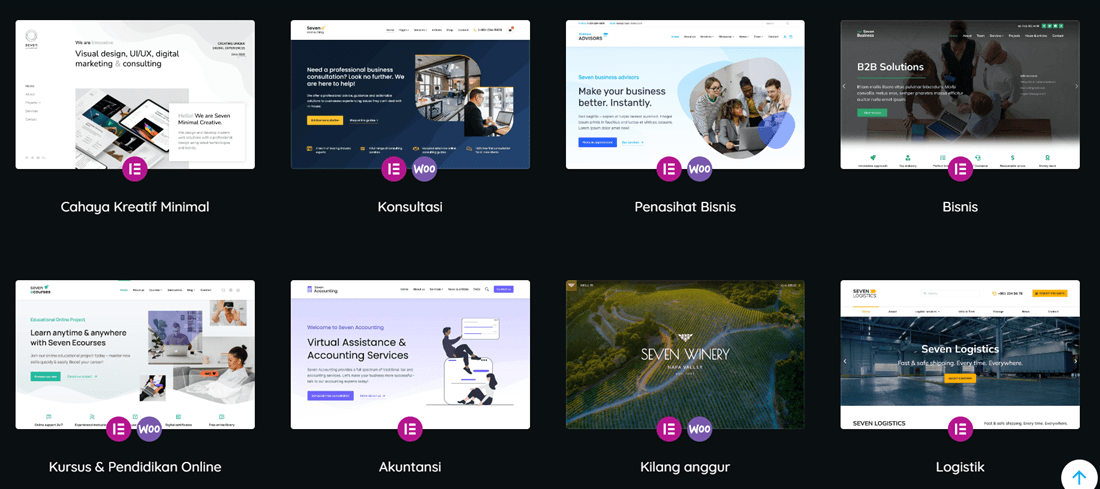
次に、The7テーマは、幅広い業界とニッチをカバーする、すぐに使える多様なウェブサイトテンプレートとデモを提供しています。これらのすぐに使えるデザインはワンクリックでインポートでき、プロフェッショナルな外観のウェブサイトを構築するための迅速で便利な出発点を提供します。.
The7テーマの主な機能
The7テーマの使用についてまだ迷っているなら、今回は多言語ウェブサイトを補完するThe7テーマの主な機能をご紹介します。.
60以上のデモサイト
The7テーマには60以上のウェブサイトデモが搭載されており、簡単にインポートして自由にカスタマイズできます。したがって、ウェブサイトプログラミングに精通している必要はありません。The7は、自分のウェブサイトを構築したい初心者にとって簡単です。.
The7は、上記のように、Eコマース業界、企業、ビジネス、教育、その他さまざまなニッチにわたる多様なデモカテゴリを提供しています。.
ページビルダーのサポート
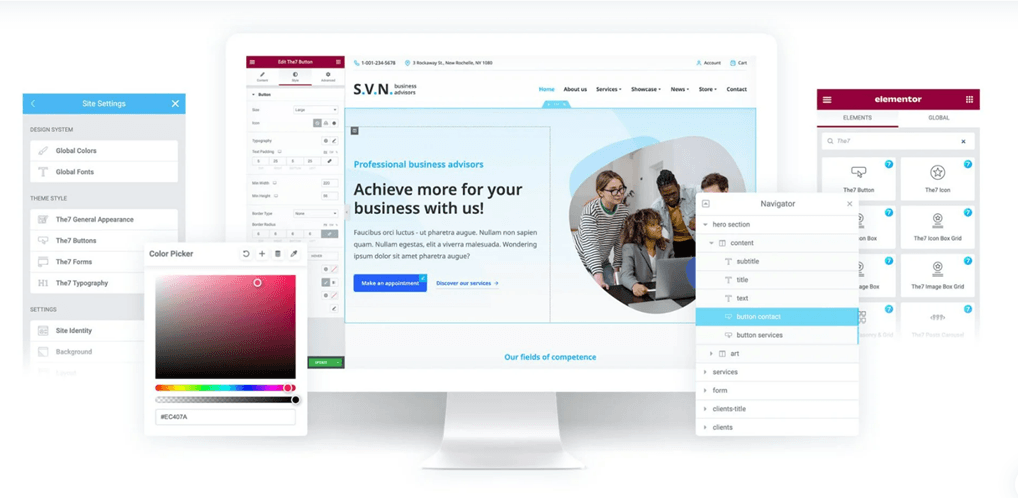
The7が提供する主な機能の1つは、 Elementor やWPBakeryなどの人気のあるホームページビルダーを完全にサポートしていることです。.
まず、The7は Elementor ページビルダーと完全に互換性があります。それに加えて、The7は以前Visual Composerとして知られていたWPBakery Page Builderもサポートしています。これはドラッグアンドドロップ機能で簡単に素晴らしいレイアウトを作成できるドラッグアンドドロップ式のビジュアルページビルダーです。.
フロントエンドまたはバックエンドモードのエディターを使用して、サイトに変更を加えることができます。また、行った変更が即座に反映されるのを確認できます。.
そうすれば、ウェブサイトのほぼあらゆる側面をエレガントかつ簡単に作成できます。.
WooCommerceとの連携
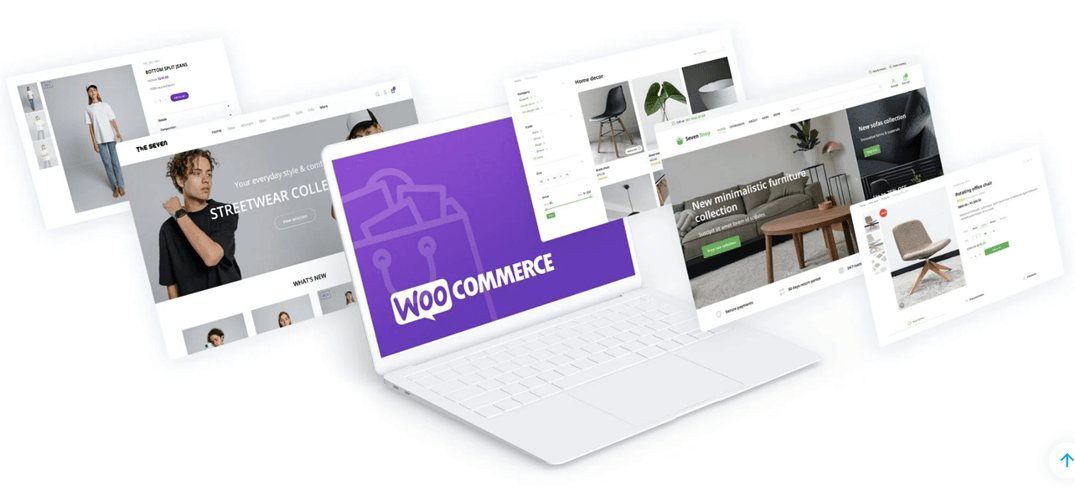
次の主要な機能は、WooCommerceとの深い統合です。WooCommerceはオンラインショップを構築するために使われる人気のプラットフォームであり、The7はそれと非常によく統合されています。.
ここでは、商品を効果的に紹介するためのショップページ、カテゴリー、アーカイブを含めることができます。さらに、ショッピングカートとチェックアウト、商品グリッドとカルーセル、商品フィルター、アップセルオファーなど、多くの機能がこのテーマに含まれています。これにより、The7でオンラインストアを簡単に作成・管理するために必要なすべてが揃います。.
多言語対応・翻訳準備完了
The7は、10以上の言語をサポートする翻訳対応の WordPress テーマであり、多言語ウェブサイトを作成してさまざまな国からの訪問者を獲得できます。.
しかし、この世界に存在する多くの言語を考慮すると、10言語では十分ではないかもしれません。そのため、その後、より多くの言語に翻訳するためのウェブサイト翻訳サービスを追加する必要があります。.
ご心配は無用です。The7は様々なプラグインとも互換性があり、その一つが多言語プラグインです。.
さらに、The7バンドルに含まれる他のいくつかのプラグインには、Slider Revolution、WPBakery Page Builder、Ultimate Addons for WPB、Convert Plus、Go Pricing Tablesがあります。.
The7テーマの始め方
The7テーマの主な機能を理解したところで、今回は購入、インストール、ウェブサイトのカスタマイズからThe7テーマの使用を始めてみましょう。.
The7テーマの購入
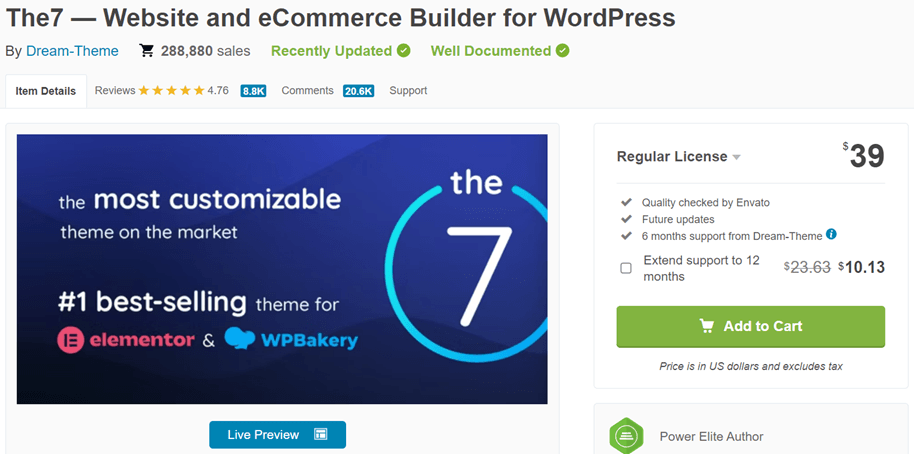
The7テーマを購入するには、ThemeForestサイトにアクセスし、The7テーマを検索する必要があります。その後、 カートに追加をクリックします。
その場合、アカウントを作成し、請求書を支払うよう求められます。支払いが完了すると、ライセンスキーとダウンロード可能なファイルを受け取ります。.
The7テーマのインストール
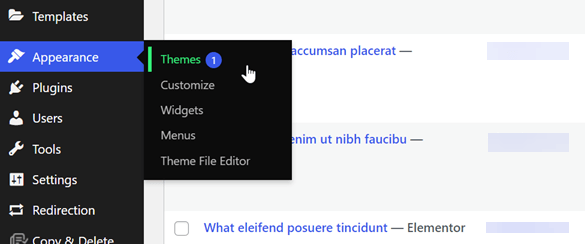
The7テーマのインストール手順は、 WordPress ダッシュボードから開始できます。ダッシュボードで 外観 > テーマ
次に、以前にダウンロードしたThe7のファイルを選択し、 新規追加 > テーマのアップロード > The7を選択 します。その後、 今すぐインストール > 有効化
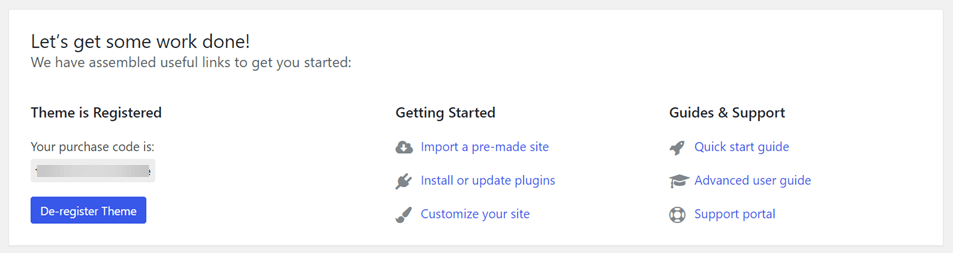
その場合は、購入時に取得した購入コードを入力してください > テーマを登録。
The7デモサイトのインポートとカスタマイズ
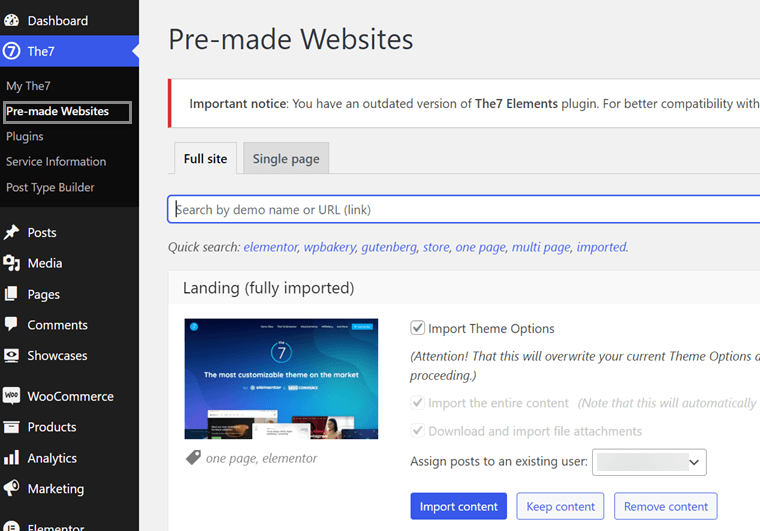
インストールが完了したら、次のステップはThe7が提供するデモウェブサイトをインポートすることです。The7テーマは、さまざまなカテゴリのすぐにインポートできるデモウェブサイトを多数提供しています。.
適切なデモサイトが見つかったら、 コンテンツのインポート
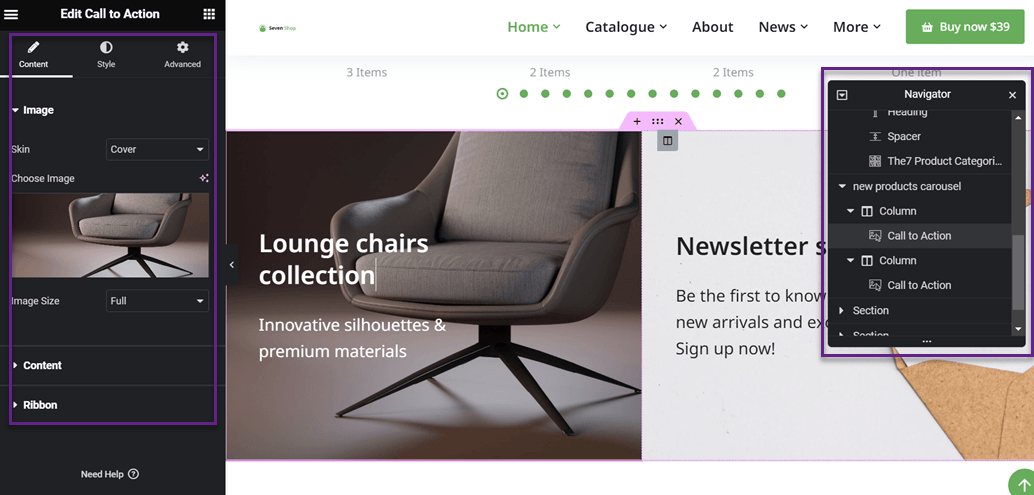
あとは、選択したウェブサイトをカスタマイズするだけです。サイトを開いて、使用しているものに応じて Elementor または他のエディタオプションで編集をクリックします。.
右側、つまり ナビゲーターで編集したいセクションを選択し、左側で内容を変更できます。
同様に、カスタマイズしたい他のウェブサイト部分についても、上記と同じ手順で行うことができます。.
言語の壁を打ち破る
言語の壁に別れを告げ、無限の成長を迎えましょう!今すぐ自動翻訳サービスをお試しください。.
LinguiseでThe7のウェブサイトを翻訳
カスタムThe7ウェブサイトが完成したら、次はウェブサイトを多言語サイトにする時です。サイトを多言語化するには、多言語プラグインまたは翻訳プラグインを利用して対応しましょう。.
翻訳サービスや多言語対応の WordPress プラグインの一つに Linguiseがあります。 Linguise は、The7ウェブサイトの翻訳プロセスを支援するツールです。
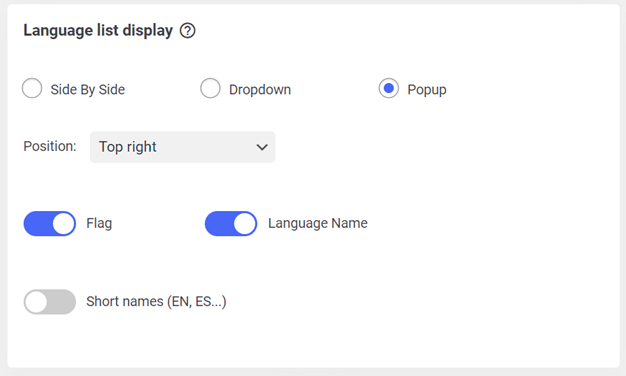
提供されているすべての魅力的な機能により、 Linguise はあなたのウェブサイトを多言語化するのを容易にします。あなたのウェブサイトに追加できる80以上の言語オプションがあり、さまざまな言語表示オプションもあります。.
したがって、 Linguise は翻訳アシスタントツールとして適しています。では、The7テーマを多言語化し、 Linguiseでコンテンツを翻訳する方法は?以下で詳しく説明します。.
Linguiseをインストールして設定する
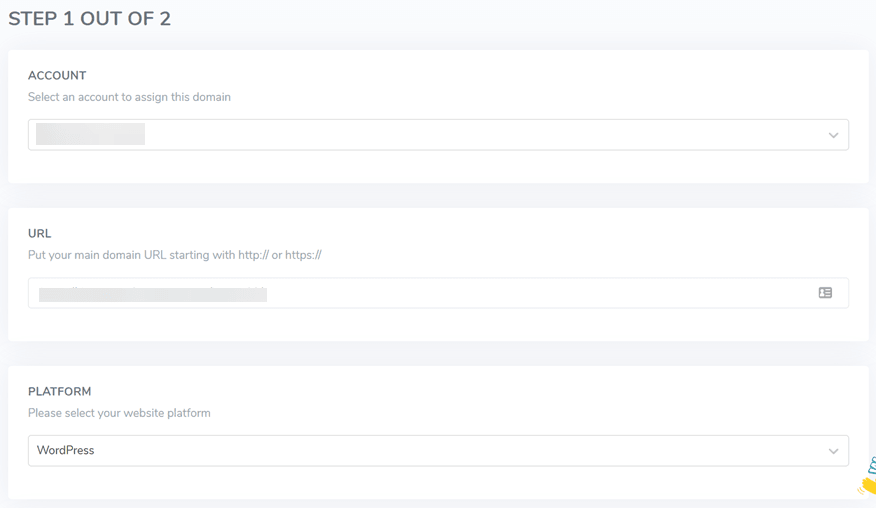
最初のステップは、 アカウントを登録することです Linguise 無料で、メールアドレスとパスワードを入力するだけです。アカウントが作成されると、 Linguise ダッシュボードにアクセスし、The7ウェブサイトのドメインを選択して追加できます ドメインを追加。
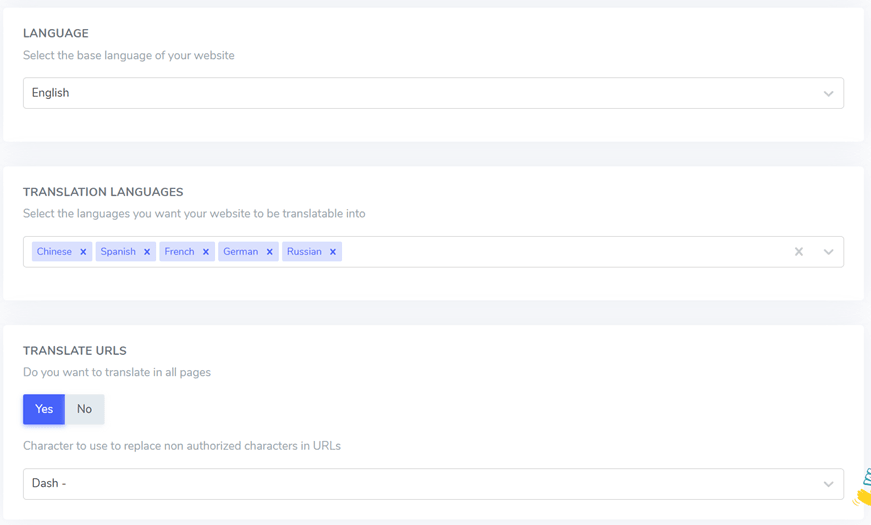
その後、ウェブサイトのURL、使用プラットフォーム、デフォルト言語、選択言語、翻訳URLなど、入力が必要ないくつかのフィールドがあります。.
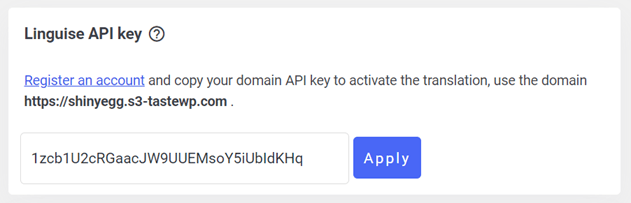
次のステップでは、Next Stepを入力すると、 設定 メニューが表示されます。ここで、次のフィールドにあるAPIキーをコピーする必要があります。
このAPIは後で WordPress のThe7ダッシュボードに埋め込むことができます。.
次に、 WordPress ダッシュボードを開き、 Linguise プラグインをインストールします。以下の順に選択してください: プラグイン > 新規追加 > Linguise > 今すぐインストール > 有効化 > Linguise プラグイン > メイン設定をクリックします。
Linguise APIキー欄に、取得したAPIを貼り付けて 適用をクリックします。
その場合は、もう一度下にスクロールすると、ウェブサイトのすべてのページに表示される言語のリストが表示されます。.
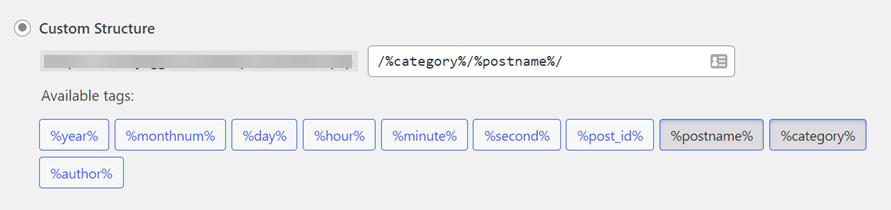
すべての設定が完了したら、「設定を保存」を選択して変更を保存します。その後、URLリライティングを有効にして、例えばnamadomain.com/idで新しい言語を読み込むことを忘れないでください。.
メニューへのアクセス方法 一般 > パーマリンク > カスタム構造。 以下のように設定してください。
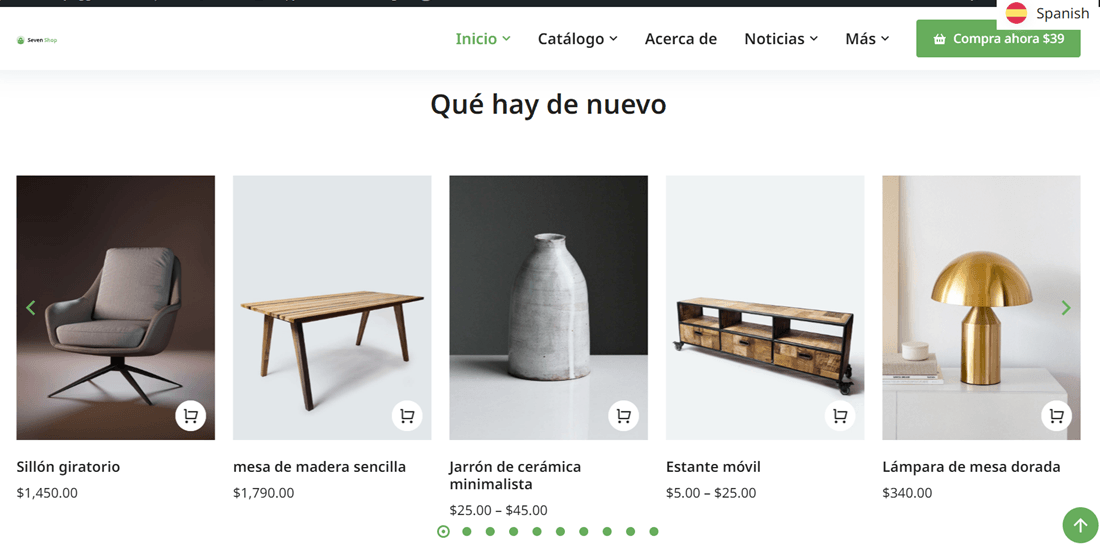
その後、The7のウェブサイトにアクセスして結果を確認してください。このようなものがThe7ウェブサイトの結果です。右上には言語切り替え機能があります。以下はスペイン語に翻訳されたウェブサイトの例です。.
ライブエディターで翻訳を編集
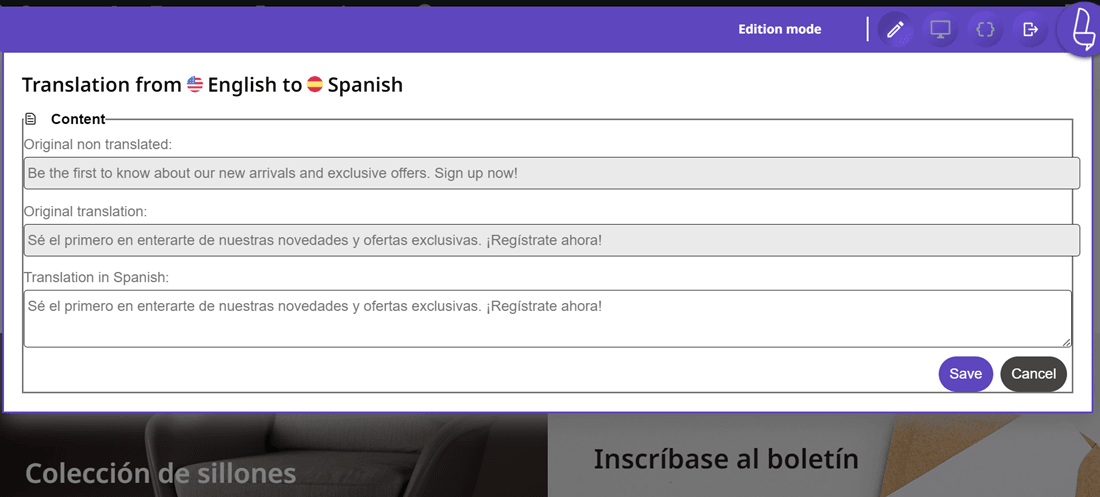
自動 Linguise 翻訳の結果の中に、適切でないものがある場合は、フロントエンドのライブエディターで直接または手動で翻訳を編集できます。.
方法も簡単で、 Linguise ダッシュボード > ライブエディター > ライブエディターを開く > 言語を選択 > 翻訳する。 その後、翻訳を編集したいウェブサイトの部分を選択します。編集が完了したら、保存をクリックするのを忘れないでください。