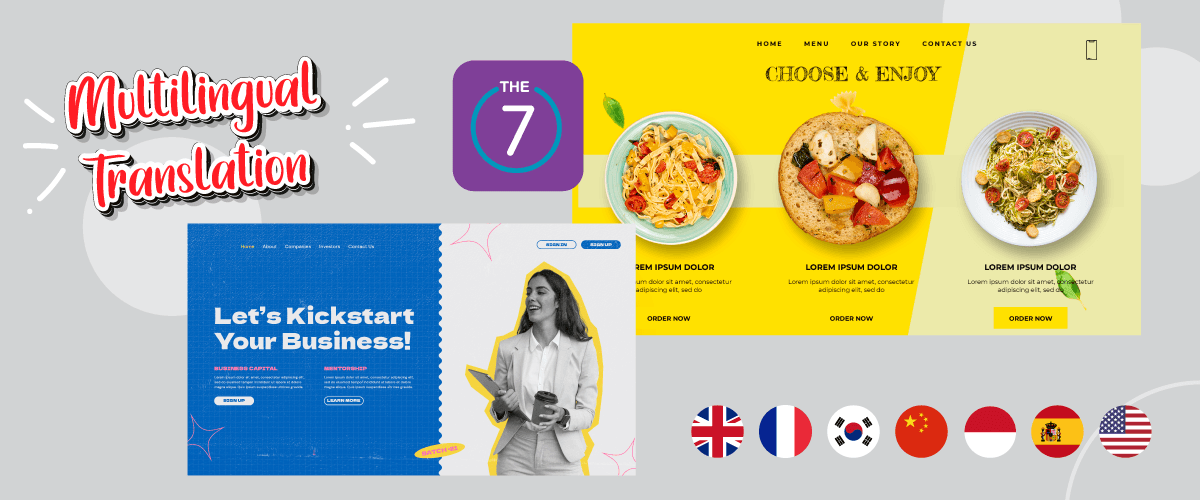
The7は、特にオンラインショップのウェブサイトでよく利用される人気の WordPress テーマの一つです。The7は、ThemeForestでも人気のテーマで、豊富な機能とカスタマイズオプションを備えています。.
The7 テーマで構築された Web サイトは、複数の言語を提供する多言語 Web サイトにすることもできます。.
The7 テーマを使用して Web サイトを構築することに興味がある方のために、この記事では、The7 テーマとは何か、その機能、インストール、The7 Web サイトでのコンテンツ翻訳の編集について、完全なレビューとともに詳しく説明します。.
The7のテーマは何ですか?
The7 は、高度にカスタマイズ可能な WordPress テーマであり、現在市場で入手可能な最も柔軟なオプションとして際立っています。.
比類のない創造の自由を提供し、初心者、ウェブサイト運営者、クリエイティブプロフェッショナル、デジタルエージェンシーなど、あらゆるレベルのユーザーにとって最適な選択肢となります。The7は、誰もが創造性を解き放ち、独自の好みや要件に合わせてウェブサイトをカスタマイズできるよう、並外れたパワーと比類のない価値を提供します。.
現在までに、The7のウェブサイトでは27万人のアクティブユーザーがThe7テーマを使用しています。さらに、このテーマはユーザーから5つ星という高い評価を得ています。.
さらに、The7テーマは、幅広い業界やニッチをカバーする、すぐに使えるウェブサイトテンプレートとデモを豊富に提供しています。これらのデザインはワンクリックでインポートできるため、プロフェッショナルなウェブサイトを素早く簡単に構築できます。.
The7テーマの主な機能
The7 テーマの使用についてまだ不明な点がある場合は、今回は、多言語 Web サイトを補完する The7 テーマの主な機能を紹介します。.
60以上のデモサイト
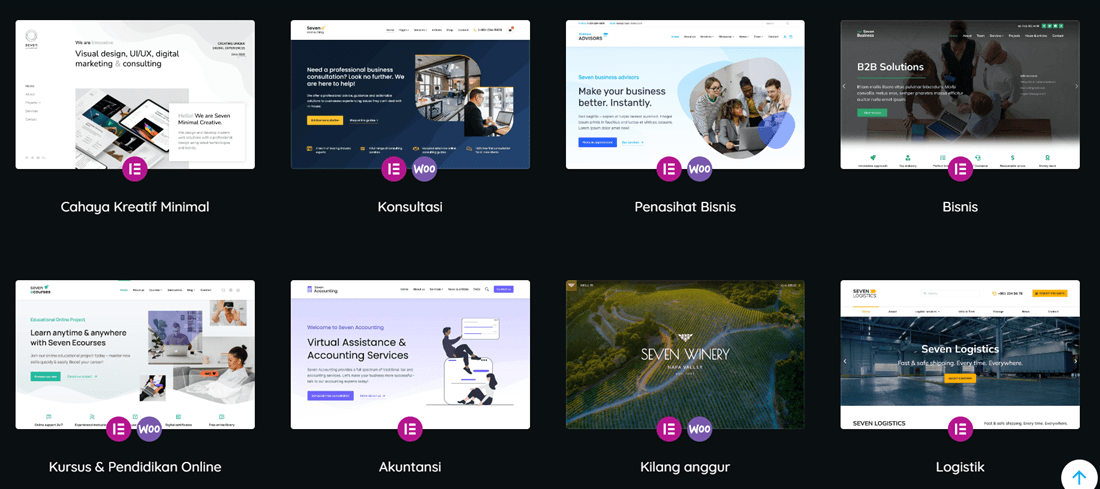
The7テーマには60種類以上のウェブサイトデモが用意されており、簡単にインポートして自由にカスタマイズできます。そのため、ウェブサイトプログラミングの専門知識は必要ありません。The7は、初心者でも簡単にウェブサイトを構築できるように設計されています。.
The7 は、上記のように、電子商取引業界、企業、ビジネス、教育、その他のさまざまなニッチに至るまで、さまざまなデモ カテゴリを提供しています。.
ページビルダーのサポート
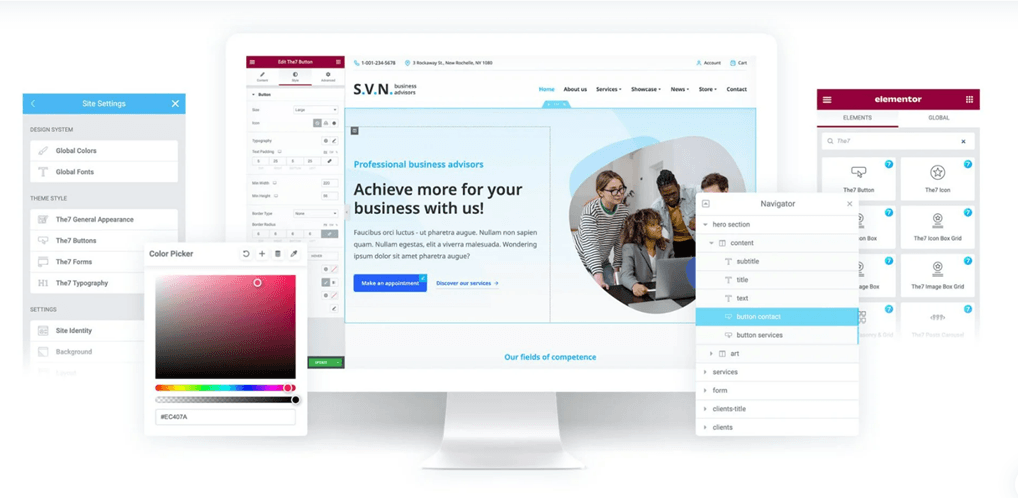
The7 が提供する主な機能の 1 つは、 Elementor や WPBakery などの人気のホームページ ビルダーを完全にサポートしていることです。.
まず、The7は Elementor ページビルダーと完全に互換性があります。さらに、The7はWPBakery Page Builder(旧称Visual Composer)もサポートしています。これはドラッグ&ドロップ操作で魅力的なレイアウトを簡単に作成できる、ドラッグ&ドロップ式のビジュアルページビルダーです。.
フロントエンドモードまたはバックエンドモードのエディターを使用して、サイトに変更を加えることができます。また、変更が即座に破棄される様子を確認することもできます。.
そうすれば、ウェブサイトのほぼあらゆる側面を、簡単にエレガントに、そして楽に作成できます。.
WooCommerceとの統合
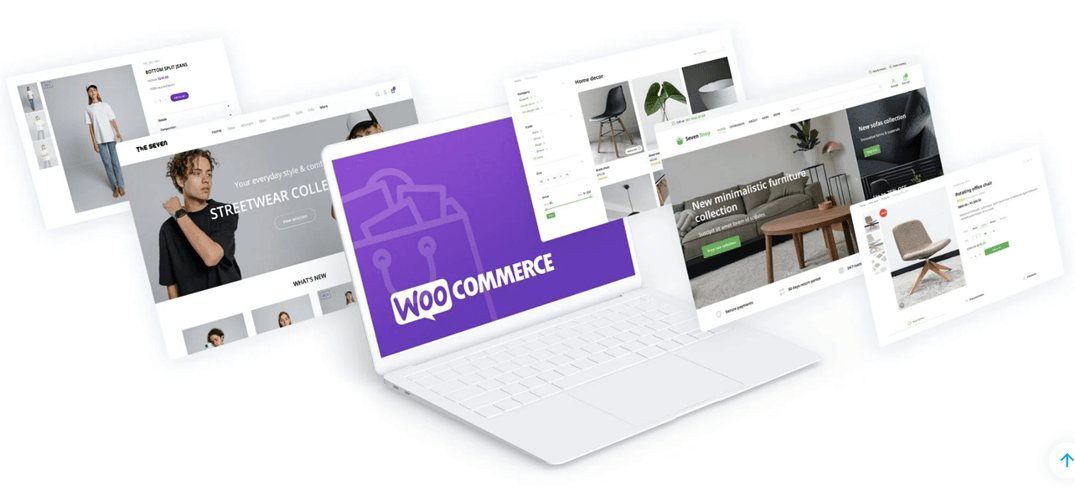
次の重要な機能は、WooCommerceとの緊密な統合です。WooCommerceはオンラインウェブショップの構築によく使われる人気のプラットフォームで、The7はWooCommerceと非常にスムーズに連携します。.
ショップページ、カテゴリー、アーカイブなど、商品を効果的に紹介するための機能を追加できます。さらに、ショッピングカートとチェックアウト、商品グリッドとカルーセル、商品フィルター、アップセルオファーなど、様々な機能もこのテーマに含まれています。The7を使えば、オンラインストアを簡単に作成・管理するために必要なものがすべて揃います。.
多言語対応・翻訳対応
The7 は、10 以上の言語をサポートする翻訳対応の WordPress テーマです。これにより、多言語の Web サイトを作成して、さまざまな国からの訪問者を獲得できます。.
しかし、世界には多くの言語が存在するため、10言語では足りないかもしれません。そのため、より多くの言語に翻訳するために、ウェブサイト翻訳サービスを追加する必要があります。.
心配する必要はありません。The7 はさまざまなプラグインとも互換性があり、その 1 つが多言語プラグインです。.
それ以外にも、The7 バンドルには、Slider Revolution、WPBakery Page Builder、Ultimate Addons for WPB、Convert Plus、Go Pricing Tables などのプラグインが含まれています。.
The7テーマを始める
The7 テーマの主な機能がわかったところで、今回は、The7 テーマの購入、インストール、Web サイトのカスタマイズから始めて、実際に使用してみたいと思います。.
The7テーマを購入する
The7テーマを購入するには、ThemeForestのサイトにアクセスし、「The7」テーマを検索してください。その後、「カートに追加」をクリックしてください。
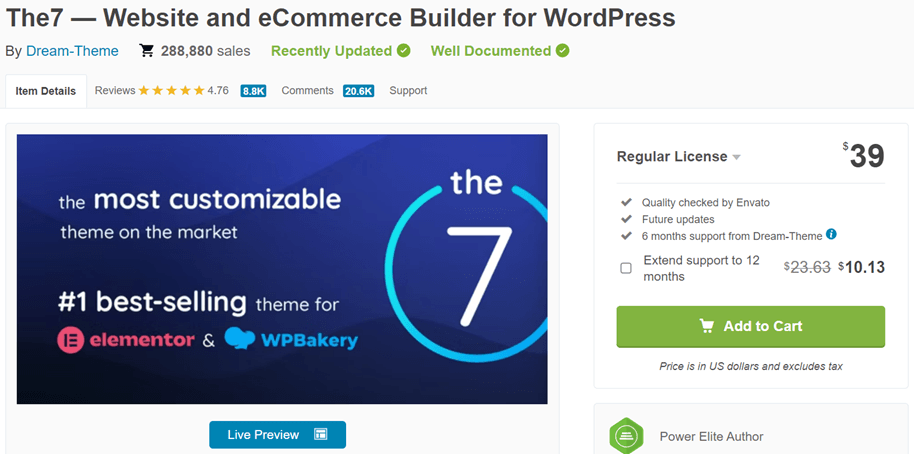
該当する場合は、アカウントの作成と料金の支払いを求められます。お支払いが完了すると、ライセンスキーとダウンロード可能なファイルが送信されます。.
インストールThe7テーマ
The7テーマのインストール手順は、 WordPressダッシュボードから開始できます。ダッシュボードで「外観」>「テーマ」を選択してください。
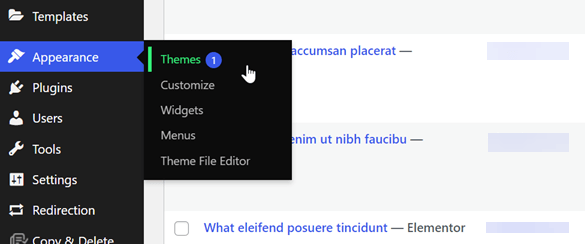
次に、 「新規追加」>「テーマのアップロード」を選択し、先ほどダウンロードしたThe7ファイルを選択します。その後、「今すぐインストール」>「有効化」をクリックします。
もしそうなら、購入時に取得した購入コードを入力して、 「テーマを登録」してください。
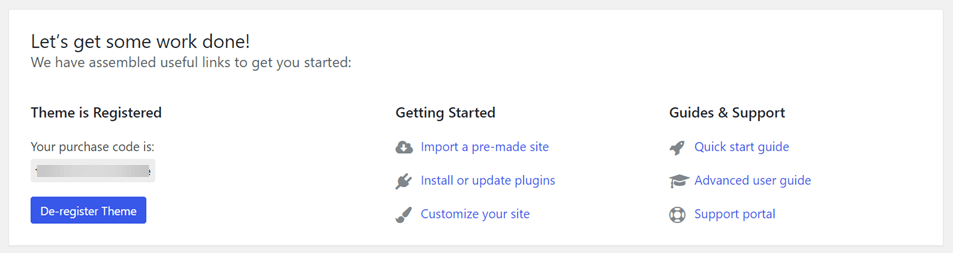
The7デモサイトをインポートしてカスタマイズする
インストールが完了したら、次のステップはThe7が提供するデモウェブサイトをインポートすることです。The7テーマは、様々なカテゴリに分類された、すぐにインポート可能なデモウェブサイトを提供しています。.
適切なデモウェブサイトを見つけたら、 「コンテンツのインポート」
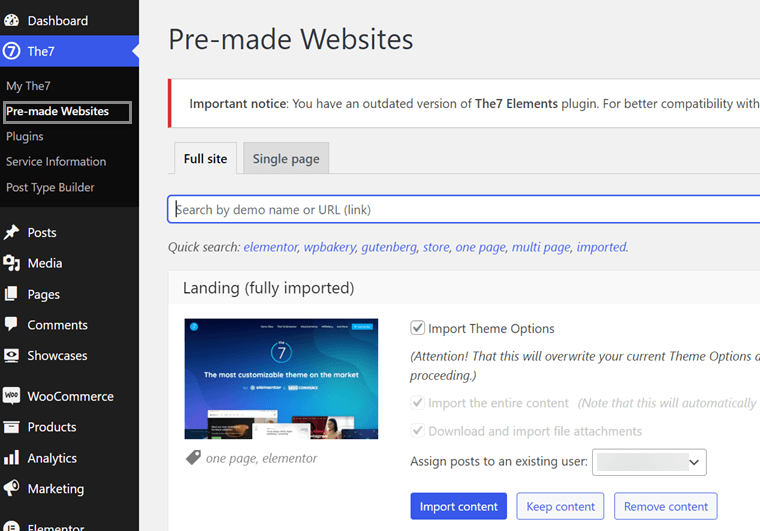
次に、選択した Web サイトをカスタマイズし、サイトを開いて、使用しているものに応じて Elementor で編集」またはその他のエディター オプションをクリックするだけです。.
右側のナビゲーター編集するセクションを選択し、左側で内容を変更できます。
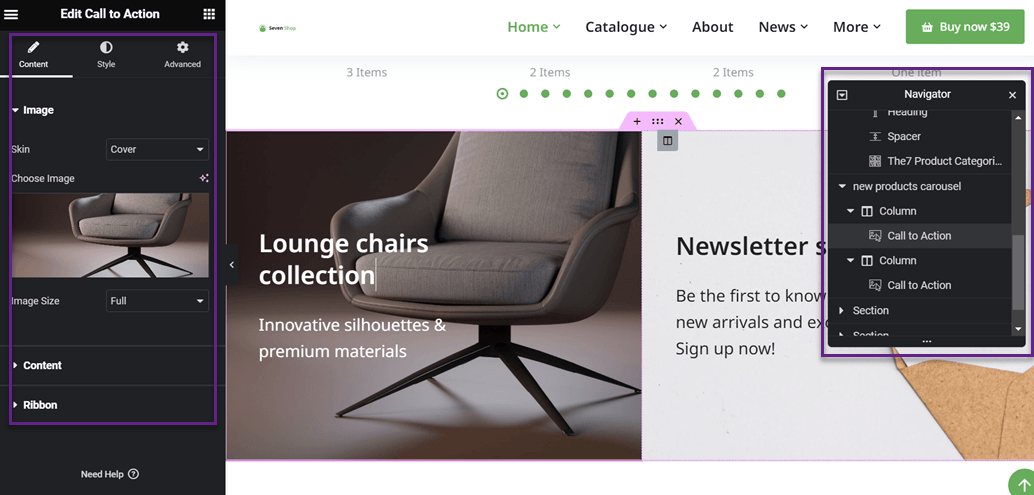
同様に、カスタマイズしたい他の Web サイト部分についても、上記のように実行できます。.
LinguiseでThe7のウェブサイトを翻訳する
The7のカスタムウェブサイトが完成したら、次はウェブサイトを多言語対応にしましょう。多言語対応にするには、多言語プラグインまたは翻訳プラグインをご利用ください。.
翻訳サービス、あるいは多言語対応WordPressプラグインLinguise。LinguiseLinguise、The7ウェブサイトの翻訳プロセスを支援するツールです。
Linguise は、豊富な機能により、ウェブサイトの多言語化を容易に実現します。ウェブサイトに追加できる言語オプションは80種類以上あり、さらに様々な言語表示オプションもご用意しています。.
そのため、 Linguise 翻訳アシスタントツールとして最適です。では、 Linguiseを使ってThe7テーマを多言語化し、コンテンツを翻訳するにはどうすればよいでしょうか?詳しい説明は以下をご覧ください。.
Linguiseインストールと設定
最初のステップは Linguiseで無料アカウントを登録する。メールアドレスとパスワードを入力するだけです。アカウントが作成されると、 Linguiseダッシュボードにアクセスでき、「ドメインを追加」を選択してThe7ウェブサイトのドメインを追加できます。
その後、Web サイトの URL、使用するプラットフォーム、デフォルトの言語、選択言語、翻訳 URL など、入力する必要があるフィールドがいくつかあります。.
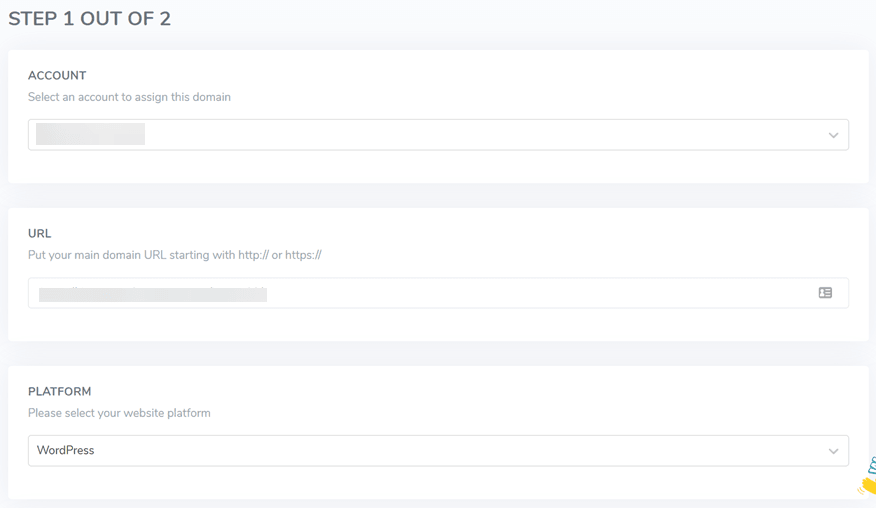
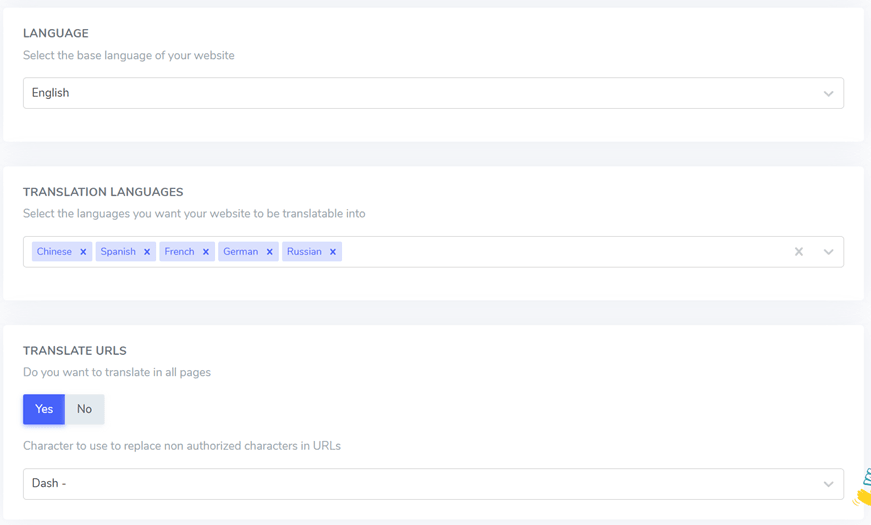
次のステップでは「次のステップ」を選択し、 「設定」メニューに入ります。ここで、次のフィールドにあるAPIキーをコピーしてください。
後でこの API を WordPress The7 ダッシュボードに埋め込むことができます。.

次に、 WordPressダッシュボードを開き、 Linguise >「新規追加」> Linguise を選択しをクリックして、 Linguiseプラグインをインストールします。
Linguise に取得した API を貼り付けて、 「適用」を。
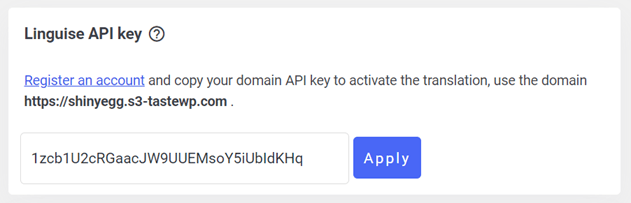
もしそうなら、もう一度下にスクロールすると、ウェブサイトのすべてのページに表示される言語のリストが表示されます。.
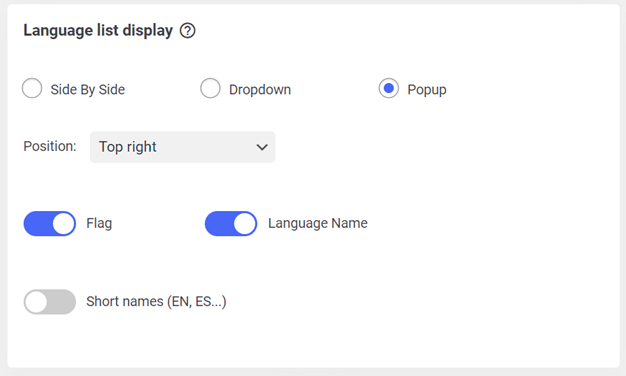
設定が完了したら、「設定を保存」を選択して変更を保存します。その後、URL書き換えを有効にして、例えばnamadomain.com/idで新しい言語を読み込むようにしてください。.
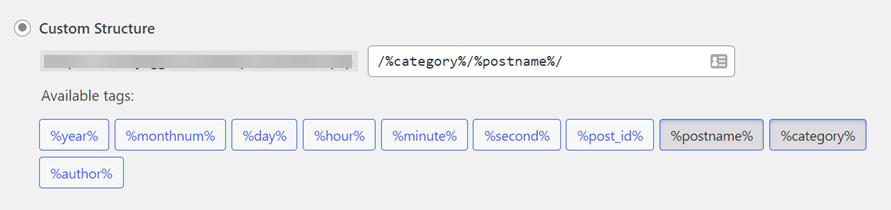
メニューの「一般」>「パーマリンク」>「カスタム構造」に入ります。以下のように設定します。
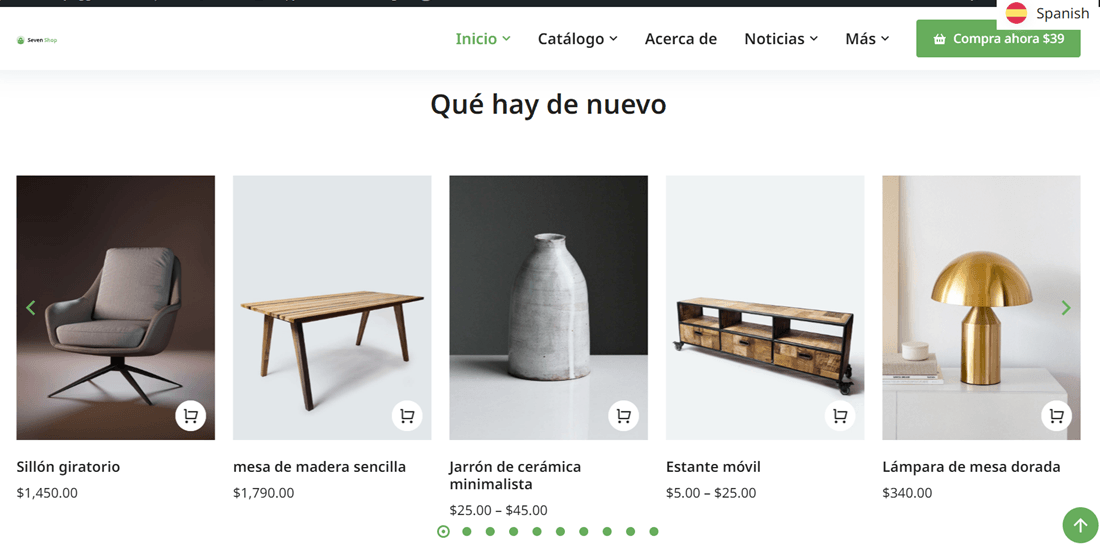
次に、The7のウェブサイトにアクセスして結果を確認してください。The7のウェブサイトの結果はこんな感じです。右隅に言語切り替えボタンがあります。以下は、ウェブサイトをスペイン語に翻訳した例です。.
ライブエディターで翻訳を編集する
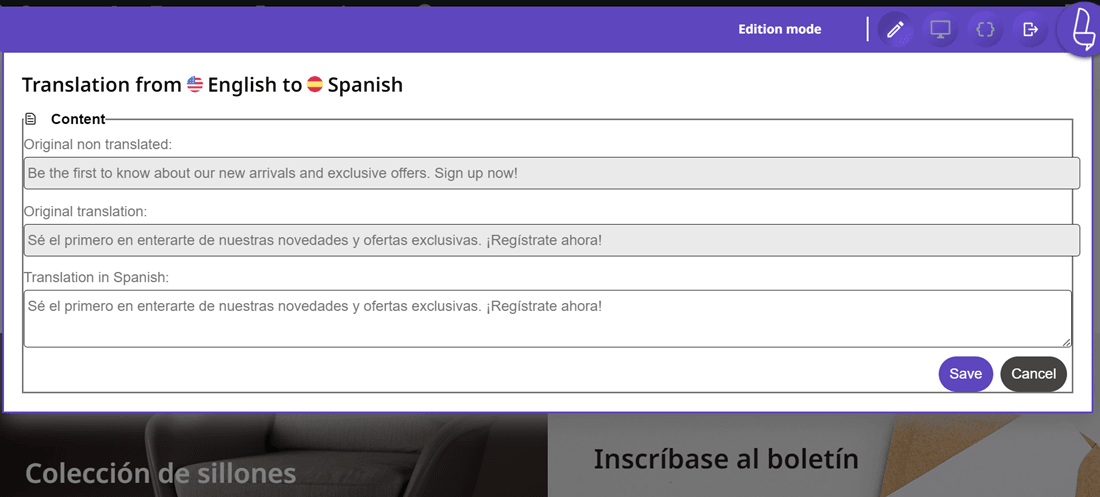
Linguise 自動翻訳の結果に満足できないものがあった場合は、フロントエンドのライブ エディターを使用して翻訳を直接または手動で編集できます。.
方法も簡単です。Linguiseダッシュボードにアクセスし、「ライブエディター」>「ライブエディターを開く」>「言語を選択」>「翻訳」をクリックするだけですLinguise次に、ウェブサイトの翻訳を編集したい部分を選択します。編集が終わったら、「保存」をクリックするのを忘れないでください。
あなたのウェブサイトに翻訳者を追加する The7
多言語ウェブサイトでは、当然のことながら多くの言語を追加することになるため、 Linguise によって生成された翻訳結果が正しいかどうかを確認するために専門の翻訳者が必要になります。.
Linguise では、外部から翻訳者を追加できます。追加する言語ごとに、何人でも翻訳者を追加できます。.
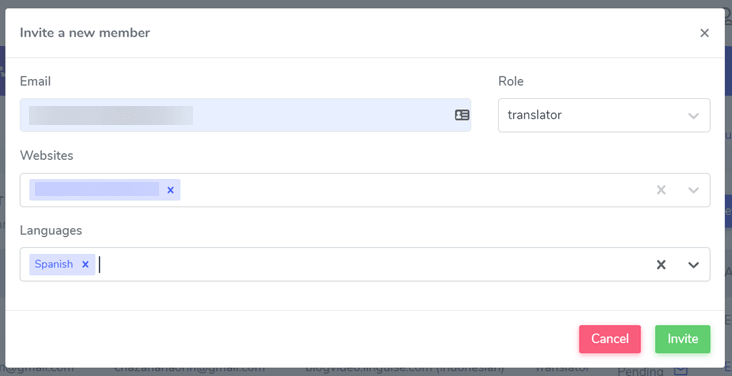
Linguiseから行うことができます。 「メンバー」>「新しいメンバーを招待」、以下のようないくつかの項目を入力してください。
- メール翻訳
- 役割は翻訳者
- Webサイト
- 翻訳者が翻訳する言語
翻訳者のアクセスを設定する方法に関する記事を読んで詳細な説明を確認します。
翻訳除外ルールを設定する
The7 Web サイトに翻訳者を設定する以外に、翻訳したくない文や単語がある場合、または元のままにしておきたい文や単語がある場合には、翻訳の除外を設定することもできます。.
Linguiseから設定する必要があります。ダッシュボードの上部メニューで「ルール」を選択し、 「新しいルールを追加」を選択します。LinguiseではLinguise以下を含むいくつかの種類のルールから選択できます。
- テキストを無視:ブランド名など、翻訳したくないテキストを設定します。
- テキストの置換:テキストを別のテキストに置き換えます。
- コンテンツの除外:ページ上の一部のコンテンツを除外します。
- URL で除外: URL でコンテンツを除外します。
- インラインを無視:複数行のコンテンツを除外します。
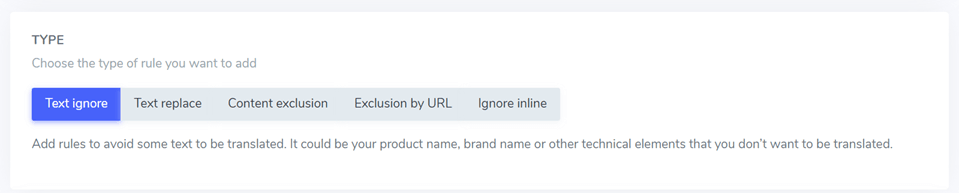
ルールを追加するには、次のフィールドに入力する必要があります。.
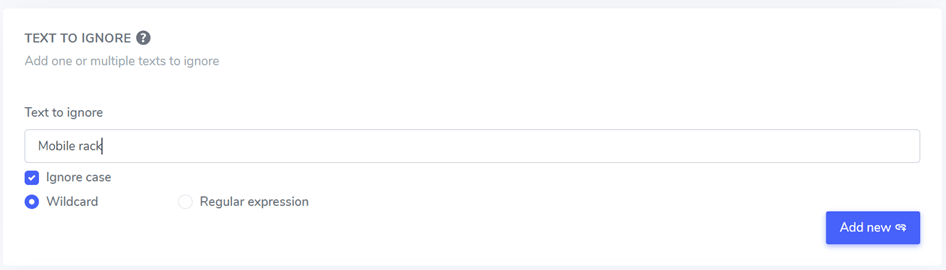
その後、これらのルールがすべてのページ、すべてのコンテンツ、すべての言語に翻訳されるかどうかを確認します。「保存」をクリックし、ルールが正常に適用されたかどうかの結果を確認します。.
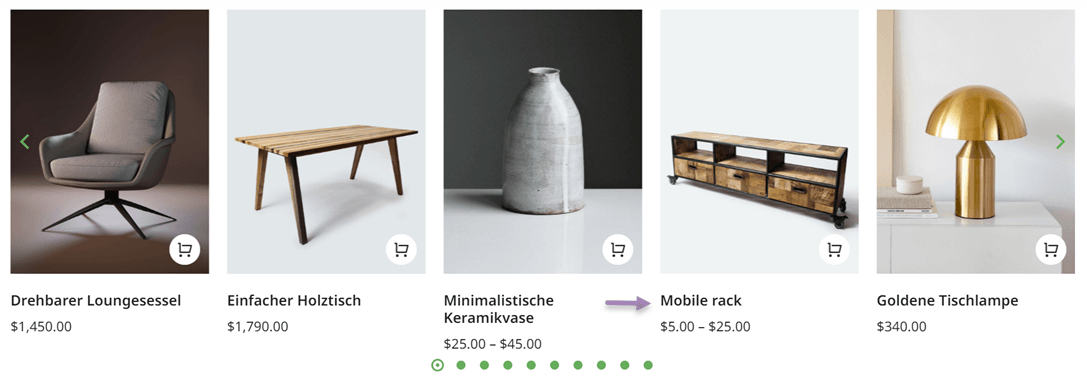
これは、この Web サイトをスペイン語に翻訳したときのおおよその外観です。 「Mobile rack」はスペイン語に翻訳されていません。
Web サイトのコンテンツを部分的に翻訳する方法に関する記事をお読みください
Linguiseの利点
他の多くの翻訳サービスと比較して、なぜ Linguiseを選ぶべきなのでしょうか?以下は、他の翻訳プラグインやサービスと比較した Linguise の利点の一部です。.
- 80以上の言語に対応: Linguiseを使えば、ウェブサイトのコンテンツをすべて84の言語に簡単に翻訳できます。瞬時に翻訳できるので、時間と労力を節約できます。
- 高品質な翻訳:翻訳モデルは3ヶ月ごとに定期的に更新され、最新の自動翻訳技術を活用できるよう努めています。これにより、お客様のウェブサイトに正確で高品質な翻訳を一貫して提供することができます。
- 完璧な翻訳品質: Linguiseから直接、すべての翻訳を柔軟に編集できます。翻訳されたテキストをクリックして編集するだけで、必要な調整を加えることができます。この便利な機能により、翻訳されたコンテンツを完全に管理し、意図したメッセージを正確に反映させることができます。
- SEO最適化: LinguiseSEO最適化に重点を置いて開発されており、URLから代替リンクまであらゆる側面を考慮し、Google以外の検索エンジンにも最適化されています。Linguiseを使用するとLinguiseウェブサイトが世界中で上位に表示されるようになり、世界中のユーザーにリーチし、オンラインでの可視性を高めることができます。
- 多言語インストール:インストールが難しい方のために、 Linguise無料のインストールサービスを提供しています。リクエストをお送りいただければ、 Linguiseチームがインストールをサポートいたします。
- 翻訳の即時更新:ウェブサイトに新しいページを追加すると、 Linguiseページをすばやく翻訳してインデックスを作成できます。
ウェブサイトthe7のLinguise 価格
無料トライアル期間終了後も、 Linguise のサブスクリプションプランをお選びいただくことで、引き続きご利用いただけます。以下は、翻訳機能の制限に基づいて区別されたパッケージです。.
すべての Linguise パッケージには、無制限の数の言語、SEO および URL 翻訳、ライブ フロントエンド エディター、複数の CMS、翻訳除外ルールなどの機能が付属しています。.
始める
- 初月無料トライアルに含まれています
- 200000翻訳された単語
- 無制限の翻訳ページビュー
- 無制限の言語
- 月額料金と比較して 10%オフ
- プランごとに1つのWebサイト、1か月間無料
プロ
- 初月無料トライアルに含まれています
- 600000翻訳された単語
- 無制限の翻訳ページビュー
- 無制限の言語
- 月額料金と比較して 10%オフ
- プランごとに1つのWebサイト、1か月間無料
大きい
- 登録して購読する
- 無制限の翻訳された単語
- 無制限の翻訳ページビュー
- 無制限の言語
- 月額料金と比較して 10%オフ
- プランごとに1つのWebサイト、1か月間無料
今すぐ Linguise でThe7のウェブサイトを翻訳しましょう!
ここまでで、The7ウェブサイトを作成し、 Linguiseを使用して様々な言語に翻訳することができました。Linguise Linguise 、様々な言語への対応、例外ルール機能、ライブエディター、翻訳者の追加など、ウェブサイト翻訳に必要なあらゆる機能を提供します。.
ご利用にご興味がございましたら、 Linguise に無料でサインアップして、1 か月間のトライアルで 60 万語以上を翻訳してください。