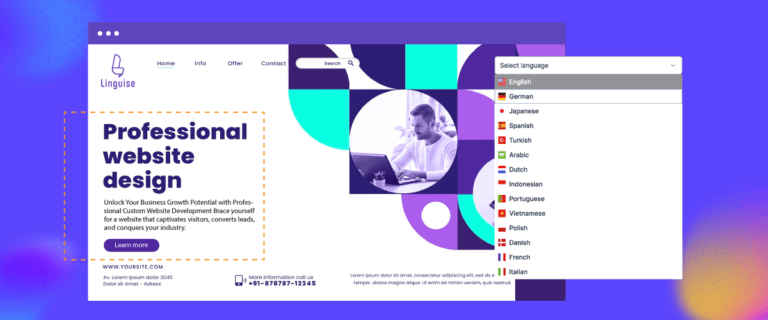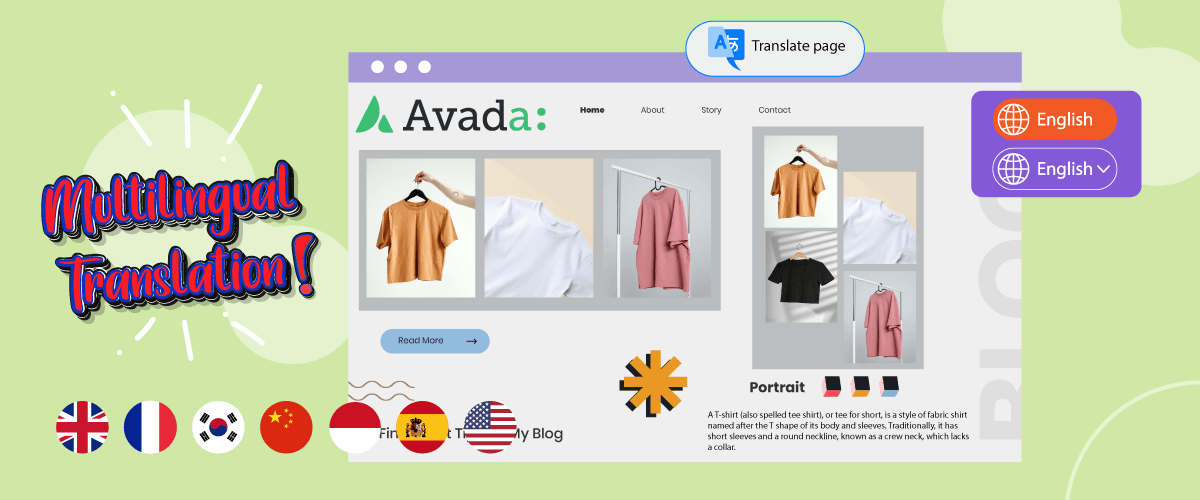
多言語ウェブサイトを作成したいと思っていても、どのテーマを使用すればいいのかまだ迷っていますか?Avadaテーマは、多言語ウェブサイトの作成に使用できる WordPress テーマの1つです。.
Avadaテーマはカスタマイズが容易で、様々な種類のウェブサイトに適しているため人気があります。Avadaでウェブサイトを作成したい場合は、要素とコンテンツが対象言語に合わせて翻訳されていることを確認してください。.
したがって、この記事では、コンテンツの翻訳によって Avada テーマを多言語化する方法について説明します。.
Avadaのテーマは何ですか?
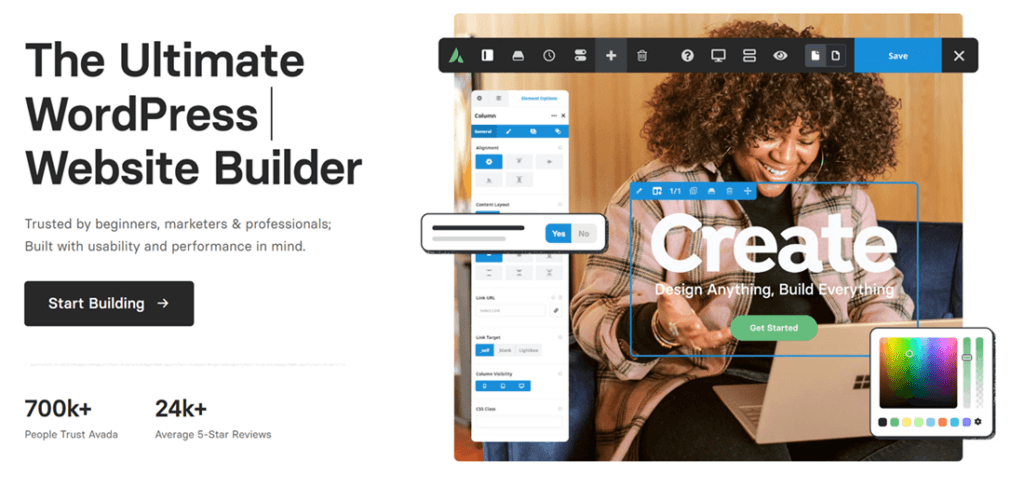
AvadaはThemeFusionが作成した WordPress テーマで、非常に人気があり、多用途に使用できます。柔軟性、豊富なカスタマイズオプション、そしてブログ、ビジネスサイト、オンラインストア、ポートフォリオなど、さまざまな種類のウェブサイト作成に適した多彩な機能で知られています。.
Avadaは、強力なビジュアルページビルダーであるFusion Builderを提供しています。ユーザーはドラッグ&ドロップだけでウェブサイトのレイアウトを簡単に作成・カスタマイズできます。さらに、Avadaはスライダー、ギャラリー、ボタン、フォームなど、事前にデザインされた要素を豊富に揃えたライブラリも提供しており、プログラミングの知識がなくても、魅力的でインタラクティブなウェブページを作成できます。.
2023 年 6 月現在、Avada テーマは 90 万人以上の販売者によって購入されており、25,000 件のユーザーレビューから約 4.7 の評価を受けています。.
多言語ウェブサイトに Avada を選ぶべき理由は何ですか?
多言語ウェブサイトの作成にAvadaが最適な選択肢となる理由はいくつかあります。以下は、Avadaが多言語ウェブサイトに最適な理由です。
- 翻訳プラグインとの互換性: Avadaは多くの人気翻訳プラグインと統合されています。これにより、実績のあるツールを使用してウェブサイトのコンテンツを複数の言語に翻訳するプロセスが容易になります。
- 詳細な言語・翻訳機能: Avadaは、言語と字幕に関する様々な機能と設定を提供しています。使用する言語の設定、翻訳コンテンツの管理、メニューやフッターなどの要素を各言語ごとに個別にカスタマイズできます。
- カスタムコンテンツの翻訳サポート: Avadaでは、Fusion Builderを使用して作成されたカスタムコンテンツ(カスタムページ要素、レイアウト、スライダー、ポートフォリオなど)を翻訳できます。これにより、異なる言語バージョン間でコンテンツの一貫性と適切性を維持できます。
- 使いやすさ: Avadaは、経験豊富なユーザーにも初心者にも分かりやすく直感的なユーザーインターフェースを提供します。Avadaで多言語ウェブサイトを管理するのに、深いプログラミング知識は必要ありません。
- パフォーマンスと速度:このテーマは最適化されたコードで設計されており、他の最適化手法も活用して読み込み時間を短縮します。これは、優れたユーザー エクスペリエンスと SEO ランキングの向上に不可欠です。
WordPressにAvadaテーマをインストールして有効化する
Avada テーマとは何か、そしてそれを使用すべき理由をいくつか理解した後、 WordPressに Avada テーマをインストールしてアクティブ化してみます。.
次のように実行する方法がいくつかあります。.
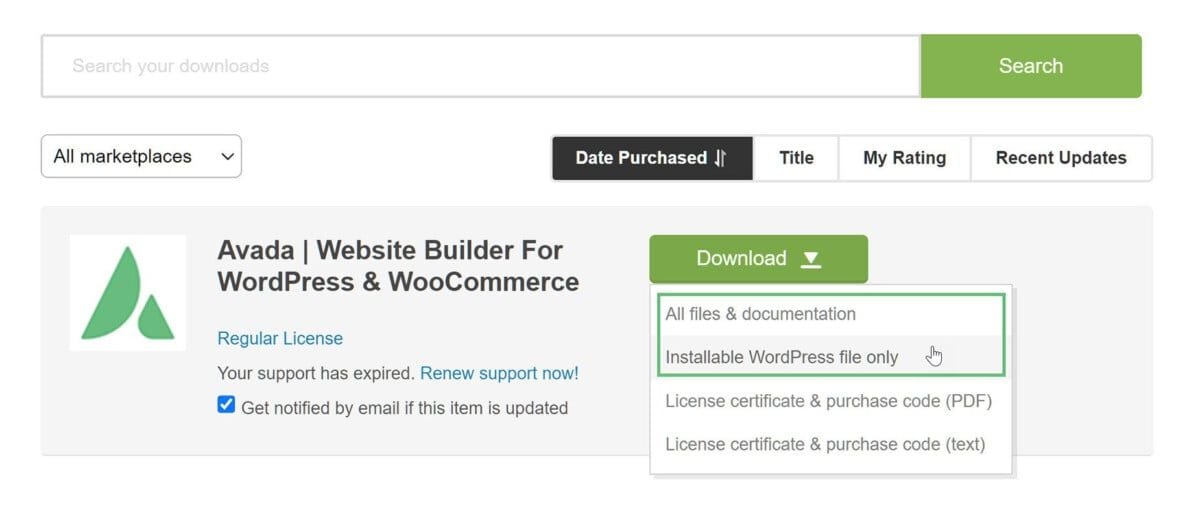
最初のステップは、ThemeForest アカウントにログインすることです。ThemeForest を通じて Avada テーマを取得し、Avada テーマを検索して、「ダウンロード」を。
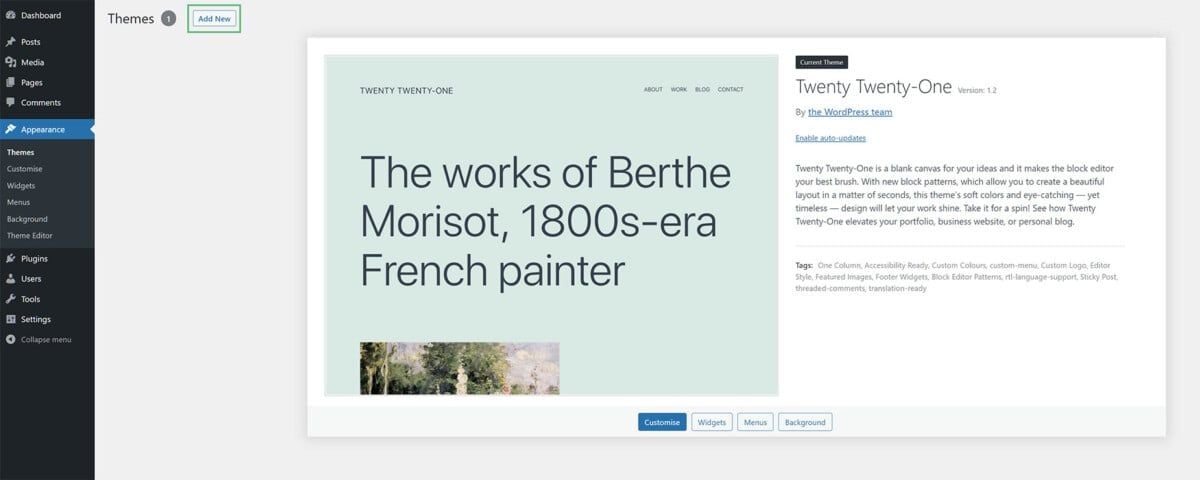
テーマがダウンロード済みの場合は、 WordPress。WordPressWordPressボード > 外観 > テーマに移動し、 「新規追加」をクリックしてください。
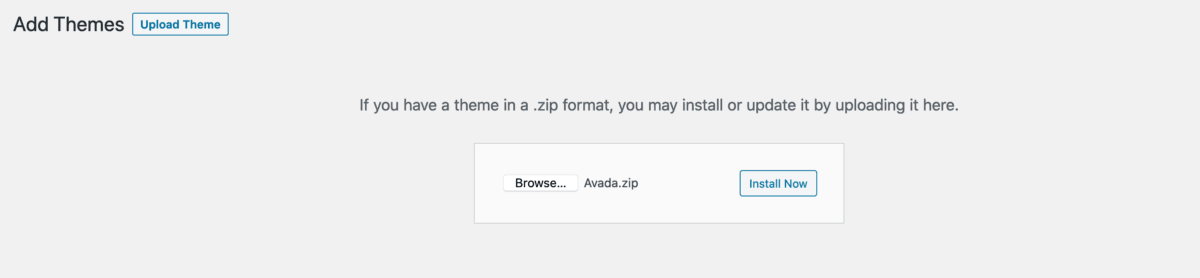
その後、 「テーマのアップロード」>「ファイルの選択」を、先ほどダウンロードした Avada ファイルを選択して、 「今すぐインストール」をクリックします。
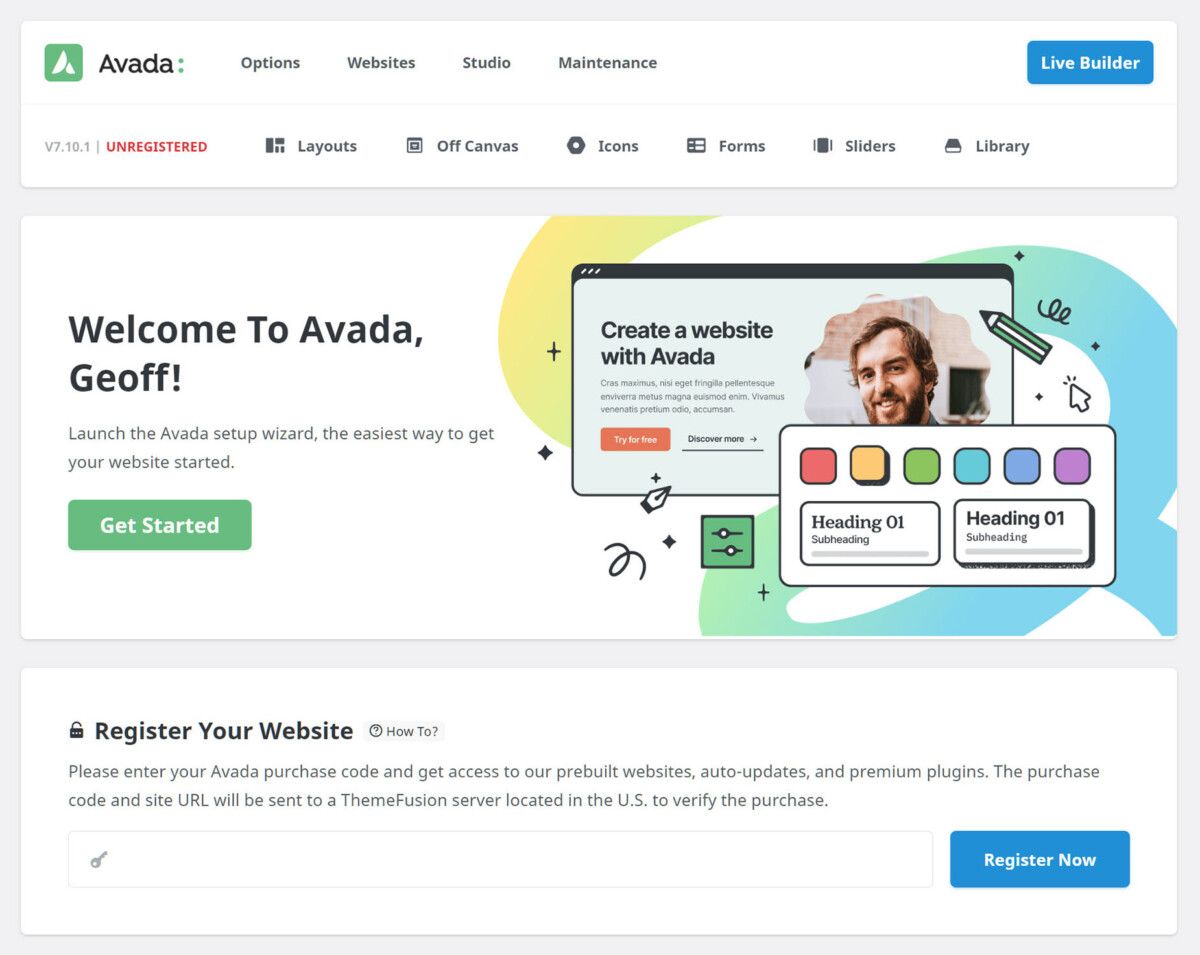
Avadaが有効な場合は、Avadaダッシュボードページに移動します。次のページで、以前に取得した購入コードを登録し、「今すぐ登録」をクリックしてください。
Avadaテーマで多言語ウェブサイトを作成する
ここまででAvadaテーマの有効化は完了です。次のステップは多言語ウェブサイトの作成です。WordPressを開いてWordPress Avada」>「Live Builder」を選択するだけです
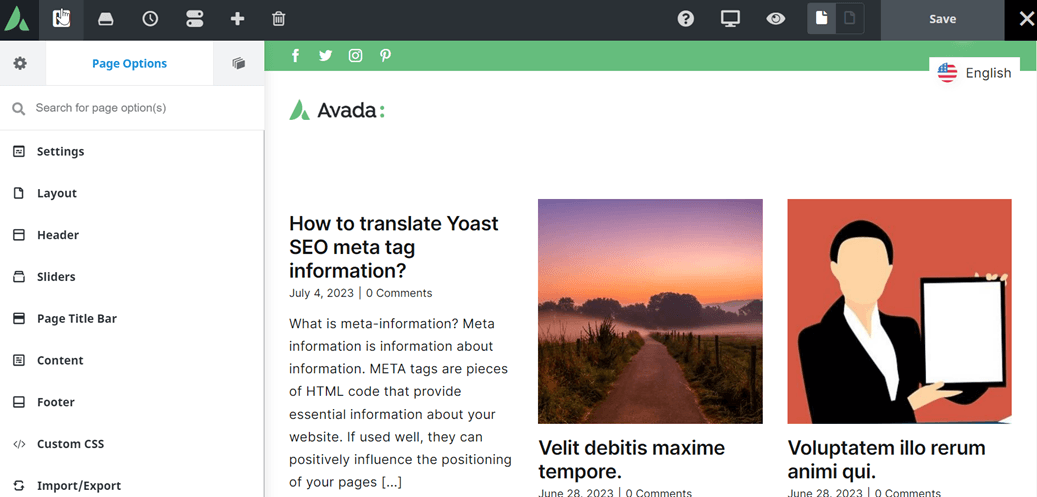
その後、以下のような画面が表示されますが、次の画像ではいくつかの Web サイト要素が作成されています。.
ご覧のとおり、左側には設定、レイアウト、ヘッダー、デザイン色の調整などの設定用のサイドバーがあります。設定するには、これらのサブメニューをそれぞれクリックするだけです。.
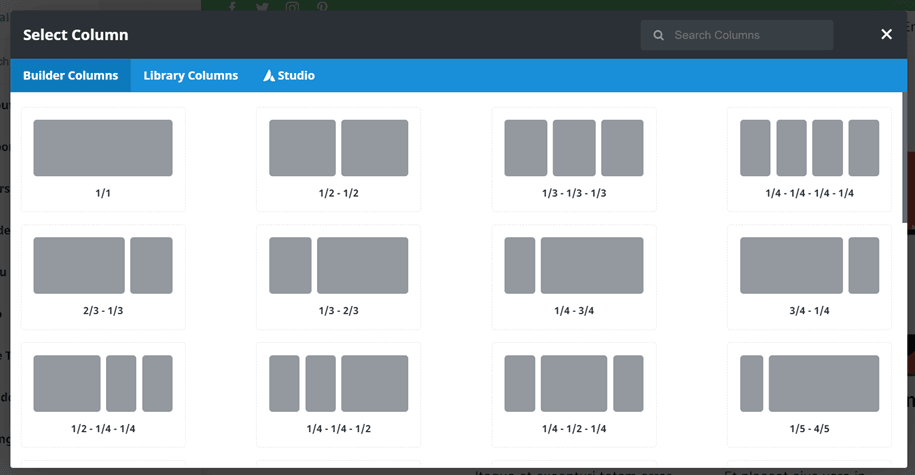
また、ページ右側を押すと以下のように列レイアウトを調整できます。.
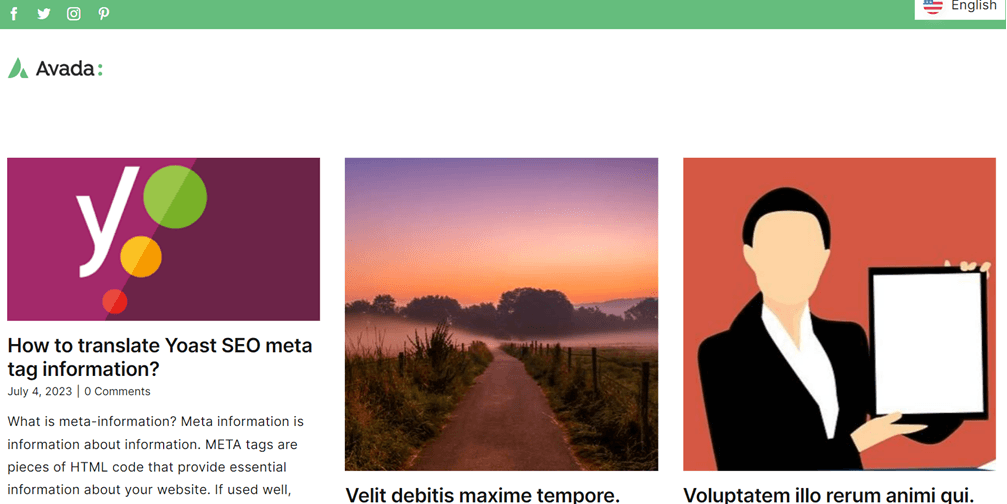
希望どおりに Web サイトを設定すると、作成された Avada Web サイトは次のようになります。.
LinguiseでAvadaウェブサイトを多言語に自動翻訳
多言語ウェブサイトを作成したら、次はウェブサイトを多言語化する番です。無料で使えるプラグインやウェブサイト翻訳サービスが数多くあります。.
Lingusie は、人間による翻訳と同等の最大 95% の精度で、ウェブサイトを高速かつ自動的に翻訳できる翻訳サービスです。.
Linguise 、下の画像に示すようにさまざまな機能を提供するニューラル ネットワーク テクノロジ サービスです。.
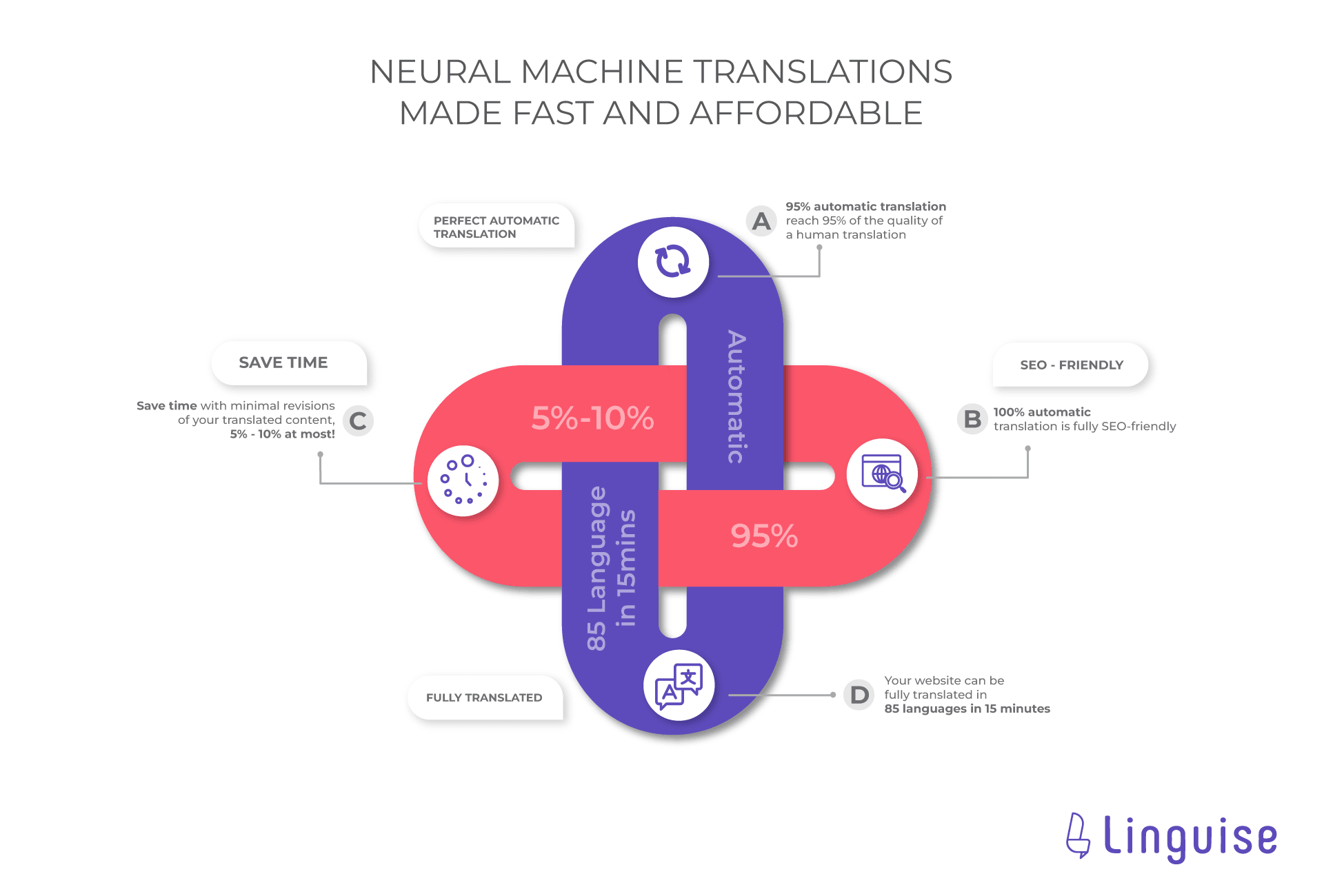
Linguise は、ウェブサイトの翻訳プロセスを容易にする魅力的なオファーがいくつかあります。.
- 完璧な自動翻訳: Linguise人間の翻訳と95%近い結果を実現できるため、より自然な翻訳結果が得られます。これにより、訪問者は翻訳結果をより容易に理解できます。
- 時間の節約: Linguise使用すると、約 5 ~ 10% の時間を節約できます。
- SEOフレンドリー: Linguise100% SEOをサポートしているため、メタディスクリプション、ALT画像、その他様々なSEOコンポーネントも翻訳します。これにより、様々な国の訪問者の検索結果にサイトが表示されるようになります。
- 完全翻訳:お好みの 85 の言語で、15 分以内に Web サイト全体を翻訳できます。
さて、いよいよ Linguiseを使ってAvadaウェブサイトの翻訳を始めましょう。必要な手順は以下のとおりです。.
1. Linguise を登録してAPIキーを取得する

次に、APIをコピーした後、デフォルトの言語を設定する必要があります。ここでは英語を使用します。その後、Avada多言語ウェブサイトに追加する言語を設定します。例えば、以下のように複数の言語が追加されています。.
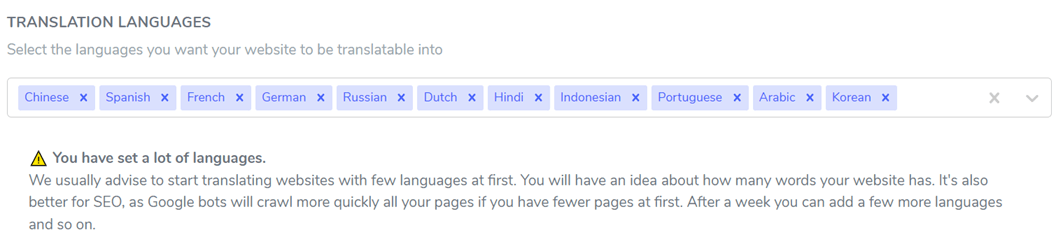
「保存」を選択してWordPressに移ります。
2. Linguise プラグインを有効化して設定する
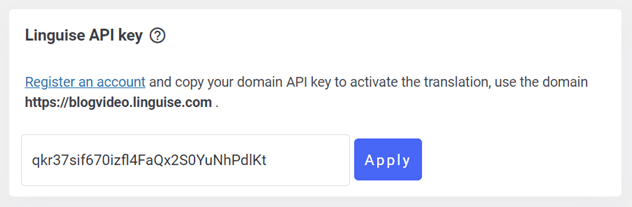
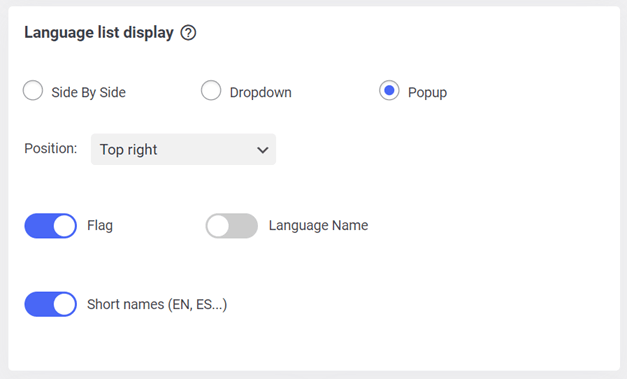
もう一度下にスクロールすると、言語表示設定が表示されます。設定方法は、 WordPress ダッシュボードと Linguise ダッシュボードの2種類があります。Linguiseダッシュボードは、 Linguise 最近リリースした新機能です。.
3. ダッシュボードの言語リスト表示を設定する Linguise
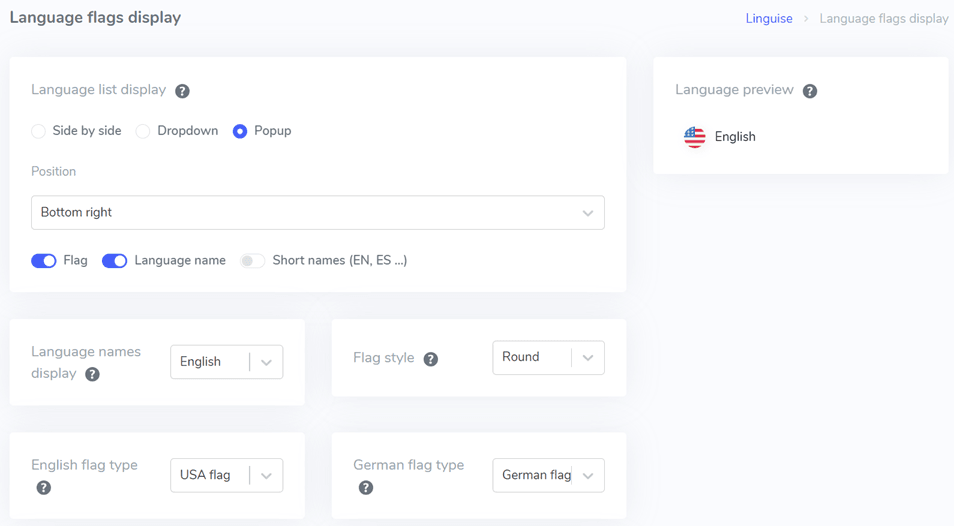
WordPressで設定するだけでなく Linguiseダッシュボードから設定することもできますダッシュボード > 設定 > 言語フラグ表示 を開いてWordPress設定と同様に、位置、ロゴ、名前、言語など、さまざまな設定が可能です。
その後、サイトのコンテンツの 1 つで Linguise を使用して、Avada Web サイトの翻訳結果を確認してみます。.
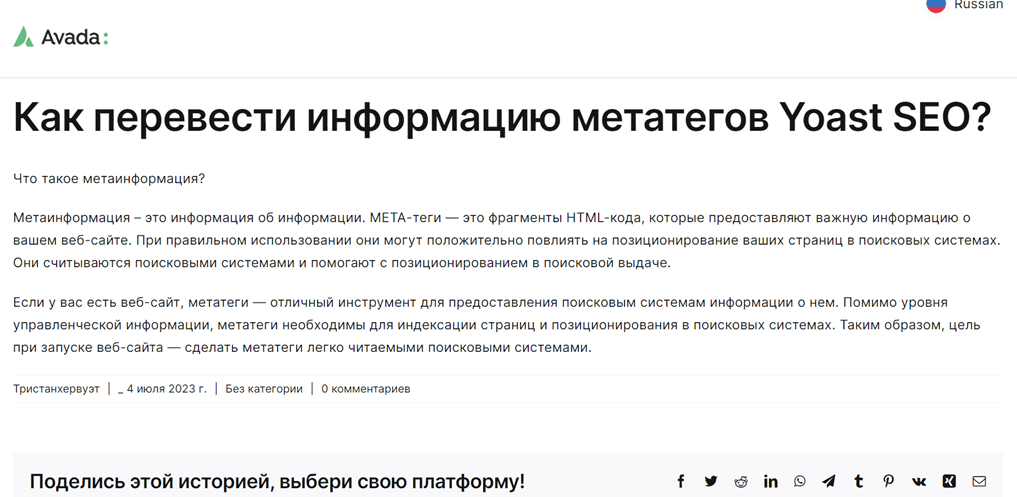
ライブエディタ Linguiseを使用して自動翻訳を編集する
Linguiseでは、自動翻訳に加えて、ライブエディター機能を使って翻訳結果を編集することもできます。 「言語ダッシュボード」 > 「ライブエディターを開く」 > 「ライブエディター」 > 言語を選択 > 「翻訳」へ移動してください。
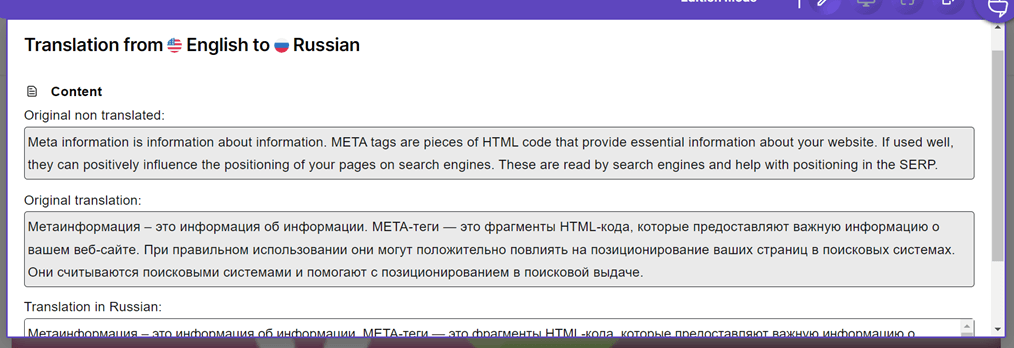
「保存」をクリックすれば、正しいと思われる翻訳をすぐに編集できます。
結論
さて、コンテンツ翻訳機能を備えた多言語対応Avadaテーマの作成方法をご理解いただけたかと思います。Avadaは、ウェブサイト作成に使用できる WordPress テーマです。Avadaでウェブサイトを作成したら、コンテンツを含むウェブサイトのすべての要素を翻訳できます。.
Linguiseのご利用にご興味をお持ちの方は、最大60万語、言語選択制限なしの1ヶ月無料トライアルをご利用いただけます。今すぐご登録ください!