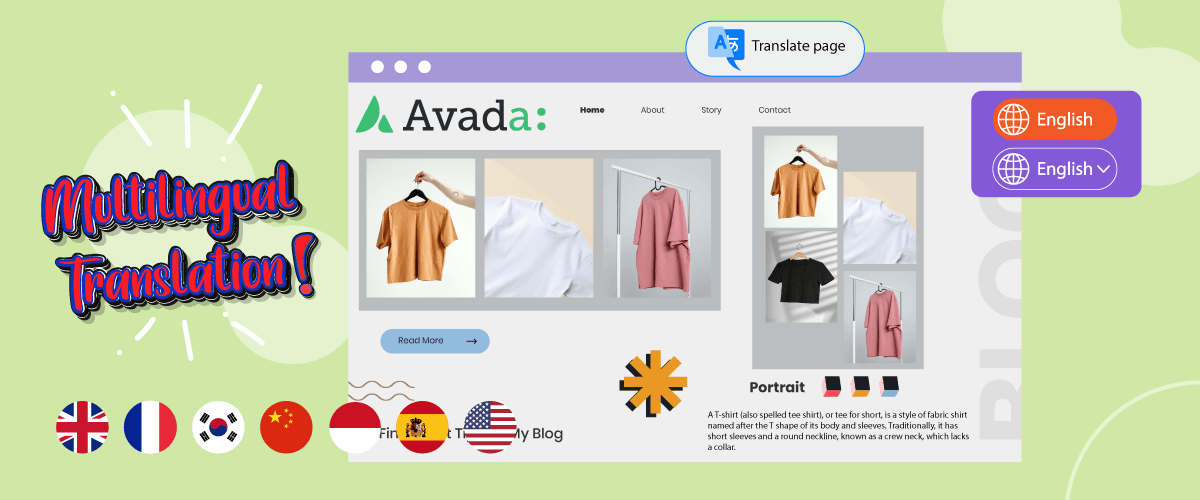
多言語ウェブサイトを作成するつもりだが、どのテーマを使用するかまだ迷っているのですか?Avadaテーマは、多言語ウェブサイトを作成するために使用できる WordPress テーマの1つです。.
Avadaテーマは、カスタマイズが簡単で、さまざまなタイプのウェブサイトに適しているため人気があります。Avadaでウェブサイトを作成したい場合は、要素とコンテンツもターゲット言語に合わせて翻訳されていることを確認してください。.
したがって、この記事では、Avadaテーマをコンテンツ翻訳で多言語化する方法について説明します。.
Avadaのテーマとは何ですか?
AvadaはThemeFusionによって作成された WordPress テーマであり、非常に人気があり多様です。柔軟性、広範なカスタマイズオプション、およびブログ、ビジネスサイトからオンラインストアやポートフォリオまで、さまざまなタイプのウェブサイトを作成するのに適したさまざまな機能で知られています。.
Avadaは、強力なビジュアルページビルダーであるFusion Builderを提供します。ユーザーは、ドラッグ&ドロップで簡単にWebサイトのレイアウトを作成およびカスタマイズできます。それに加えて、Avadaは、スライダー、ギャラリー、ボタン、フォームなどの事前に設計された要素の広範なライブラリも提供しているため、ユーザーはプログラミングの知識がなくても魅力的なインタラクティブなWebページを作成できます。.
2023年6月現在、Avadaテーマは90万を超える販売者によって購入されており、2万5000件のユーザーレビューから約4.7の評価を得ています。.
なぜ多言語WebサイトにAvadaを選ぶべきなのでしょうか?
Avadaを多言語Webサイト作成に最適な選択肢にする理由はいくつかあります。Avadaが多言語Webサイトに最適な理由をいくつか紹介します。
- 翻訳プラグインとの互換性: Avadaは多くの人気翻訳プラグインと統合されています。これにより、実績のある信頼できるツールを使用して、ウェブサイトのコンテンツを複数の言語に翻訳するプロセスが容易になります。
- 詳細な言語と翻訳機能: Avadaは、言語や字幕に関連するさまざまな機能と設定を提供しています。使用したい言語を設定し、翻訳されたコンテンツを管理し、メニューやフッターなどの要素を言語ごとに個別にカスタマイズできます。
- カスタムコンテンツの翻訳サポート: Avadaを使用すると、Fusion Builderで作成されたカスタムコンテンツ(カスタムページ要素、レイアウト、スライダー、ポートフォリオなど)を翻訳できます。これにより、異なる言語バージョン間でコンテンツの一貫性と適切性を維持できます。
- 使いやすさ: Avadaは、経験豊富なユーザーにも初心者にも直感的で使いやすいユーザーインターフェースを提供します。Avadaで多言語ウェブサイトを管理するために、深いプログラミング知識は必要ありません。
- パフォーマンスと速度: このテーマは、最適化されたコードで設計されており、他の最適化手法を利用して、高速な読み込み時間を保証します。これは、良好なユーザーエクスペリエンスとより良いSEOランキングに不可欠です。
WordPressでAvadaテーマをインストールして有効化する
Avadaテーマの概要と使用すべき理由を知った後、 WordPressでAvadaテーマをインストールして有効化してみましょう。.
以下のように、いくつかの方法があります。.
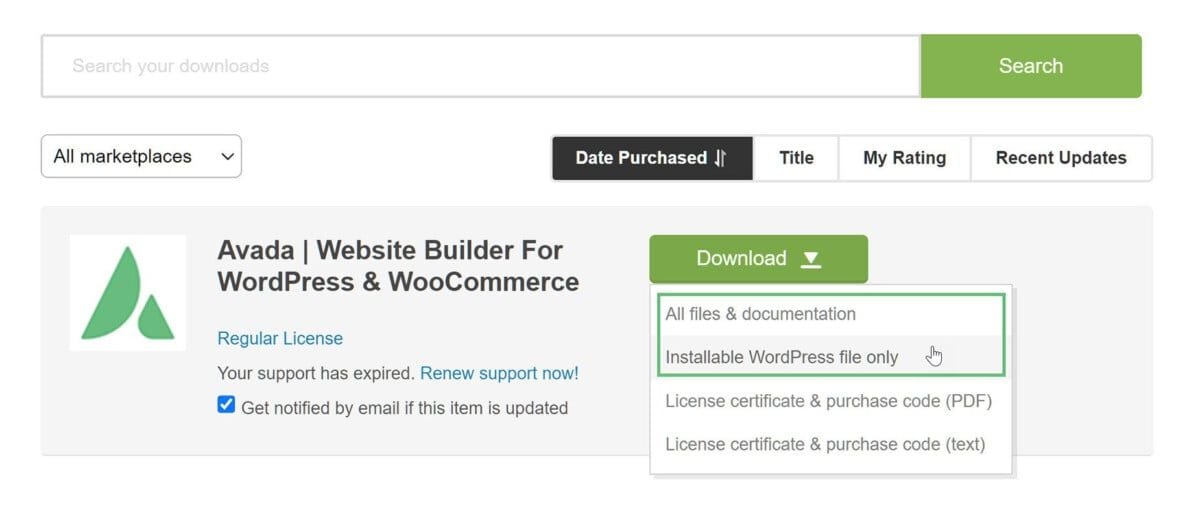
最初のステップは、ThemeForestアカウントにログインすることです。AvadaテーマはThemeForest経由で入手し、Avadaテーマを検索して ダウンロードを選択します。
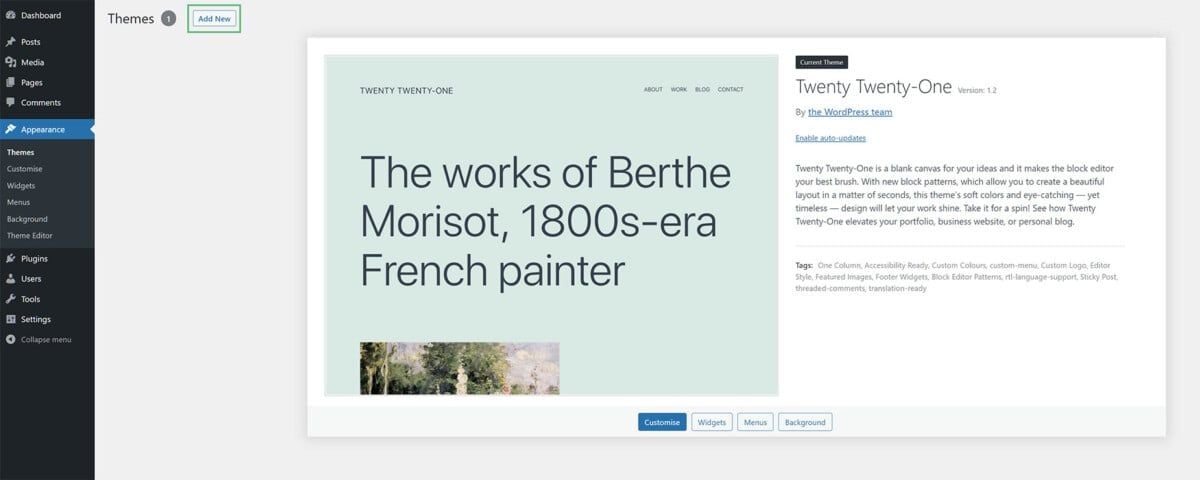
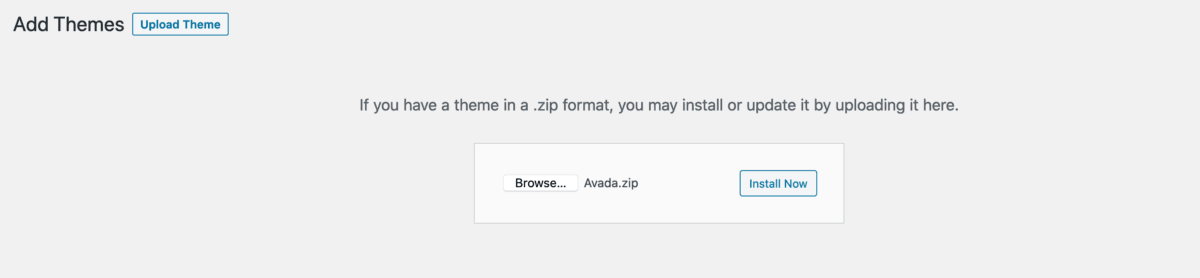
テーマがダウンロードされている場合は、 WordPressに直接インストールします。 WordPress ダッシュボード > 外観 > テーマ に移動し、 新規追加をクリックします。
その後、 テーマのアップロード > ファイルを選択 を選び、先ほどダウンロードしたAvadaファイルを選択して、 今すぐインストール
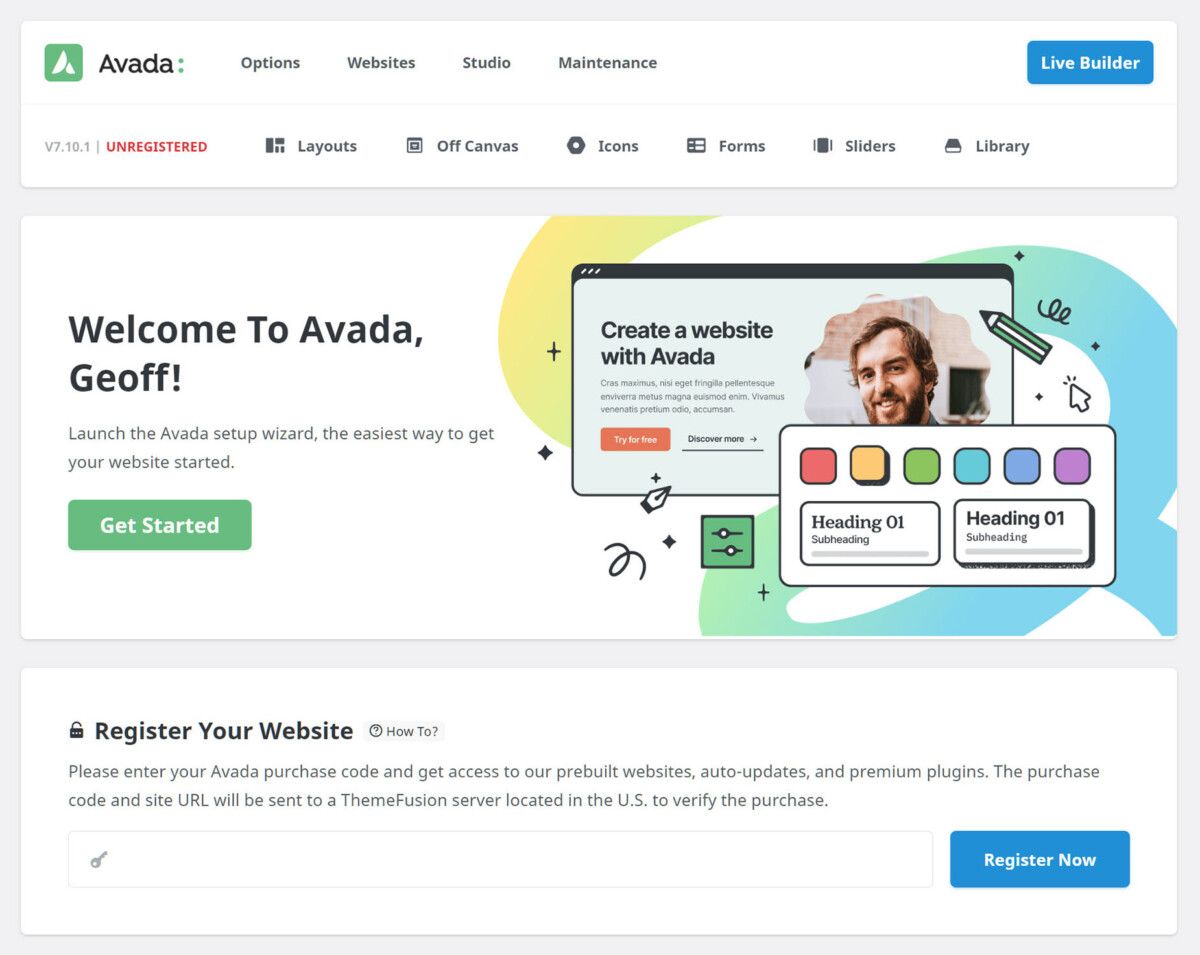
Avadaがアクティブになると、Avadaダッシュボードページに移動します。次のページで、以前に取得した購入コードを登録し、 今すぐ登録
Avadaテーマで多言語ウェブサイトを作成する
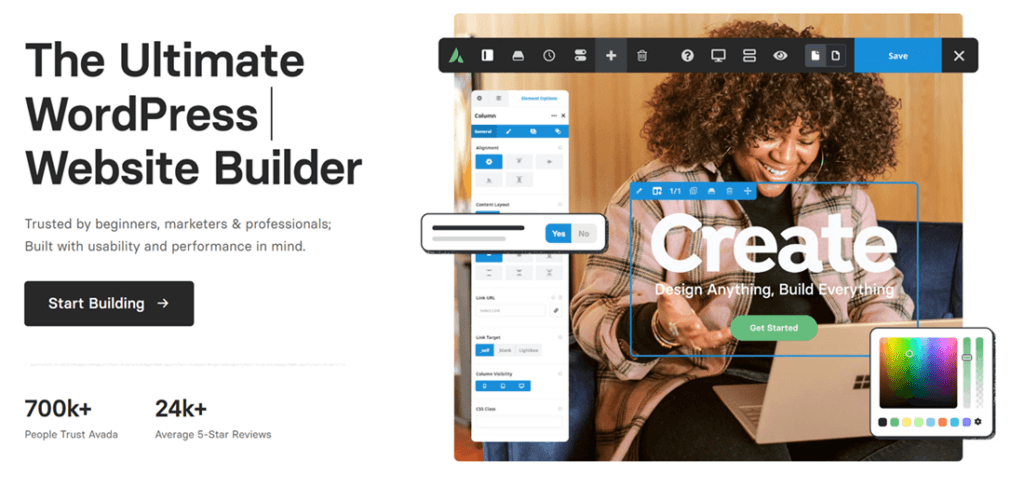
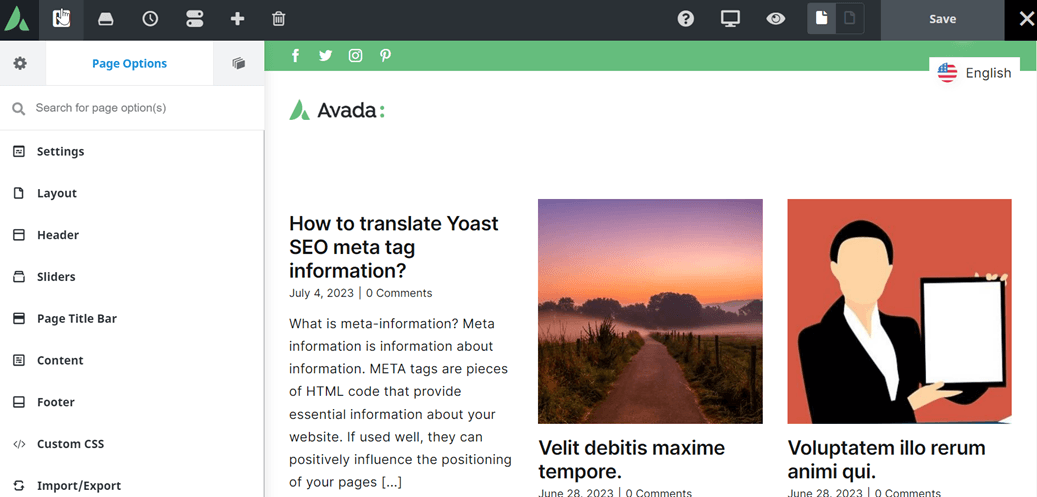
ここまででAvadaテーマの有効化が完了しました。次のステップは多言語ウェブサイトの作成です。コツは、 WordPress を開き、次に Avada > Live Builder
その後、以下のような表示が現れますが、次の画像ではいくつかのウェブサイト要素が作成されています。.
ご覧のとおり、左側には設定、レイアウト、ヘッダー、デザインの色の調整などの設定用のサイドバーがあります。これを設定するには、これらの各サブメニューをクリックするだけです。.
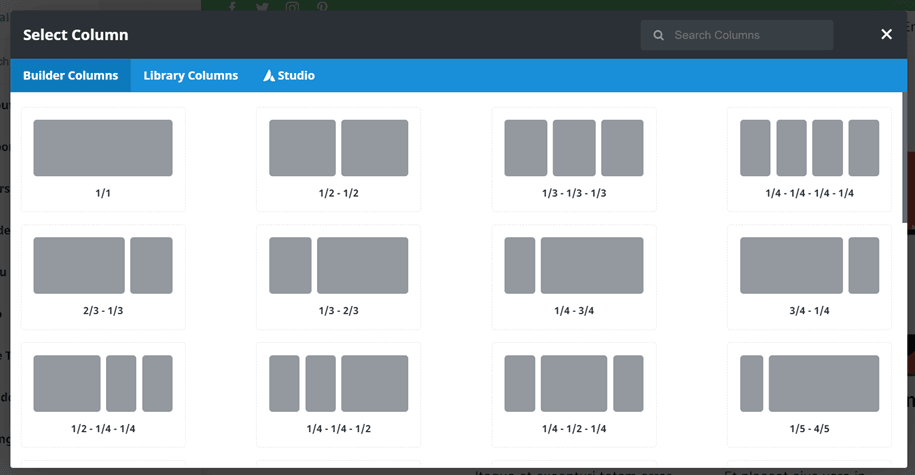
さらに、ページの右側を押すと、下記のように列のレイアウトを調整できます。.
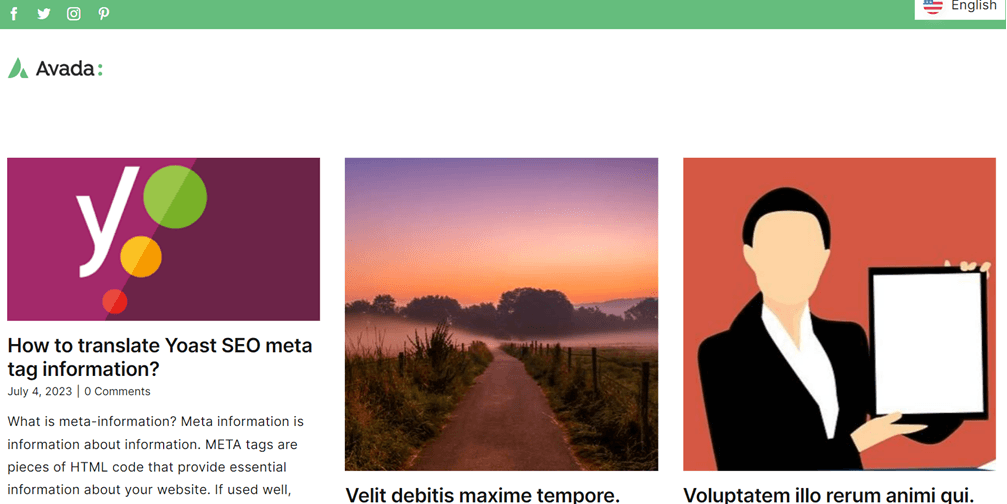
このようにウェブサイトを設定した後、作成されたAvadaウェブサイトはこのようになります。.
言語の壁を打ち破る
言語の壁に別れを告げ、無限の成長を迎えましょう!今すぐ自動翻訳サービスをお試しください。.
LinguiseでAvadaウェブサイトを自動的に多言語に翻訳する
多言語ウェブサイトが作成され、ウェブサイトを多言語化する時が来ました。無料で利用できるさまざまなプラグインやウェブサイト翻訳サービスがあります。.
Lingusieは、ウェブサイトを自動的に高速で翻訳し、人間の翻訳と同様に最大95%の正確さで翻訳できる翻訳サービスです。.
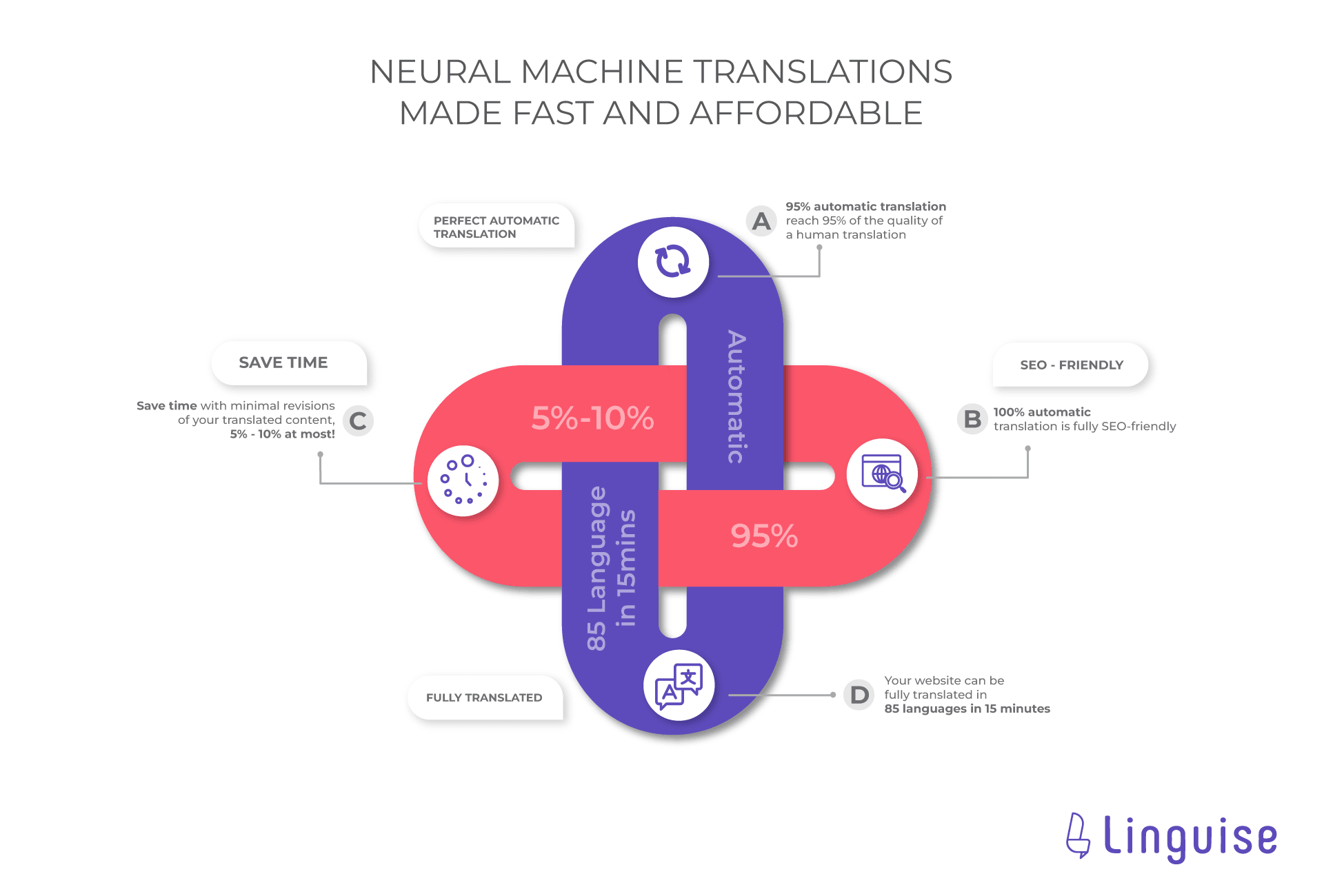
Linguise は、以下の画像に示すように、さまざまな機能を提供するニューラルネットワーク技術サービスです。.
ウェブサイトの翻訳プロセスを容易にするために、魅力的な Linguise オファーがいくつかあります。.
- 完璧な自動翻訳: Linguise は、人間の翻訳と95%類似した結果で翻訳できるため、結果はより自然になります。そうすることで、訪問者は翻訳結果をより簡単に理解できるようになります。
- 時間を節約: Linguise を使用すると、約5-10%多くの時間を節約できます。
- SEOフレンドリー: Linguise は100%SEOをサポートしているため、メタディスクリプション、ALT画像、その他さまざまなSEOコンポーネントも翻訳します。これにより、あなたのサイトがさまざまな国の訪問者の検索結果に表示されるようになります。
- 完全翻訳: 選択した85言語で、ウェブサイト全体を15分以内に翻訳できます。
さて、 Linguiseを使用してAvadaウェブサイトの翻訳を開始しましょう。以下はいくつかの必要な手順です。.
1. Linguise を登録してAPIキーを取得する
最初のステップは、 Linguise アカウントを登録して APIキーを取得することです。 Linguise サイトで無料アカウントを登録すると、 Linguiseのダッシュボードにアクセスできるようになります。 設定 > APIキーを取得 > クリップボードにコピー。
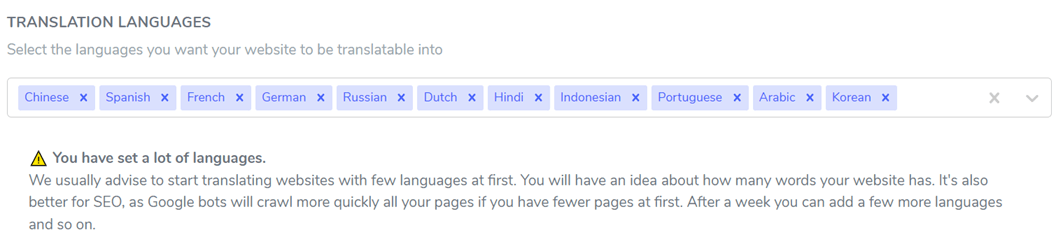
次に、APIをコピーした後、デフォルトの言語を設定する必要があります。ここでは英語を使用します。その後、Avada多言語ウェブサイトに追加する言語を設定します。たとえば、次のように、いくつかの言語が追加されます。.
選択したら、 保存 をクリックして変更を適用し、ウェブサイトに適用します。次のステップでは、 WordPress ダッシュボードに移動します。
2. Linguise プラグインを有効化して設定する
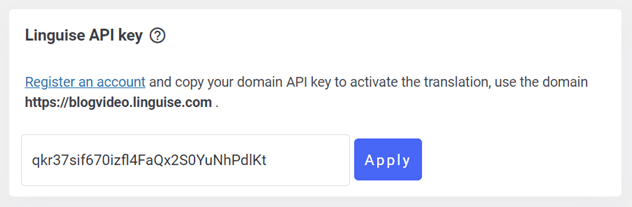
ここでは、 Linguise プラグインをインストールして設定する必要があります。コツは、 Linguise を検索して選択することです。 インストール> 有効化。 プラグインが有効になっている場合は、設定メニューを開き、先ほどコピーしたAPIキーを貼り付けて、 適用をクリックします。
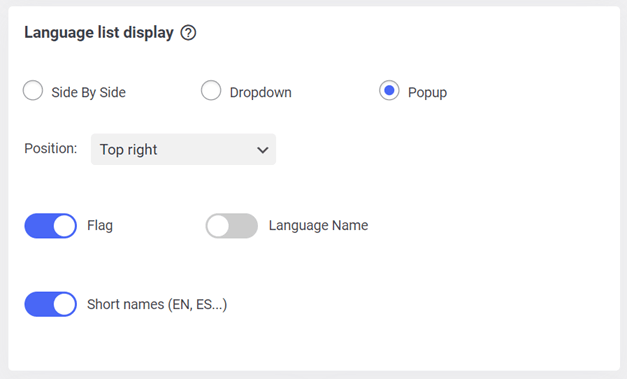
もう一度下にスクロールすると、次のような言語表示設定があります。 WordPress ダッシュボードまたは Linguise ダッシュボードで設定する2つのオプションがあります。これは、 Linguise が最近リリースした新機能です。.
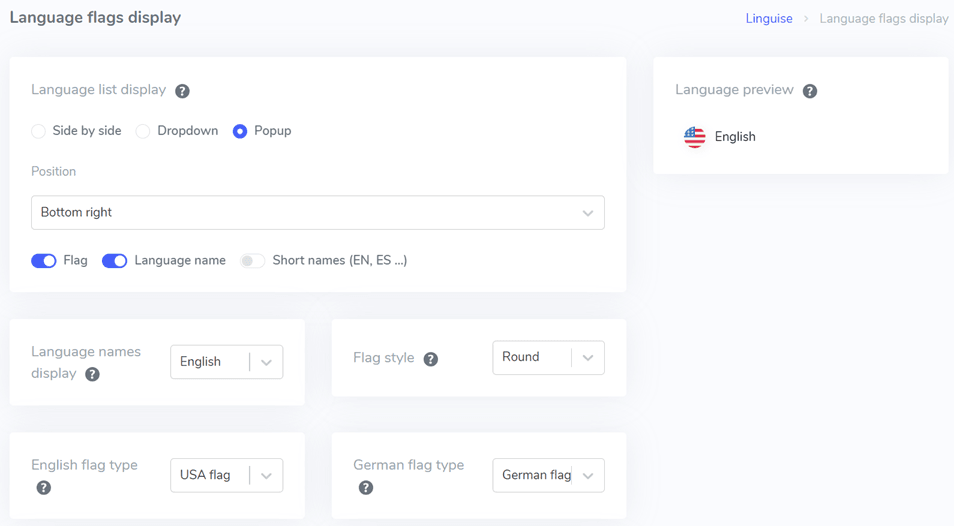
3. Linguiseダッシュボードでの言語リスト表示を設定する
WordPressの WordPress ダッシュボードで設定する以外に、 Linguise ダッシュボードからも設定できます。 ダッシュボード > 設定 > 言語フラグの表示を開くことで設定できます。WordPressの設定と同様に、 WordPressでは、位置、ロゴ、名前、言語、その他いくつかの設定を行うことができます。
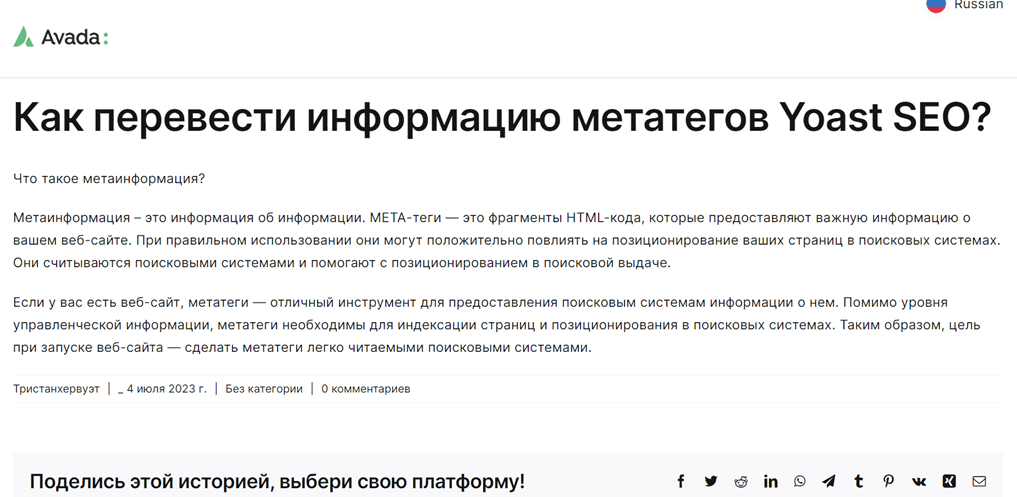
その後、 Linguise を使用してAvadaウェブサイトの翻訳結果をサイトのコンテンツの1つで確認します。.
ライブエディタ Linguiseを使用して自動翻訳を編集する
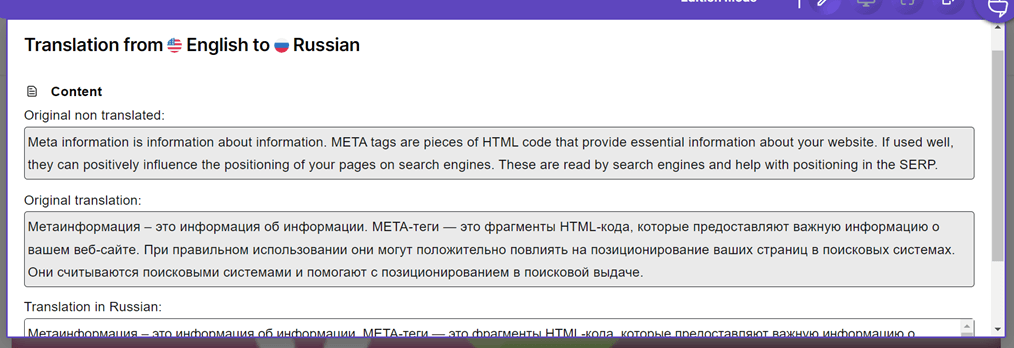
自動翻訳の他に、 Linguiseを通じて、ライブエディター機能で翻訳結果を編集することもできます。 言語ダッシュボード > ライブエディターを開く > ライブエディター > 言語を選択 > 翻訳。
上記の例は、英語からロシア語への直接翻訳です。ロシア語の翻訳セクションでは、 保存をクリックした場合、正しいと思われる翻訳に従ってすぐに編集できます。
新しい市場を開拓する準備はできていますか?リスクフリーの1ヶ月トライアルで、当社の自動翻訳サービスを無料でお試しください。クレジットカードは不要です!
結論
コンテンツ翻訳を使用して多言語Avadaテーマを作成する方法を理解できたことでしょう。Avadaは、ウェブサイトを作成するために使用できる WordPress テーマです。Avadaウェブサイトの作成後、コンテンツを含むウェブサイトのすべての要素を翻訳できます。.
For those of you who are interested in using Linguise, we offer a 1-month free trial of up to 600 thousand words and no language selection limits. Register yourself right now!