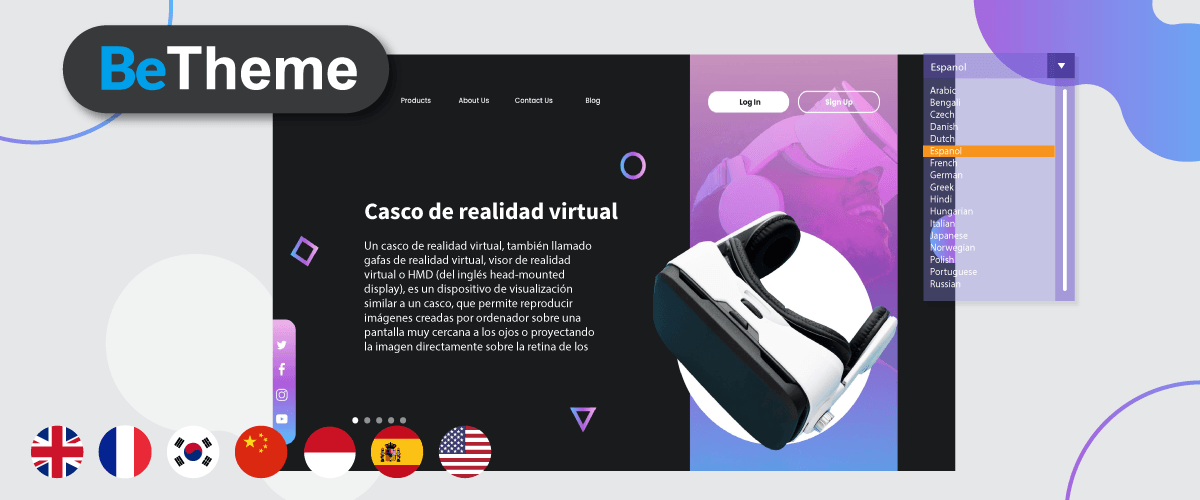
ウェブサイトを構築しようと考えているものの、どのテーマを使えばいいのかまだ迷っていませんか?BeThemeは、多くのサイト所有者が使用している最も人気のあるプレミアムテーマの1つです。.
BeThemeはテーマだけでなく、すぐに使える豊富なテンプレートを提供しており、様々なサードパーティ製プラグインやサービスと互換性があります。BeThemeでウェブサイトを作成したい方、あるいは既にBeThemeでウェブサイトをお持ちの方は、BeThemeを多言語対応のウェブサイトにする方法を知っておく必要があります。.
ここでは、 Linguiseを使用して BeTheme テーマを多言語化し、コンテンツを翻訳する方法について詳しく説明します。
BeTheme のテーマは何ですか?
BeThemeは、幅広い機能とカスタマイズオプションを備えた人気の WordPress テーマです。柔軟性が高く、様々なタイプのウェブサイトに適応するように設計された多機能テーマです。このテーマの主な目的は、プログラミングスキルを必要とせずにプロフェッショナルなウェブサイトを作成できる、使いやすくユーザーフレンドリーなプラットフォームを提供することです。.
BeThemeには、様々な業界や目的に合わせてカスタマイズされた、多数の既製のウェブサイトテンプレートが用意されています。これらのテンプレートは、ビジネス、ポートフォリオ、ブログ、eコマース、クリエイティブなど、様々なカテゴリーを網羅しています。.
それに加えて、BeTheme は非常にインタラクティブなディスプレイを備えているため、初心者であっても、BeTheme を使用して Web サイトを構築するのに問題はありません。.
BeThemeを使い始める
BeThemeテーマとは何かを理解したところで、ダウンロード、インストール、有効化、そしてウェブサイトの構築まで、BeThemeの使い方を詳しく見ていきましょう。以下はテーマに関する詳細な説明です。早速始めましょう。.
BeThemeをダウンロード
もちろん、BeTheme テーマを入手するための最初のステップは、このテーマが有料であることを知っておく必要があるため、好むと好まざるとにかかわらず、購入して料金を支払う必要があります。.
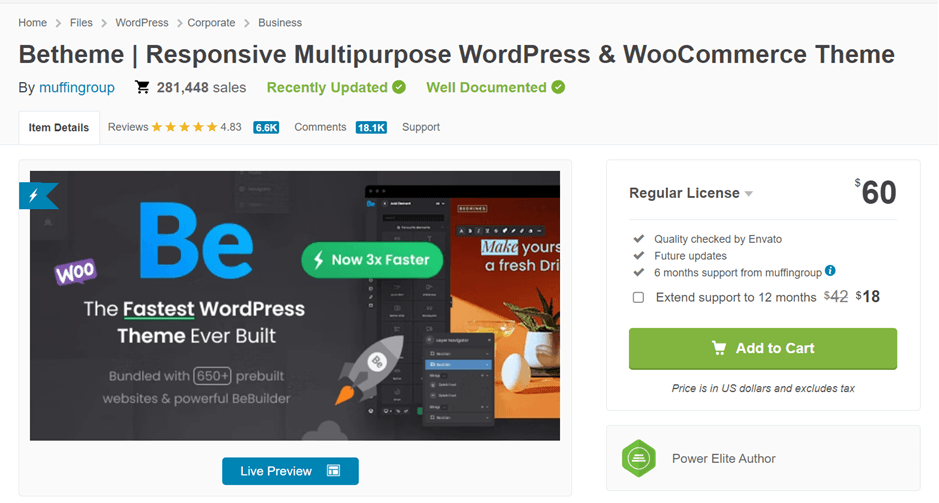
BeThemeを購入するには、下記のEnvato Marketなどの WordPress テーマ販売サイトをご利用ください。ご覧の通り、BeThemeは60ドルで購入でき、一回払いで永久にご利用いただけます。.
「カートに追加」をクリックし、「ダウンロード」を選択します。テーマは.zipファイル形式でダウンロードされます。.
BeThemeのインストール
2番目のステップは、 WordPress ダッシュボードにBeThemeをインストールすることです。実際のインストールプロセスは2つの方法で実行できます。1つ目は、WordPressとFTPのダッシュボードからインストールする方法です。.
WordPressからアクセスする場合は、 「外観」>「テーマ」>「新規追加」>「テーマのアップロード」を選択します。次に、ファイルを選択>「今すぐインストール」を選択します。
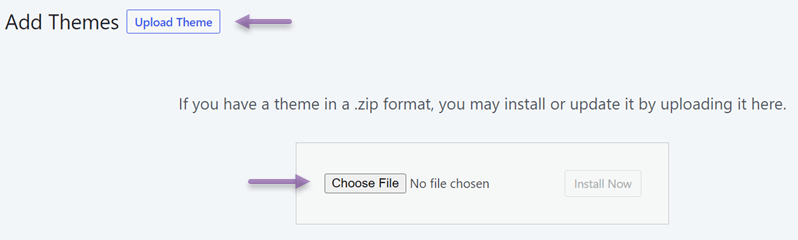
プロセスが完了するまでお待ちください。完了すると、BeTheme テーマがここに表示されます。.
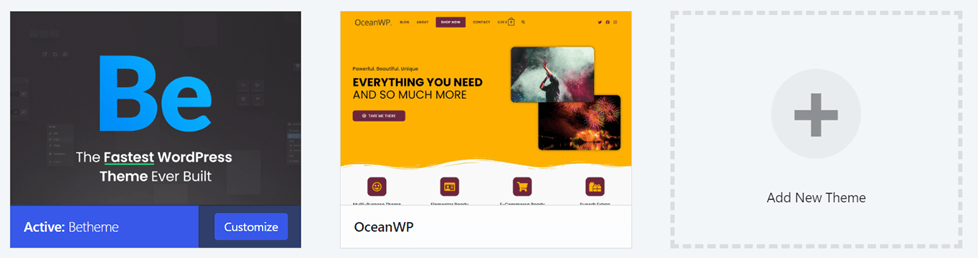
ライセンスキーを有効化する BeTheme
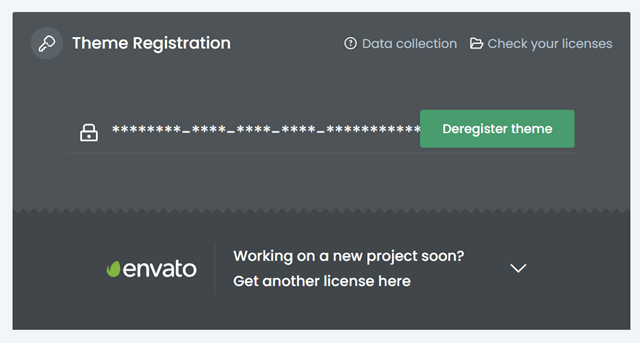
テーマが有効化されたら、Envato MarketでBeThemeを購入した際に取得したライセンスキーも有効化する必要があります。複数のサイトが同じドメインまたはローカルホストにインストールされている場合、1つのライセンスキーのみを使用できます。ただし、開発目的では、同じライセンスキーを WordPress サブドメイン、サブディレクトリ、またはマルチサイト環境に登録できます。.
ライセンスキーを入力する方法は、 WP > BeTheme > ダッシュボード > テーマ登録に入ります。
プレビルドウェブサイト BeTheme
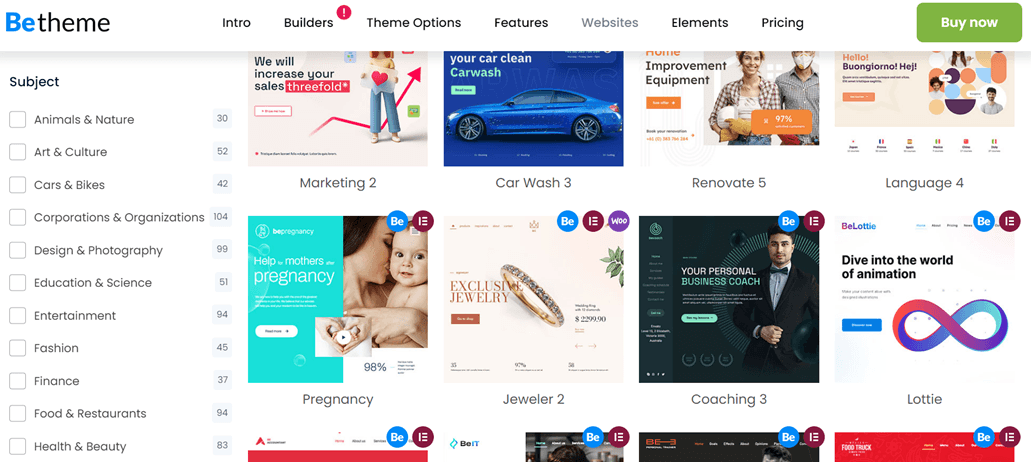
テーマのインストールと有効化は完了です。次のステップは、BeThemeウェブサイトを構築してみることです。このテーマを使ってウェブサイトを構築するのに、高度なコーディングスキルは必要ありません。BeThemeには、すぐにインストールできる650以上の構築済みウェブサイトが用意されているからです。.
次の画像に示すように、プレビルドは、デザイン、教育、ファッション、食品など、さまざまなカテゴリに分かれています。.
そのため、サイトの種類やカテゴリに関係なく、BeTheme は事前に構築された Web サイト ソリューションを提供できるため、心配する必要はありません。.
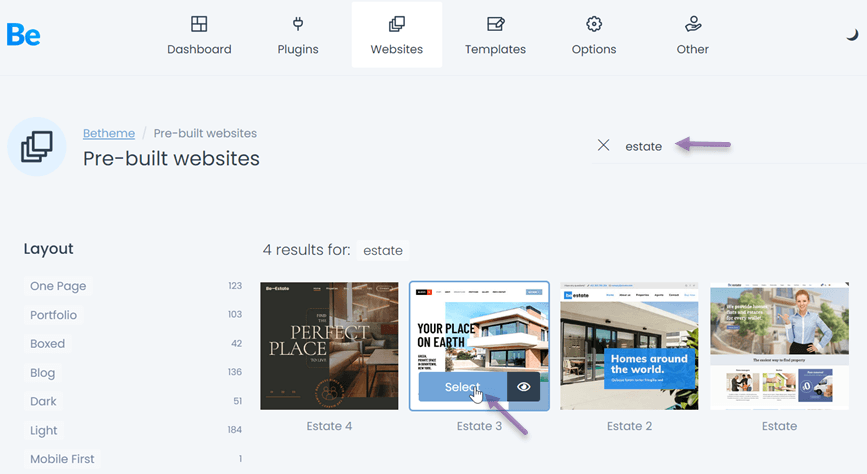
「WP」>「BeTheme」>「Pre-built website」と入力してくださいその後、以下の画面が表示されますので、検索フィールドでカテゴリを検索し、 「選択」。
その後、ビルダーを選択し、 「次のステップ」をクリックします。
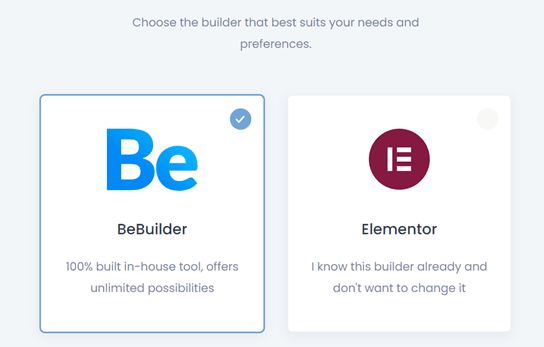
その場合は、以下の 2 つのオプション(Web サイトを完了するか、データのみを選択する)を選択し、 「次のステップ」をクリックします。
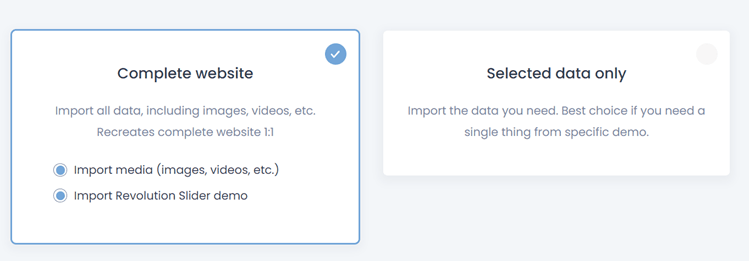
最後に、 「インストールの開始」インストールプロセスを開始します。プロセスが完了するまでしばらくお待ちください。
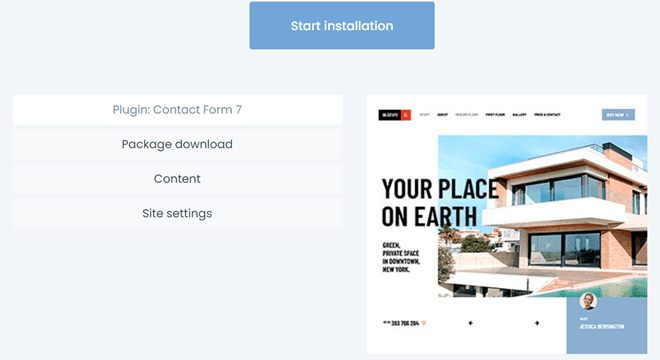
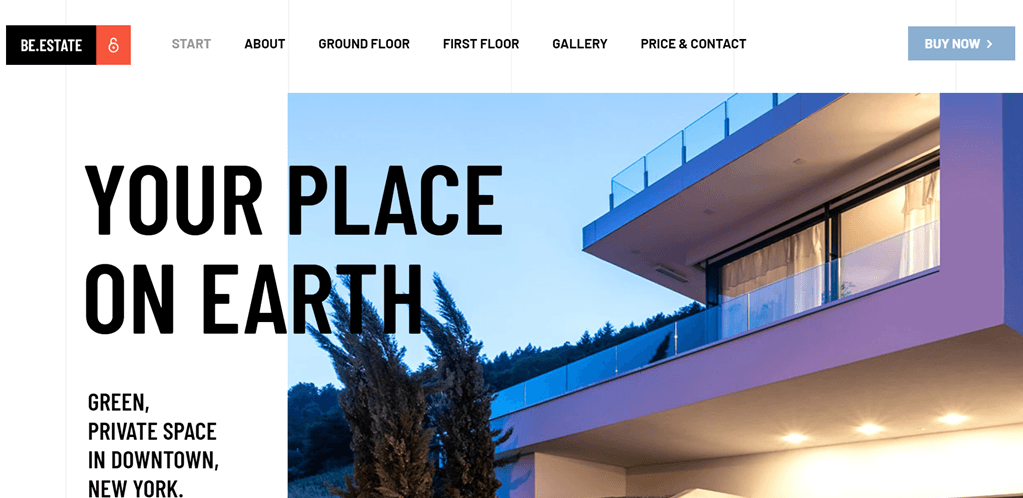
インストールプロセスが完了したら、 「ウェブサイトを確認」表示結果を確認します。上記の例で不動産ウェブサイトをインストールした場合の結果は、次のようになります。
プラグインバンドルBeTheme
BeThemeは、すぐに使える数百もの既成ウェブサイトに加え、自動的にインストールできるプラグインバンドルも提供しています。このプラグインは、デフォルトの WordPressではなく、BeThemeダッシュボードからのみ有効化できます。.
コツは、 WPダッシュボード > BeTheme > プラグインを開くことです。その後、インストールできるプラグインがいくつか表示されるので、 「インストール」>「有効化」を選択するだけです。
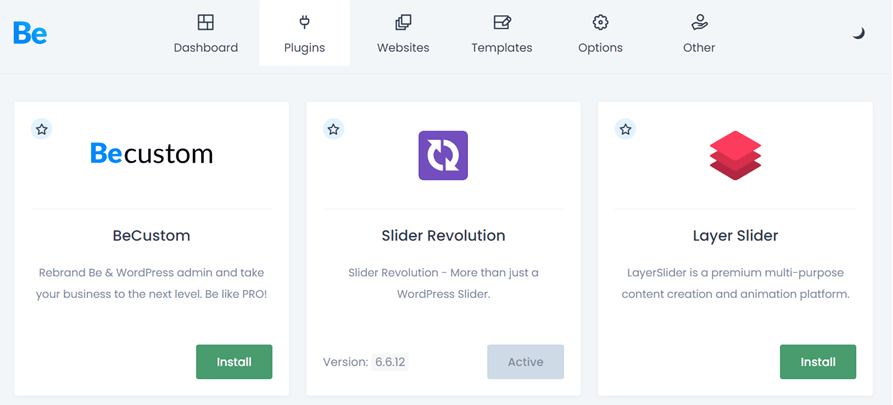
上記のプラグイン以外にも、以下のようなプラグインが多数あります。.
- ウーコマース
- Elementor
- Elementor プロ
- WPBakery ページビルダー
- スライダー革命
- WPML
- Polylang
- bbプレス
- メールチンプ
- イベントカレンダー
- ヨーストSEO
- W3トータルキャッシュ
- お問い合わせフォーム7
- バディプレス
- 広告プロ
- ツールセット
- ランク数学
- WPロケット
テーマオプション BeTheme
BeThemeのテーマオプションパネルは、ワークフローの効率性と利便性を高めるために特別に設計されています。使い方は非常に簡単で、ページ上のさまざまな要素をすぐに変更できます。.
WP > BeTheme > テーマオプションにあります。
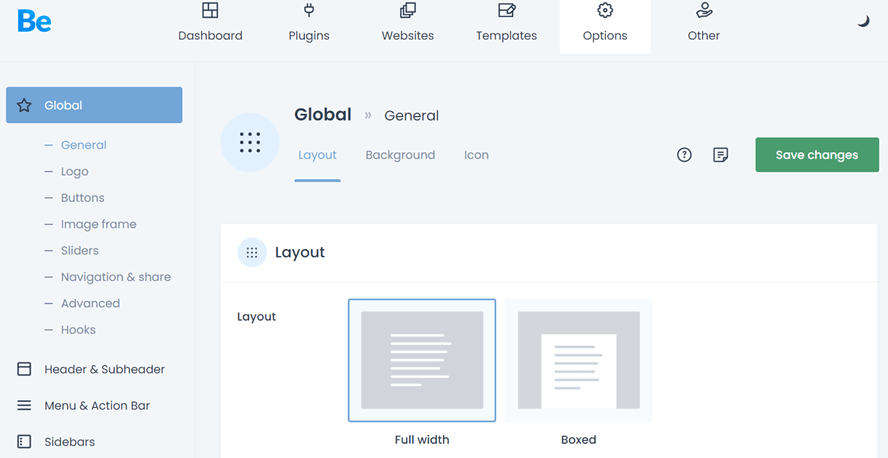
テーマオプションは、ロゴ、ボタン、フォント、ナビゲーション、ヘッダー、フッター、色、SEOなど、ウェブサイトの詳細を調整するためのメニューです。このメニューでBeThemeテーマの詳細をカスタマイズできます。.
LinguiseでBeThemeのウェブサイトを翻訳する
ウェブサイトの翻訳は、サイト所有者にとって最も重要な作業の一つです。WordPress WordPressBeThemeをインストールしたばかりの方にも、同様に重要です。.
ウェブサイトを多言語化すると、ターゲット市場の拡大、ウェブサイトのトラフィックの増加、その他さまざまなメリットが得られます。.
多言語ウェブサイトを翻訳するには、プラグインなどの翻訳サービスという形でサードパーティの支援を利用する必要があります。.
Linguiseは AI 翻訳テクノロジーを搭載したウェブサイト翻訳サービスであり、人間の翻訳に匹敵する完璧な翻訳を作成できます。
Linguiseを使えば、85言語に自由に翻訳できます。では、BeThemeのウェブサイトで Linguise 使うにはどうすればいいのでしょうか?詳しい説明は以下をご覧ください。.
Linguiseインストールと設定
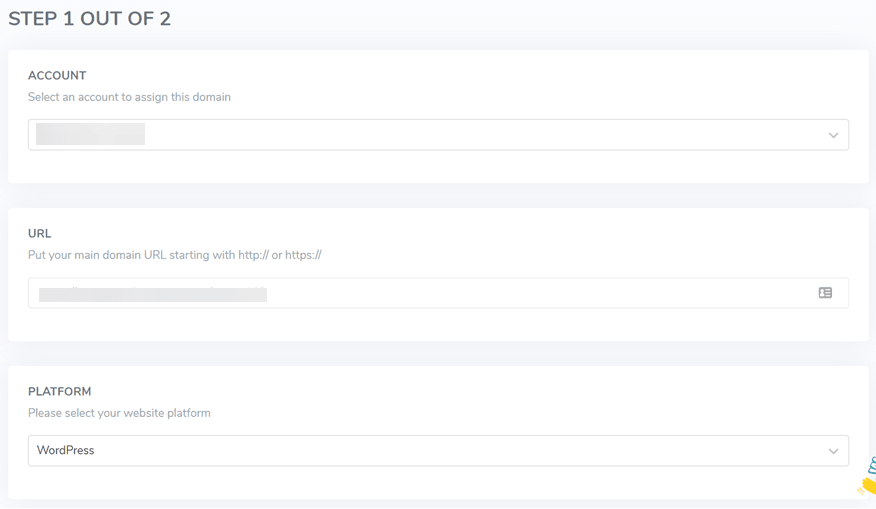
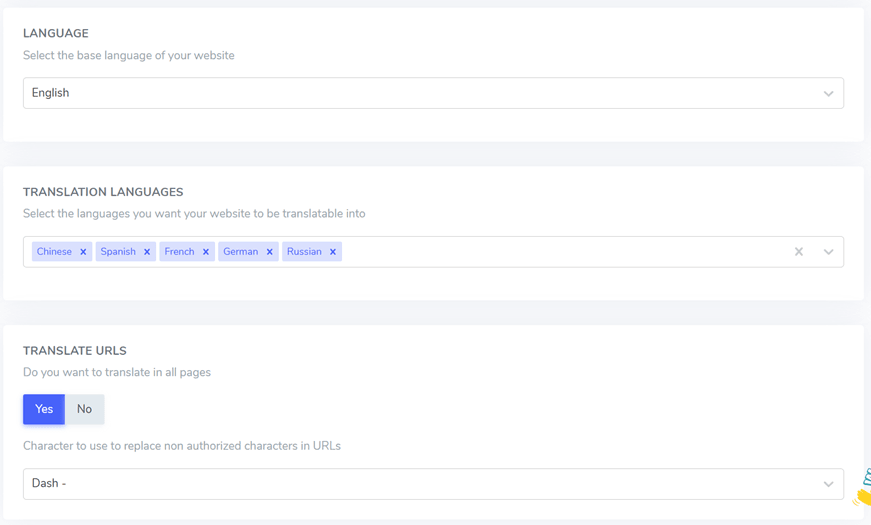
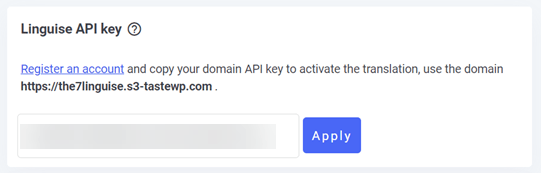
もしそうなら、 「設定」 「API キー」列で「クリップボードにコピー」を選択します。

APIキーをコピーしたら、 WordPressダッシュボードに貼り付けて接続できるようにします。次の列にAPIキーを貼り付け、 「適用」を。
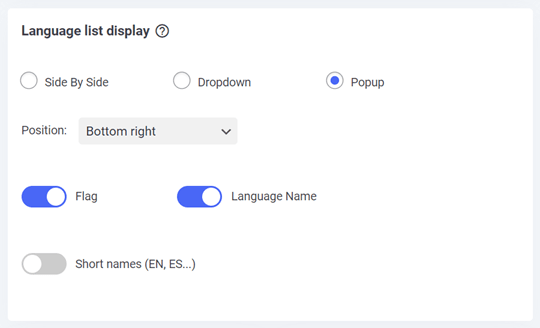
次に、言語リストの表示方法を設定します。横並び、ドロップダウン、ポップアップから選択できます。また、言語スイッチャーの位置も設定できます。.
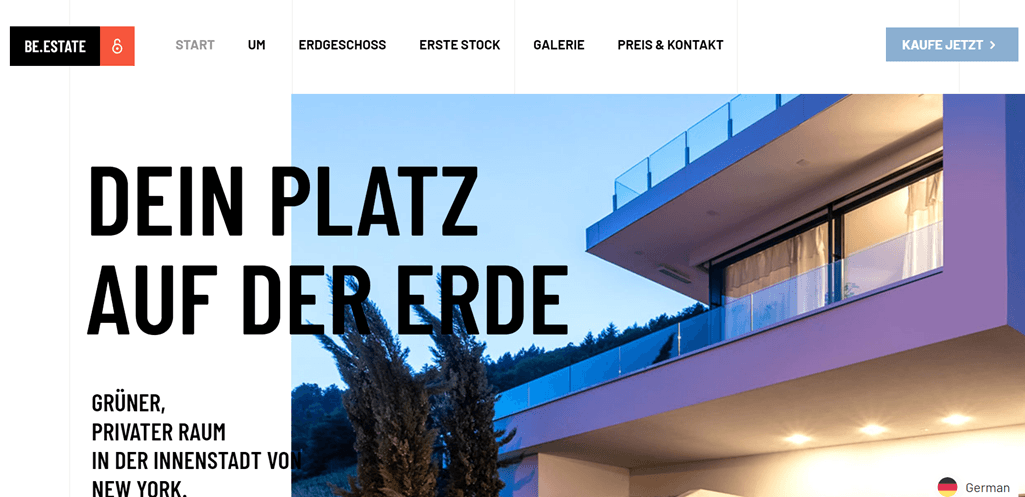
もしそうなら、これは BeTheme Web サイトが Linguiseを使用した結果であると言えます。.
Linguise フロントエンドエディタでBeThemeの翻訳を編集
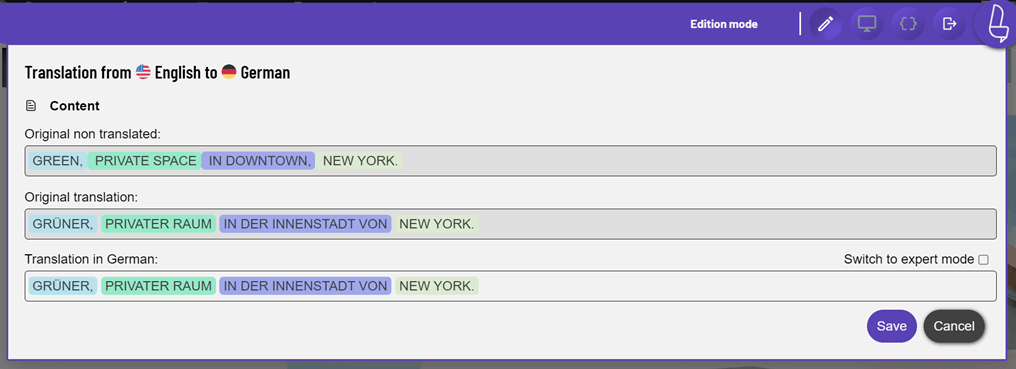
Linguise 自動翻訳に加え、フロントエンドエディタを使って手動で翻訳することも可能です。そこで、まだ間違っていると思われる部分を直接翻訳することができます。.
これを行うには、 Linguiseダッシュボードにアクセスし、「ライブ エディター」>「ライブ エディターを開く」>「言語を選択」>「翻訳」を選択します。
「保存」を選択した場合は、翻訳を編集したい部分をクリックするだけです。
翻訳を除外する BeTheme
Linguiseライブエディター機能に加え、 Linguise開き、 「ルール」メニューをクリックしてください。
Linguise 翻訳の例外を、次のようないくつかのカテゴリに分類します。.

各タイプのルールには、次のような異なる機能があります。.
- テキストを無視することは、ブランド名など、翻訳しない特定のテキストを指定する方法です。.
- テキストの置換では、あるテキストを別のテキストに置き換えます。.
- コンテンツの除外とは、ページから特定のコンテンツを削除するプロセスを指します。.
- URL によるコンテンツの除外では、URL に基づいてコンテンツを除外できます。.
- インラインを無視すると、複数行にまたがるコンテンツを除外できるようになります。.
ルールの作成を開始するには、 Linguiseダッシュボードに入り、 [ルール]、 [新しいルールの追加] を選択します。
フィルター翻訳 BeTheme
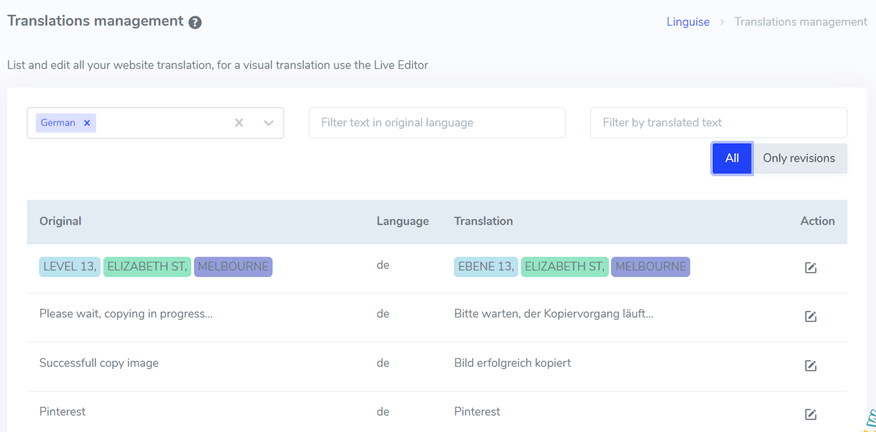
次の機能は翻訳フィルターです。複数のカテゴリーに基づいてフィルタリングすることで、翻訳されたすべてのコンテンツを表示できます。Linguise Linguiseは以下の4種類のフィルターがあります。
- 言語でフィルタリング:選択した言語に基づいて翻訳結果を表示します。
- 元の言語でテキストをフィルター:翻訳されていない元のテキストまたはコンテンツを表示します。
- 翻訳されたテキストでフィルタリング:翻訳されたテキストでフィルタリングします。
- 日付でフィルタリング:日付でフィルタリングします。
以下は言語に基づいたフィルター機能の1つです。インストールするには、ダッシュボードを開いて「翻訳」。
BeThemeウェブサイトを翻訳するための翻訳者を追加する
AI翻訳は確かに迅速かつ正確な結果を提供します。しかし、特に国の文化に照らし合わせると、結果が適切でないことも少なくありません。そのため、その言語に精通した専門家に依頼しても問題ありません。.
Linguise 使えば、BeThemeのウェブサイトに翻訳者を追加できます。必要な数だけ翻訳者を追加できます。.
簡単です。Linguiseダッシュボード > メンバー > 新しいメンバーを招待にアクセスしてくださいLinguiseすると、以下のようなフォームに記入するよう求められます。
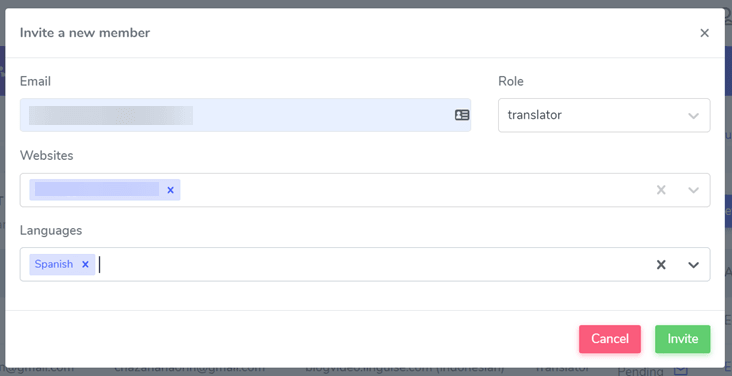
招待する翻訳者からのメールの内容、役割、ウェブサイト、翻訳する言語を忘れずにご記入ください。「招待」を選択した場合、翻訳者は招待を受け取り、招待を承認することで翻訳を開始できます。.
多言語SEO Linguise
Linguiseを使えば、SEOを気にする必要がなくなります。多言語サイトではSEOが重要な要素です。多言語サイトでは、ウェブサイトのすべての要素を選択された言語に翻訳する必要があるため、二重の作業が必要になります。.
幸いなことに、 Linguise インストールされてプラグインがアクティブになってからこれを自動的に実行しました。.
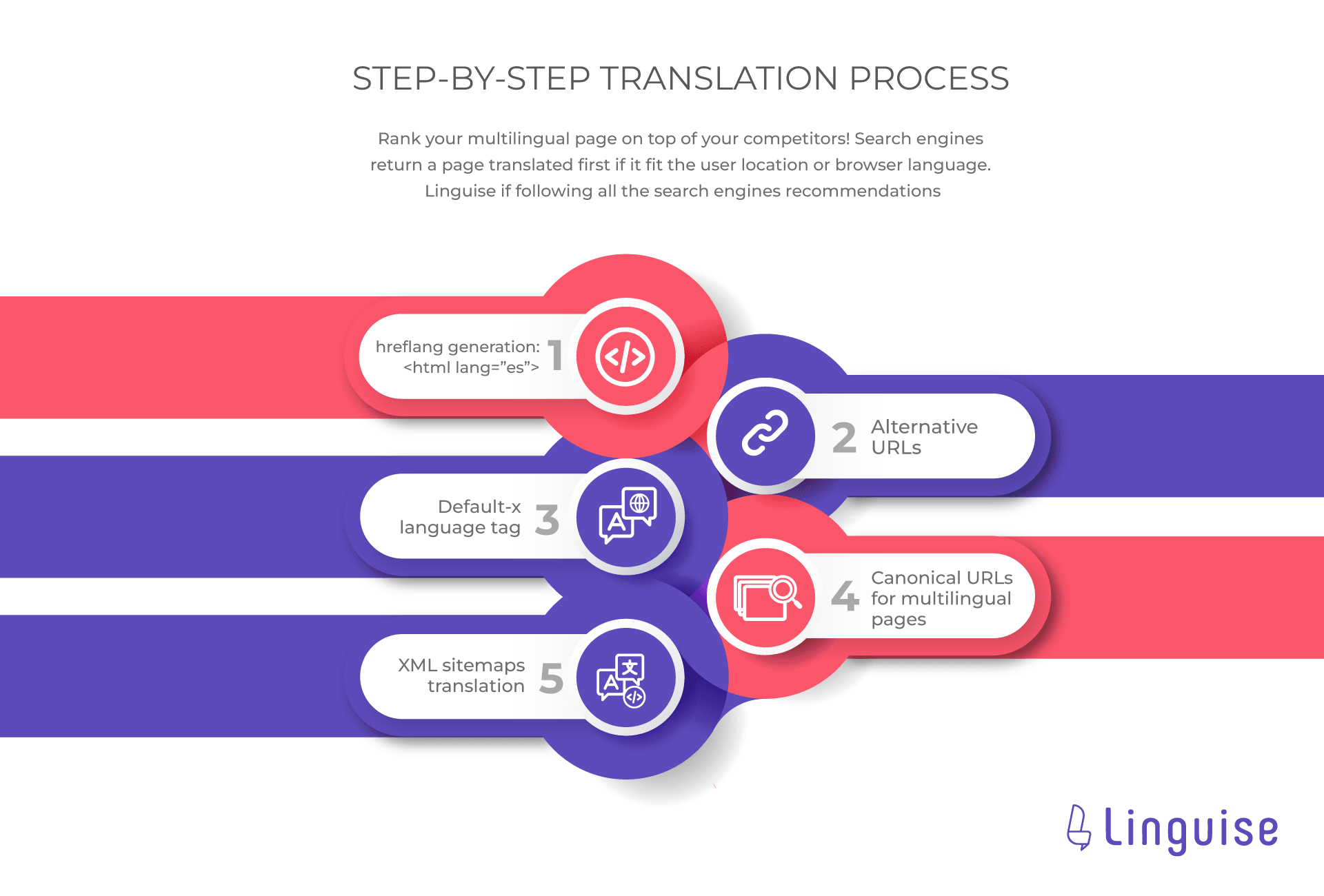
Linguise、具体的には、上記のいくつかのポイントを実装することで、多言語 SEO を100% サポートします
- hreflang生成:ウェブページに適切なhreflangタグを生成します。hreflangタグは、ウェブページで利用可能な言語または地域バージョンに関する情報を検索エンジンに提供します。
- 代替 URL:訪問者を別のバージョンの Web ページにリダイレクトする代わりに使用される URL。
- デフォルトx言語タグ:処理およびコーディングのコンテキストで特定の言語を指定するために使用されます。
- 円錐形の URL:類似または同一のコンテンツを指す URL が複数ある場合の Web ページの主な表現。
- XML サイトマップの翻訳:検索エンジンが多言語 Web サイトの構造とコンテンツを理解できるようにするための、複数の言語または地域のバリエーションの XML サイトマップ。
上記の点に加えて、 Linguise メタ情報も自動的に翻訳し、次に画像とリンクを翻訳します。.
Linguise 購読を今すぐ開始
開始
- 最初の1か月間の無料トライアルに含まれる
- 20万語の翻訳
- 無制限 翻訳されたページ閲覧数
- 無制限 言語
- 10% オフ 月額料金と比較して
- 1つのウェブサイトにつき1つのプラン 1ヶ月無料
プロ
- 最初の1か月間の無料トライアルに含まれる
- 60万語の翻訳
- 無制限 翻訳されたページ閲覧数
- 無制限 言語
- 10% オフ 月額料金と比較して
- 1つのウェブサイトにつき1つのプラン 1ヶ月無料
大規模
- 登録して購読する
- 無制限の翻訳語
- 無制限 翻訳されたページ閲覧数
- 無制限 言語
- 10% オフ 月額料金と比較して
- 1つのウェブサイトにつき1つのプラン 1ヶ月無料
LinguiseでBeThemeウェブサイトを多言語に翻訳
ここまでで、特に Linguiseを使用して、コンテンツの翻訳機能を備えた多言語対応BeThemeテーマを作成する方法をご理解いただけたと思います。多言語ウェブサイトは多くのメリットをもたらすため、サイトを多言語対応にすることは重要です。BeThemeは、その解決策となり得るテーマです。.
サイトの翻訳には第三者の支援も必要であり、SEO をサポートし、魅力的な機能を提供し、多くの言語を提供しているサービスを利用することが重要です。.
BeTheme と Linguiseの使用にご興味がある方は、今すぐ無料の Linguise アカウントに登録してください。