ウェブサイトを構築する予定だけど、どのテーマを使うべきかまだ迷っていますか?BeThemeは、多くのサイトオーナーが利用している最も人気のあるプレミアムテーマの一つです。.
テーマだけでなく、BeThemeはすぐに使用できるさまざまなテンプレートを提供しており、さまざまなサードパーティのプラグインやサービスと互換性があります。BeThemeでウェブサイトを作成したい方、またはすでにBeThemeのウェブサイトをお持ちの方は、BeThemeを多言語ウェブサイトにして多くの言語に翻訳できるようにする方法を知っておく必要があります。.
ここでは、 Linguiseを使用してBeThemeテーマを多言語化し、コンテンツを翻訳する方法について詳しく説明します。
BeThemeのテーマとは何ですか?
BeThemeは、幅広い機能とカスタマイズオプションを提供する人気の WordPress テーマです。柔軟性があり、さまざまなタイプのウェブサイトに適した多用途なテーマです。このテーマの主な焦点は、プログラミングスキルを必要とせずにプロフェッショナルなウェブサイトを作成するための、使いやすくユーザーフレンドリーなプラットフォームを提供することです。.
BeThemeには、さまざまな業界や目的に合わせた既製のウェブサイトテンプレートが多数含まれています。これらのテンプレートは、ビジネス、ポートフォリオ、ブログ、eコマース、クリエイティブなど、さまざまなカテゴリをカバーしています。.
さらに、BeThemeは非常にインタラクティブな表示を備えているため、初心者でもBeThemeを使ってウェブサイトを構築するのに困ることはありません。.
BeThemeを始めよう
BeThemeテーマとは何かを理解したところで、次はダウンロード、インストール、有効化からウェブサイトの構築まで、BeThemeの閲覧を始めましょう。以下にこのテーマに関する完全な説明があります。さっそく始めましょう。.
BeThemeをダウンロード
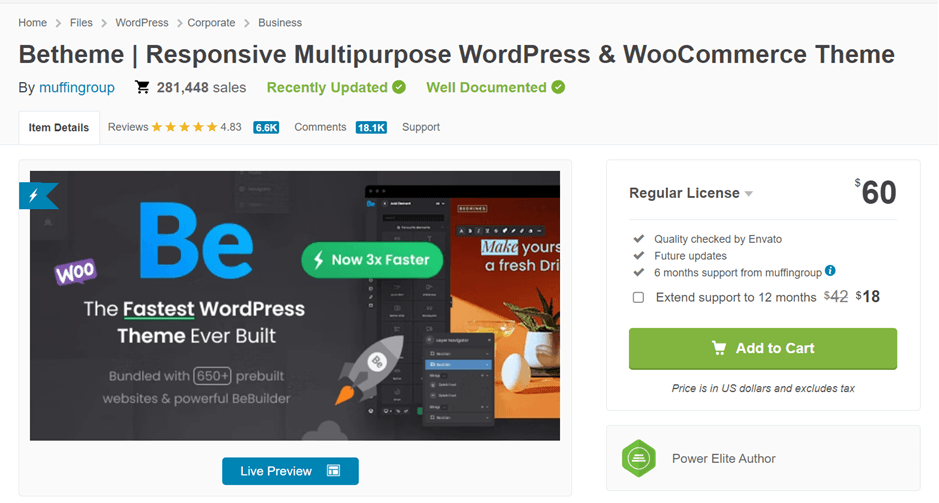
最初のステップは、もちろんBeThemeテーマを入手することです。このテーマは有料であることを知っておく必要があります。したがって、好むと好まざるとにかかわらず、購入して代金を支払う必要があります。.
BeThemeを購入するには、以下のEnvato Marketのような WordPress テーマ販売サイトを利用できます。ご覧のとおり、BeThemeは60ドルで、一度の支払いで生涯利用可能です。.
カートに追加をクリックし、ダウンロードを選択してください。そうすると、テーマは.zipファイル形式でダウンロードされます。.
BeThemeのインストール
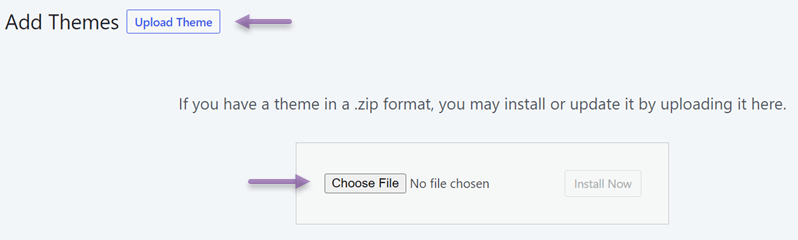
2番目のステップは、 WordPress ダッシュボードにBeThemeをインストールすることです。実際のインストールプロセスは2つの方法で行うことができ、1つ目はWPとFTPのダッシュボードを通じて行います。.
WordPressの WordPress ダッシュボード経由の場合、 外観 > テーマ > 新規追加 > テーマをアップロード を選択します。次に、sファイルを選択 > 今すぐインストールを選択します。
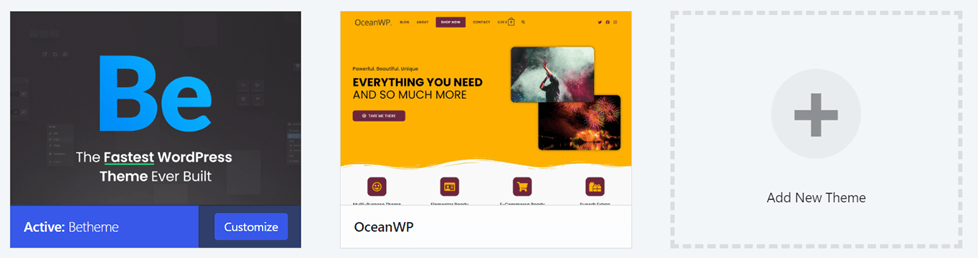
プロセスが完了するまで待つと、BeThemeテーマがここに表示されます。.
BeThemeのライセンスキーを有効化
テーマを有効化した後、Envato MarketでBeThemeを購入した際に取得したライセンスキーも有効化する必要があります。同じドメインまたはlocalhostにインストールされている複数のサイトに対して、1つのライセンスキーのみを使用することが許可されています。ただし、開発目的の場合、同じライセンスキーを登録して WordPress のサブドメイン、サブディレクトリ、またはマルチサイト環境で使用することができます。.
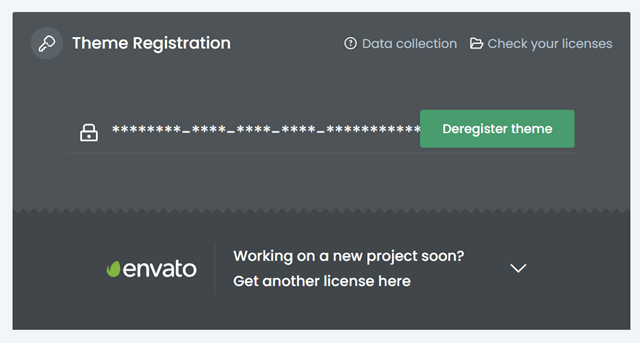
ライセンスキーを入力する方法は、 WP > BeTheme > ダッシュボード > テーマ登録
BeThemeの既成ウェブサイト
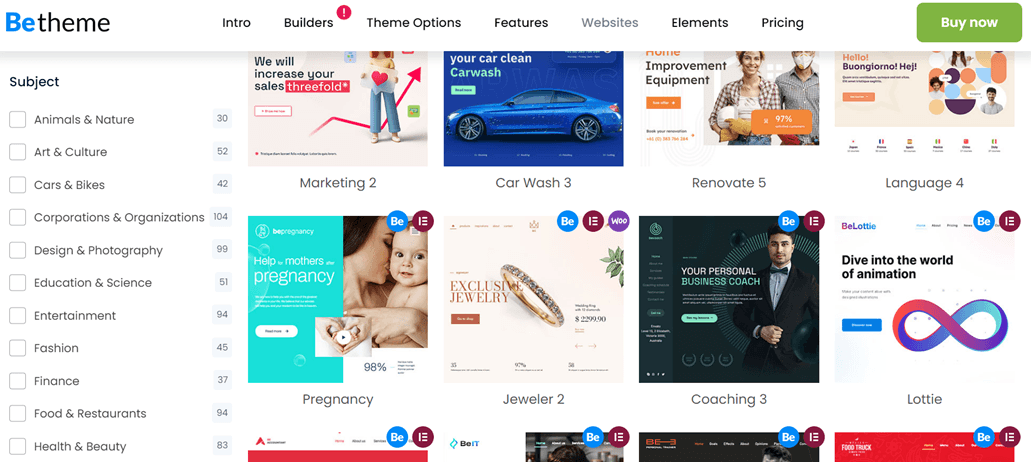
テーマのインストールと有効化が完了したので、次はBeThemeのウェブサイトを構築してみましょう。このテーマを使ってサイトを構築するのに、高度なコーディングスキルは必要ありません。なぜなら、BeThemeはすぐにインストールできる650以上の既成サイトを提供しているからです。.
プリビルトは、デザイン、教育、ファッション、フードなど、以下の画像に示すように多くのカテゴリに分かれています。.
ですから、あなたのサイトの種類やカテゴリに関係なく、心配する必要はありません。BeThemeは既成のウェブサイトソリューションを提供できます。.
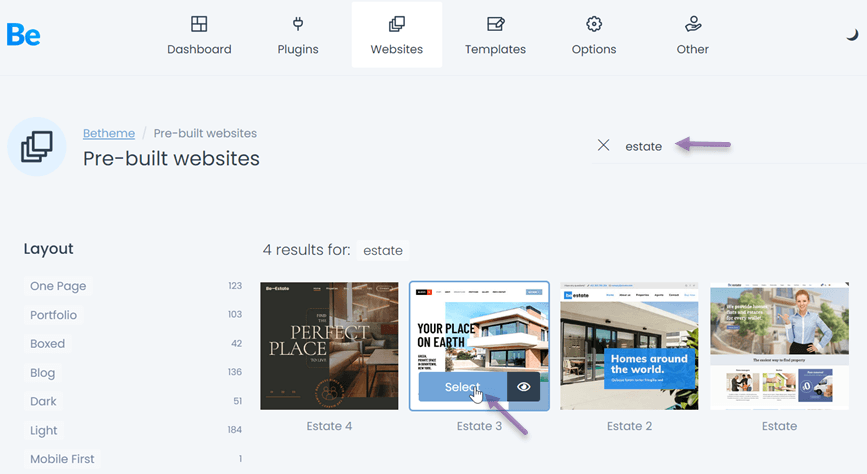
上記のテンプレートを選択するには、 WP > BeTheme > Pre-built website を入力する必要があります。その後、次の画面が表示されるので、検索フィールドでカテゴリを検索し、 Selectをクリックします。
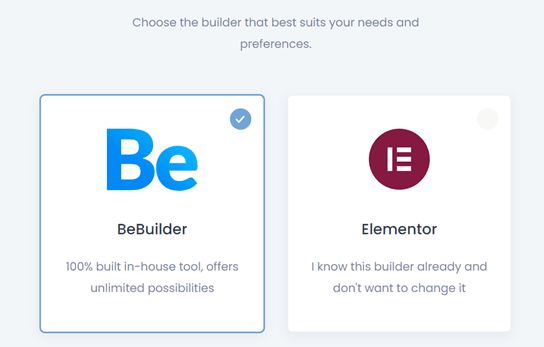
その後、ビルダーを選択して 次のステップをクリックします。
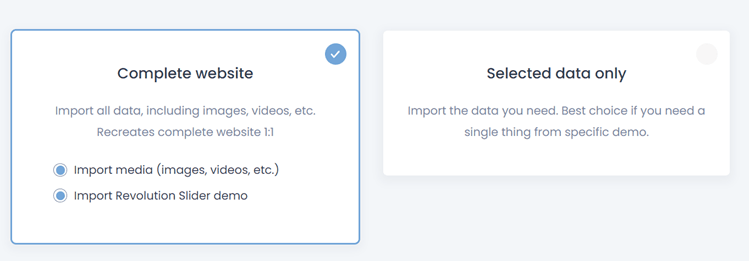
その場合は、以下の2つのオプション(ウェブサイト全体またはデータのみを選択)から選択し、 次のステップ
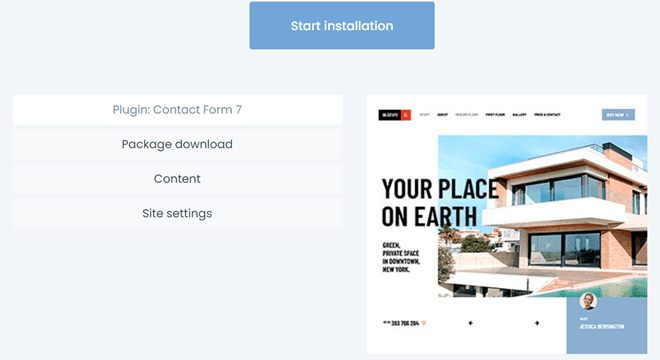
最後に、 インストールを開始 を選択してインストールプロセスを開始します。その後、プロセスが完了するまでしばらくお待ちください。
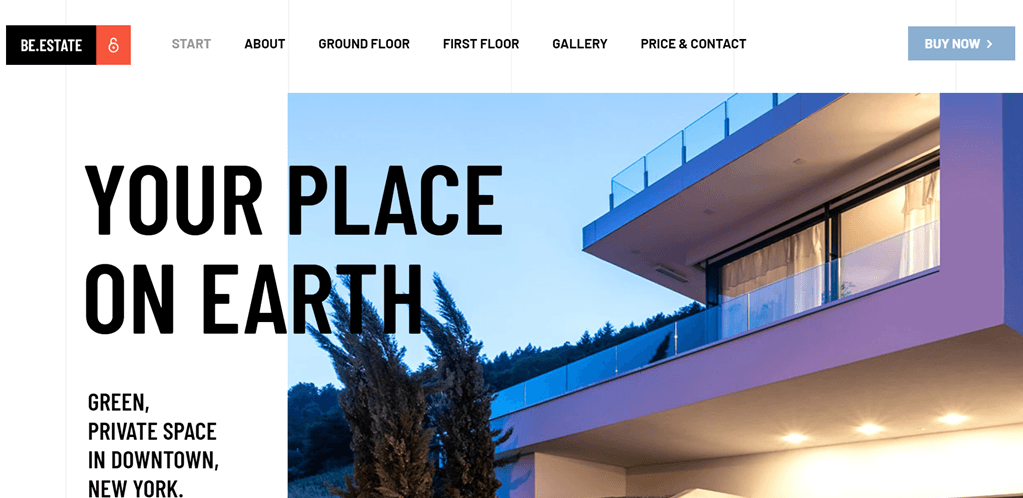
インストールプロセスが完了したら、 ウェブサイトを確認 をクリックして表示結果を確認してください。上記の例で不動産ウェブサイトをインストールした結果は、このようになります。
BeThemeのプラグインバンドル
すぐに使用できる数百の既成ウェブサイトを提供するだけでなく、BeThemeには自動的にインストールできるプラグインバンドルもあります。このプラグインは、デフォルトの WordPressではなく、BeThemeダッシュボードからのみ有効化できます。.
コツは、 WPダッシュボード > BeTheme > プラグイン を開くことです。その後、インストールできるいくつかのプラグインがあるので、 インストール > 有効化
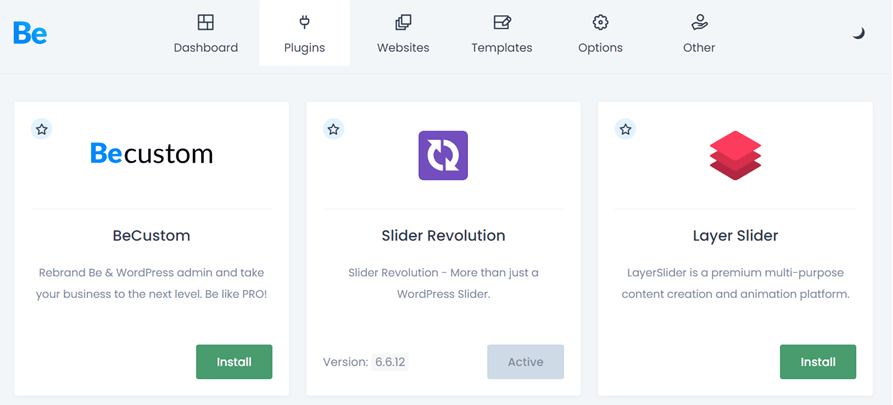
上記のプラグインに加えて、以下を含む多くの他のプラグインがあります。.
- Woocommerce
- Elementor
- Elementor PRO
- WPBakery Page Builder
- Slider Revolution
- WPML
- Polylang
- bbPress
- MailChimp
- The Events Calendar
- Yoast SEO
- W3 Total Cache
- Contact Form 7
- BuddyPress
- ADS PRO
- Toolset
- Rank Math
- WP Rocket
BeThemeのテーマオプション
BeThemeのテーマオプションパネルは、ワークフローの効率と利便性を高めるために特別に設計されています。使い方はとても簡単で、あっという間にページ上のさまざまな要素を簡単に変更できます。.
このメニューは WP > BeTheme > Theme Options にあります(以下を参照)。
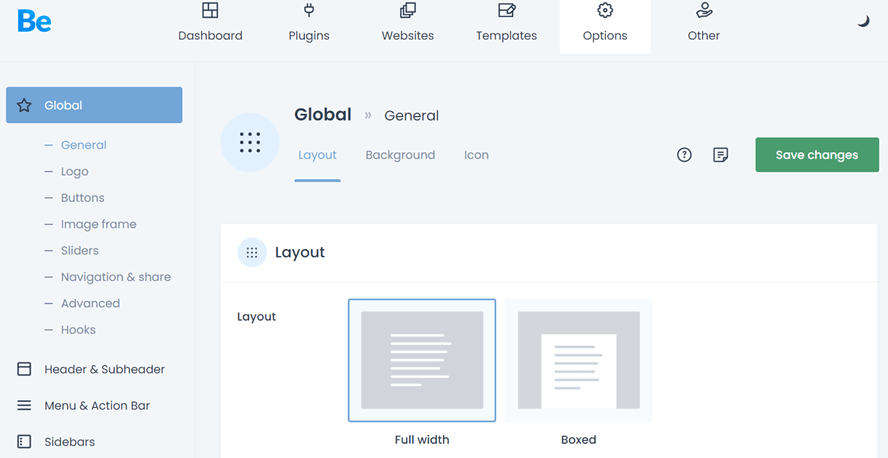
テーマオプションは、ロゴ、ボタン、フォント、ナビゲーション、ヘッダー、フッター、色などのウェブサイトの詳細をSEOに調整するためのメニューです。したがって、そのメニューでBeThemeテーマの詳細をカスタマイズできます。.
Linguise で BeTheme ウェブサイトを翻訳
ウェブサイトの翻訳は、サイトオーナーが行うべき最も重要なことの一つです。同様に、 WordPressに BeTheme をインストールしたばかりの方々にとっても重要です。.
ウェブサイトを多言語化することは、ターゲット市場の拡大、ウェブサイトのトラフィック増加、その他さまざまなメリットをもたらします。.
多言語ウェブサイトを翻訳するには、プラグインなどの翻訳サービスの形でサードパーティの支援を利用する必要があります。.
Linguise はAI翻訳技術を備えたウェブサイト翻訳サービスであり、人間の翻訳に匹敵する完璧な翻訳を生成することができます。
Linguiseを使えば、自由に選択できる85言語に翻訳できます。では、BeThemeのウェブサイトで Linguise をどのように使用するのでしょうか?以下の詳細な説明をご覧ください。.
Linguiseのインストールと設定
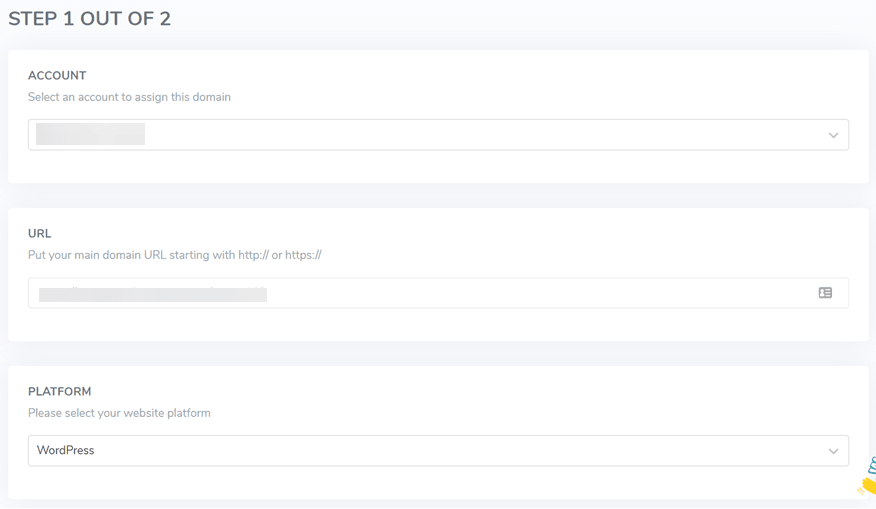
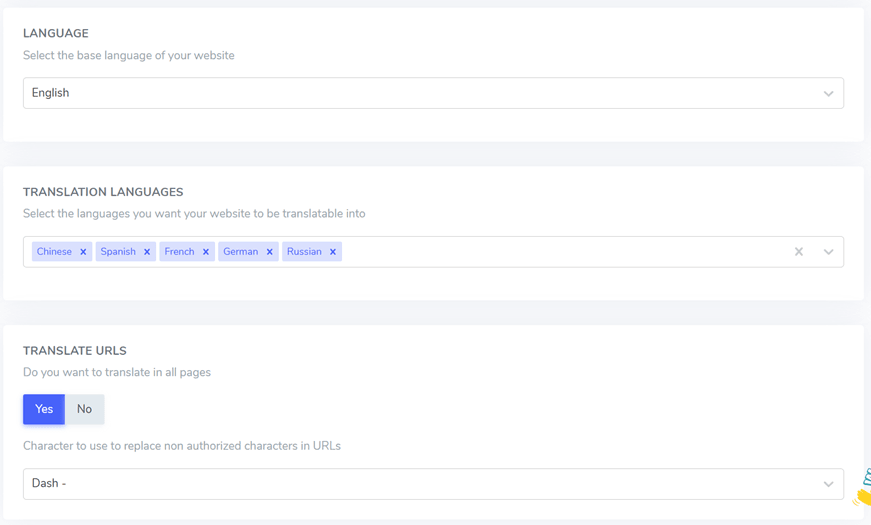
最初のステップは、プラグインをインストールして設定することです。まず最初に、 無料の Linguise アカウントに登録し、その後 Linguise ダッシュボードにログインします。その後、 ドメインを追加を選択すると、以下のような複数のフィールドの入力が求められます。
- アカウント
- URL
- プラットフォーム
- 基本言語
- 翻訳言語
- URLを翻訳
その場合は、 設定 メニューに入り、 APIキー 列で クリップボードにコピーを選択します。

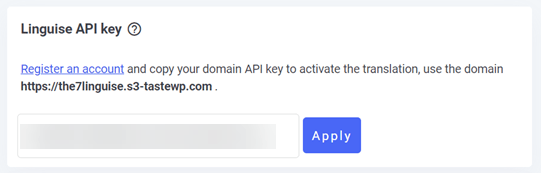
APIキーをコピーしたら、接続できるように WordPress ダッシュボードに貼り付けます。次の列にAPIキーを貼り付け、 適用をクリックします。
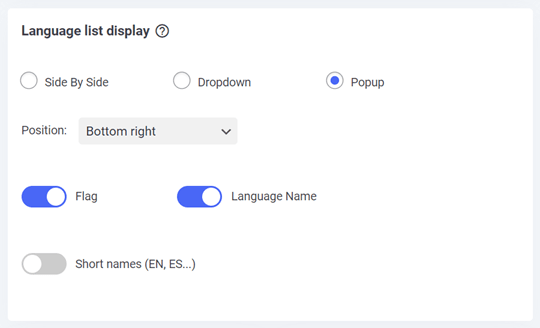
次に言語リストの表示設定です。横並び、ドロップダウン、ポップアップから選択できます。さらに、言語切り替えボタンの位置も設定できます。.
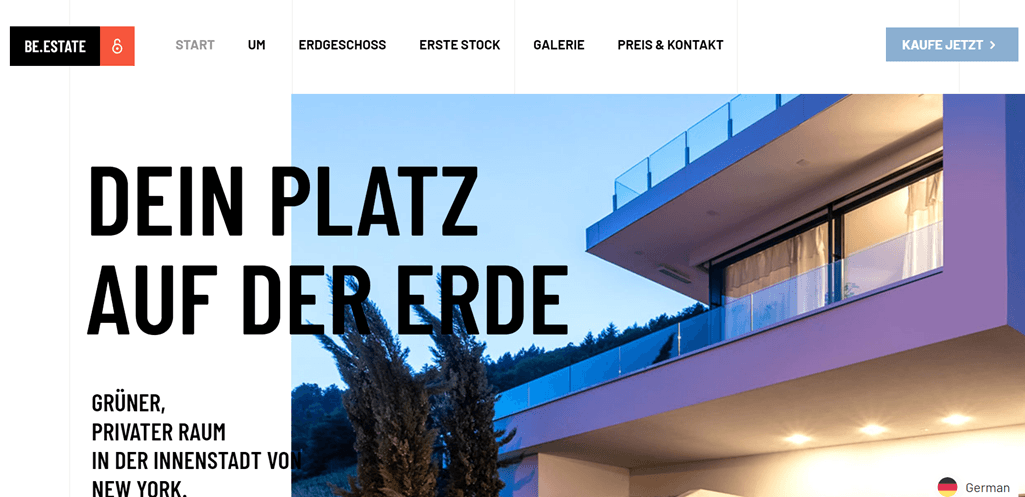
もしそうなら、これは Linguiseを使用したBeThemeウェブサイトのほぼ結果です。.
Linguise フロントエンドエディターで BeTheme の翻訳を編集
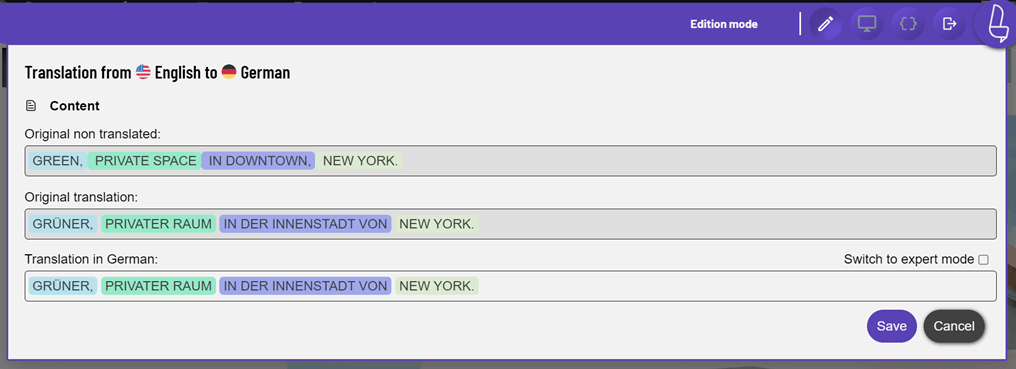
自動翻訳とは別に、 Linguise はフロントエンドエディタを通じて手動で翻訳することもできます。そこでは、まだ間違っていると思う部分を直接翻訳することができます。.
これを行うには、 Linguise ダッシュボード > ライブエディター > ライブエディターを開く > 言語を選択 > 翻訳に進みます。
その後、以下のような表示が現れますので、翻訳を編集したい部分をクリックするだけです。選択した場合は 保存してください。
BeThemeの翻訳を除外する
ライブエディター機能に加えて、 Linguise はコンテンツの翻訳を除外することもできます。翻訳を含める機能を使用すると、翻訳された単語や文を元のままにすることができます。これらの機能を見つけるには、 Linguise ダッシュボードを開き、 ルール メニューをクリックします。
Linguise は翻訳の例外をいくつかのカテゴリに分類します。以下を含みます。.

各タイプのルールには異なる機能があり、以下のようなものがあります。.
- テキストを無視することは、ブランド名など、翻訳されるべきではない特定のテキストを指定する方法です。.
- テキスト置換とは、あるテキストを別のテキストに置き換えることです。.
- コンテンツ除外とは、ページから特定のコンテンツを削除するプロセスを指します。.
- URLによるコンテンツの除外により、そのURLに基づいてコンテンツを除外できます。.
- インラインを無視すると、複数行にまたがるコンテンツを除外できます。.
ルールの作成を開始するには、 Linguise ダッシュボードに入り、 ルールを選択し、次に 新しいルールを追加を選択します。
BeThemeの翻訳をフィルター
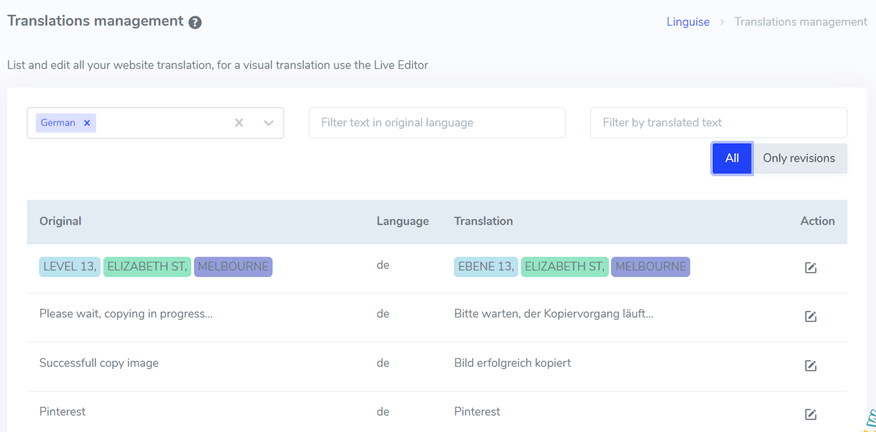
次の機能は翻訳フィルターで、いくつかのカテゴリに基づいてフィルタリングすることで、翻訳されたすべてのコンテンツを表示できます。 Linguiseには4種類のフィルターがあります:
- 言語でフィルター: 選択した言語に基づいて翻訳結果を表示します。
- 原文のテキストでフィルター: 翻訳されていない元のテキストやコンテンツを表示します。
- 翻訳済みテキストでフィルター: 翻訳済みテキストでフィルターします。
- 日付でフィルタ: 日付でフィルタします。
以下は、言語に基づくフィルター機能の一つです。インストールするには、ダッシュボードを開き、 翻訳を選択するだけです。
BeThemeウェブサイトを翻訳するための翻訳ツールを追加
AIによる翻訳結果は、確かに迅速かつ正確な結果を提供できます。しかし、特にその国の文化に関わる場合、結果が適切でないこともよくあります。そのため、その言語の専門家を活用することは問題ありません。.
つまり、 Linguise ではBeThemeウェブサイト用の翻訳者を追加できます。翻訳者は好きなだけ追加できます。.
簡単です。 Linguise ダッシュボード > メンバー > 新しいメンバーを招待にアクセスしてください。 すると、以下のようなフォームの入力が求められます。
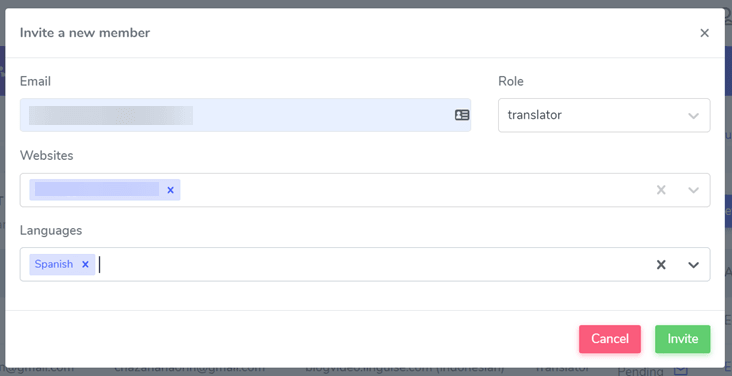
招待する翻訳者からのメールの内容、役割、ウェブサイト、および翻訳者が翻訳する言語を忘れないでください。招待を選択した場合、翻訳者は招待状を受け取り、招待を承諾して翻訳を開始します。.
多言語SEO Linguise
Linguiseを使用することで、SEOを心配する必要がなくなります。多言語サイトではSEOが重要な要素です。多言語サイトは2倍の作業が必要であり、つまり、選択されたさまざまな言語にウェブサイトのすべての要素を翻訳する必要があります。.
幸いなことに、 Linguise はインストールとプラグインの有効化以降、自動的にそれを行っています。.
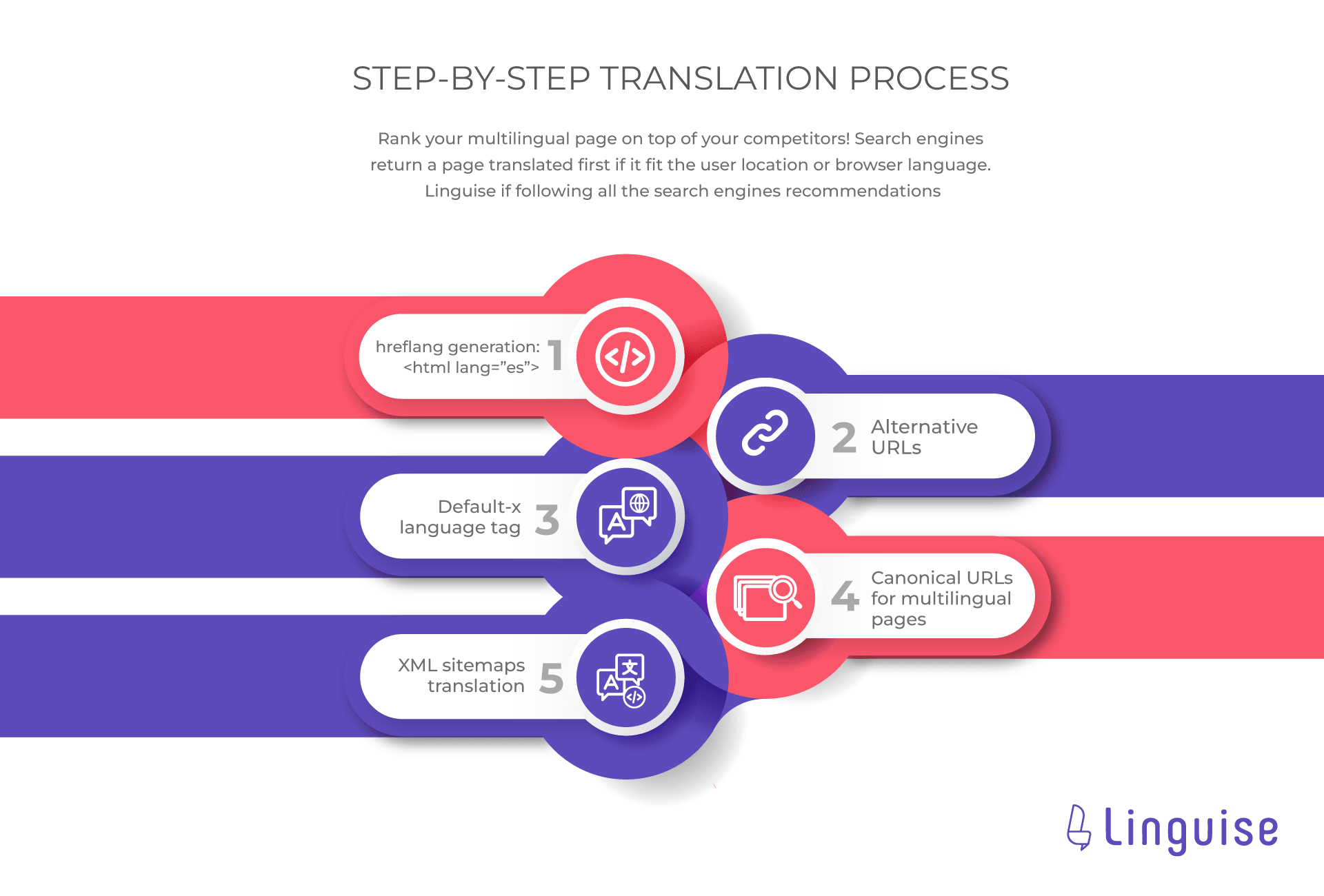
Linguise は、上記のいくつかのポイントを実装することで、 多言語SEO を100%本当にサポートします。具体的には以下の通りです。
- Hreflang生成: ウェブページに適切なhreflangタグを生成します。hreflangタグは、ウェブページで利用可能な言語または地域バージョンに関する情報を検索エンジンに提供します。
- 代替URL: 訪問者をウェブページの別バージョンにリダイレクトする代わりに使用されるURLです。
- Default-x 言語タグ: 処理やコーディングのコンテキストで特定の言語を指定するために使用されます
- 正規URL: 類似または同一のコンテンツを指す複数のURLが存在する場合に、ウェブページの主要な表現として使用されるURLです。
- XMLサイトマップ翻訳: 多言語または地域別のXMLサイトマップにより、検索エンジンが多言語ウェブサイトの構造とコンテンツを理解しやすくなります。
上記の点に加えて、 Linguise はメタ情報も自動的に翻訳し、画像やリンクも翻訳します。.
Linguise の購読を今すぐ開始
無料トライアル版は1ヶ月間のみ利用可能で、それ以降は月額または年額の Linguise パッケージを購読する必要があります。 Linguise は以下に示すような年間プランを提供しています。.
各パッケージの仕様はほぼ同じで、翻訳数の違いだけです。さあ、あなたに最適な Linguise 料金 を選びましょう。
開始
- 最初の1か月間の無料トライアルに含まれる
- 20万語の翻訳
- 無制限 翻訳されたページ閲覧数
- 無制限 言語
- 10% オフ 月額料金と比較して
- 1つのウェブサイトにつき1つのプラン 1ヶ月無料
プロ
- 最初の1か月間の無料トライアルに含まれる
- 60万語の翻訳
- 無制限 翻訳されたページ閲覧数
- 無制限 言語
- 10% オフ 月額料金と比較して
- 1つのウェブサイトにつき1つのプラン 1ヶ月無料
大規模
- 登録して購読する
- 無制限の翻訳語
- 無制限 翻訳されたページ閲覧数
- 無制限 言語
- 10% オフ 月額料金と比較して
- 1つのウェブサイトにつき1つのプラン 1ヶ月無料
LinguiseでBeThemeウェブサイトを多言語翻訳
これまで、 Linguiseを特に使用して、コンテンツ翻訳を備えた多言語 BeTheme テーマを作成する方法をすでにご存知でしょう。多言語ウェブサイトは多くのメリットをもたらすため、サイトを多言語化することは重要であり、BeTheme はその解決策となり得るテーマです。.
サイトを翻訳する際には、第三者の支援も必要です。SEOをサポートし、魅力的な機能を提供し、多くの言語を提供するサービスを利用することが重要です。そうすれば、どれを選ぶか決めることができます。.
BeThemeと Linguiseの使用にご興味のある方は、今すぐ無料の Linguise アカウントにご登録ください!