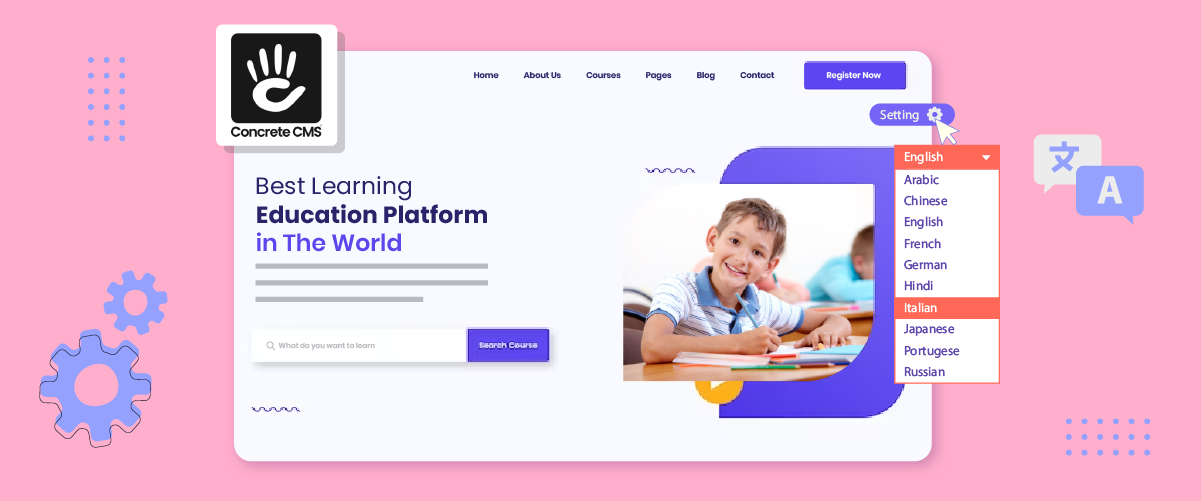
Concrete CMS で作成したウェブサイトに言語切り替え機能を追加したいですか?言語切り替え機能を設定すると、ユーザーが言語を切り替えるプロセスが簡単になります。この機能は、国際的なユーザーベースを持つウェブサイトに特に役立ち、訪問者が好みの言語でプラットフォームを操作できるようになります。.
Concrete CMS で言語スイッチャーを設定するには、 Concrete CMS、管理者は通常、システム設定でサポートしたい言語を指定することから始めます。次に、ユーザーが希望の言語を選択できるドロップダウンメニューまたはボタンを追加します。この記事では、利用可能な Concrete CMS に言語スイッチャーを実装する方法を説明します。 自動翻訳サービスの1つを使用して、
Concrete CMSで言語切り替えを設定することの重要性
コンテンツを複数の言語で提供する必要性はますます高まっています。DeepLの最近の調査によると、 75% の回答者が、ローカライズされたコンテンツが顧客エンゲージメントを大幅に高めると同意しています。
言語切り替え機能の実装は、コンテンツを翻訳し、ウェブサイト訪問者によりパーソナライズされた体験を提供することです。これは、回答者の96%がコンテンツのローカライズ活動から正のROI(投資収益率)を確認したというデータからも明らかです。.
これらのデータを念頭に置いて、 Concrete CMS で言語切り替えを実装することは、放棄できない戦略的な動きです。だからこそ、この記事では、 Concrete CMS ウェブサイトで言語切り替えを設定する方法について説明します。.
Concrete CMSで言語切り替えを設定する方法
多言語対応の Concrete CMS プラットフォームにおける言語切り替え機能の重要性を理解したところで、その実装方法について説明します。 Concrete CMS には、組織のニーズに合わせてカスタマイズ可能な言語管理システムが組み込まれています。.
使用できる自動翻訳サービスの1つは Linguiseです。 Linguise は、使いやすい言語切り替え機能を提供し、 Concrete CMSを含む様々な人気CMSと統合できます。 Concrete CMS。
Concrete CMS は簡単な多言語統合を提供し、管理者がサイトに言語切り替え機能を迅速に追加できるようにします。 Concrete CMSの高度な機能とユーザーフレンドリーなインターフェースを活用することで、プラットフォーム上の言語切り替えの設定と維持を簡素化できます。以下は、 インストール Linguise 自動翻訳を Concrete CMS にインストールし、言語切り替えを設定する手順です。
#1 Concrete CMS ドメインを登録する
まず、無料の Linguise アカウントを作成し、ウェブサイトのドメインを追加します。サブスクリプションを決定する前に、30日間の無料トライアルを利用できます。.

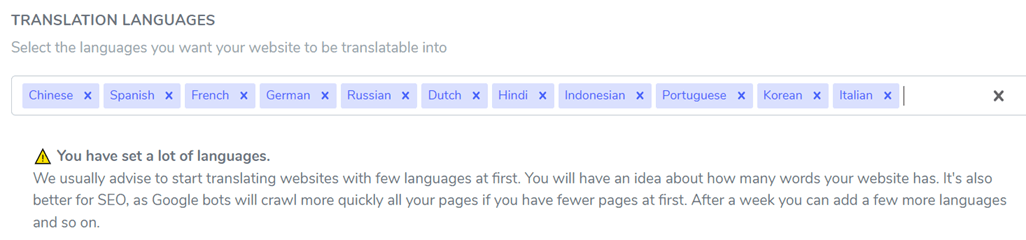
次に、翻訳のためにドメインを認証する必要があります。ドメイン名(「https://」を含む)をコピーし、「Concrete CMS」をプラットフォームとして選択します。 Concrete CMS内で自動翻訳設定のソース言語とターゲット言語を選択します。.
#2: Linguise スクリプトをアップロードして接続する
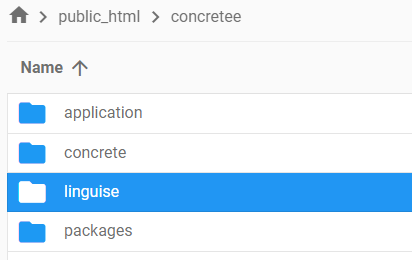
Linguise 翻訳スクリプトを、 Concrete CMS がインストールされているサーバーにアップロードする必要があります。提供されたリンクからスクリプトをダウンロードし、解凍してフォルダーを Concrete CMS インストールのルートディレクトリに配置します。フォルダーが「linguise」と命名されていることを確認してください。
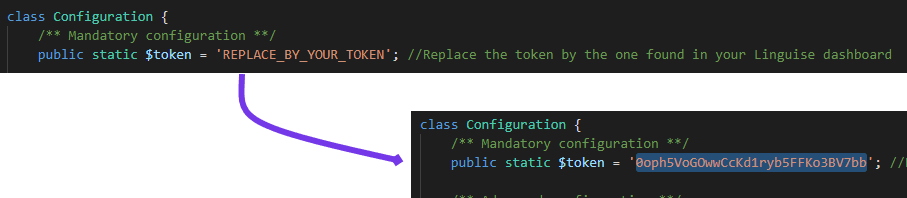
次に、サーバー上のConfiguration.phpファイルに Linguise APIキーを挿入します。ファイルを開き、「REPLACE_BY_YOUR_TOKEN」をAPIキーに置き換え、一重引用符で囲みます。.
#3: Concrete CMS のURLリライティングを設定する
Concrete CMSでは、URLリライティングは通常デフォルトで有効になっています。有効でない場合は、ホスティングプロバイダーを通じて有効にできます。「RewriteEngine on」行の後に特定のコードを追加して.htaccessファイルを更新してください。これにより、言語固有のURLが設定されます。.
					<IfModule mod_rewrite.c>
    RewriteEngine On
    RewriteRule ^(af|sq|am|ar|hy|az|eu|be|bn|bs|bg|ca|ceb|ny|zh-cn|zh-tw|co|hr|cs|da|nl|en|eo|et|tl|fi|fr|fy|gl|ka|de|el|gu|ht|ha|haw|iw|hi|hmn|hu|is|ig|id|ga|it|ja|jw|kn|kk|km|ko|ku|ky|lo|la|lv|lt|lb|mk|mg|ms|ml|mt|mi|mr|mn|my|ne|no|ps|fa|pl|pt|pa|ro|ru|sm|gd|sr|st|sn|sd|si|sk|sl|so|es|su|sw|sv|tg|ta|te|th|tr|uk|ur|uz|vi|cy|xh|yi|yo|zu|zz-zz)(?:$|/)(.*)$ /concretee/linguise/linguise.php?linguise_language=$1&original_url=$2 [L,QSA]
    RewriteCond %{REQUEST_FILENAME} !-f
    RewriteCond %{REQUEST_FILENAME}/index.html !-f
    RewriteCond %{REQUEST_FILENAME}/index.php !-f
    RewriteRule . /concretee/index.php [L]
</IfModule>
#4:言語切り替え機能を有効にしてカスタマイズする
Linguise JSスクリプトリンクは、すべての Concrete CMS ページで読み込まれる必要があります。言語スイッチャーをフラグと代替URL(SEOに重要)付きで表示するためです。スクリプトリンクは、 Linguise ダッシュボードのドメイン設定で確認できます。.

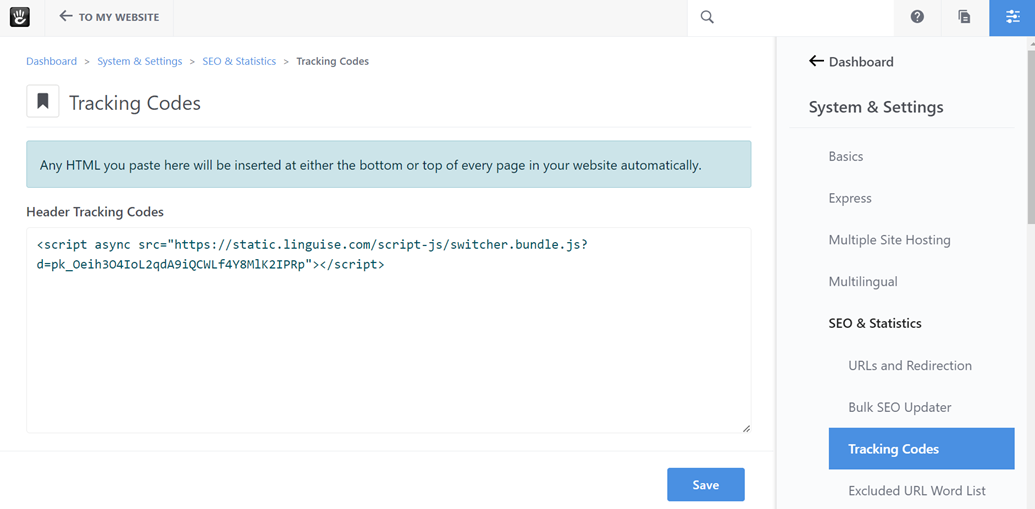
Concrete CMSでスクリプトを読み込むには、header.phpファイルにコードを挿入するか、またはサイトの<head>セクションにAdminパネルからSystem & Settings > SEO & Statisticsをナビゲートして挿入します。.
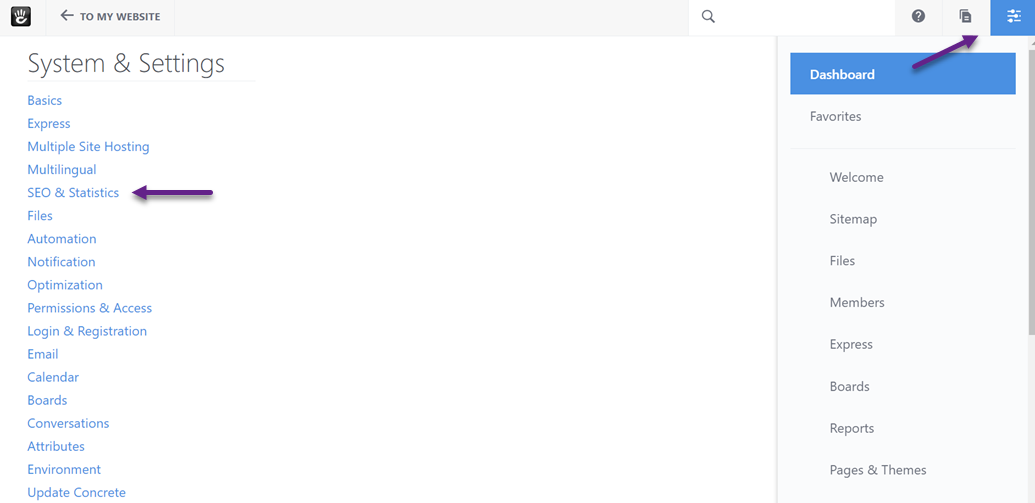
次に、トラッキングコードの下に追加します。.
デフォルトでは、スイッチャーは右上隅に表示されます。.
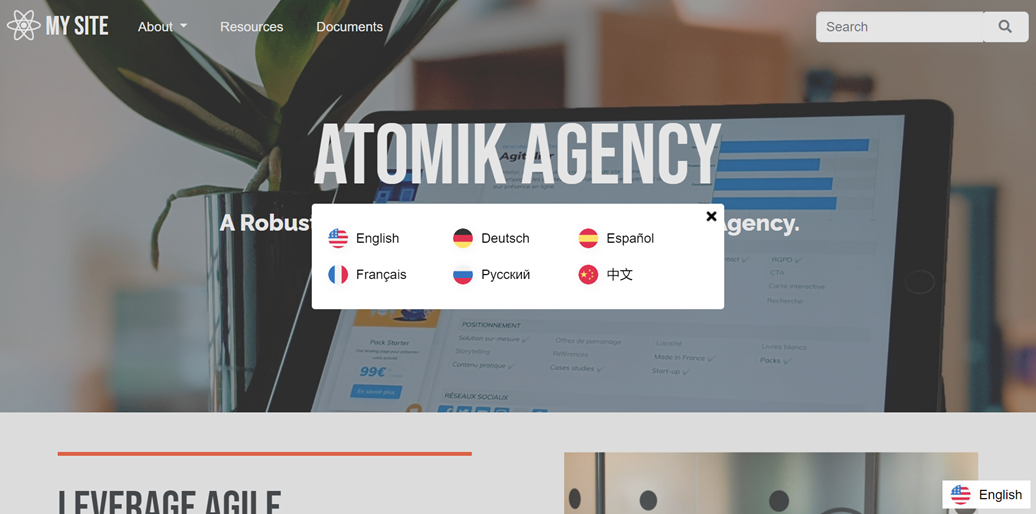
ただし、ダッシュボードでは「言語フラグの表示」機能を使用して外観をカスタマイズできます。.
#5: メインディスプレイの設定
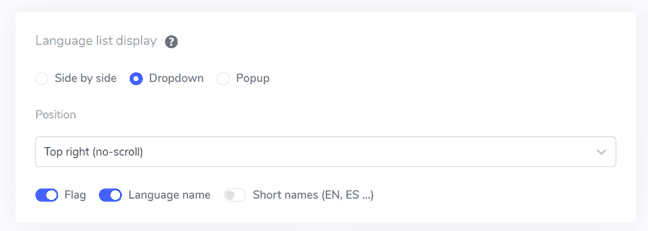
言語切り替え機能の設定を開始するには、 「設定」>「言語フラグ表示」 セクションに移動します。 Linguise のダッシュボードで、いくつかの設定を調整できます。
- フラグアイコンのスタイル: 3つの表示スタイルから選択:サイドバイサイド、ドロップダウンメニュー、またはポップアップ。
- 位置: ウェブサイト上の言語スイッチャーの位置を選択し、訪問者が簡単にアクセスできるようにします。
#6: フラグデザインのカスタマイズ
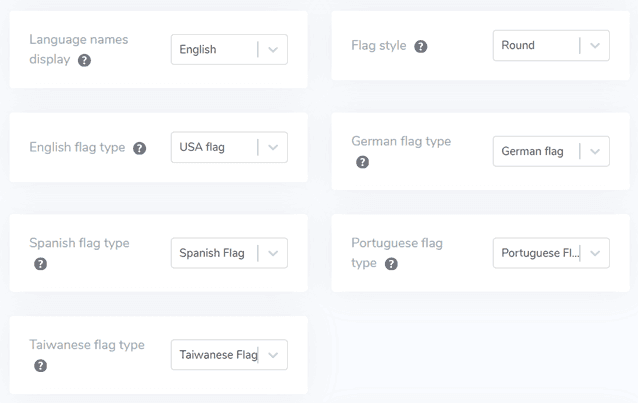
メイン表示を設定した後、言語フラグのデザインをカスタマイズできます。.
- 言語名を表示: 「フランス語」や「Français」のように、国名または言語名のどちらを基準に表示するかを決定します。
- 英語フラグのタイプ: このオプションを使用すると、USまたは英国英語のバリエーションを区別でき、スペイン語、ポルトガル語、またはドイツ語にも同様に適用されます。
- フラグのスタイル: フラグアイコンの形状をラウンドまたは長方形から選択します。
#7: 色とサイズの調整
次に、フラグの色とサイズをカスタマイズできます。.
- フラグの境界線半径: 矩形フラグの半径をピクセル単位で設定します。
- 言語名の色: 言語名を表示するためのデフォルトのテキスト色を選択します。
- ポップアップ言語の色: ポップアップまたはドロップダウン内の言語タイトルのテキスト色を指定します。
- 国旗のサイズ: 国旗アイコンのサイズを調整します。
- 言語名のホバー色: 言語名のホバー色を設定します。
- ポップアップ言語のホバー色: ポップアップまたはドロップダウンの言語タイトルのホバー色を定義します。
#8: フラグのボックスシャドウを追加
最後に、国旗のボックスシャドウ設定をカスタマイズできます。.
- 最初のオプションは、ウェブサイトに表示される国旗アイコンに影の効果を追加します。.
- 2番目のオプションは、ユーザーが言語の国旗にカーソルを合わせたときの影の効果を制御します。.
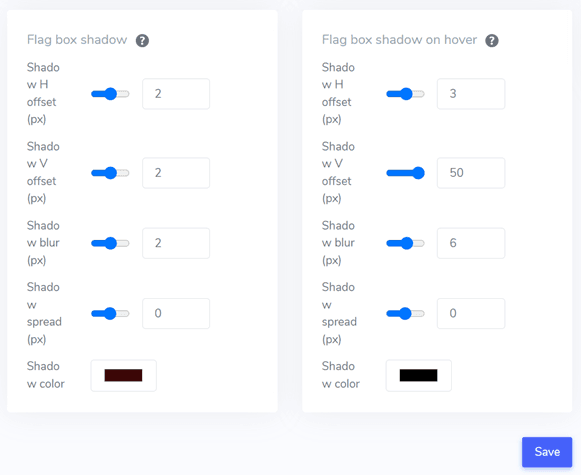
設定に満足したら、 “保存” をクリックして変更を適用します。あなたの Concrete CMS ウェブサイトにアクセスして、言語切り替え機能が期待通りに動作していることを確認し、その外観をプレビューしてください。
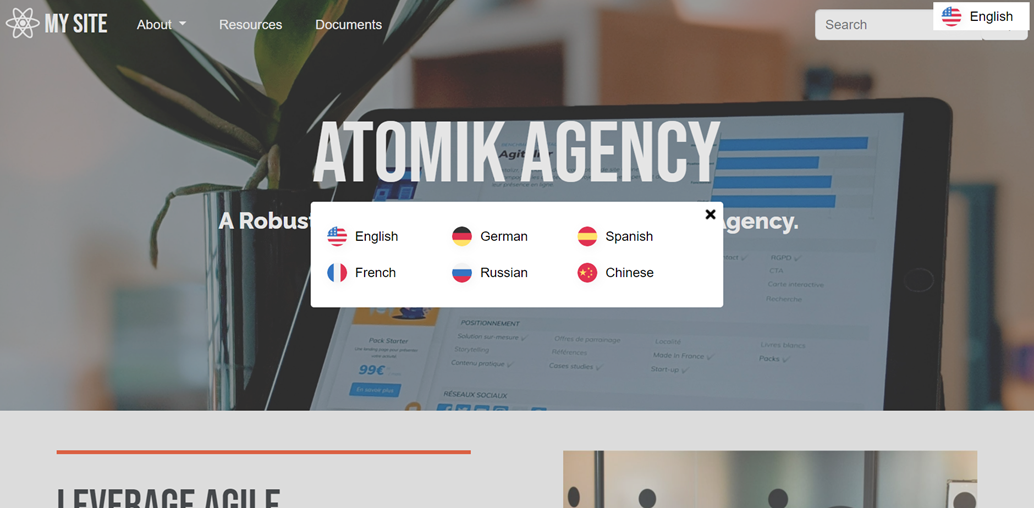
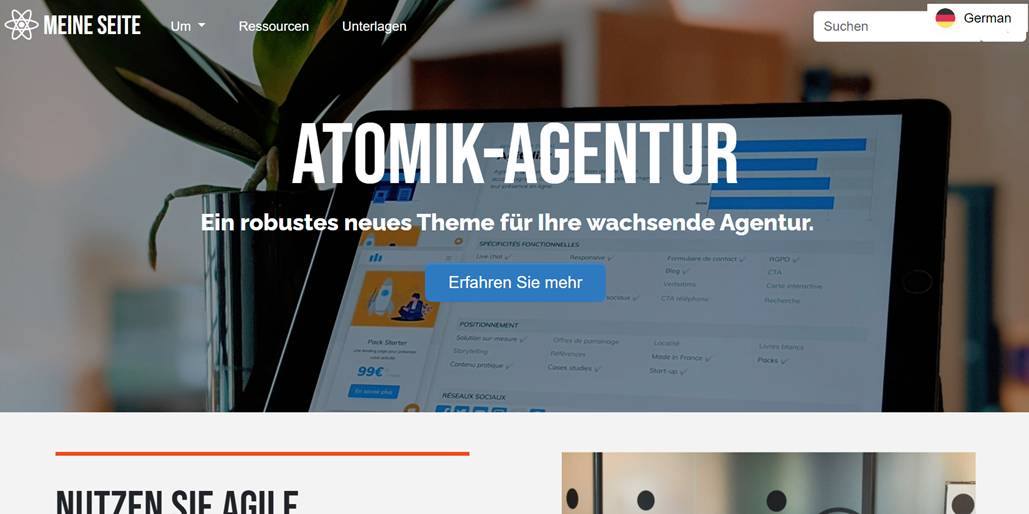
サイトをドイツ語などの他の言語に翻訳することもできます。.
Concrete CMSの言語切り替え機能を最適化するためのベストプラクティス
Concrete CMS での言語切り替えの最適化は、多言語環境でのユーザーエクスペリエンスを向上させます。 以下は、プラットフォーム上の言語切り替えを改善するための重要なヒントです。.
言語名とフラグの使用
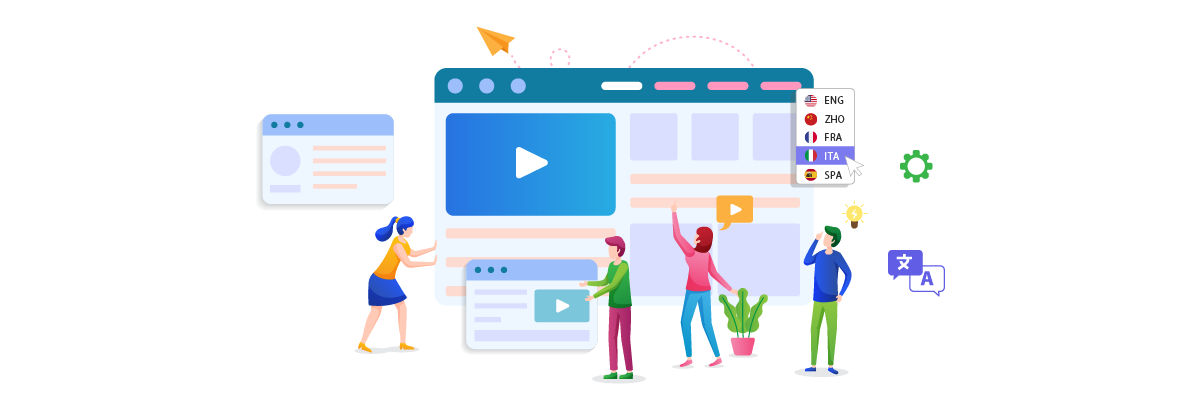
言語名と国旗アイコンを組み合わせることは、言語切り替え機能をよりユーザーフレンドリーにする効果的な方法です。このアプローチは2つの視覚的な手がかりを提供し、ユーザーが希望する言語をすばやく見つけて選択できるようにします。言語名は明確さを提供し、国旗は視覚的な参照を提供することで、特に同じ言語が異なる国旗を持つ複数の国で使用されている場合に、ユーザーが選択しやすくなります。.
例えば、あなたの Concrete CMS サイトがグローバルなEコマースのオーディエンスを対象としている場合、言語スイッチャーに「🇺🇸 English」「🇫🇷 Français」「🇩🇪 Deutsch」を組み合わせることで、ユーザーが好みの言語をすばやく見つけやすくなり、ショッピング体験を向上させ、サイトをスムーズに操作できるようになります。.
認識可能なフラグアイコン
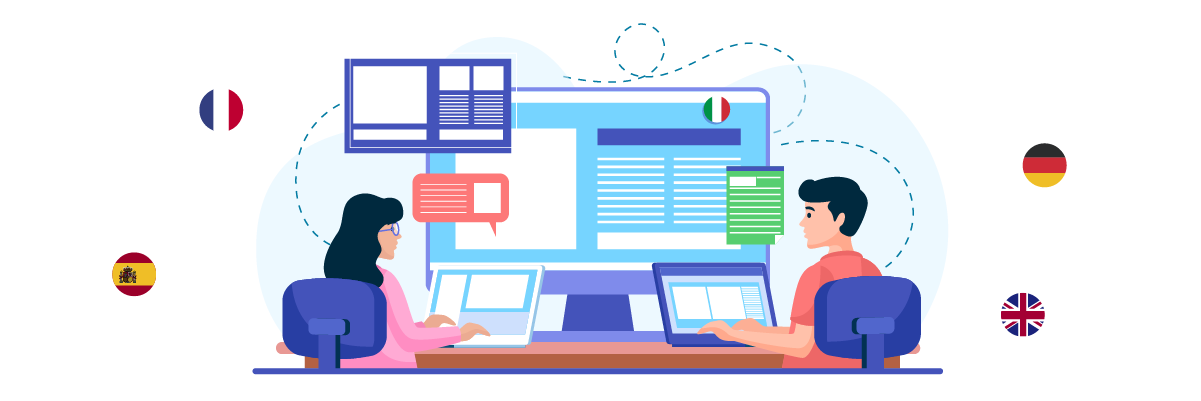
小さなサイズでもはっきりと認識できる、明瞭で高品質な国旗アイコンを使用することが不可欠です。これらのアイコンは、ユーザーがテキストを読むことなく、自分の言語をすばやく特定するのに役立ちます。必要に応じて、国ではなく言語を表す、文化的に配慮されたアイコンを選ぶことが重要です。たとえば、アラビア語のように広く話されている言語には、国旗を選ぶよりも中立的なシンボルを使用する方が適切な場合があります。.
たとえば、グローバル旅行会社向けに設計された Concrete CMS プラットフォームでは、スペイン語用のスペインの旗、フランス語用のカナダの旗、および英語のような広く話されている言語用の地球アイコンを使用するかもしれません。これにより、アイコンが明確で直感的になり、ユーザーが旅行パッケージを閲覧しながら簡単に言語を選択できるようになります。.
言語スイッチャーを戦略的に配置

言語スイッチャーは、インターフェイスを乱雑にすることなく、ユーザーに簡単に見やすくアクセスできる場所に配置する必要があります。一般的な配置オプションには、サイトのヘッダー、フッター、またはメインのナビゲーションメニューがあります。すべてのページで配置の一貫性を保つことが重要であり、ユーザーがサイト上のどこにいてもそれを見つけられるようにします。.
たとえば、 Concrete CMS サイトでは、ヘッダーの右上隅に言語スイッチャーを配置し、ユーザーがページをスクロールしても表示されたままにすることができます。モバイルの場合、ハンバーガーメニューに統合することで、スペースを節約しながらアクセシビリティを維持できます。.
ページ間で一貫性を維持する
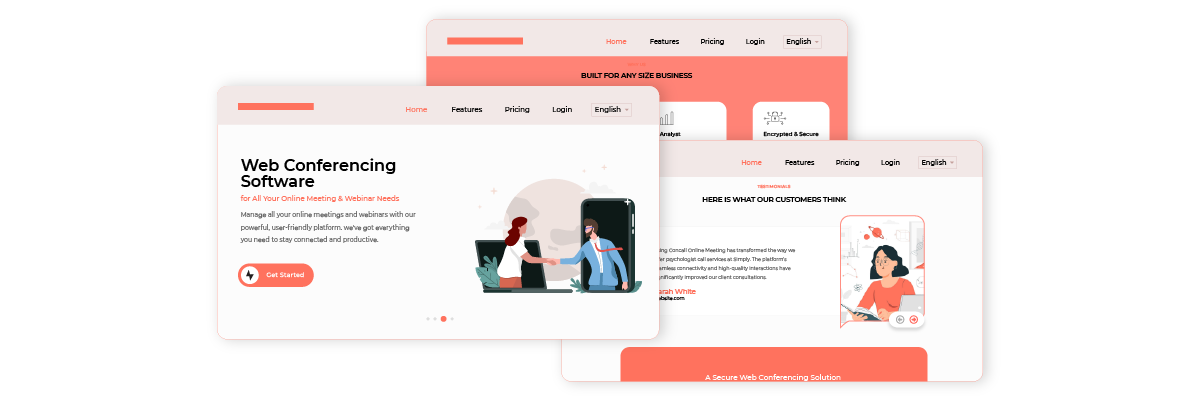
外観と機能の一貫性を維持することが重要です。言語スイッチャーはすべてのページで同じように動作する必要があり、ユーザーが言語を切り替えたときに、コンテンツが新しい言語に翻訳された同じページにとどまる必要があります。これにより、ユーザーのワークフローが向上し、ナビゲーションがより直感的になります。.
たとえば、ドロップダウンパターンの言語切り替えボタンが、ホームページやお問い合わせページなど、サイト全体で一貫して表示されます。これにより、ユーザーはコンテンツ内の位置を失うことなく、言語をシームレスに変更できます。.
結論
言語切り替え機能を設定し、 自動翻訳を実装することで、 Concrete CMS のウェブサイトは、ユーザーにシームレスな多言語体験を提供できます。このガイドで概説されている手順に従うことで、言語切り替え機能を統合し、サイトのニーズに合わせてカスタマイズできます。
言語切り替え機能を効果的に最適化することで、ユーザー体験とエンゲージメントが向上します。始めるには、 Linguise アカウントに登録し、 Concrete CMS サイトと統合して、好みに応じて言語セレクターを設定してください。これにより、訪問者は好みの言語でプラットフォームを簡単に操作できるようになります。