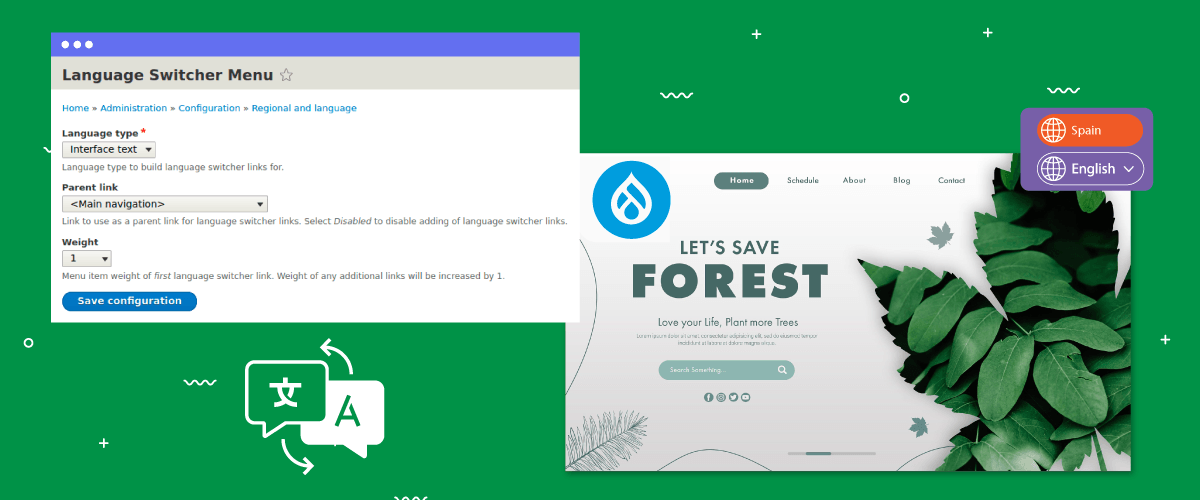
言語スイッチャーは、多言語サイトを構築するときに注意する必要がある重要な多言語ウェブサイトの要素の 1 つです。その 1 つが Drupal 多言語ウェブサイトです。.
言語スイッチャーとは、ウェブサイトを訪問した際に別の言語に切り替えるためのボタンです。ユーザーエクスペリエンスを向上させ、SEOを最適化するために、言語スイッチャーを訪問者にとって使いやすいものにすることが重要です。.
Drupal の言語スイッチャーを設定するにはどうすればいいのでしょうか?また、ウェブサイトにはどのようなメリットがあるのでしょうか?以下の説明をお読みください。.
多言語 Drupal ウェブサイトにとって言語スイッチャーを作成することが重要なのはなぜですか?
多言語ウェブサイトの成功には、ユーザーフレンドリーな言語スイッチャーの開発が不可欠です。Drupal多言語サイトに言語スイッチャーを作成することが有益な理由を以下にごDrupalします。
- ユーザーエクスペリエンスの向上:ユーザーフレンドリーな言語切り替え機能により、言語間のシームレスな切り替えが可能になり、ナビゲーションとコンテンツの理解が簡素化されます。これにより、ユーザーエクスペリエンス全体が向上し、フラストレーションが軽減され、エンゲージメントが向上します。
- 直感的なナビゲーション:ユーザーは言語スイッチャーを簡単に見つけ、利用できる必要があります。分かりやすい配置と分かりやすいアイコンやラベルを備えた直感的に設計されたスイッチャーは、ユーザーが簡単に言語を切り替えるのに役立ちます。
- 直帰率の低減:ユーザーフレンドリーな言語切り替え機能は直帰率の低減に役立ちます。訪問者が好みの言語を素早く見つけて選択できる場合、サイトに滞在し、コンテンツを閲覧し、コンバージョンに至る可能性が高まります。
- 明確なコミュニケーション:言語切り替えを行うユーザーにとって、ユーザーとの効果的なコミュニケーションは不可欠です。明確で簡潔なラベルやシンボルは、利用可能な言語オプションを伝え、混乱を最小限に抑え、ユーザーが十分な情報に基づいて選択できるようにします。
- SEO最適化:検索エンジンはウェブサイトのランキング付けにおいてユーザーエクスペリエンスを考慮します。適切に実装されたユーザーフレンドリーな言語スイッチャーは、多言語SEOにプラスの影響を与え、複数の言語で検索するユーザーにとってサイトの可視性とアクセシビリティを向上させます。
Drupalの言語スイッチャーを設定するにはどうすればいいですか?
言語切り替え機能は通常、ウェブサイト翻訳サービスによって提供されます。この機能は、ユーザーがデザインしたい内容に応じて調整できます。.
しかし、すべての翻訳サービスが、カスタマイズしやすく使いやすい言語切り替え機能を提供しているとは限りません。そのため、多くのCMSに対応し、かつ多くのCMSと互換性のある自動翻訳サービスを探すことが重要です。Linguise Linguiseその一つです。.
Linguise自動翻訳は、柔軟で簡単にカスタマイズできる言語切り替え機能を提供し、 Drupalと統合され。
それでは、 Drupal ウェブサイトの言語スイッチャーの設定方法を説明します。以下の説明を読み進めてください。.
ステップ1: Linguise アカウントを登録する
ステップ2: ドメインウェブサイト Drupalを追加する
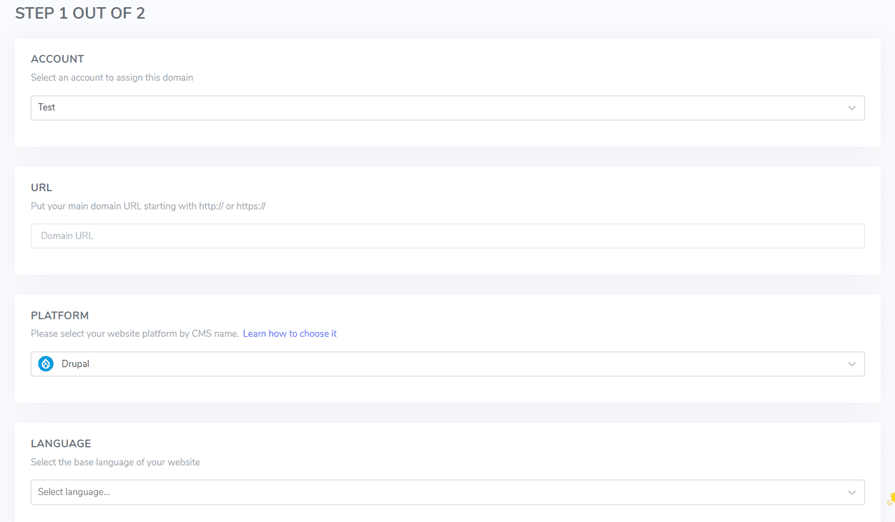
Linguiseでは翻訳が必要なDrupalのドメインを追加する必要があります
- アカウント
- URL
- プラットフォーム/CMS
- 言語
- 翻訳言語
- URLを翻訳
ステップ3: 言語切り替えを有効にする
すべての設定が完了したら、言語切り替え設定を入力し、言語切り替え時のユーザーの利便性を高めるためのフラグを表示します。これを行うには、 Linguiseダッシュボード > 設定 > クリップボードにコピー」に移動して、 Linguise

Drupalを利用できます。 「Configuration」>「Development」>「Add profile」と進むだけです。
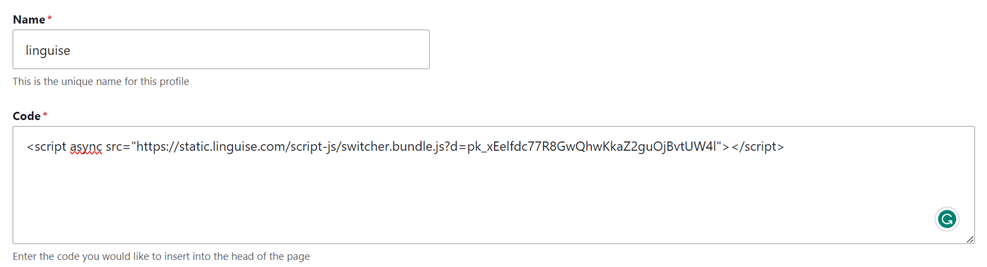
最後に、スクリプトの場所を必ず検証または確認してください。.

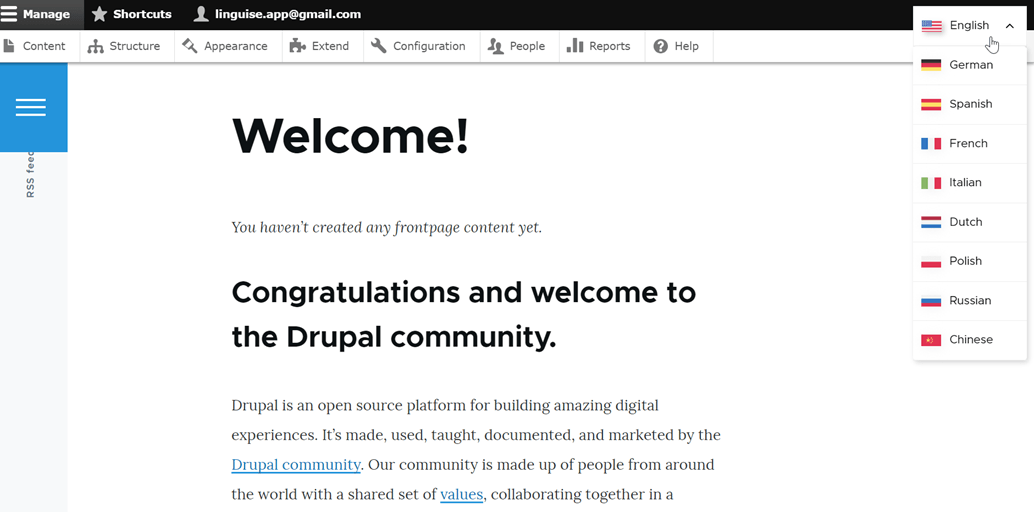
言語スイッチャーは、ウェブサイトの右上隅にフローティング表示されます。お好みに合わせて柔軟にカスタマイズできます。.
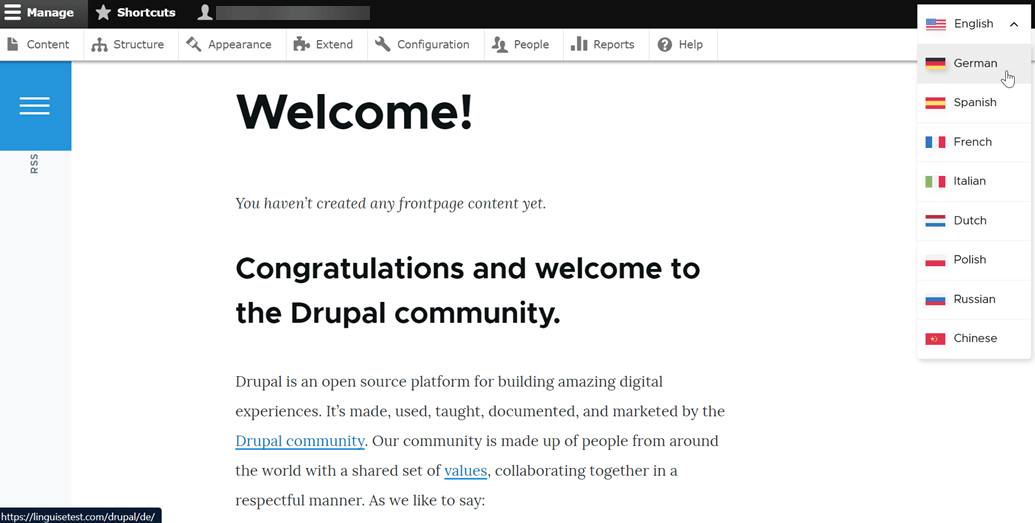
ステップ4: メインディスプレイの設定
Linguise 「設定」に移動することで、言語スイッチャーをカスタマイズできます。このセクション内の「言語フラグの表示設定」に進みます。このセクションで行った変更は、ウェブサイトの言語スイッチャーに自動的に反映されます。
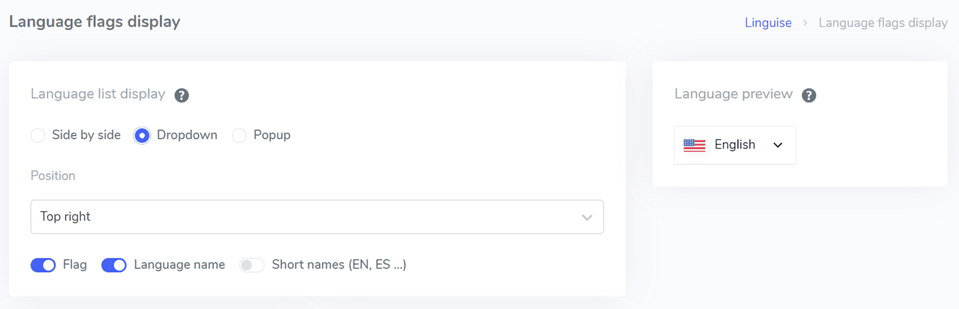
初期設定では、さまざまなコンポーネントに焦点を当てて、プライマリディスプレイを調整します。.
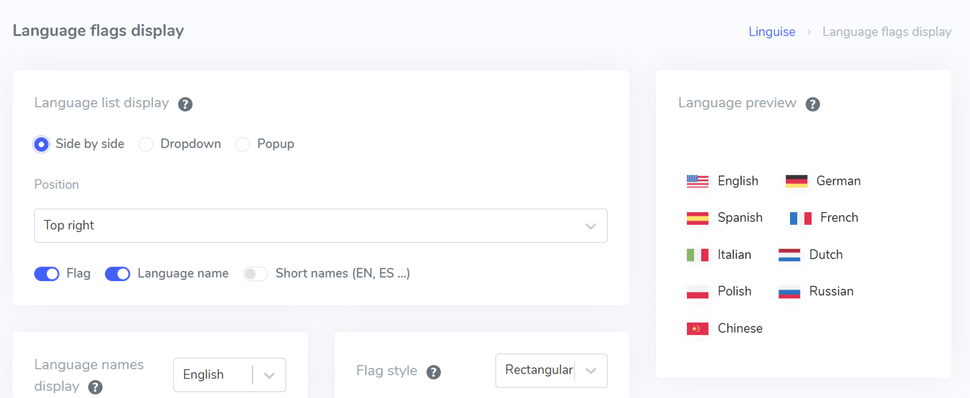
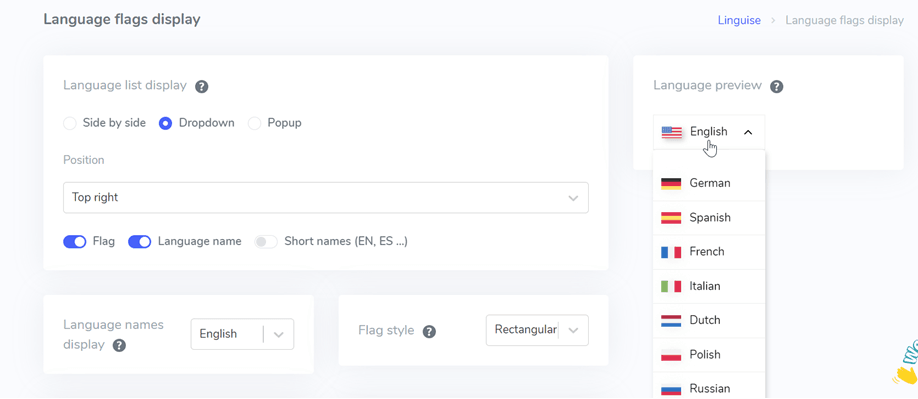
最初に考慮すべき点は、言語リスト表示フォームの構成です。サイドバイサイド、ドロップダウン、ポップアップの3つのオプションから選択できます。左側には、各フォームのプレビューが表示されます。.
以下に示す最初の形式は、並列レイアウトです。.
後続のフォームは、以下に示すようにドロップダウンの形になります。.
最後に、ポップアップフォームがあります。.
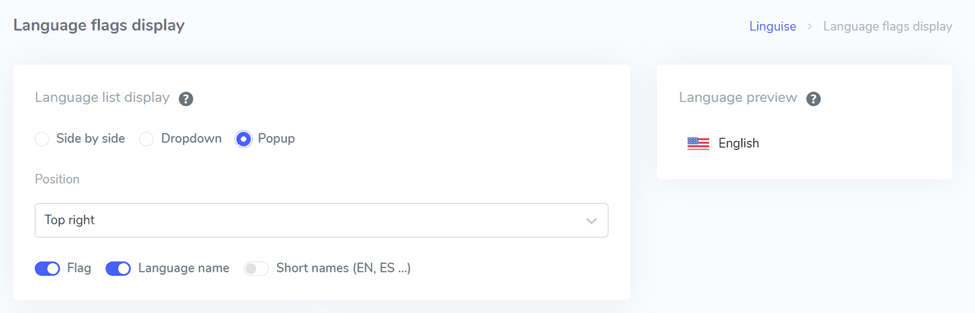
次のステップでは、位置の設定を行います。ここでは、言語スイッチャーの配置場所を決定します。複数の位置オプションから選択できますので、訪問者が簡単に見つけられる位置を選択してください。.
最後に、旗 + 言語名、旗 + 短縮名、または旗のみの組み合わせの優先順位を決定します。.
ステップ5: フラグのデザインを設定する
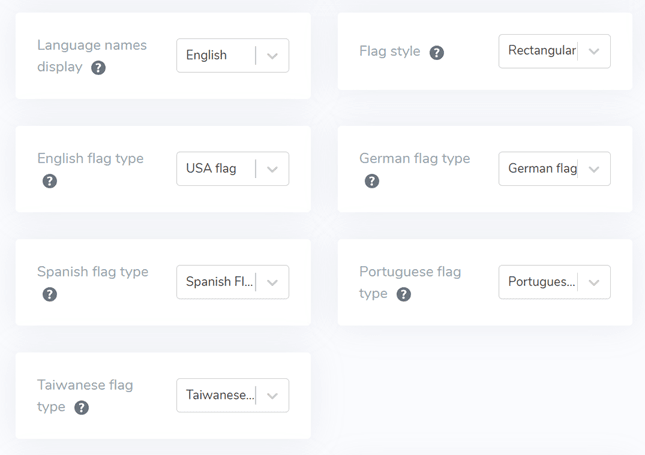
次に、メイン表示セクションの下に、旗のデザイン設定があります。下の画像は、利用可能な設定オプションの一部を示しています。.
- 言語名の表示: 「ドイツ語」や「Deutsch」など、国または言語に基づいて名前を表示することを選択できます。
- 英語の国旗タイプ:このオプションは、「英語 USA」や「英語 イギリス」(スペイン語、台湾語、ドイツ語、ポルトガル語など) など、複数のバリエーションを持つ言語に適用できます。
- フラグ スタイル:この設定では、フラグ アイコンの形状 (円形か四角形 (長方形)) を定義できます。
ステップ6: 旗の色とサイズを設定する
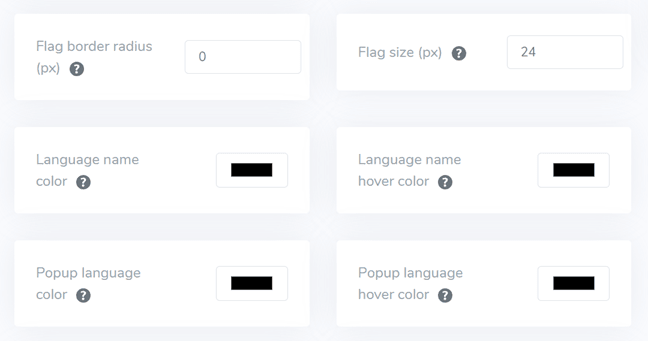
旗のデザインを設定したら、色、サイズ、その他さまざまな要素を調整します。以下のインターフェースでは、以下を含む多数のカスタマイズ可能な設定が可能です。
- フラグ border-radius:長方形を使用するときに、境界線の半径をピクセル単位でカスタマイズします。
- 言語名の色:言語名のデフォルトのテキスト色を選択します。
- ポップアップ言語の色:ポップアップまたはドロップダウン領域の言語タイトルの色。
- 旗のサイズ:旗のサイズを変更します。
- 言語名のホバーカラー:言語名の上にマウスを置いたときのテキストの色。
- ポップアップ言語のホバーカラー:ポップアップまたはドロップダウンの言語タイトルの上にマウスを置いたときのテキストの色。
ステップ7: フラグボックスシャドウを設定する
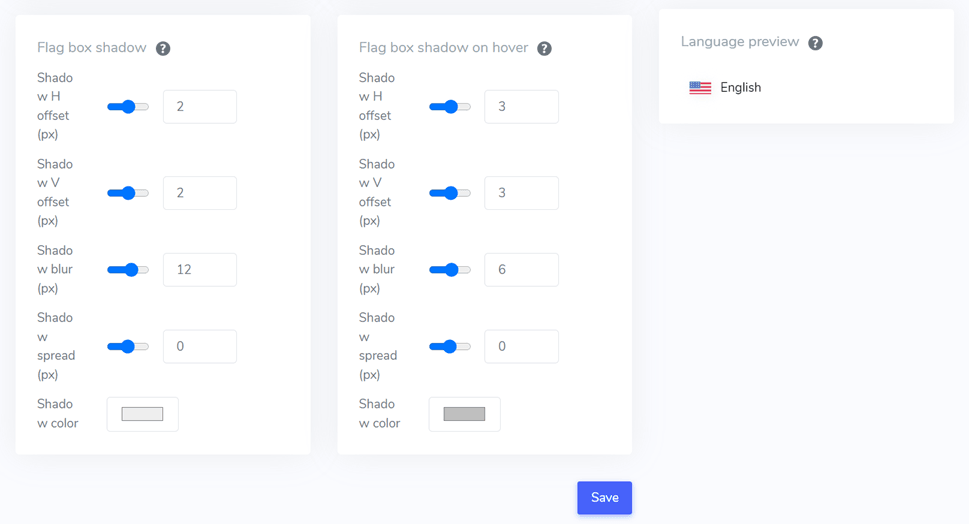
最後の段階では、国旗の影の設定を行うことができます。最初の設定では、ウェブサイトに表示される各国旗の影を指定し、次の設定では、言語の国旗にマウスを合わせた際の影の効果を指定します。.
言語スイッチャーのカスタマイズ設定を保存するには、 「保存」をクリックしてください
Drupalの言語スイッチャーを構成すると、言語スイッチャーから次のような結果が期待できます。.
Drupal ウェブサイトにユーザーフレンドリーな言語スイッチャーを作成するにはどうすればよいですか?
Drupalの言語スイッチャーを確立するプロセスが完了したら、Web サイトのさまざまなメリットを高めるために、ユーザーフレンドリーな言語スイッチャーを作成する方法を理解することが重要です。.
- 認識しやすいアイコンまたは国旗:様々な言語を表すために、よく知られている言語のアイコンまたは国旗を活用しましょう。選択したアイコンまたは国旗は、視覚的に目立ち、世界中で認識され、明瞭であることを確認してください。
- 戦略的な配置:言語切り替えツールはウェブサイトの目立つ場所に配置してください。理想的には、ヘッダー、フッター、ナビゲーションメニューなど、すべてのページで一貫して配置してください。翻訳ツールが見やすく、簡単にアクセスできるようにしてください。
- 国旗の言語ラベル:それぞれの言語オプションに、それぞれの言語で明確なラベルを付けましょう。例えば、英語は「English」、スペイン語は「Español」、ドイツ語は「Deutsch」などです。これにより、ユーザーは好みの言語を簡単に識別し、選択できるようになります。
- 革新的なデザイン:翻訳ツールには革新的なデザインを採用し、使い慣れた記号やテキストを用いて言語選択を示します。例えば、英語は「EN」、ドイツ語は「DE」を使用します。言語切り替えツールは、目立つ色やハイライト表示を用いて目立たせましょう。
- ユーザーフレンドリーな言語切り替え:デフォルトの言語がユーザーの好みに合わない場合、ユーザーが簡単に別の言語に切り替えることができるようにします。言語選択にドロップダウンメニュー、フラグ/アイコンリスト、トグルボタンなどの使用は避けてください。
- レスポンシブデザイン:言語切り替えツールがレスポンシブで、様々なデバイスや画面サイズでシームレスに機能することを確認してください。デスクトップ、スマートフォン、タブレットで機能をテストし、すべてのユーザーにスムーズなエクスペリエンスを提供します。