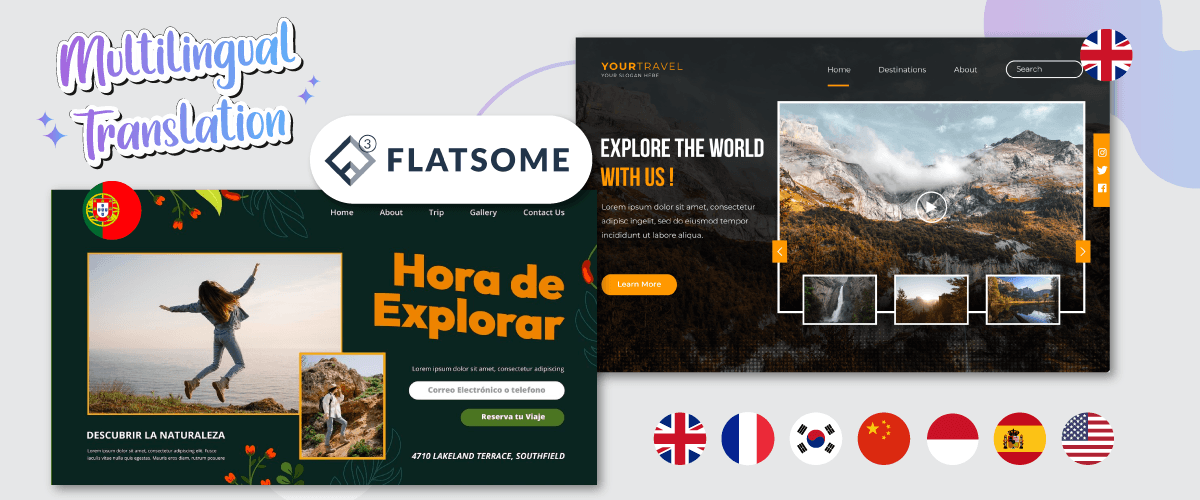
ウェブサイトでオンラインストアを構築したいが、どのテーマを使用するかまだ迷っている?心配しないで、Flatsomeが解決策になる。Flatsomeは、魅力的な機能と多様な特徴を提供するオンラインストア構築のための人気のある WordPress テーマです。.
サイトを構築するだけでなく、サイトをさまざまな言語に翻訳する必要もあります。なぜでしょうか? それについては後述します。したがって、Flatsomeテーマを多言語化し、コンテンツを翻訳する方法を見てみましょう。.
Flatsomeテーマ WordPressとは?
Flatsomeは、2013年から構築されたオンラインストアを構築するための人気のある WordPress テーマです。このテーマは、さまざまなデバイスでの外観に適応できるレスポンシブデザインを提供します。これが、Flatsomeが22万人のユーザーによって正常にダウンロードされた理由です。.
このテーマは有料ですが、一度購入すれば永久に使用できます。.
FlatsomeはWooCommerceと完全に統合されており、オンラインストアの作成と管理が簡単になります。このテーマには、直感的なビジュアルページビルダー、多数のデザインオプション、および柔軟なカスタマイズオプションが付属しています。FlatsomeはSEOにも最適化されており、優れたカスタマーサポートを提供します。Flatsomeを使用すると、魅力적이고機能的なオンラインストアを簡単に作成できます。.
オンラインストアだけでなく、企業ウェブサイト、フリーランサーなどにもFlatsomeを使用できます。.
Flatsomeの主な機能
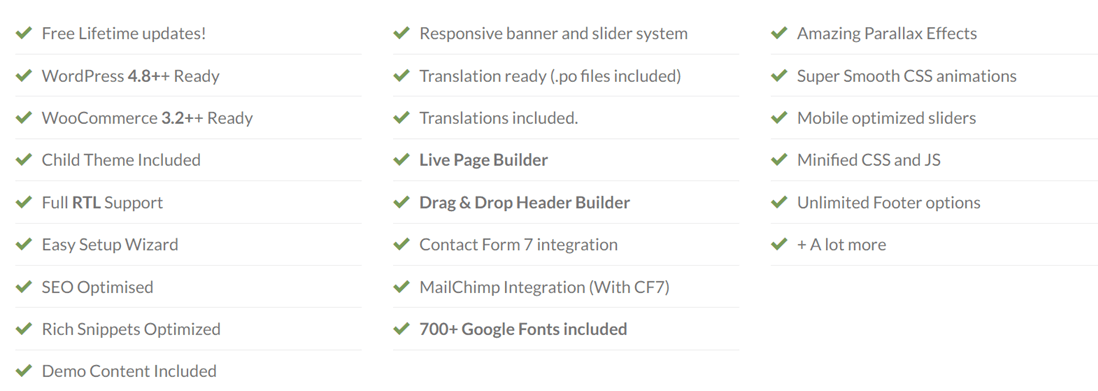
Flatsomeが何であるかを知った後、何が成功してFlatsomeが多くのサイトオーナーに使われるようになったのでしょうか?そこで今回は、Flatsomeの主な機能について説明します。.
Flatsomeには多くの主要機能があるため、今回はそれらを箇条書きで説明します。以下はその一部です。.
- UXビルダー
- ヘッダーデザイナー
- ライブテーマオプション
- Flatsomeスタジオ
- 高速パフォーマンス
- フッター機能
- エレメントライブラリ
- ブロック要素
- パララックススクロール
- シングルページナビゲーション
- スティッキーセクション
- Flatsomeコミュニティ
- ビデオドキュメント
これらはFlatsomeによって提供される主要機能の一部であり、カスタマイズ、パフォーマンス、ライブラリ、コミュニティ、そしてFlatsomeの使用に関するドキュメントから始まる非常に完全な機能が得られます。.
上記の機能に加えて、Flatsomeは以下のようなコア機能も備えています。.
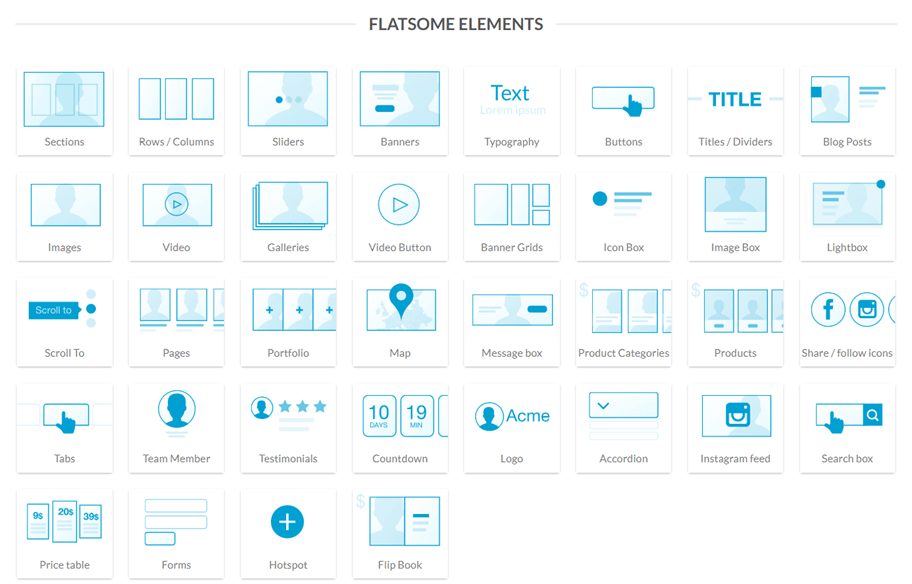
Flatsome要素ライブラリ
エレメントライブラリはFlatsomeの機能の1つであり、以下に説明するように使用できる30を超えるエレメントを提供します。Flatsomeは、セクション、テキスト、ギャラリー、グリッド、価格表、フォーム、カウンタダウンなど、多くの完全なエレメントを提供します。.
これで、各要素の主な機能とコア機能がわかったので、次のステップは、WordPressウェブサイトにFlatsomeをインストールすることです。.
Flatsomeテーマでウェブサイトを構築する
Flatsomeテーマを使用してWebサイトを構築するには、テーマのダウンロード、アップロード、インストール、カスタマイズといういくつかの手順を実行する必要があります。各手順については、こちらをご覧ください。.
Flatsomeテーマの購入とダウンロード
上で説明したように、Flatsomeは有料のWordPressテーマです。したがって、テーマを入手するには、まず購入する必要があります。.
Flatsomeテーマは、Themeforestなどのさまざまな WordPress WordPressテーマ販売サイトで購入できます。Themeforest.comサイトを開き、Flatsomeを検索してください。.
このテーマは$59で販売されています。カートに追加をクリックし、まずアカウントを作成していることを確認してください。次に、ダウンロード > すべてのファイルとドキュメントおよびライセンス証明書
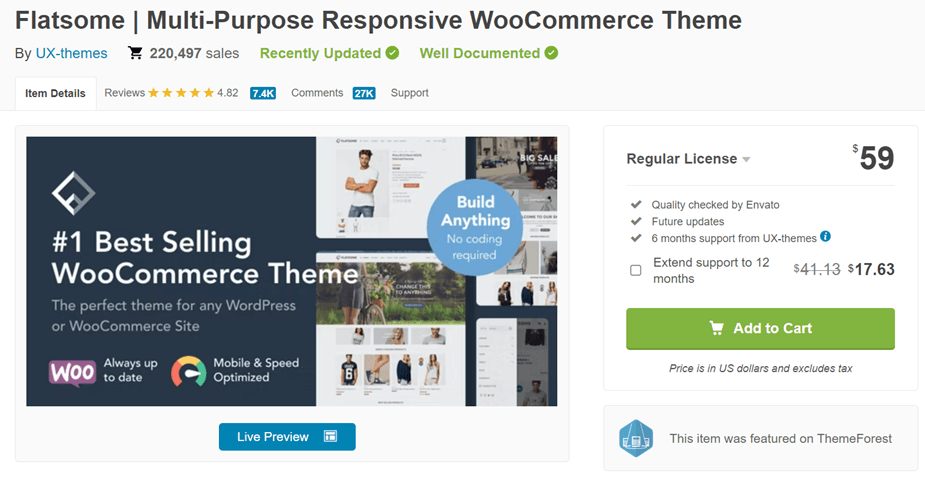
次に、プロセスが完了するまで続行します。その後、zip形式のFlatsomeテーマファイルがデバイスに正常にダウンロードされます。zipファイルとは別に、後で入力する必要がある購入コードも取得できます。次のステップに進んだ場合、テーマを WordPressにインポートすることです。.
Flatsomeテーマを WordPressにアップロードする
ここでは、以前にダウンロードしたFlatsomeテーマのzipファイルをアップロードする必要があります。これを行うには、WPダッシュボード > 外観 > テーマ > 新規追加 > テーマをアップロード > ファイルを選択
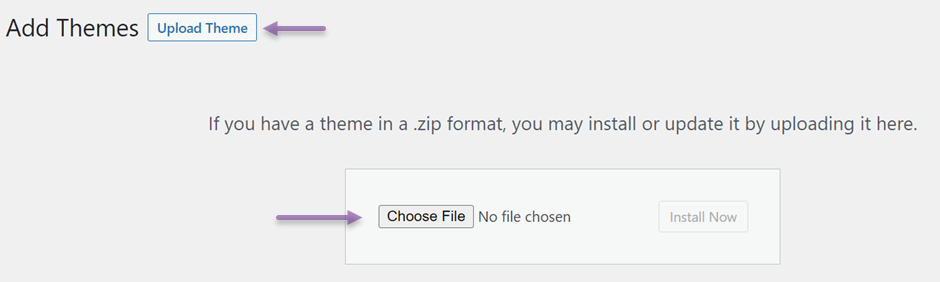
アップロード処理が完了したら、Flatsomeテーマを有効化します。外観メニュー > テーマを選択すると、次のように表示されるので、Flatsomeをクリックします。
アクティブ化 オプションがある場合は、そのオプションをクリックします。
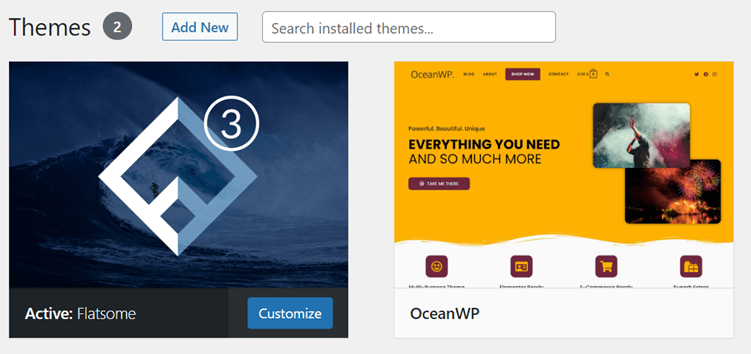
Flatsomeテーマをインストールする
次のステップは、テーマの有効化とインストールを開始することです。Activateを選択すると、次のようなページが表示され、Let’s Go!を選択して開始します。
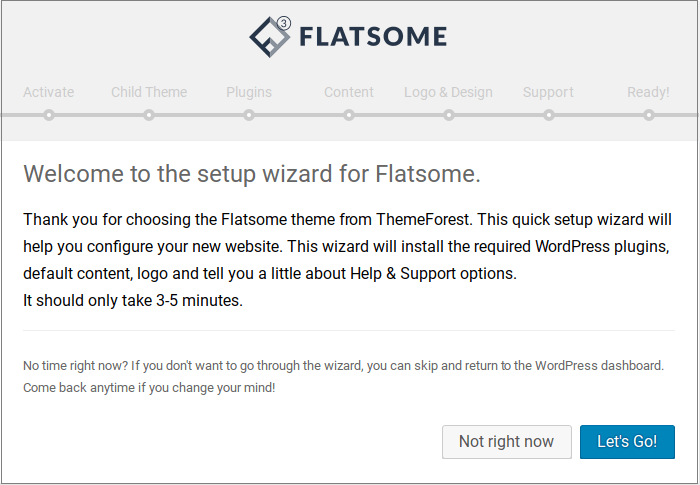
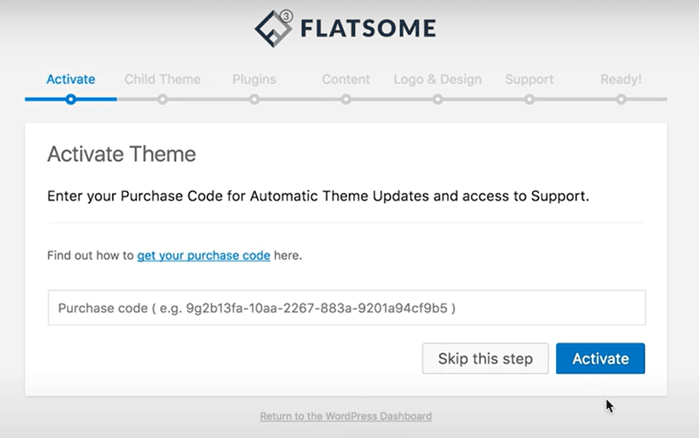
購入コードの欄に、ダウンロード時に取得したライセンスキーを入力し、アクティブ化を選択します。
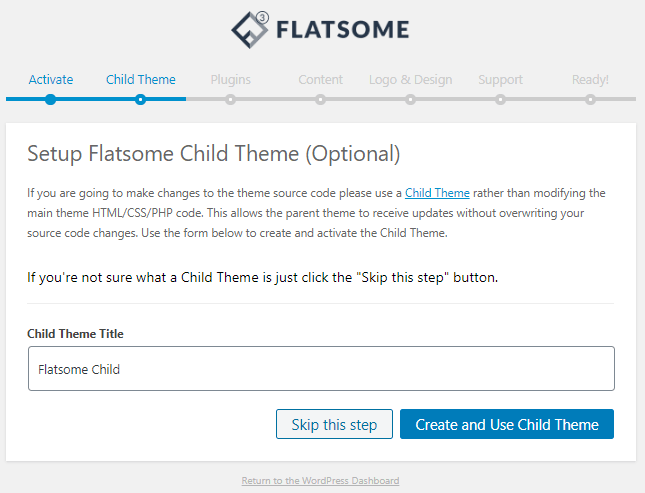
さらに、デフォルトではChild Theme列があります。名前を変更することも、デフォルトのままにすることもできます。テーマに満足したら、Create and Use Theme Childをクリックします。そうでない場合は、このステップをスキップします。
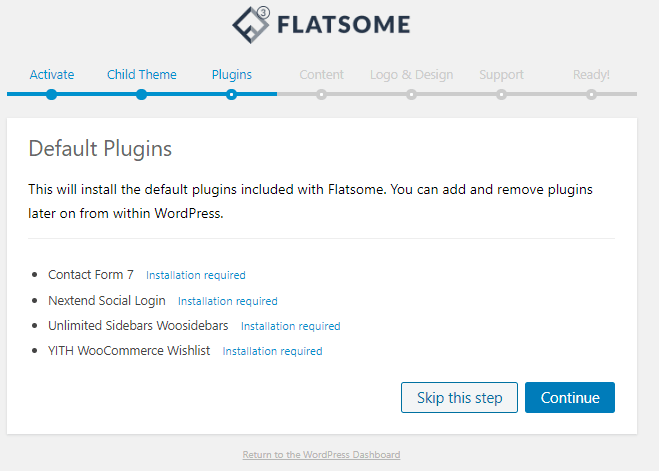
次のステップでは、Flatsomeに含まれるいくつかのプラグイン(Contact Form 7、Nextend Social Login、Unlimited Sidebar WooSidebars、YITH WooCommerce wishlist)をインストールするように求められます。.
気にならなければ、続行をクリックしてインストールを開始してください。
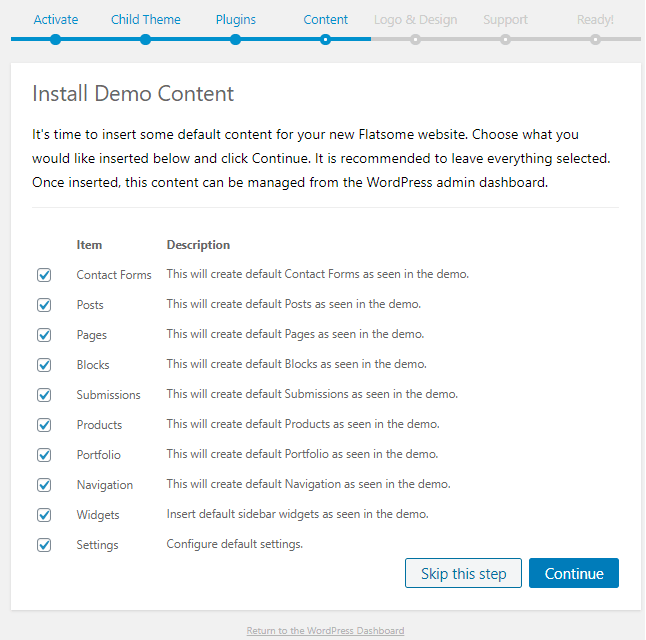
プラグインのインストール後、次のステップはデモコンテンツのインストールです。これにより、コンテンツの作成、ページのカスタマイズなどが可能になるため、続行
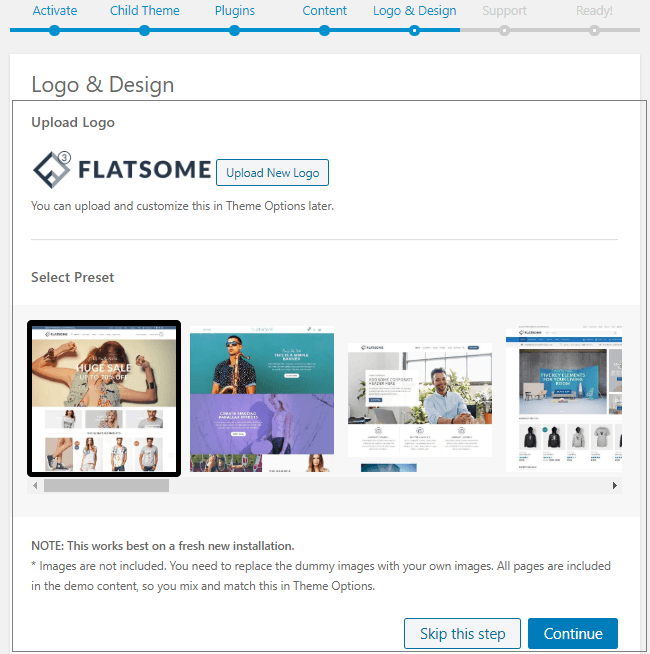
デモコンテンツのダウンロードが完了したら、ウェブサイトのデザインを選択し、ロゴをアップロードできます。ロゴのアップロードはオプションであることを覚えておいてください。続行
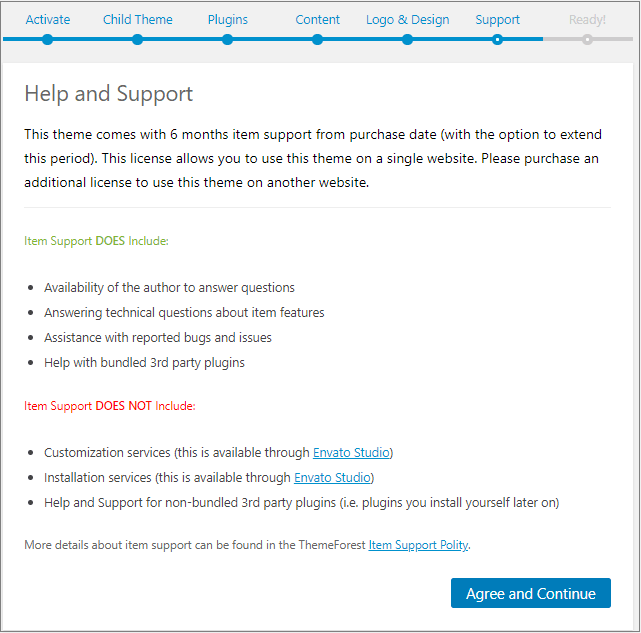
次の表示で、同意して続行をクリックして、Webサイトを使用できるようにします。
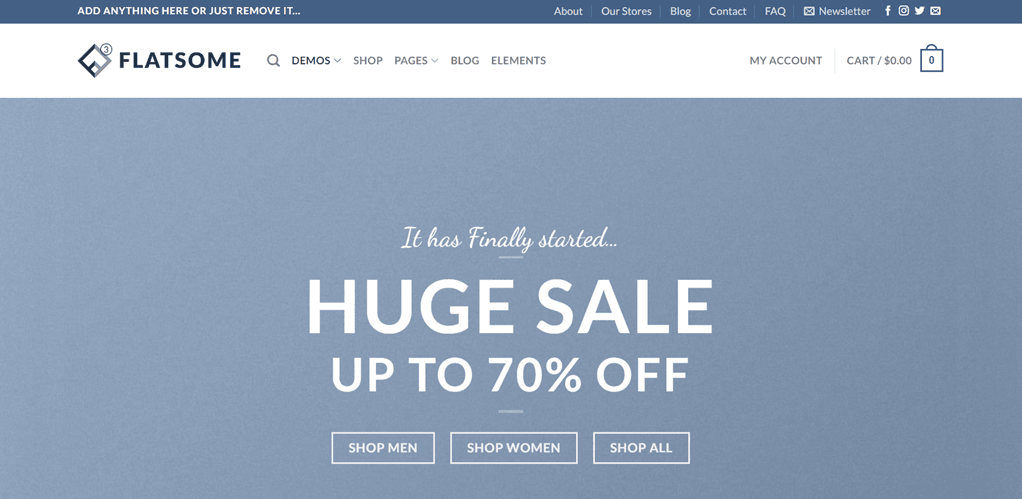
インストールが完了したら、WPダッシュボードに戻り、ウェブサイトのリンクを開きます。これは、Flatsomeテーマをインストールした結果です。.
Flatsomeウェブサイトのカスタマイズ
この時点で、Webサイトのインストールは正常に完了していますが、上記のWebデザインのインストールは実際には既存のテンプレートに調整されており、お客様のご希望に合わない可能性があります。.
心配する必要はありません。Flatsomeを使用すると、簡単にウェブサイトをカスタマイズできます。方法としては、WPダッシュボード>外観>カスタマイズ
その後、次のような表示が現れます。左側には、カスタマイズできるサブメニューがいくつかあります。たとえば、ここではヘッダー
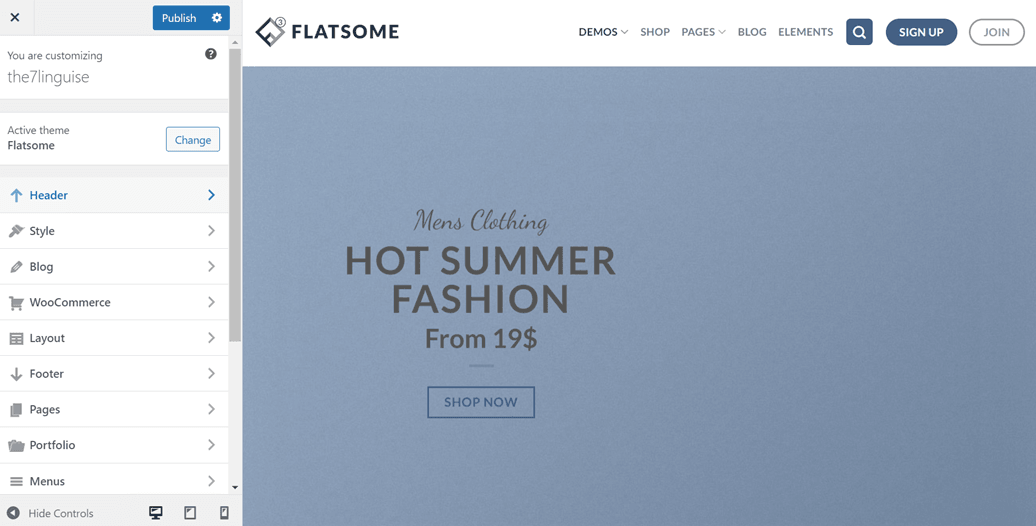
ヘッダーをクリックすると、いくつかのオプションが表示され、プリセットを選択しようとします。次に、以下のような表示が表示されます。ヘッダーナビゲーションセクションのデザインとレイアウトを編集できることがわかります。
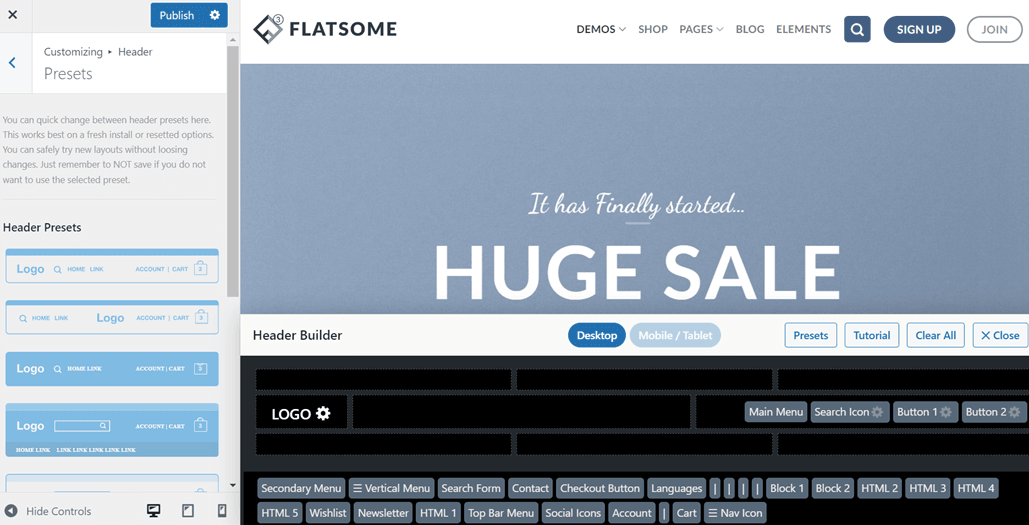
上記のヘッダーカスタマイズは、実行できるFlatsomeテーマのカスタマイズの1つにすぎません。まだ多くのカスタマイズができるためです。.
なぜFlatsomeウェブサイトを複数の言語に翻訳する必要があるのですか?
Flatsomeウェブサイトの構築に成功した後、次はウェブサイトを様々な言語に翻訳する時です。では、なぜ異なる言語に翻訳する必要があるのでしょうか?ここにいくつかの問題があります。.
- グローバルリーチ: 優先言語でコンテンツを提供することで、新しい市場に到達し、世界中の顧客とつながります。
- ユーザーエクスペリエンスの向上: ネイティブ言語で情報や商品説明を提供することで、訪問者にシームレスなブラウジング体験を提供します。
- 増加転語轉換率: 語言障壁を破壊し、信頼を建設し、ユーザーが自身の語言でウェブサイトを利用で充るようにすることで、購入を促進することができます。
- 競争優位:多様な顧客ニーズに応えることへのコミットメントを示し、包括的な体験を作り出すことで、競合他社と差別化する。
- SEOの利点: 地域に特化したキーワードやコンテンツに最適化することで、さまざまな地域での検索エンジンの可視性を向上させます。
- 顧客との関わりと信頼: 文化的多様性に感謝の意を示し、信頼を築き、多言語でのコンテンツ提供により長期的な顧客関係を育む。
ウェブサイトを様々な言語に翻訳するには、第三者の支援、つまり多言語プラグインが必要です。 WordPress には使用できる多言語プラグインが多数あり、その1つが Linguiseです。.
Linguise は、80以上の言語を提供するウェブサイト翻訳サービスです。さまざまな機能により、 Linguise はわずか数分でFlatsomeサイトを翻訳できます。.
AI翻訳技術により、 Linguise は人間による翻訳と97%似た翻訳を生成することができます。では、 Linguise を使ってFlatsomeサイトを翻訳する方法は?
Flatsomeウェブサイトを Linguiseで翻訳する
FlatsomeウェブサイトをLinguiseを使って翻訳するには、まずメールアドレスとパスワードを入力して無料でアカウントを登録する必要があります。その後、Linguiseの無料トライアル版を1ヶ月間利用できます。
最初のステップは、Linguiseアカウントを登録し、次にLinguiseダッシュボードに入り、ドメインを追加を選択することです。ここでは、URL、プラットフォーム、言語など、入力する必要がある多くの項目があります。選択した場合は、保存をクリックします。
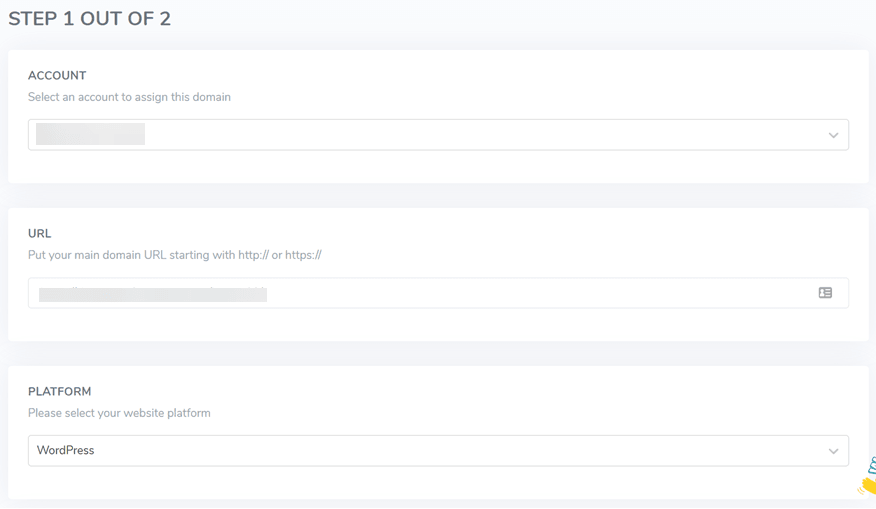
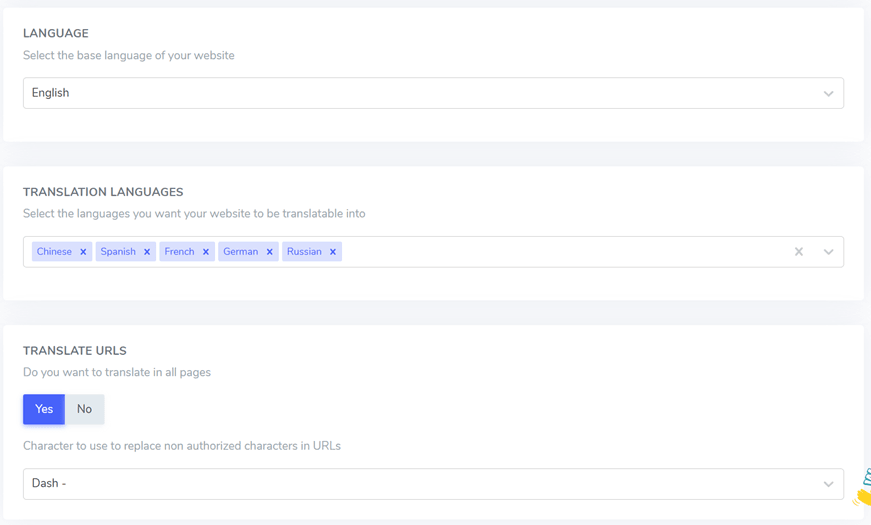
次のステップは、ウェブサイトとLinguise設定を選択し、API KEY列でクリップボードにコピーをクリックします。
もしそうなら、WordPress ダッシュボードに移動してLinguise プラグインをインストールします。コツはクリックすることです プラグイン > 新しいプラグインを追加 > 言語 > 今すぐインストール > 有効化。 インストールプロセスが完了するまでお待ちください。
完了したら、Linguiseメニューに入り、LinguiseAPIキー列に、以前にコピーしたAPIコードを入力し、適用をクリックします。
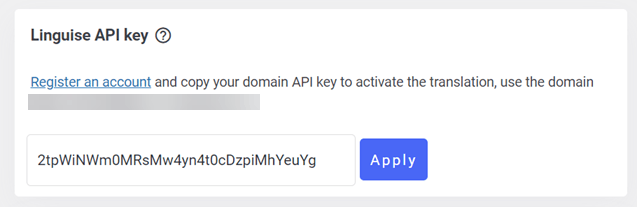
もう一度下にスクロールすると、ウェブサイトに表示される言語設定のリストが表示されます。表示位置、リストの形状、言語ロゴの表示の有無、フルネームまたはショートネームのどちらを使用するかなどを設定できます。最後に、設定を保存
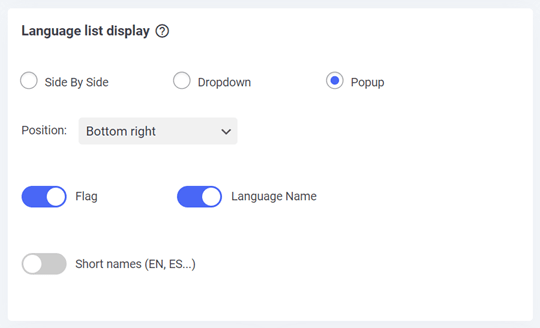
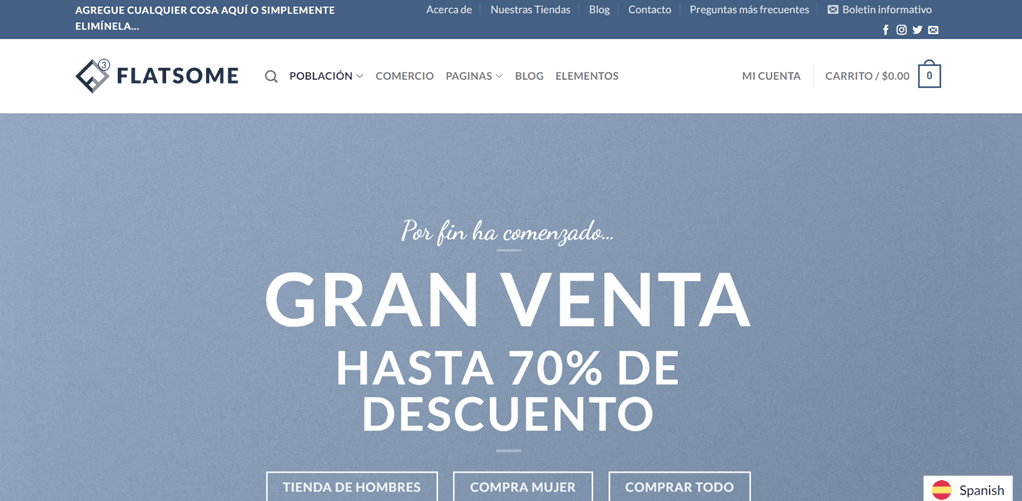
もしそうなら、翻訳が表示されたかどうかに関係なく、ウェブサイトを開くことができます。以下のように、ウェブサイトはスペイン語に正常に翻訳されました。言語リストの表示位置は右下にあります。.
Flatsomeウェブサイトに除外ルールを追加する
前述したように、 Linguise には、グローバル翻訳除外ルールなど、多くの便利な機能があります。これは、文や単語を翻訳対象から除外するために機能します。.
この機能を使用すると、単語を元のままにするか、元のままにすることができます。除外される単語には、技術用語、ブランド名などがあります。.
この機能を使用するには、WordPressダッシュボードでルール > 新しいルールを追加を選択し、以下のように既存のルールタイプを選択します。
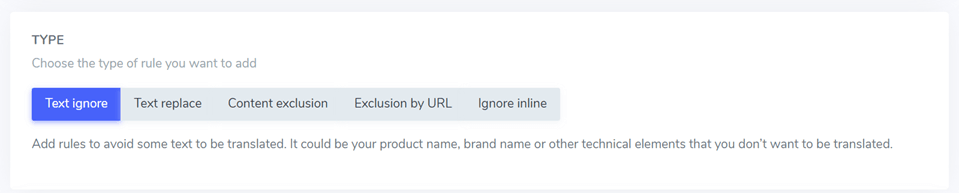
- テキスト無視: ブランド名などの翻訳を除外するテキストを指定するために使用されます。
- テキストの置き換え: あるテキストを別のテキストに置き換えるために使用されます。
- コンテンツの除外: ページから特定のコンテンツを除外することを含みます。
- URLで除外: URLに基づいてコンテンツを除外することを指します。
- インラインを無視: 複数行にわたるコンテンツを除外するために使用されます。
ライブエディター機能を使用してFlatsomeの翻訳を編集する
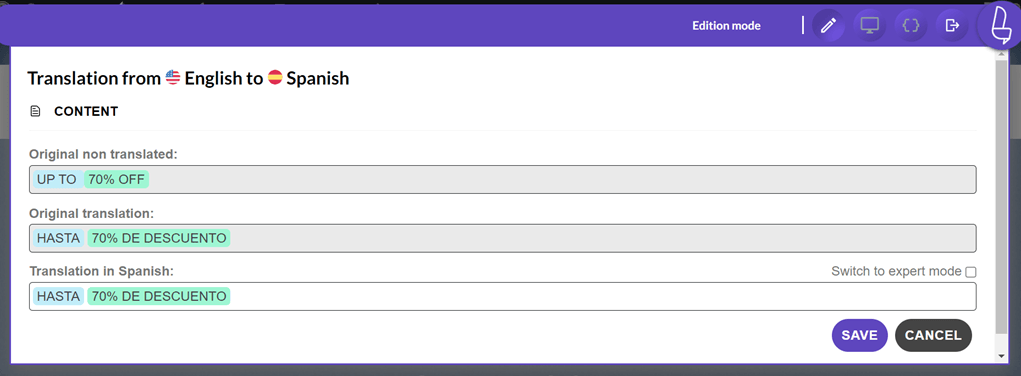
翻訳を設定した後、 Linguiseのライブエディター機能を使用して翻訳結果を直接編集することもできます。.
これを実現するには、Linguiseダッシュボードにアクセスし、ライブエディタ > ライブエディタを開くに移動して、翻訳する言語を選択します。完了すると、以下のようなユーザーインターフェイスが表示されます。変更したい特定のセクションをクリックし、変更を保存することを忘れないでください。
ウェブサイトを手動で翻訳するための翻訳者を追加する
多言語ウェブサイトを運営する際には、 Linguiseによって提供される翻訳の正確性を確保することが不可欠です。これを実現するには、専門の翻訳者の助力を得ることができます。.
Linguise を使用すると、外部の翻訳者をチームに追加できます。各言語に複数の翻訳者を柔軟に追加して、ウェブサイトで使用できます。.
翻訳者を招待するには、 Linguise ダッシュボードにアクセスし、メンバーセクションに移動します。そこから、新しいメンバーを招待し、翻訳者のメールアドレス、役割(翻訳者)、ウェブサイト、作業する言語などの必要な詳細を提供できます。.
招待状を送信した後、翻訳者はそれを受け取り、翻訳者向けのアクセス設定方法に関する記事の指示に従います。.

Linguiseを介してプロの翻訳者と協力することで、多言語ウェブサイトの高品質な翻訳を確実に行うことができます。.
パフォーマンスを監視するためにGoogleアナリティクスとサーチコンソールに接続する
次に、ウェブサイトをGoogle AnalyticsとSearch Consoleに接続する機能があります。この機能を使用すると、訪問数、デモ訪問者、訪問者の位置情報などから、ユーザーが最も訪問するコンテンツまで、サイトのパフォーマンスを調整できます。.
これらのデータを使用すると、サイトまたはオンラインストアの所有者は、戦略を改善して、将来的に多くの人があなたのサイトを訪れるようにすることができます。.
Google Analyticsの使用については、Google Analytics v4と多言語統計を参照してください。また、Google Search Consoleの使用については、こちらのチュートリアルを参照してください。多言語WebサイトのGoogle Search Consoleの設定方法。
FlatsomeウェブサイトのLinguise 価格
Linguise は、サブスクリプションモデルに基づくFlatsomeウェブサイトの価格プランを提供します。 Linguise は無制限の使用には対応していないため、ユーザーは月額または年額のサブスクリプションプランを選択する必要があります。.
月額または年額のサブスクリプションを選択した場合、Flatsome翻訳サイトを管理するための Linguiseの強力な機能にアクセスできます。.
Linguiseに加入することで、Flatsomeウェブサイトの翻訳を効率的に管理し、 Linguise チームからの継続的な更新とサポートの恩恵を受けることができます。.
開始
- 最初の1ヶ月の無料トライアルに含まれる
- 20万翻訳語
- 無制限翻訳ページ閲覧
- 無制限言語
- 10% オフ月額料金と比較して
- 1つのウェブサイトにつき1つのプランで1ヶ月間無料
プロ
- 最初の1ヶ月の無料トライアルに含まれる
- 60万翻訳語
- 無制限翻訳ページ閲覧
- 無制限言語
- 10% オフ月額料金と比較して
- 1つのウェブサイトにつき1つのプランで1ヶ月間無料
大規模
- 登録&購読
- 無制限の翻訳語数
- 無制限翻訳ページ閲覧
- 無制限言語
- 10% オフ月額料金と比較して
- 1つのウェブサイトにつき1つのプランで1ヶ月間無料
結論
この記事を読むと、コンテンツ翻訳を使用して多言語のFlatsomeテーマを作成する方法がわかります。Flatsomeは、魅力的な機能を備えたオンラインストアを構築するための人気の WordPress テーマです。.
このガイドに従うことで、Flatsomeテーマを使用して多言語ウェブサイトを構築し、 Linguiseの助けを借りてコンテンツを翻訳し、最適なユーザーエクスペリエンスを確保してグローバルなオーディエンスに到達できます。.