HostGator のウェブサイトビルダーに自動翻訳を実装すると、ウェブサイトのグローバルなリーチと全体的なユーザーエクスペリエンスを大幅に向上させることができます。企業が国際市場へオンラインプレゼンスを拡大しようとするにつれ、さまざまな言語でコンテンツを提供することが必要になります。 HostGator は、このプロセスを簡素化し効率化するウェブビルダーの1つです。.
HostGator のウェブサイトを多言語対応にしたい場合、このガイドでは、 HostGator のウェブサイトビルダーを通じてウェブサイトに自動翻訳を設定および最適化し、世界中のオーディエンスと効果的につながるための手順を説明します。.
なぜ HostGator ウェブビルダーで自動翻訳を実装すべきなのでしょうか?

HostGator のウェブビルダーで自動翻訳を導入すべき理由は何でしょうか?それは、以下を含むビジネスに役立ついくつかのメリットをもたらすからです。.
- グローバルリーチを拡大 – コンテンツを多言語で提供することで、言語の壁を乗り越え、海外のお客様を引き付け、新たな市場を開拓できます。これにより、多様な市場に参入し、世界中で顧客基盤を拡大することで、収益の可能性が高まります。
- ユーザーエンゲージメントの向上 – 訪問者が希望する言語でコンテンツを提供すると、サイトのエンゲージメントが高まり、直帰率が低下し、コンバージョン率が向上します。エンゲージメントの向上は顧客満足度の向上につながり、より強いロイヤルティとリピートビジネスをもたらします。
- SEOパフォーマンスを向上 – 多言語ウェブサイト のコンテンツは検索での可視性を高め、世界中のユーザーがあなたのウェブサイトを見つけて関わる機会を増やします。これにより、オーガニックトラフィックの成長を促進し、オンラインプレゼンスを高め、有料広告への依存を減らします。
自動翻訳を導入することで、あなたの HostGator ウェブサイトは多様なオーディエンスと効果的につながり、グローバルな影響力を高めることができます。.
HostGator ウェブサイトビルダーを使った多言語ウェブサイトの例
Wappalyzerのデータによると、 Wappalyzer多くのウェブサイトが HostGator のウェブサイトビルダーを使用しています。この記事では、多言語ウェブサイトの作成を計画している方に向けて、参考になるいくつかの事例をご紹介します。
ミニマリスト

多言語ウェブサイトの最初の例は、 Minimalist のジュエリーラインです。男性向けと女性向けのさまざまな製品を提供しています。名前が示すように、サイトのテーマにもミニマリストデザインを採用しており、清潔感のある白が支配的な色合いとなっています。
興味深いことに、ヨーロッパ、インド、クウェート、インド、アメリカなど向けに、ウェブサイトの下部に通貨切り替え機能も提供しています。これにより、UAE国外からの訪問者にとって非常に使いやすくなっています。.
アル・ラシクーン不動産
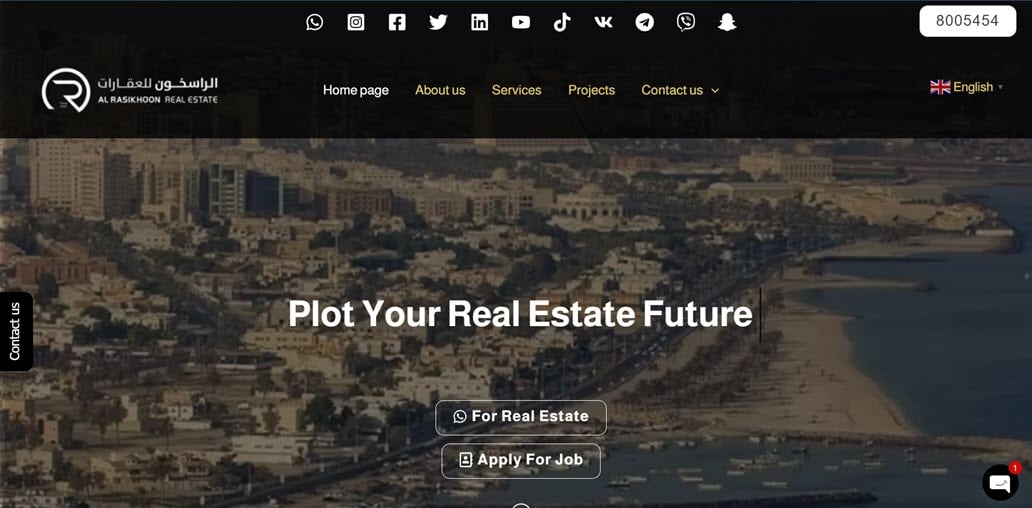
2つ目の例は、UAEにある不動産サイト、 Al Rasikhoonです。このサイトは完全なメニューを提供しています。上部には各種ソーシャルメディアがあり、その下には会社概要、サービスなどのナビゲーションがあります。
その後、右側には言語切り替え機能もあります。彼らはすぐに、アジア系ヨーロッパ系からUAE言語まで、ほぼ100の言語を提供しました。これにより、訪問者は見て回りたいときに困ることはありません。.
HostGator ウェブサイトビルダーで自動翻訳を実装する方法
HostGatorのウェブビルダーを使用して作成された多言語ウェブサイトの例を探った後、 HostGator 外部サービスを使用して自動翻訳を有効にする方法を探ります。多くのサービスが、最小限の設定で効率的かつ手間のかからないウェブサイト翻訳を提供しています。際立った選択肢の1つは、 Linguise自動翻訳ソリューションであるLinguiseです。
Linguise の自動翻訳ウェブサイトは、 HostGatorを含む複数のCMSプラットフォームやウェブビルダーと簡単に統合できます。こちらが 設定するためのガイドです Linguise を HostGator ウェブサイトでの自動翻訳用に設定するためのガイドです。
#1 Linguise アカウントにサインアップする
まずは Linguiseのアカウントを作成してください。30日間の無料トライアルが利用できます。サインアップ後、 Linguise のダッシュボードにアクセスし、翻訳を有効にするためにドメインを登録します。登録するには、ドメインURL(https://を含む)を入力し、プラットフォームとして HostGator Website Builder を選択します。
また、 HostGatorの2つの主要なソリューション、すなわちPHPホスティングと HostGator Website Builderの違いを理解することも重要です。PHPホスティングは、カスタムPHPスクリプトを実行し、ファイル、データベース、ウェブサイトの設定を手動で管理する柔軟性を必要とするユーザー向けに設計されています。一方、 HostGator Website Builderは、ウェブサイトを簡単に作成できるクラウドベースのCMSソリューションです。.
Linguise は両方のソリューションを完全にサポートしています。PHPホスティングの場合、セットアップ時に提供されるPHPスクリプトを使用して Linguise を統合し、自動翻訳を有効にできます。一方、 HostGator Website Builderの場合、 Linguise はクラウドCMSであるため、シームレスに接続できます。.
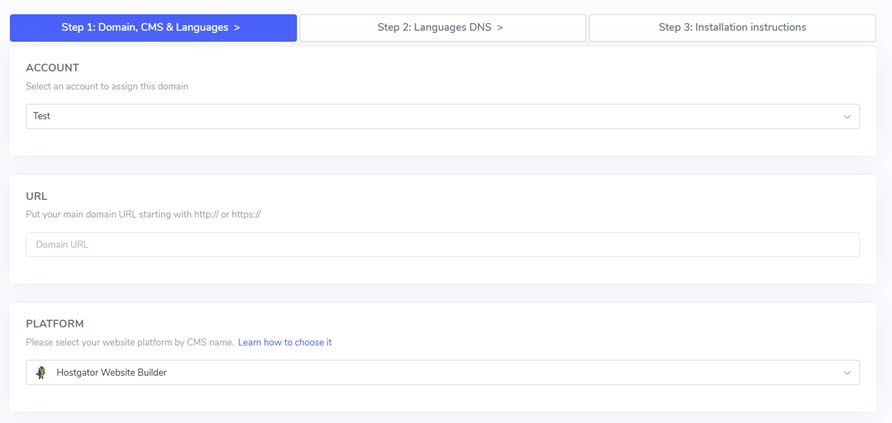
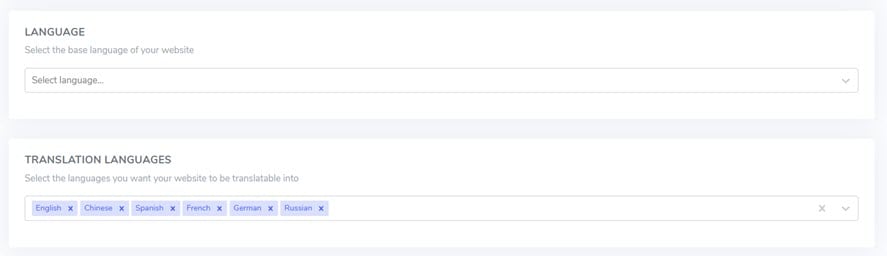
次に、元の言語と、サイトでサポートしたい言語を選択します。.
#2 entriでDNSレコードを自動的に追加する
ドメインを Linguise ダッシュボードに登録すると、2つのインストール方法が利用可能になります。.
DNSレコードの設定を自動化するには、 DNSを自動的に接続する をクリックしてください。Entriと呼ばれるこの機能は、ウェブサイトのURLを分析し、必要なDNS設定を更新することで、セットアッププロセスを簡素化します。または、DNSレコードを手動で追加することもできます。
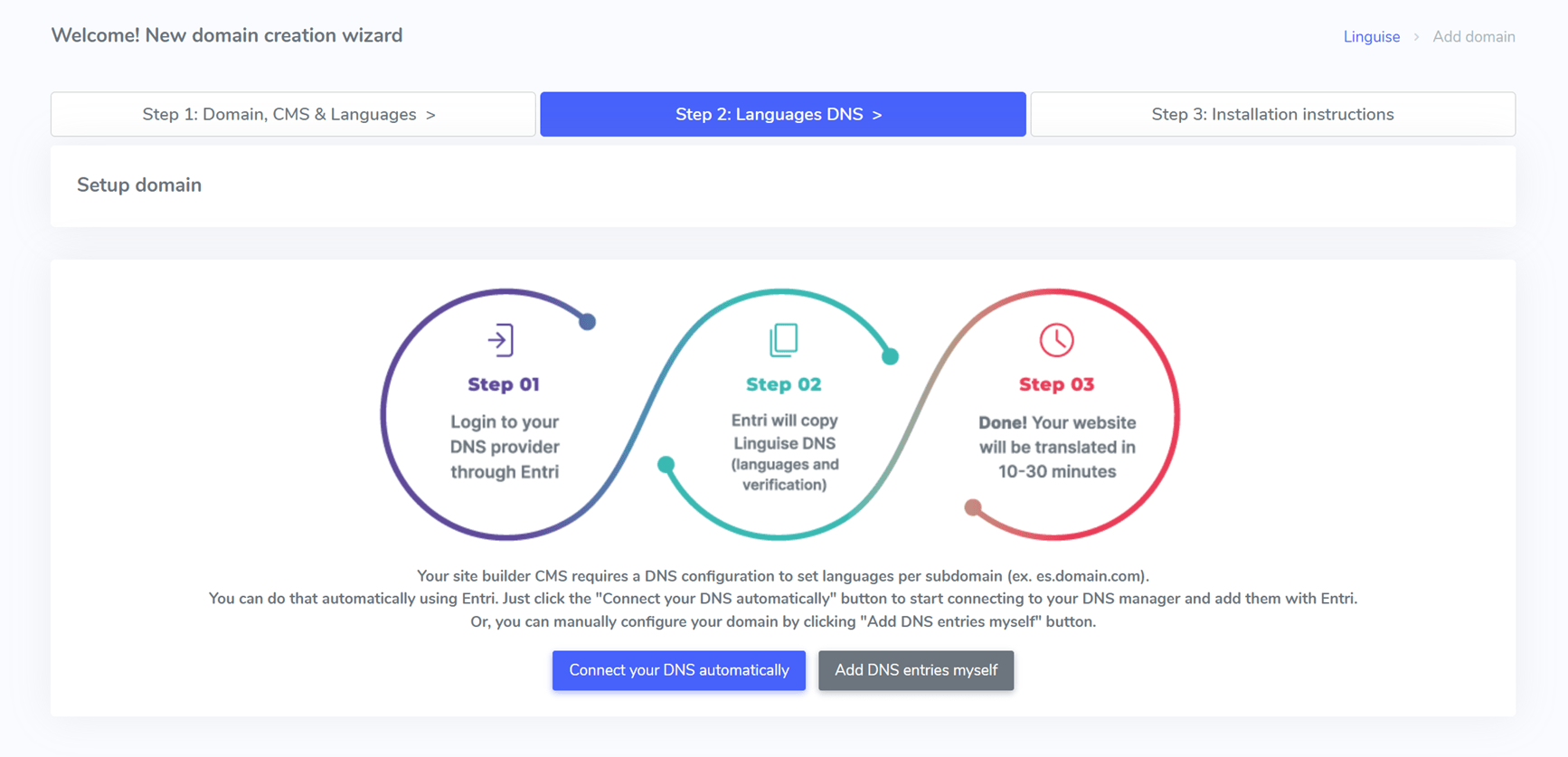
自動化を選択した場合、Entri は Cloudflare などのドメイン プロバイダーに接続します。.
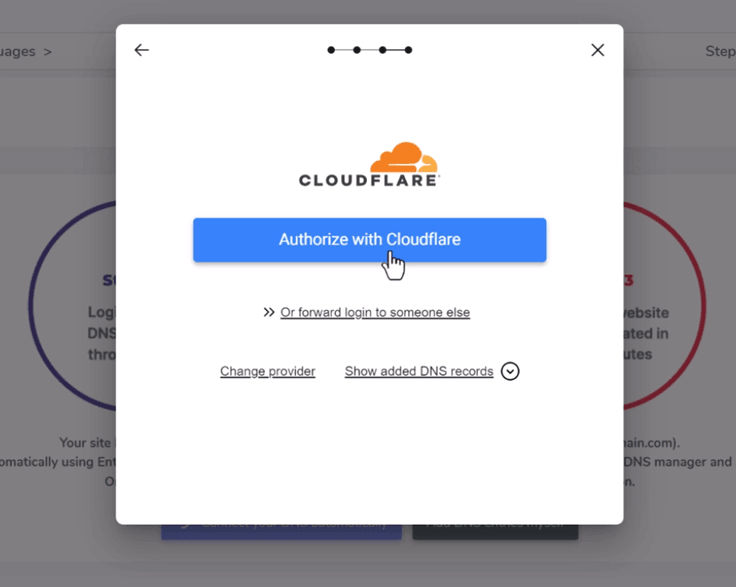
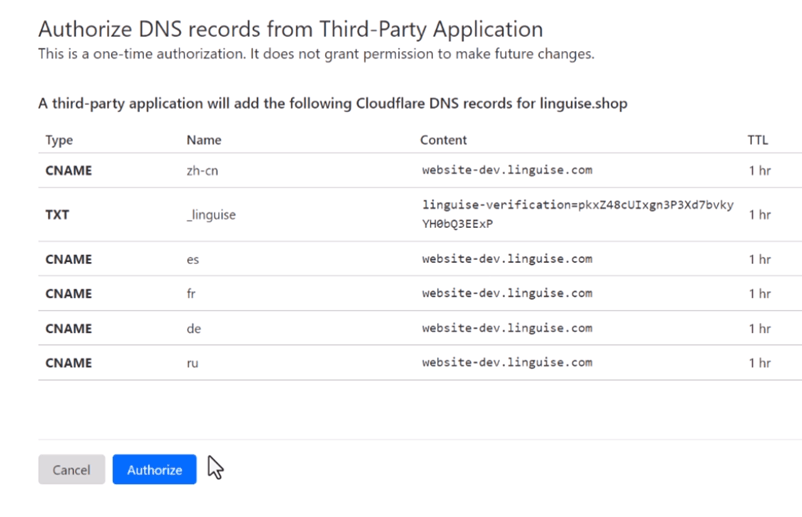
リダイレクトされたページからログインすると、Entriは検証用のTXTレコードと、言語ごとに1つのDNSレコードを自動的に追加します。セットアップが成功すると、通常20〜30分以内にシステムが確認します。.
#3 DNSレコードを手動で追加する
手動で設定したい場合は、 Linguise ダッシュボードからDNSレコードを直接コピーできます。これらのレコードには、検証用のTXTレコードと、各言語のCNAMEレコード(例:fr.domain.com、es.domain.com)が含まれます。.
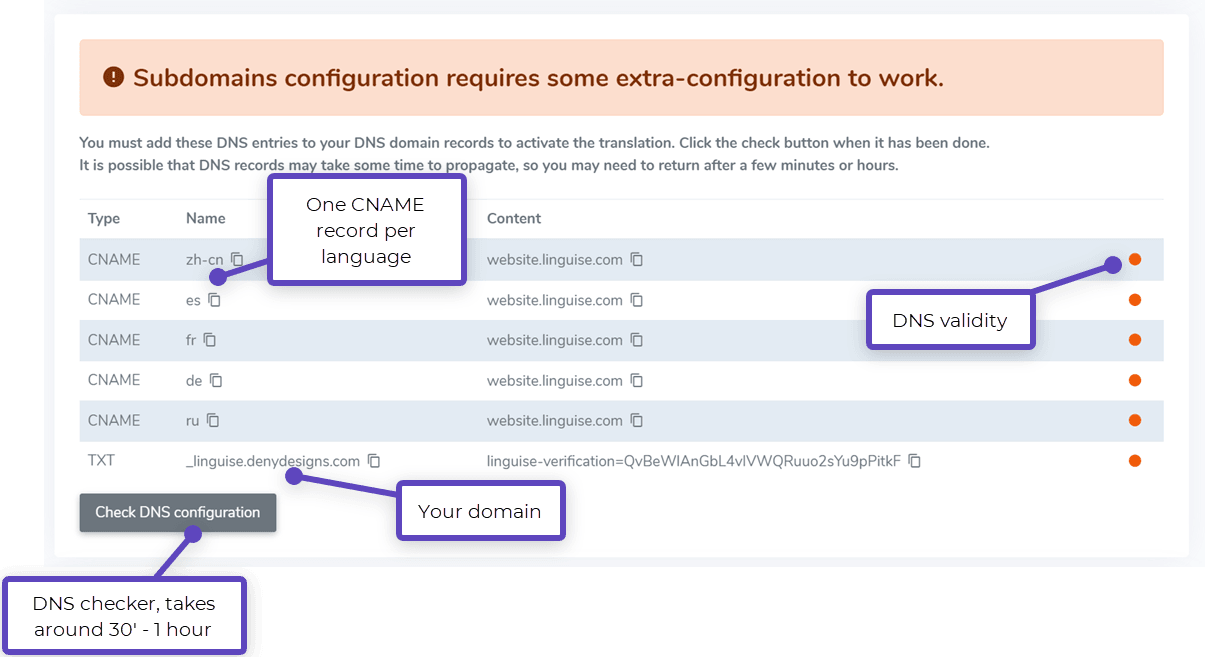
ドメインマネージャーにログインし、DNS設定セクションに移動して、レコードを貼り付けてください。この手順を完了したら、正常に機能するために、設定が推奨フォーマットと一致していることを確認してください。.
#4 DNSの検証
DNSレコードを追加したら、 DNS設定を確認 をクリックして検証します。検証プロセスには通常30分から1時間かかります。伝播が成功すると、DNSエントリの横に緑色のドットが表示されます。 Linguise
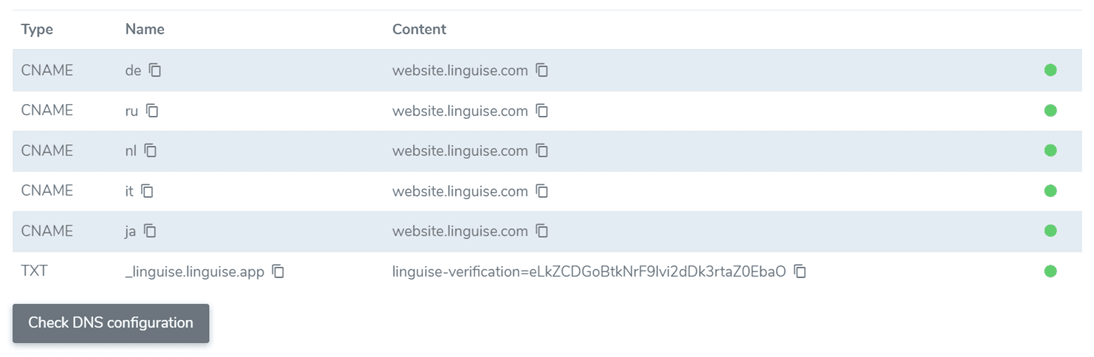
HostGator のウェブサイトに言語切り替え機能を統合する準備が整いました。.
#5 HostGator ウェブサイトで自動翻訳を有効にする
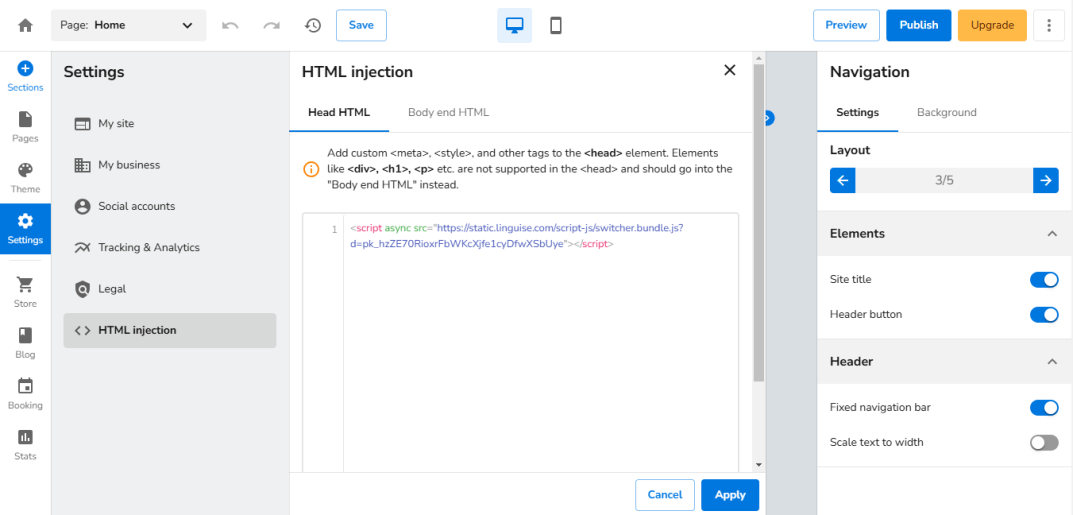
言語切り替え機能により、訪問者は希望する言語を選択できます。有効にするには、ドメイン登録プロセスの最後に提供されるスクリプトをコピーし、 HostGator サイトページのheadセクションに貼り付けてください。.
これを行うには、ウェブサイトエディタを開き、左側のメニューに移動します。 設定を選択し、次に HTMLインジェクション をオプションから選びます。先ほどコピーした Linguise スクリプトを貼り付け、適用をクリックしてサイトを公開します。
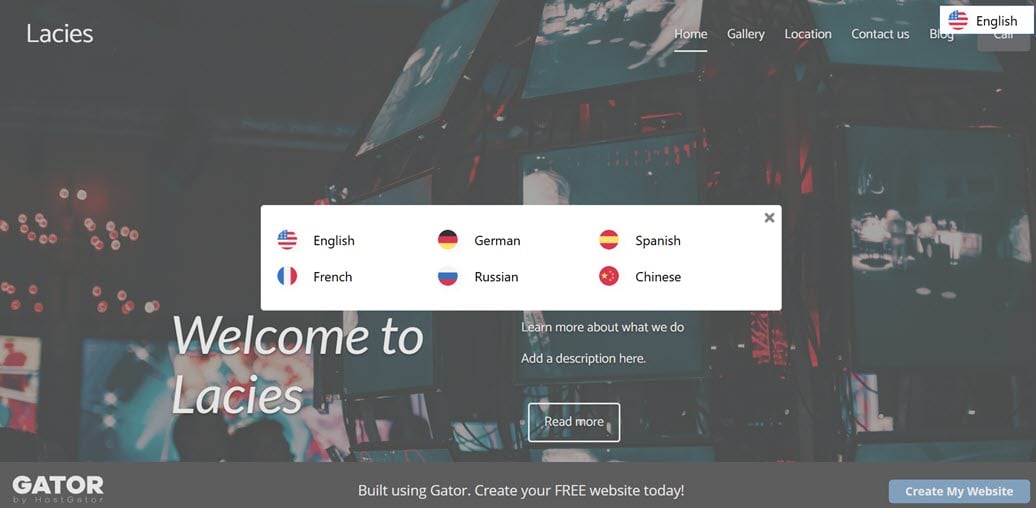
完了すると、 Linguise の言語切り替えツールが HostGator ウェブサイトのフロントエンドに表示され、ユーザーが希望の言語を選択できるようになります。.
#6 言語切り替えボタンのデザインをカスタマイズする
Linguise では、ダッシュボードを通じて言語スイッチャーをカスタマイズできます。 設定 > 言語フラグの表示では、レイアウト、位置、コンテンツ、フラグの形状、色を調整できます。変更は即座にウェブサイトに反映されます。

#7 自動翻訳を有効にした結果を確認する
セットアップとカスタマイズが完了すると、あなたの HostGator ウェブサイトには完全に機能する言語切り替え機能が搭載されます。訪問者は複数の言語から簡単に選択でき、多様なオーディエンスへのアクセシビリティとエンゲージメントが向上します。.
Linguise による HostGator の自動翻訳
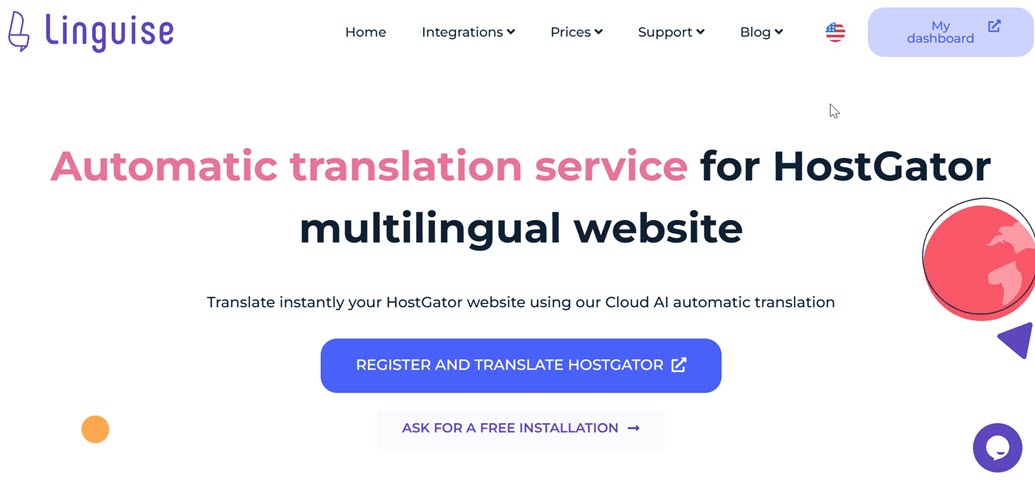
Linguise は、お客様の HostGator ウェブサイトにおける自動翻訳のシームレスな統合を提供します。85以上の言語をサポートし、40以上のCMSプラットフォームと互換性があります。このサービスにより、ウェブサイトを多言語プラットフォームへと簡単に変革でき、多様なグローバルオーディエンスの体験を向上させます。.
- ライブフロントエンドエディター: この機能により、フロントエンド上で直接、翻訳を即座に編集できます。翻訳の精度を高めるために修正を加え、プロの翻訳者と協力して文化的・文脈的な関連性を確保することができます。
- 翻訳除外ルール: 除外ルールを使用して複雑な翻訳を管理し、特定の用語、インライン要素、またはページ全体を翻訳対象から除外できます。これにより、必要な箇所で明確さと一貫性が確保されます。
- 動的コンテンツの翻訳: 動的翻訳 トグルを有効にすると、チェックアウトページやポップアップなどの動的要素を簡単に処理でき、すべてのインタラクティブなコンポーネントに対してシームレスな多言語サポートを確保できます。
- 多言語SEO最適化: 多言語SEO機能で HostGator サイトの検索での可視性を高めましょう。自動サイトマップ生成、hreflangタグ、canonical URLの設定、URLとメタディスクリプションの翻訳などが含まれます。これらのツールは、検索エンジンでの順位を向上させながら、さまざまな言語のユーザーのアクセシビリティを高めます。
Conclusion
自動翻訳を HostGator に実装することは、ウェブサイトのグローバルなアクセシビリティを拡大するための一歩です。多言語コンテンツを提供することで、言語の壁を打ち破り、国際的なオーディエンスを引き付け、ユーザーエンゲージメントを高めることができます。 HostGator と Linguise の統合により、 動的コンテンツ翻訳や多言語SEO最適化などの機能が、ウェブサイトのオンラインでの可視性を高めながら、多様なオーディエンスに対応できることを保証します。
Linguise アカウントを作成 して、シームレスな自動翻訳を体験してください。ユーザーのアクセシビリティを向上させ、グローバルなオーディエンス向けにサイトを最適化し、優れた多言語体験を簡単に提供しましょう!