
Hostinger Web Builderを使えば、複雑な設定なしで誰でも素早くウェブサイトを作成できますが、さまざまな国の訪問者にリーチしたい場合はどうすればよいでしょうか?そこで便利なのが自動翻訳機能です。多言語対応を追加することで、各ページを手動で翻訳することなく、世界中のユーザーがあなたのウェブサイトにアクセスして理解できるようになります。.
この記事では、 Hostinger ユーザーにとって自動翻訳がなぜ重要なのか、利用できる最適な方法、そしてそれを有効にする簡単な手順について説明します。.
Hostingerで自動翻訳を使う理由

Hostinger のウェブサイトで自動翻訳を設定する前に、自動翻訳を使用することの重要性を理解しておくことが重要です。その理由をいくつかご紹介します。.
グローバルなオーディエンスにリーチ – 自動翻訳を有効にすれば、ウェブサイトの複数バージョンを手動で作成することなく、さまざまな国の訪問者にリーチできます。これにより、あらゆる規模の企業が、コスト効率よく効率的に国際市場へ進出できます。1つの多言語ウェブサイトがあれば、言語ごとに専任のコンテンツチームを用意しなくても、多様なオーディエンスに対応できます。
ユーザーエクスペリエンスの向上 – 訪問者が自分の言語でコンテンツを読めることで、より快適に感じ、より積極的に関わろうとしてくれます。これにより、親しみやすくプロフェッショナルなユーザーエクスペリエンスが生まれ、ブランドへの信頼が高まり、ユーザーがサイトをさらに探索したくなります。その結果、メッセージが明確に伝わるため、コンバージョン率の向上も期待できます。
多言語SEOをサポート – 自動翻訳システムは通常、hreflangタグ、言語別URL、言語ごとの個別サイトマップなど、多言語SEO機能をサポートしています。これにより、あなたのサイトがさまざまな国のローカルGoogle検索結果に表示され、多様な言語的・地理的背景を持つ新しい訪問者を獲得できる可能性が高まります。
時間と労力の効率化 – 各ページを手動で翻訳するのは、特に動的なコンテンツを持つウェブサイトでは、時間と手間がかかります。自動翻訳なら、更新されたコンテンツも含め、プロセス全体が手動入力なしで瞬時に完了します。
Hostinger ウェブサイトを翻訳するオプション

Hostingerでウェブサイトの翻訳を始める前に、どのようなオプションが利用可能かを把握しておくことが重要です。そうすることで、ニーズに最適な方法を選択できます。 Hostinger Hostinger には 多言語サイトを作成するための組み込み機能が用意されていますが、より実用的で自動化された代替手段もあります。以下は、 Hostinger ウェブサイトを翻訳する際に検討できる2つの主なオプションです。
Hostinger ウェブサイトビルダーの多言語機能を使用する
最初のオプションは、 Hostinger Website Builderの組み込みサポートを使用することです。これにより、デフォルト言語のページを複製して多言語サイトを作成できます。.
ただし、このシステムはコンテンツを自動翻訳するわけではないことに注意してください。手動で翻訳するか、Google 翻訳や DeepL などのツールを使用する必要があります。つまり、コンテンツを変更するたびに、すべての言語バージョンに一つずつコピーして翻訳しなければならず、コンテンツが多い場合はかなりの時間がかかります。.
サードパーティの自動翻訳サービスを利用する
一方、組み込み機能を使用する以外に、より実用的で効率的なプロセスを求める場合は、サードパーティの自動翻訳サービスを利用できます。現在、多くのサードパーティサービスやプラグインがコンテンツ翻訳を自動的に処理できます。.
簡単に統合でき、動的コンテンツを含むページ全体をリアルタイムで翻訳できるため、手動で翻訳する必要はもうありません。このソリューションは、翻訳の品質や一貫性を犠牲にすることなく、多言語サイトを迅速に管理したい方に適しています。.
利用できる自動翻訳サービスの1つに Linguiseがあります。この記事では、 Hostinger ウェブサイトを Linguiseを使って自動翻訳する手順について説明します。
Hostinger ウェブサイトで自動翻訳を設定する方法

翻訳方法を理解したところで、 Linguiseを通じて複数の言語に対応する多言語 Hostinger ウェブサイトを作成しましょう。.
Linguise は、 Hostingerを含むさまざまなウェブサイトビルダーと互換性があります。以下は、 自動翻訳を設定する手順です。 Hostinger ウェブサイトで Linguiseを使用して
ステップ1: Hostinger のウェブサイトが有効であることを確認する
最初のステップは、 Hostinger ウェブサイトが有効であることを確認することです — デザインとすべてのサイトページが使用可能で、 と統合する準備ができている必要があります Linguise。
ステップ2: 必要な Hostinger アクセスを準備する
次に、 Hostinger アカウントからいくつかの重要なアクセス認証情報を準備する必要があります。これらは Linguiseとの統合プロセスに必要であり、以下が含まれます:
- Hostinger 管理ダッシュボードへのアクセス
- ドメインのDNS設定へのアクセス
すべてのアクセスの準備ができたら、次のステップに進むことができます。.
ステップ3: Linguise アカウントと Hostinger ドメインを登録する
次のステップは、 Linguise アカウントに登録することです。クレジットカード情報を入力せずに無料で登録できます。登録後は、 Linguise ダッシュボードにアクセスできるようになり、ドメインの登録を求められます。.
アカウント、URL、プラットフォーム、デフォルト言語、翻訳など、いくつかの項目を入力する必要があります。プラットフォームの項目では、必ず Hostinger Website Builderを選択してください。.
次に、サイトのデフォルト言語を選択し、1つ以上の翻訳先言語を選択します。すべての項目を入力したら、 保存 をクリックしてドメイン設定を保存します。
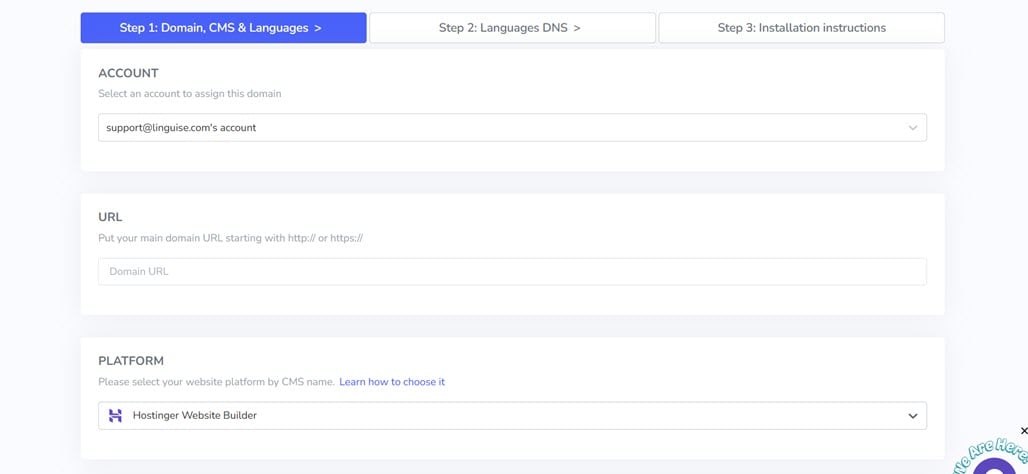
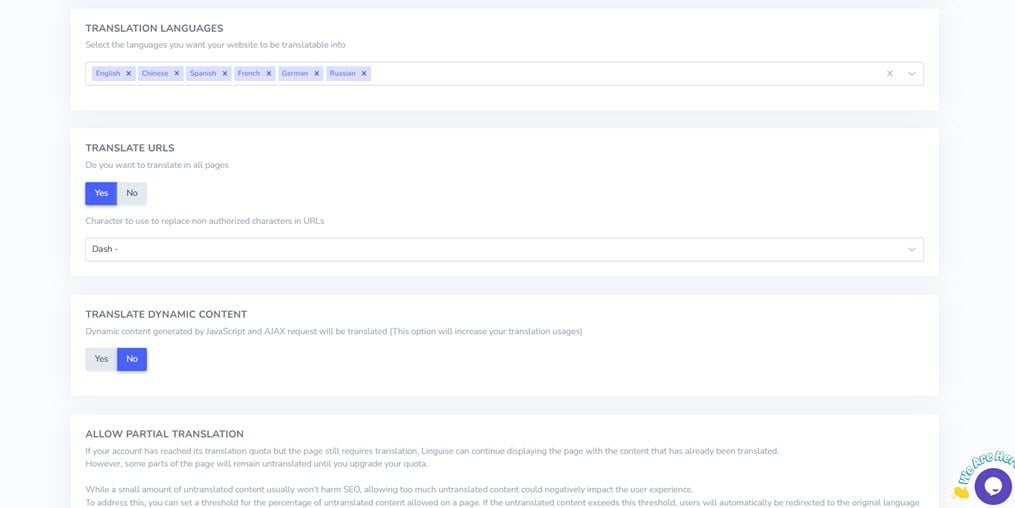
次に、DNSを自動または手動で設定する必要があります。ここでは自動で設定します。.
「DNSを自動的に接続する」をクリックするオプションがあります。 この機能「Entri」は、必要なDNSレコードを自動的に挿入することでセットアッププロセスを簡素化し、インストールをはるかに簡単にします。
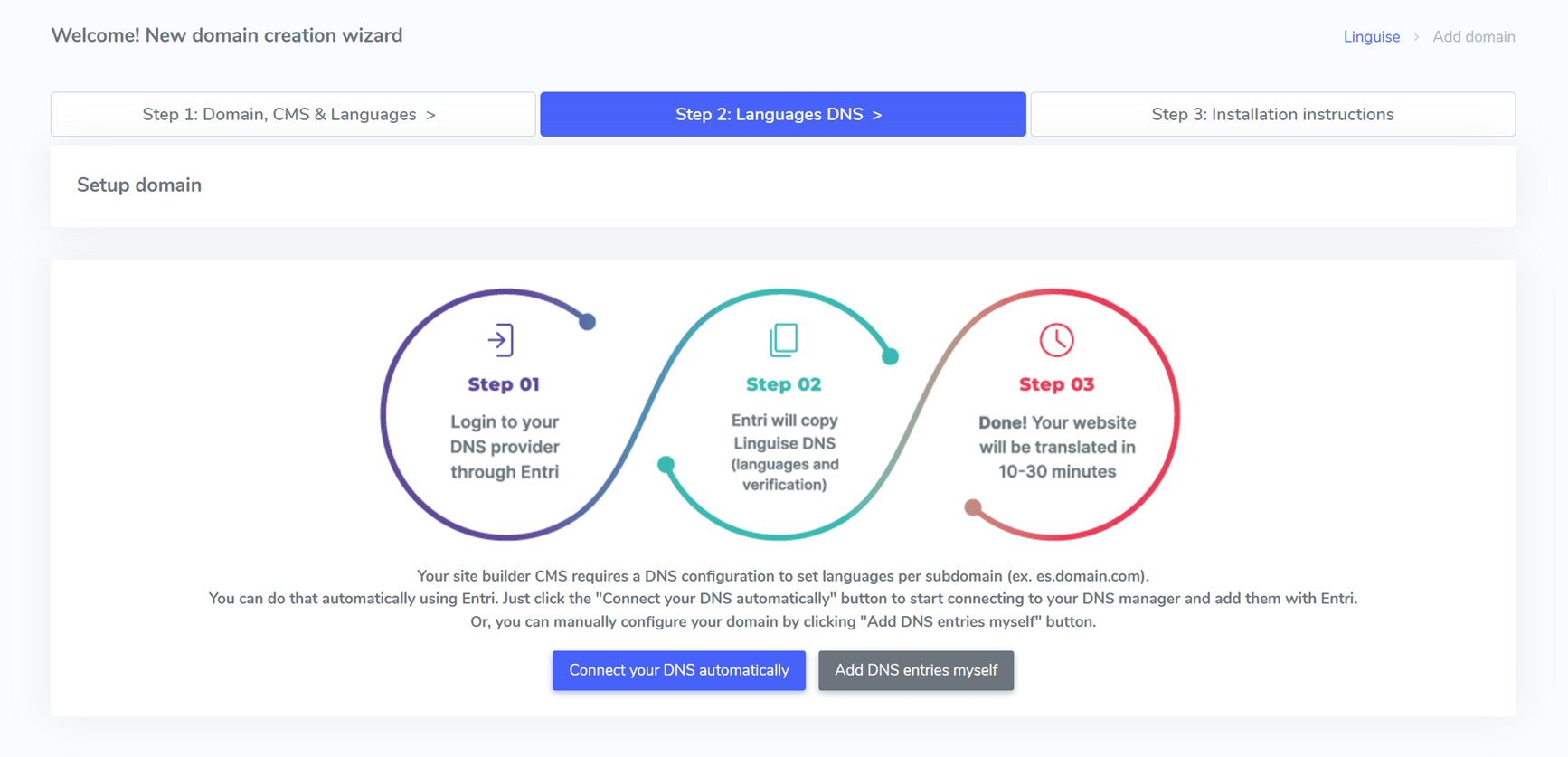
ボタンをクリックすると、Entriが登録済みウェブサイトのURLをスキャンし、公開DNSレコードを確認します。その後、ドメインプロバイダーを検出し、必要なDNS設定を特定します。.
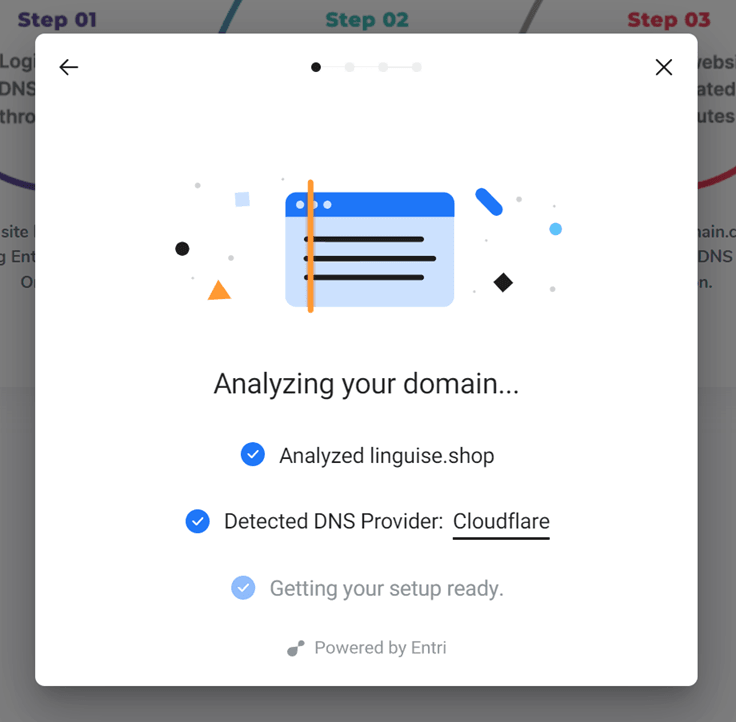
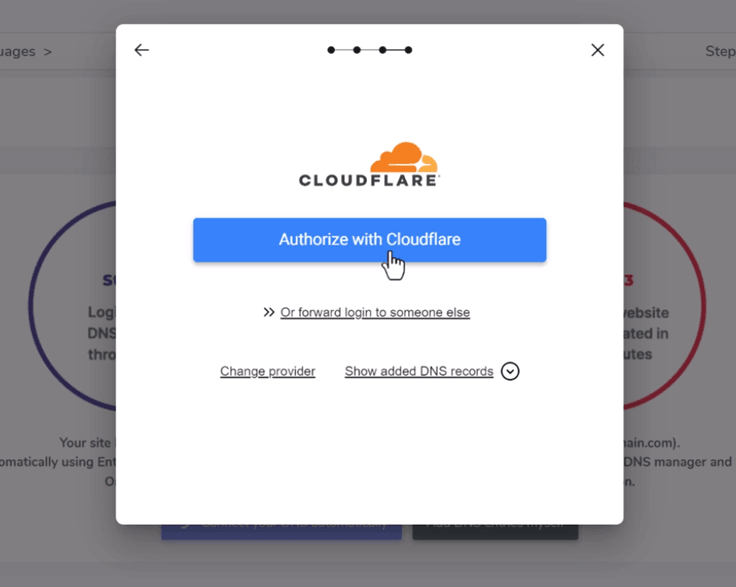
それが完了すると、「 「[あなたのドメインプロバイダー]で認証」」というオプションが表示されます—例えば Cloudflare などです。これをクリックするとプロバイダーのログインページにリダイレクトされ、サインインしてセットアップを続行できます。
ログイン後、Entri がお客様に代わって DNS レコードを自動的に設定します—言語ごとに1つ、そしてドメイン確認用の TXT レコードです。.
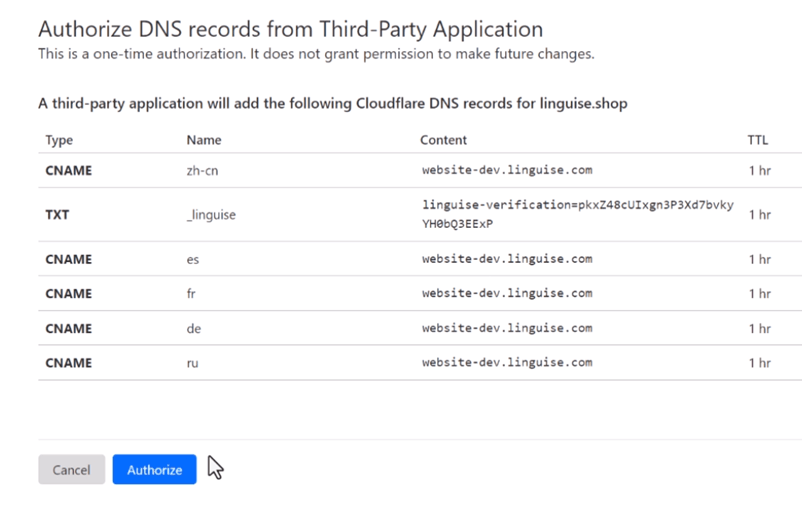
新しいDNSエントリがドメイン設定に追加されます。このプロセスが完了すると、EntriはすべてのDNSレコードが正常に設定されたことを確認します。.
DNSの伝播が完了すると、翻訳の設定が使用できるようになります。通常、これには20~30分ほどかかります。.
ステップ3: Linguise と Hostinger ウェブビルダーを統合する
言語切り替えボタンは、国旗と言語名を表示するポップアップとして現れ、訪問者がウェブサイトの言語を簡単に変更できるようにします。 Hostinger のウェブサイトでこの切り替えボタンを有効にするには、 Linguiseが提供するスクリプトを挿入してください。 Linguise のダッシュボード > 設定 > クリップボードにコピーに移動して、スクリプトを取得してください。.

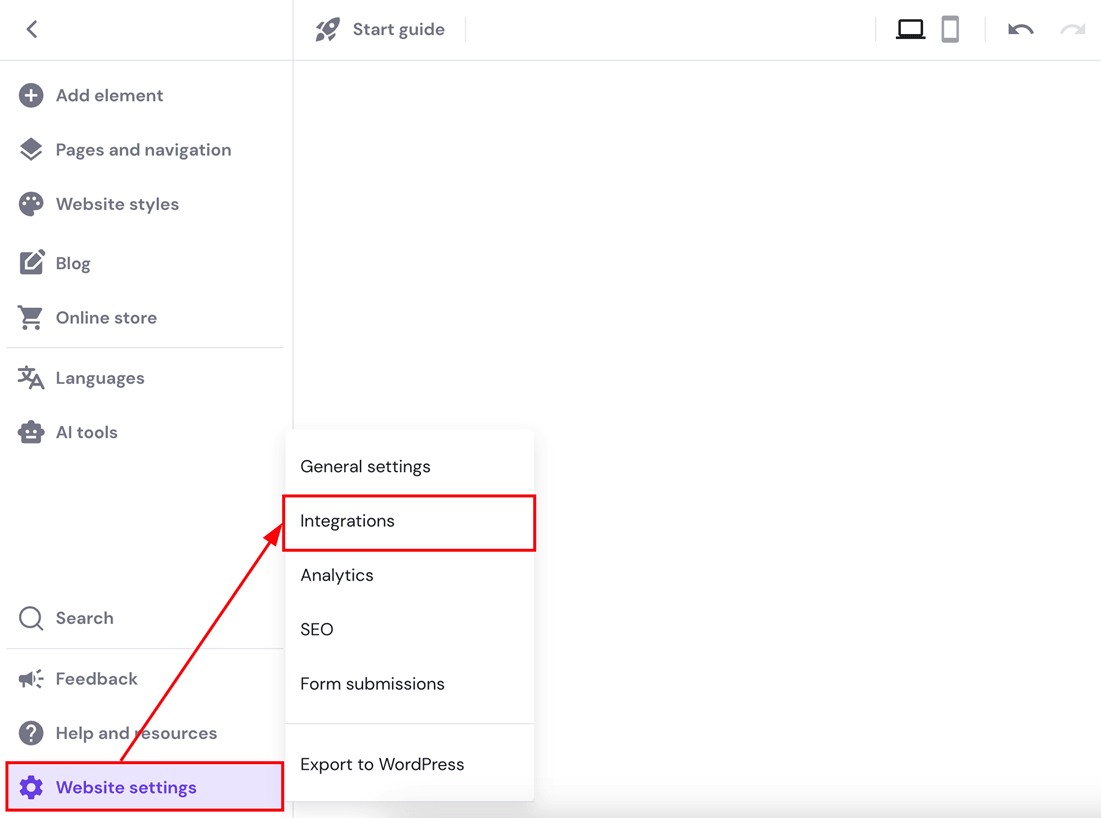
次に、 Hostinger のウェブサイトエディターを開きます。左側のメニューで「ウェブサイト設定」をクリックし、次に「連携」を選択します。
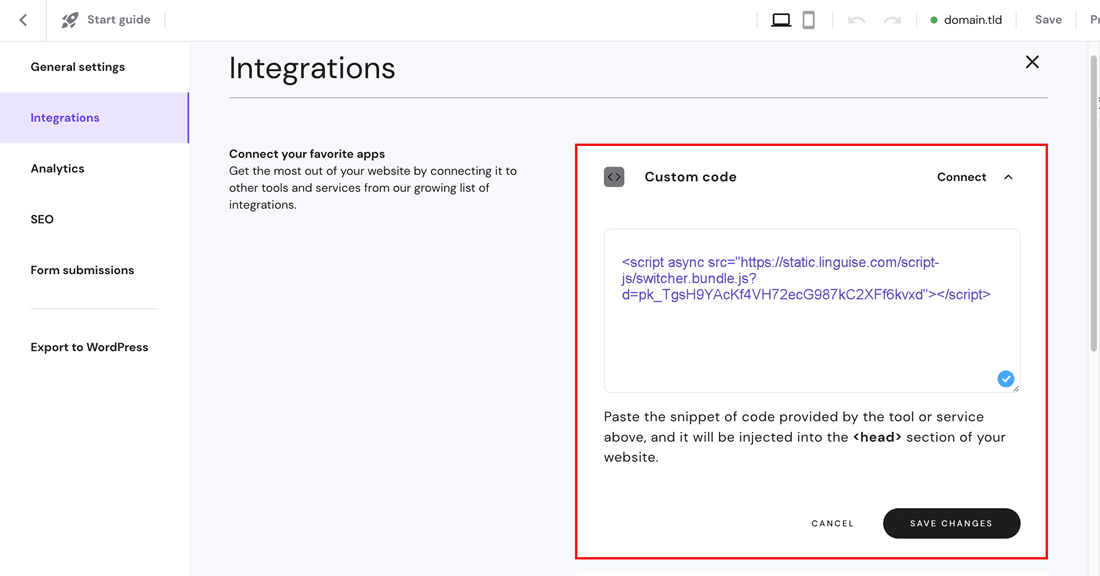
先ほどコピーした Linguise スクリプトを適切なフィールドに貼り付け、「保存」をクリックし、 ウェブサイトを公開してください。
完了すると、 Linguise の言語切り替えツールが Hostinger ウェブサイトのフロントエンドに表示され、すぐに使用できるようになります。正常にインストールされた Linguise ウェブサイトはこのように表示されます。.

次に、これをスペイン語に翻訳してみます。するとこのようになります。すべてのコンテンツが自動的に翻訳されます。.

Linguise を使用して Hostinger ウェブサイトを自動翻訳するメリット

Hostingerの組み込み多言語機能は自動翻訳なしでページを複製するだけに限られていますが、それと比較して、 Linguise はプロセスをはるかに効率的かつ包括的にするさまざまな利点を提供します。その一部を以下に紹介します。.
Hostinger ウェブビルダーとの統合
Linguise を使用する主な理由の1つは、 Hostingerを含むさまざまなCMSやウェブビルダーとのシームレスな統合と互換性です。ユーザーは、 Linguise ダッシュボードで提供されるスクリプトを追加するだけで、 Linguise を Hostinger に接続できます。一度統合すれば、 Linguiseの翻訳サポート機能をすべて活用できます。.
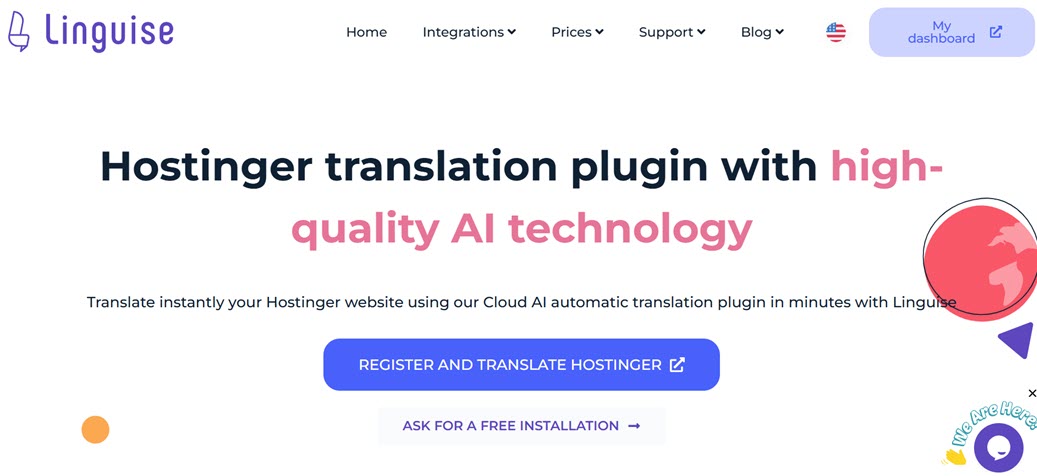
動的コンテンツを含むすべてのページを自動的に翻訳します
一度統合して有効化すると、 Linguise がウェブサイト全体を自動的に翻訳します。これには 動的コンテンツ (ストアの商品、チェックアウトフォーム、その他のインタラクティブな機能など)も含まれます。
これは Hostingerのネイティブ多言語サポートとは異なります。 Hostingerでは各ページを手動で翻訳する必要があり、オンラインストアのページ、プロモーション、チェックアウトなどの動的コンテンツには対応していません。 Linguiseでは、これらすべてが自動的に処理されるため、各要素を手動で翻訳する場合と比べて時間と手間を節約できます。.
ライブエディターでコンテンツをローカライズ
With Linguise、 フロントエンドのライブエディター にアクセスして、ウェブサイト上で自動翻訳を直接編集できます。翻訳が文脈に合わない場合や調整が必要な場合は、ダッシュボードやバックエンドにアクセスすることなく、リアルタイムで修正できます。
この機能により翻訳を完全にコントロールでき、すべての単語やフレーズが意図したトーンとオーディエンスに合致するようにできます。コンテンツが自動翻訳されても、ライブエディターで簡単に調整し、より正確で関連性の高い結果を得ることができます。.

カスタマイズされた言語切り替えデザインのサポート
Linguise では、言語切り替えボタンの外観を好みに合わせてカスタマイズできます。位置、形状、色、言語名、さらには国旗まで変更可能です。この柔軟性は、基本的な国旗オプションのみを提供し、それ以上のカスタマイズができない Hostinger をはるかに超えています。.
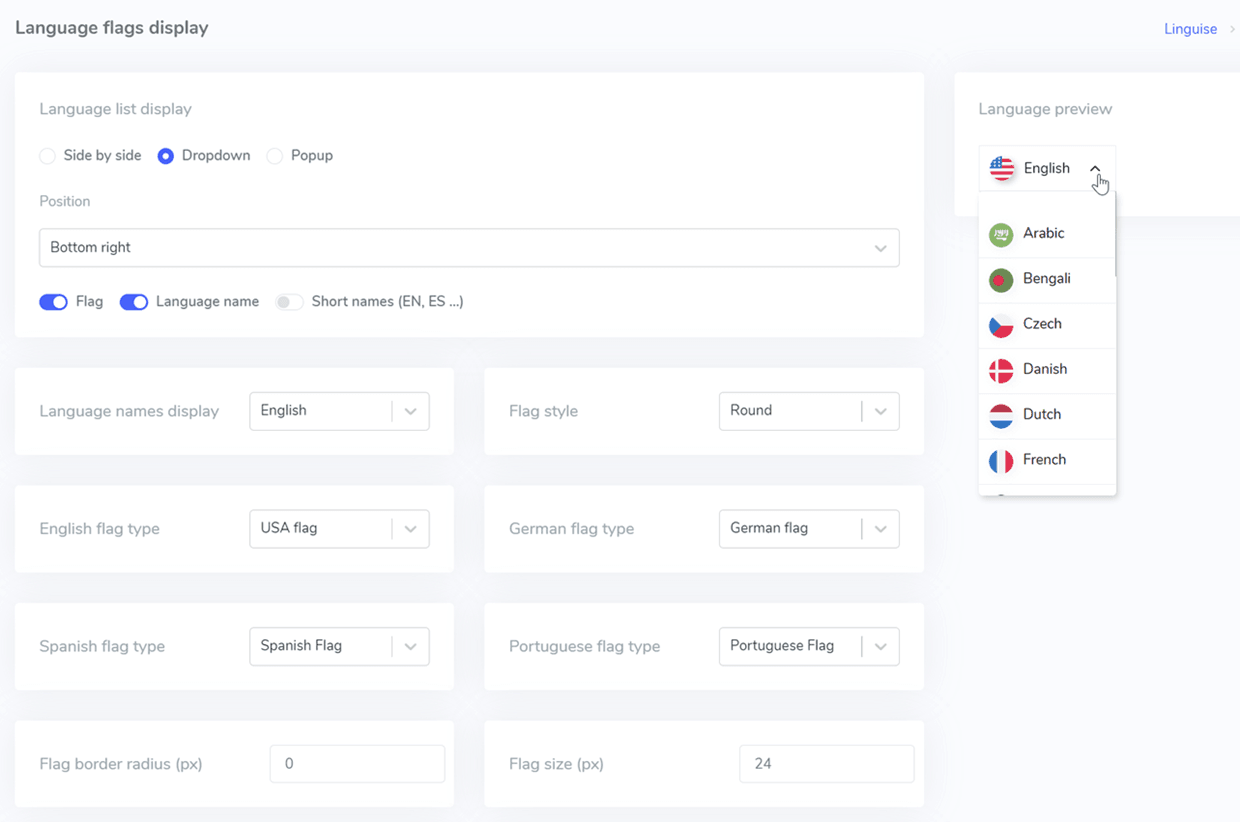
多言語SEOを完全にサポート
Linguise は、 お客様の Hostinger ウェブサイト向けの多言語SEOをサポートしています。機能には、hreflangタグの自動挿入、多言語サイトマップの作成、URLスラッグの翻訳、正規URLの使用が含まれます。これらは、各ターゲット言語でのローカル検索結果に対してウェブサイトを最適化された状態に保つのに役立ち、さまざまな国からのオーガニックトラフィックを獲得する可能性を高めます。
その他さまざまな翻訳サポート機能
コア機能に加えて、 Linguise は以下のようないくつかの高度な機能も提供しています:
- 特定のテキストまたはページを翻訳から除外する
- 翻訳者または管理者としてチームメンバーを追加
- メディアと画像リンクの翻訳
- ダッシュボードで文字/トラフィック統計を表示する
- リアルタイムの多言語ページプレビュー
これらの機能により、多言語ウェブサイトの管理がよりプロフェッショナルで、より簡単に制御できるようになります。.
Conclusion
Hostinger のウェブサイトを、各ページを手動で翻訳することなく自動翻訳できるようになりました。 Linguiseと Hostinger Web Builderのシームレスな統合により、 Hostingerの標準機能では対応していない静的・動的なすべてのページを自動翻訳できます。さらに、言語スイッチャーのカスタマイズや多言語SEOサポートといった高度な機能が、複数の言語にわたるユーザー体験を向上させます。.
面倒な作業なしで翻訳プロセスを簡素化し、ウェブサイトをグローバルに最適化したいなら、今こそ お試しください Linguise。 より多言語に対応したウェブサイトを Linguiseで実現しましょう。強力で効率的な自動翻訳ソリューションです!