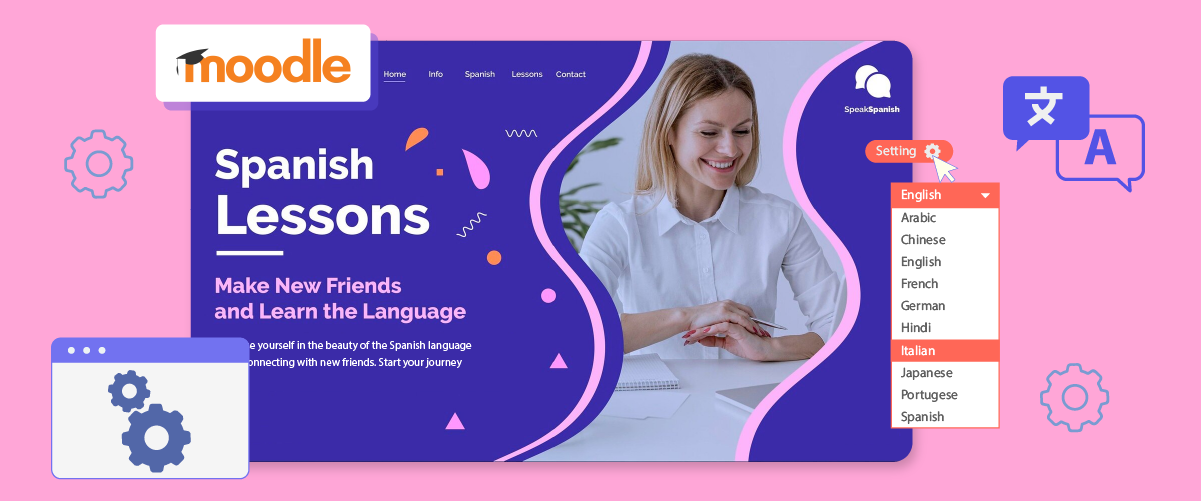
Moodleを使用すると、利用可能な言語間の切り替えが容易になります。この機能は、国際的な学生を持つ教育機関にとって非常に有益であり、学習者が熟練した言語で学習管理システムを利用できるようになります。人気のあるオープンソースのオンライン学習プラットフォームであるMoodle
Moodleで言語切り替え機能を実装するには、管理者は通常、サイト設定でサポートする言語を選択することから始めます。その後、ユーザーが言語をすばやく変更できるようにするドロップダウン要素またはボタンを有効にすることができます。この記事では、組み込みのローカリゼーション機能と利用可能なカスタマイズオプションを活用して、 Moodle で言語切り替え機能を設定する方法について説明します。.
Moodleに言語切り替え機能を設定することの重要性

Moodle のようなWebサイトに言語切り替え機能を追加すると、いくつかの利点があります。ここでは、 Moodleに言語切り替え機能を設定することの重要性について説明します。.
- アクセシビリティの向上:言語切り替え機能により、さまざまな言語的背景を持つユーザーがコンテンツにすばやくアクセスできます。例: 国際大学では、英語と中国語のオプションを備えたMoodleを使用しています。中国出身の学生は、簡単に中国語インターフェイスに切り替えることができ、課題の指示やコース資料をよりよく理解できます。
- インクルージョンと多様性の促進:多言語オプションを提供することで、機関のインクルージョンと文化的多様性への敬意を示します。例: カナダのある高校では、英語、フランス語、および現地の先住民の言語でコースを提供しています。これにより、さまざまなコミュニティの学生がオンライン学習に完全に参加できるようになります。
- ユーザーエンゲージメントの向上: ユーザーは、自分が最も快適に操作できる言語で操作できる場合、より積極的に参加する傾向にあります。たとえば、Moodleでの外国語コースでは、参加者はターゲット言語とネイティブ言語を切り替えることができ、理解を促進し、ディスカッションフォーラムへの参加を増やすことができます。
- グローバルリーチの拡大: 言語切り替え機能により、機関は国際的な聴衆に到達できます。各言語ごとに別々のサイトを作成する必要はありません。たとえば、Moodleでの気候変動に関するMOOC(大規模なオープンオンラインコース)は、10の異なる言語でコンテンツを提供しています。これにより、世界中の参加者が自分の言語でこの重要な情報にアクセスでき、コースのリーチと影響力を拡大しています。
Moodleでの言語切り替えの設定方法
多言語 Moodle プラットフォームでの言語切り替えの重要性を理解したので、それを実装する方法について説明します。 Moodleの組み込み言語パックシステムは、この機能を提供し、機関のニーズに合わせてカスタマイズできます。.
カスタマイズ可能な言語切り替え機能を提供できる自動翻訳サービスの一つは、Linguise自動翻訳です。Linguiseは、使いやすい言語切り替え機能で、人気のCMSやMoodleなどのプラットフォームと統合できます。
Moodle は、複数の言語を簡単に統合でき、管理者は多言語コースやサイトに言語切り替えを迅速に組み込むことができます。 Moodleの高度な機能とユーザーフレンドリーなインターフェイスを活用することで、 Moodle プラットフォームでの言語切り替えの設定と維持を簡素化できます。.
以下は、インストール手順です。Linguise自動翻訳をMoodleLMSにインストールし、言語切り替えを設定します。
ステップ1: ドメインウェブサイトを追加する
最初のステップは、Moodle LMSサイトを翻訳用に準備することです。 Moodle管理ダッシュボードにアクセスして、Linguise自動翻訳をMoodle LMSプラットフォームにインストールできることを確認してください。次に、無料のLinguiseアカウントを作成し、ウェブサイトのドメインを追加します。サブスクリプションプランを決定する前に、30日間の無料トライアルを使用できます。
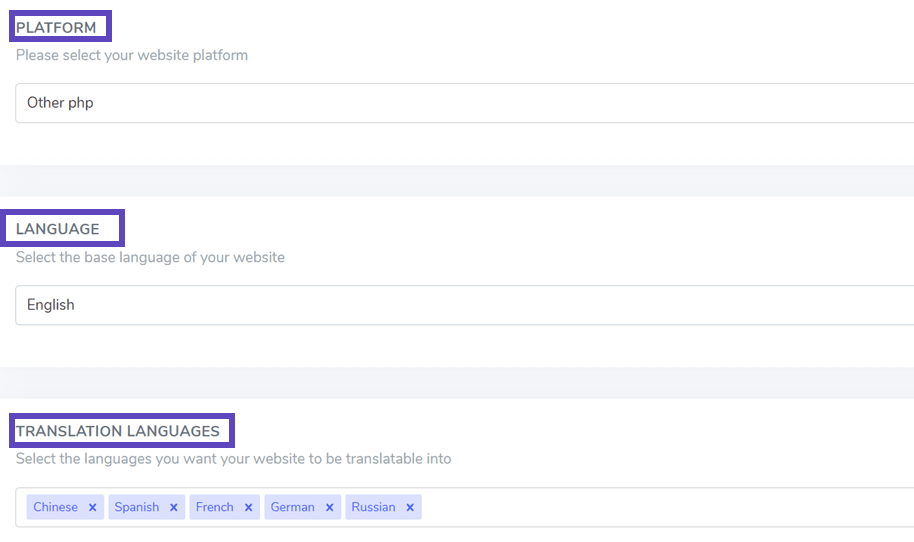
Linguise ダッシュボードに接続または登録したら、新しいドメインを設定し、APIキーを取得する前にその設定を保存する必要があります。 Linguise ドメイン登録のプラットフォームとして「Other PHP」を選択し、ドキュメントに従ってソース言語とターゲット言語を指定します。.
ステップ2: Linguise スクリプトをアップロードする
Linguise翻訳スクリプトをMoodle LMSがインストールされているサーバーにアップロードします。まずスクリプトをダウンロードすることから始めます。.
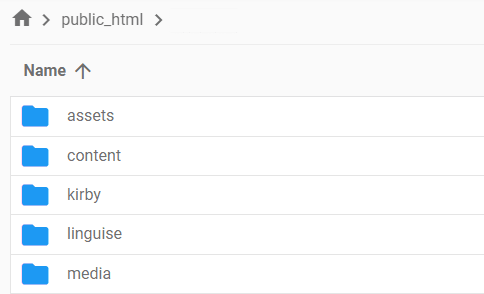
スクリプトをダウンロードした後、それを解凍して Moodle LMSがインストールされているルートフォルダにアップロードします。ウェブサイトのルートレベルで Moodle LMSファイルと並んで配置されるようにしてください。フォルダのデフォルト名は“linguise”のままにしておきます。
Linguise APIキーをサーバーにアップロードしたConfiguration.phpファイルにコピーします。ファイルを編集してAPIキーを引用符の間に貼り付け、“REPLACE_BY_YOUR_TOKEN”というテキストを置き換えます。.
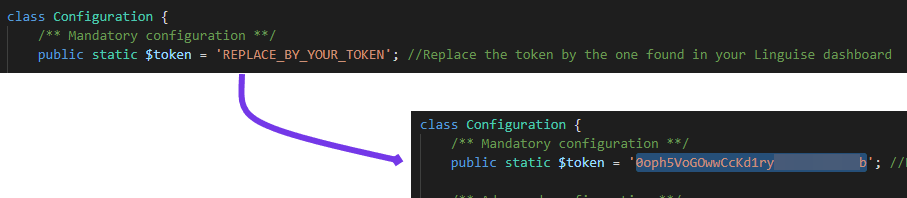
URLの書き換えは、 Moodle LMSでデフォルトで有効になっています。有効になっていない場合は、ホスティングプロバイダーを通じて有効にすることができます。言語別にURLを設定するには、.htaccessファイルを更新します。以下のコードをコピーして、デフォルトの Moodle LMS .htaccessファイルの「RewriteEngine on」行の後に貼り付けます。.
					<IfModule mod_rewrite.c>
    RewriteEngine On
    RewriteRule ^(af|sq|am|ar|hy|az|eu|be|bn|bs|bg|ca|ceb|ny|zh-cn|zh-tw|co|hr|cs|da|nl|en|eo|et|tl|fi|fr|fy|gl|ka|de|el|gu|ht|ha|haw|iw|hi|hmn|hu|is|ig|id|ga|it|ja|jw|kn|kk|km|ko|ku|ky|lo|la|lv|lt|lb|mk|mg|ms|ml|mt|mi|mr|mn|ne|no|ps|fa|pl|pt|pa|ro|ru|sm|gd|sr|st|sn|sd|si|sk|sl|so|es|su|sw|sv|tg|ta|te|th|tr|uk|ur|uz|vi|cy|xh|yi|yo|zu|zz-zz)(?:$|/)(.*)$ linguise/linguise.php?linguise_language=$1&original_url=$2 [L,QSA]
</IfModule>
これで、www.shop.com/fr/ などのURLを使用して、翻訳されたすべてのページにアクセスできます。次に、言語スイッチャーを読み込む番です。.
ステップ4:言語スイッチャーの有効化
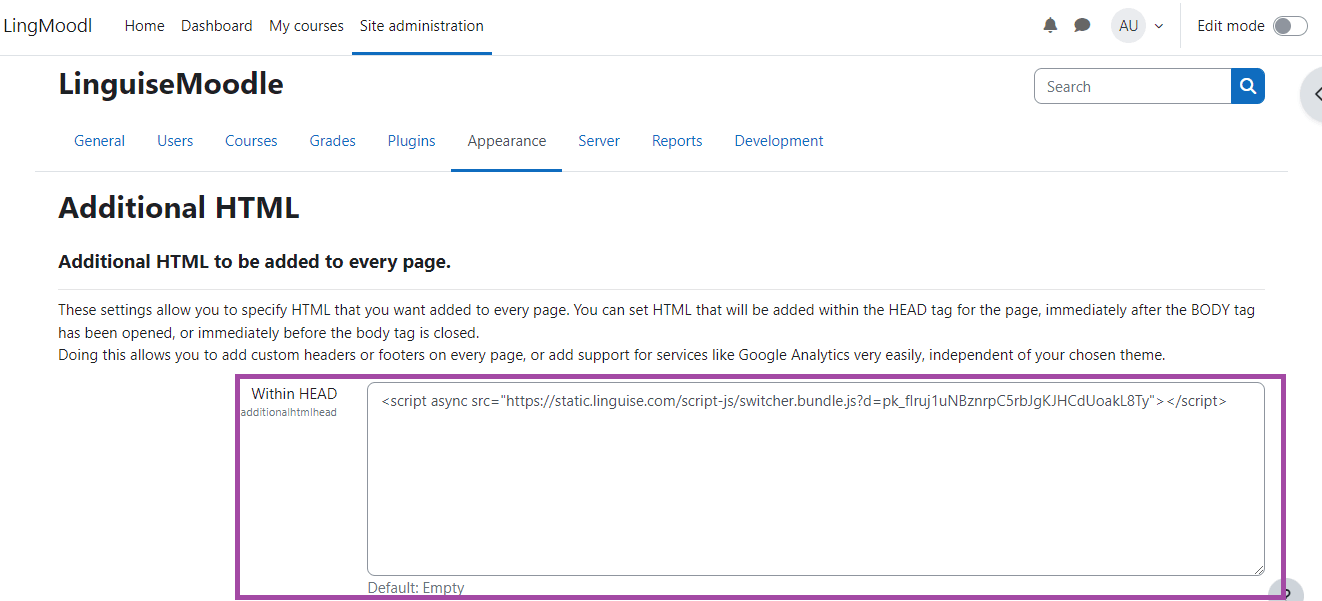
Linguise JavaScriptリンクは、すべての Moodle LMSページで読み込んで、言語スイッチャーをフラグとSEO用の代替URLとともに表示する必要があります。スクリプトリンクを取得するには、 Linguise ダッシュボードのドメイン設定に移動してリンクをコピーします。.

このコードをMoodle LMSに読み込む最も簡単な方法は、ウェブサイトの``セクションに挿入することです。これを行うには、次の手順に従います。サイト管理にアクセスし、設定 > サイト管理 > 外観 > 追加HTMLに移動します。この方法はデフォルトで利用可能です。
スクリプトリンクをヘッダーセクションに追加します。下図のように。.
言語スイッチャーは、Linguise ダッシュボードの設定 > 言語フラグ表示でカスタマイズできます。このセクションで行われた変更は、ウェブサイトに反映されます。
ステップ 5: メインディスプレイを設定する
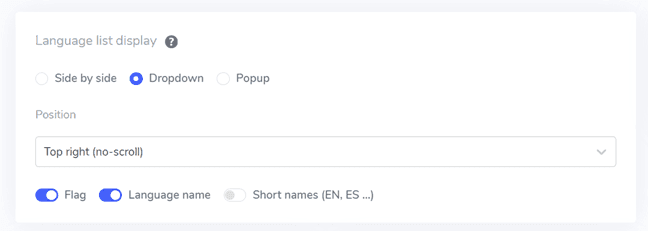
言語スイッチャーの設定を開始するには、“設定” > “言語フラグの表示”セクションに移動します。Linguiseダッシュボード。このページでは、いくつかの設定を変更できます。
- フラグアイコンのスタイル:3つのオプションから選択: 並べて表示、ドロップダウンメニュー、またはポップアップ。
- 位置:言語スイッチャーがサイトに配置される場所を選択します。さまざまな位置オプションが利用可能です。訪問者が簡単にアクセスできるようにします。
ステップ6: フラグのデザインを設定する
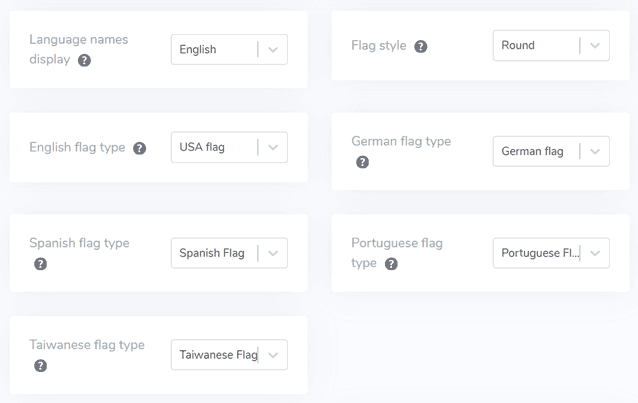
メインディスプレイを設定したら、表示されるフラグのデザインをさらにカスタマイズできます。.
- 表示言語名: 言語名は、国名または言語自体に基づいて表示できます。たとえば、「フランス語」または「Français」と表示できます。
- 英語の旗のタイプ: このオプションは、米国英語や英国英語など、複数のバリエーションがある言語に役立ちます。また、スペイン語、台湾語、ドイツ語、ポルトガル語にも適用されます。
- 旗のスタイル: 旗のアイコンの形状を、丸または長方形から選択します。
ステップ 7: 色とサイズの設定
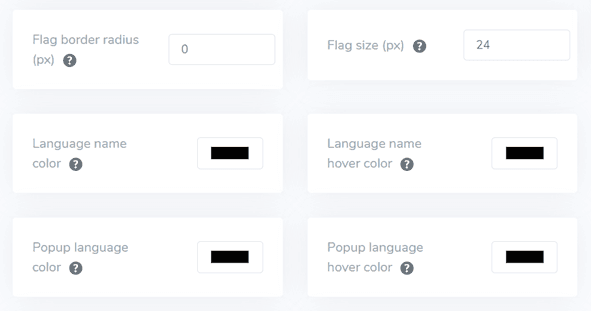
旗のデザインを調整した後、旗の色とサイズをさらにカスタマイズできます。変更できる設定は次のとおりです:
- 旗の境界線の半径: 長方形の旗のスタイルの半径をピクセル単位でカスタマイズします。
- 言語名の色: 言語名を表示するためのデフォルトのテキスト色を選択します。
- ポップアップ言語の色: ポップアップまたはドロップダウン領域の言語タイトルテキストの色を指定します。
- フラグのサイズ: フラグアイコンのサイズを調整します。
- 言語名のホバー色: ユーザーが言語名にマウスオーバーしたときに表示されるテキスト色を設定します。
- ポップアップ言語のホバー色: ユーザーがポップアップまたはドロップダウン領域の言語タイトルにマウスオーバーしたときのテキスト色を定義します。
ステップ8: フラグのボックスシャドウの設定
最後に、フラグボックスのシャドウ設定を変更できます。最初のオプションでは、Webサイトに表示される各フラグアイコンにシャドウ効果を適用できます。2番目のオプションは、ユーザーが言語フラグにマウスオーバーしたときのシャドウ効果を制御します。.
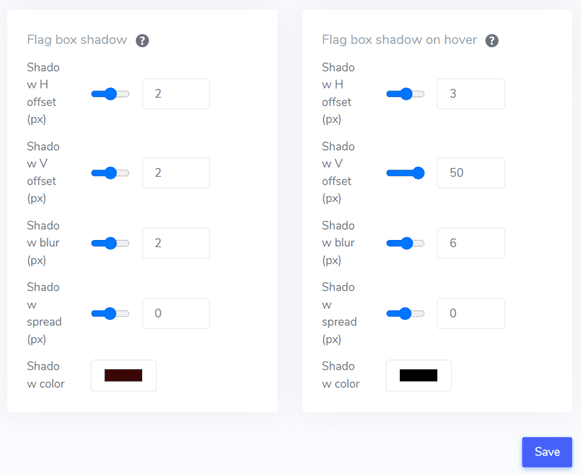
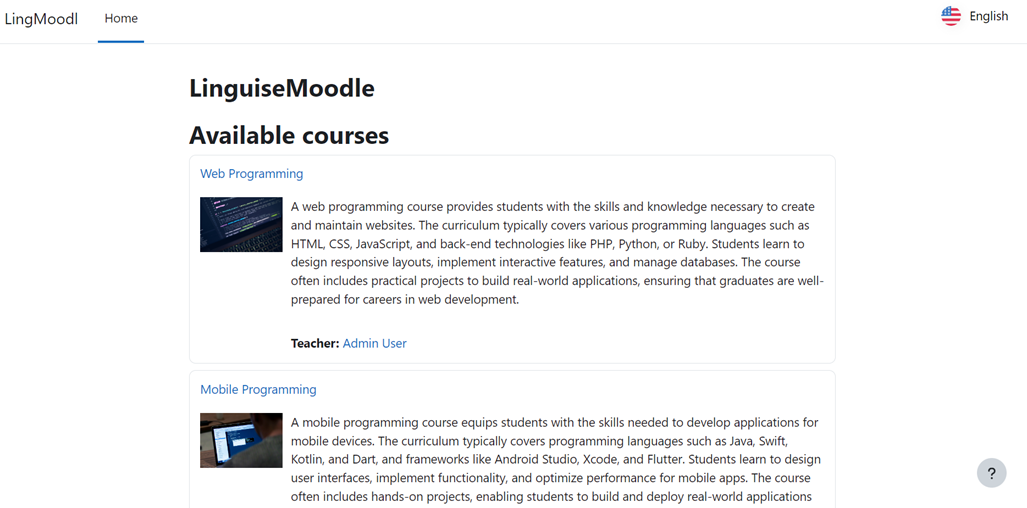
必要な調整をすべて終えたら、[保存] ボタンをクリックしてカスタマイズの変更を適用します。次に、 Bubble ウェブサイトにアクセスして、構成が正常に実装されたことを確認します。これにより、言語スイッチャーがどのように表示されるかがわかります。設定を完了した後、マルチリンガルな Bubble ウェブサイトで言語スイッチャーがどのように機能するかを観察できます。.
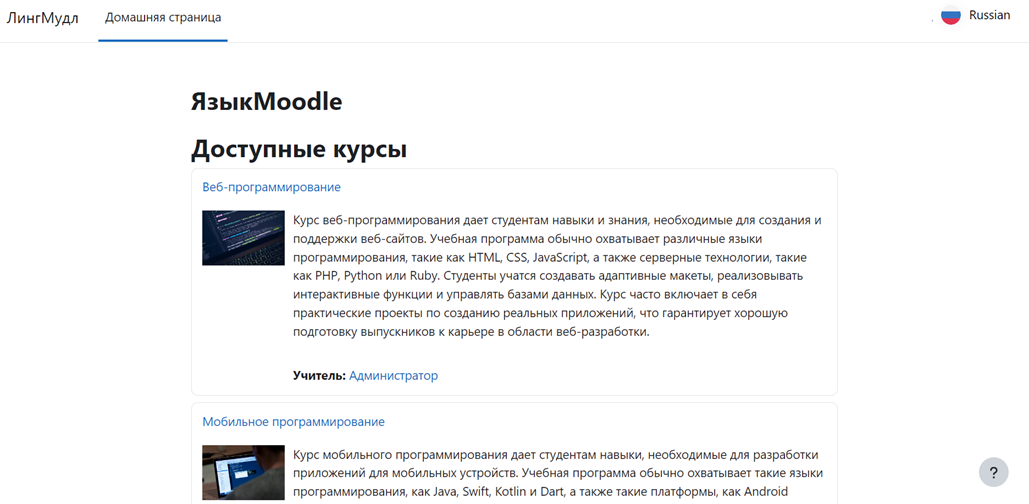
さらに、ロシア語などの他の言語にWebサイトを翻訳できます。.
Moodleでの言語スイッチャーの最適化のヒント
Moodle での言語スイッチャーの最適化は、多言語学習環境でのユーザーエクスペリエンスを向上させるために重要です。ここでは、 Moodle プラットフォームでの言語スイッチャーを最適化するための重要なヒントをいくつか紹介します。.
言語名とフラグを組み合わせる
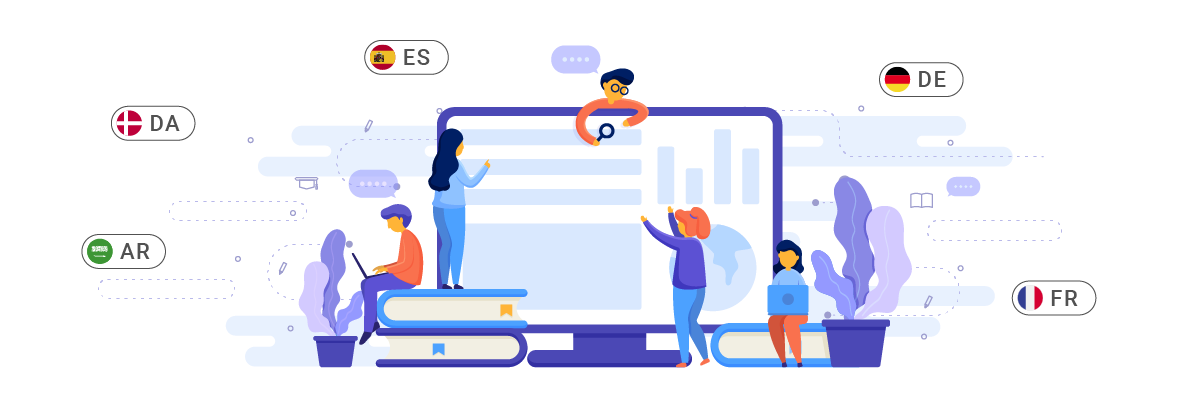
言語名とフラグアイコンを組み合わせることは、言語スイッチャーのわかりやすさとアクセシビリティを向上させる効果的な戦略です。このアプローチにより、ユーザーは2つの視覚的な手がかりを得ることができ、好みの言語をすばやく識別して選択できます。言語名は明確さを提供し、フラグアイコンはすばやく視覚的な参照を提供します。.
この実装は、特定のフラグアイコンや複数の国で異なるフラグで使用される言語に慣れる必要があるユーザーに特に有益です。.
たとえば、国際大学では、 Moodle を利用してさまざまな国々の学生にオンラインコースを提供しています。言語スイッチャーには、国旗アイコンと言語名(「🇬🇧 English」、「🇪🇸 Español」、「🇫🇷 Français」、「🇯🇵 日本語」など)が組み合わせて表示されます。日本からアクセスした学生は、日本語の言語オプションをすばやく特定して選択することができ、ナビゲーションの快適さとコンテンツの理解度が向上します。.
識別可能な言語フラグアイコンを使用する

簡単に認識できる国旗アイコンを使用することが、効果的な言語スイッチャーを設計する上で重要です。これらのアイコンは、サイズが小さくても、鮮明で高品質、そして簡単に区別できるものである必要があります。目標は、ユーザーがテキストを読む必要や長時間検索することなく、自分の好む言語を素早く直感的に特定できるようにすることです。.
普遍的に認識されている国旗アイコンを選択して、特定の言語を表すことは、文化的ニュアンスに配慮しながら行うことが重要です。場合によっては、特定の国旗ではなく、その言語を表すアイコンを使用する方が適切な場合があります。特に、さまざまな国で広く使用されている言語の場合にはそうです。.
たとえば、国際高校では、英語、北京語、アラビア語のコースを提供する Moodle プラットフォームを利用しています。言語切り替えツールは、北京語には中国国旗を、アラビア語にはアラビア文字のカリグラフィーを表す記号を使用しています。これらのアイコンは、画面隅の小さなサイズで表示されても見やすいように丁寧にデザインされています。中国出身の新入生は、英語が流暢でなくても、馴染みのある国旗のアイコンに基づいて北京語の言語オプションを素早く特定し、新しい学習環境への適応プロセスを促進することができます。.
言語切り替えツールを戦略的に配置する

言語スイッチャーは、Moodleインターフェースの他の重要な要素に干渉することなく、ユーザーにとって見やすくアクセスしやすい場所に配置する必要があります。一般的で効果的な配置場所としては、サイトヘッダー、フッター、またはメインのナビゲーションメニューの一部として配置することが挙げられます。.
言語スイッチャーは、Moodleサイトのすべてのページとセクションで同じ場所に配置する必要があります。これにより、ユーザーは現在アクセスしているページやアクティビティに関係なく、簡単に言語を切り替えることができます。.
たとえば、ある大学では、さまざまな国々の学生を対象とした遠隔教育プログラムに Moodle を利用しています。言語切り替え機能はサイトヘッダーの右上に配置されており、ユーザーがページをスクロールしても表示され続けます。言語切り替え機能は、モバイル端末では画面スペースを節約しつつアクセシビリティを損なわないよう、ハンバーガーメニューに統合されています。.
すべてのページで言語切り替え機能の一貫性を保つ
この一貫性には、視覚的な外観だけでなく、機能も含まれます。ユーザーは、 Moodle プラットフォーム上で現在アクセスしているページやアクティビティに関係なく、言語切り替え機能が同様に機能することを期待できるべきです。.
この一貫性には、ユーザーが言語を切り替えたときにコンテンツを翻訳して表示することも含まれます。理想的には、ユーザーが言語を変更したときに、同じページに留まり、新しく選択された言語でコンテンツが表示される必要があります。これにより、コンテキストとユーザーのワークフローが維持され、ナビゲーションと学習効率が向上します。.
たとえば、プロフェッショナルな研修機関では、 Moodle を使用してさまざまな言語でスキル開発コースを提供しています。言語切り替えは、学生ダッシュボード、個々のコースページ、ディスカッションフォーラム、課題提出ページなど、すべてのページの右上隅にドロップダウンとして一貫して表示されます。参加者は、必要に応じて簡単に英語に戻して元の用語を確認でき、コース教材の場所を失うことなく行うことができます。.
多言語 Moodle LMSに言語切り替えを Linguiseで設定しましょう!