
多言語対応の OpenCart eコマースサイトを運営したいけれど、 OpenCart eコマースを翻訳する方法がわからない?多言語対応のeコマースサイトを持つことは重要です。 76% のオンライン消費者は、母国語で提示された商品を購入することを好みます。 さらに、そのうち約40%の人は、異なる言語を使用するウェブサイトでは決して買い物をしません。母国語で情報を読むことで、ユーザーはコンテンツや商品に関する情報を把握しやすくなり、オンラインストアのコンバージョンが向上します。
したがって、eコマースサイトを多言語化することは重要であり、その方法の一つとして自動翻訳サービスの活用が挙げられます。.
OpenCart eCommerce の翻訳方法がわからない場合でも、インストールの最初の手順から完了までガイドしますのでご安心ください。
OpenCart eCommerceを翻訳するためのオプション
OpenCart eコマースを自動翻訳する方法を説明する前に、 OpenCart サイトを多言語化する方法には手動と自動の2つの選択肢があることを知っておく必要があります。.
手動とは、人の介入や翻訳者によって行われることを意味し、自動とは、テクノロジー、機械、または翻訳サービスに依存することを意味します。.
これらのオプションにはそれぞれ長所と短所があります。それらは何なのか、以下で説明します。.
OpenCart の手動翻訳
最初の選択肢は、手動翻訳、または人間の翻訳者/翻訳者の助けを借りて行う方法です。以下は手動翻訳の長所と短所です。.
メリット:
- 高精度: 人間の翻訳者が関与することで、翻訳の精度が高まる傾向があり、メッセージが正確に伝わることが保証されます。
- ニュアンスと文脈: 人間の翻訳者は複雑なニュアンスや文脈を捉えることができ、より意味のある、文化的に適切な翻訳を実現します。
- 大規模なカスタマイズ: 翻訳の品質を確保するために深い理解を必要とする大規模プロジェクトに適しています。
デメリット:
- 時間とコスト: 特に大規模なコンテンツ プロジェクトの場合は、より多くの時間と費用がかかります。
- 速度の制限: 即時または非常に高速な翻訳が必要な状況では非効率的です。
実は OpenCart も言語パックを提供することで多言語機能をサポートしています。しかし、この方法は非常に手作業が多く、もちろん多くの制限があります。これらの制限は、より効率的でスケーラブルな多言語ソリューションのために、自動翻訳サービスなどの代替方法を検討する必要性を強調しています。では、 Opencartの自動翻訳は手動と比べてどうなのでしょうか?それについては以下で詳しく説明します。
OpenCart 自動翻訳
手動翻訳のメリットとデメリットを理解したところで、次は自動翻訳、つまり機械支援による翻訳に移ります。以下で説明します。.
メリット:
- 効率的なスピード: 翻訳プロセスを迅速に実行でき、納期が厳しいプロジェクトに特に有利です。
- コスト効率: 特にコンテンツ量が多いプロジェクトでは、より経済的になる傾向があります。
- スケーラビリティ:大規模なプロジェクトを効率的に処理できます。
デメリット:
- 文脈上のエラー: 原文の文脈やニュアンスを捉える際にエラーが発生しやすく、翻訳の精度が低下する可能性があります。
- 文化的に適切でない場合がある: 翻訳が特定の文化的文脈に適さない場合があります。
- 手動での修正が必要: 最適な翻訳結果を確保するために、時折人間による修正が必要です。
特に商品詳細が豊富なeコマースプラットフォームでは、自動翻訳が強く推奨されると考えています。そのような場合、大幅な時間短縮につながるからです。.
手動翻訳は精度を保証しますが、だからといって自動翻訳が使えないわけではありません。現在使用している翻訳サービスにはライブエディターが搭載されており、ユーザーが翻訳を微調整してより自然な結果に仕上げることができます。.
現在使用する自動翻訳サービスの一つが Linguise 自動翻訳です。 Linguise の詳細については、次の説明をご覧ください。
Linguiseで OpenCart eCommerceを自動翻訳する方法
前述したように、 OpenCart eコマースを翻訳する方法には2つの選択肢があり、そのうちの1つは自動翻訳です。自動で翻訳するには、プラグインまたは翻訳サービスの助けを借りて行うことができます。.
Linguise は自動翻訳サービスであり、 40以上のCMSと統合されており、 その一つが OpenCart の自動翻訳です。ニューラル翻訳技術とAI翻訳クラウドの支援により、 Linguise は 完璧な翻訳品質 を実現し、プロの翻訳者による翻訳と遜色ない自然な仕上がりを提供します。
ただし、翻訳結果を改善するために、フロントエンドのライブエディターや、一部のコンテンツを翻訳したくない方のための翻訳の継続など、優れた機能も提供しています。.
では、どのようにして OpenCart eコマースを翻訳するのでしょうか?以下の手順をご覧ください。.
ステップ1: Linguiseを登録する
Opencart に Linguise 自動翻訳をインストールするには、まず Opencart で無料アカウントを作成し、1か月間の無料トライアルをご利用ください。 Linguise の Linguise アカウント登録 の手続きはとても簡単で、ユーザー名とパスワードを作成するために必要なのはメールアドレスだけです。
1か月間のトライアル期間中は、 Linguiseが提供するすべての機能を利用できます。その後、 Linguise ダッシュボードに移動してアカウントの管理を開始できます。.
ステップ2: ウェブサイトのドメインを追加する
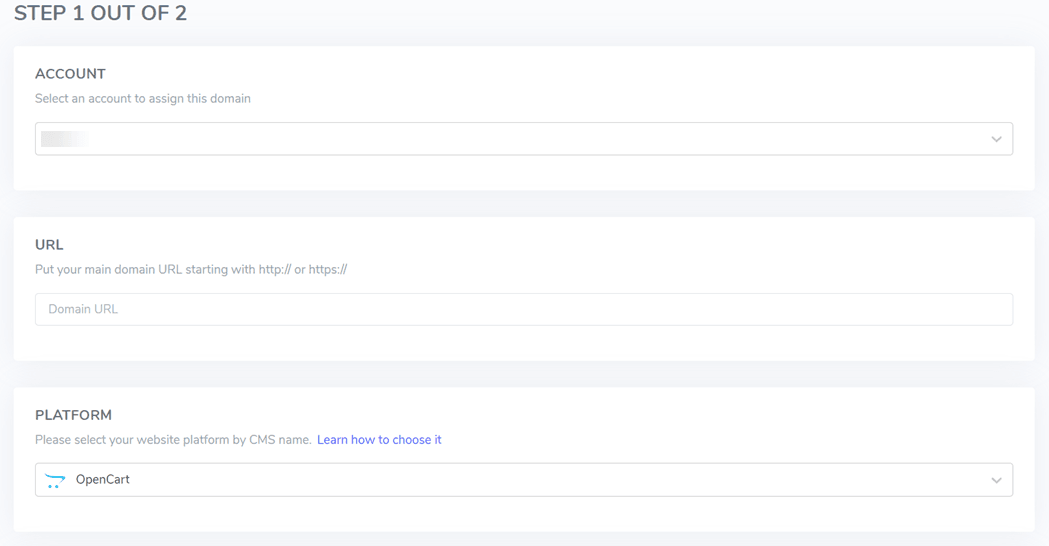
次のステップは、 あなたの OpenCart ウェブサイトドメインを Linguiseに追加することです。入力が必要な項目は以下の通りです:
- アカウント
- URL
- プラットフォームで OpenCartを選択
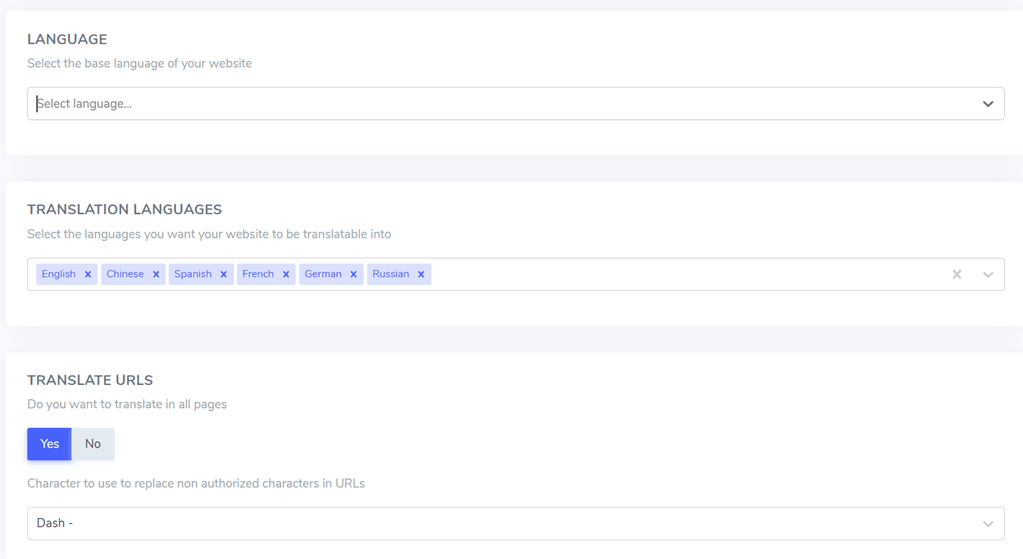
- 言語
- 翻訳言語
- URLを翻訳する
その後、完了したら 保存をクリックします。
ステップ3: Linguise スクリプトをアップロードする
次のステップは、下のボタンをクリックしてダウンロードできる Linguise 翻訳スクリプトをアップロードすることです。その後、翻訳スクリプトを PrestaShop がインストールされているメインディレクトリにアップロードしてください。.
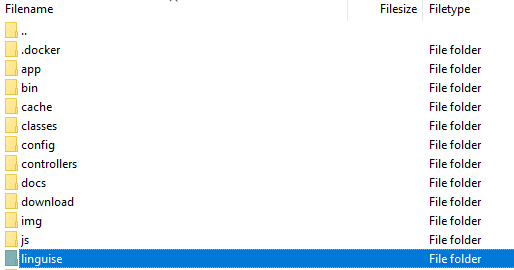
フォルダ linguiseをロックしてください。
スクリプトをダウンロードした後、解凍してCMSがインストールされているメインディレクトリにアップロードしてください。.
スクリプトがウェブサイトのルートレベル( OpenCart ファイルがある場所)にあることを確認してください。フォルダはデフォルトの linguise 名を維持していることを確認してください。.
ステップ4:APIキーを有効化
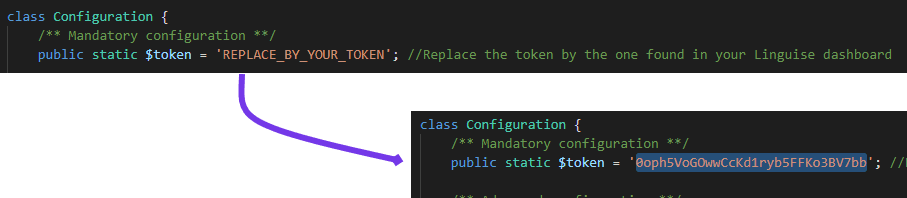
ドメインの追加が成功すると、認証が必要なAPIキーコードが取得できます。.

次に、このコードをconfiguration.phpファイルに貼り付け、このセクション 「REPLACE_BY_YOUR_TOKEN」 をこのコードに置き換えて、このようになるようにします。
ステップ5:言語URLのセットアップ
URLリライティングは通常、SEOの目的で OpenCart で有効になっています。この機能は、サーバールートにある.htaccessファイルに依存しています。.
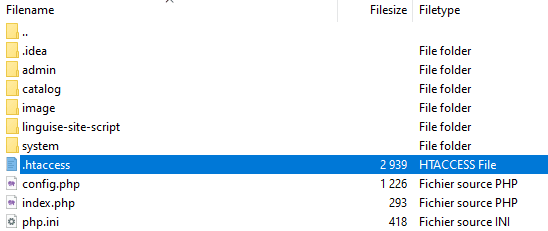
OpenCartのシステム設定でURLリライトが有効になっていることを確認してください。OpenCartの管理メニューで、 OpenCart OpenCart システム > 設定 > デフォルト > サーバー
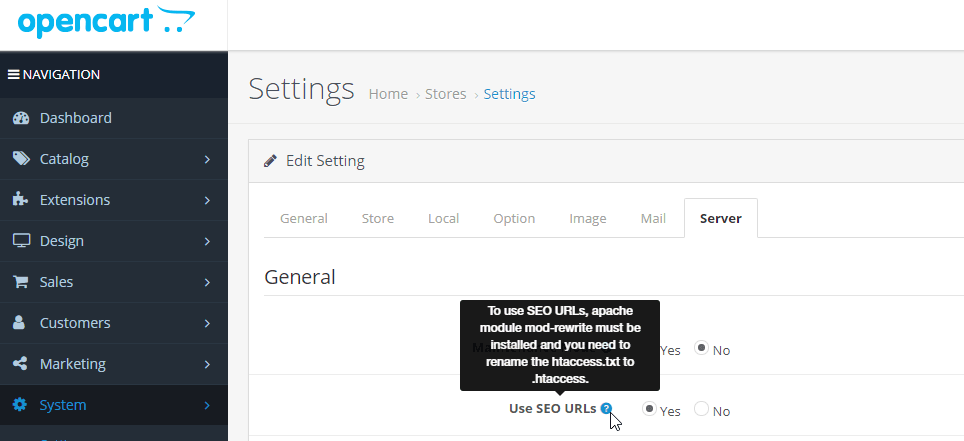
言語固有のURLの設定は、.htaccessファイルで設定する必要があります。OpenCart OpenCart 標準.htaccessファイルにある「RewriteBase /」コードの後に、このコードを貼り付けるだけです。.
					<IfModule mod_rewrite.c>
  RewriteEngine On
  RewriteRule ^(af|sq|am|ar|hy|az|eu|be|bn|bs|bg|ca|ceb|ny|zh-cn|zh-tw|co|hr|cs|da|nl|en|eo|et|tl|fi|fr|fy|gl|ka|de|el|gu|ht|ha|haw|iw|hi|hmn|hu|is|ig|id|ga|it|ja|jw|kn|kk|km|ko|ku|ky|lo|la|lv|lt|lb|mk|mg|ms|ml|mt|mi|mr|mn|my|ne|no|ps|fa|pl|pt|pa|ro|ru|sm|gd|sr|st|sn|sd|si|sk|sl|so|es|su|sw|sv|tg|ta|te|th|tr|uk|ur|uz|vi|cy|xh|yi|yo|zu|zz-zz)(?:$|/)(.*)$ linguise/linguise.php?linguise_language=$1&original_url=$2 [L,QSA]
</IfModule>
サーバー上でパス linguise/linguise.phpが一致していることを確認してください。スクリプトを展開する際のデフォルト名は/linguise/です。.
ステップ6:言語スイッチャーを有効にする
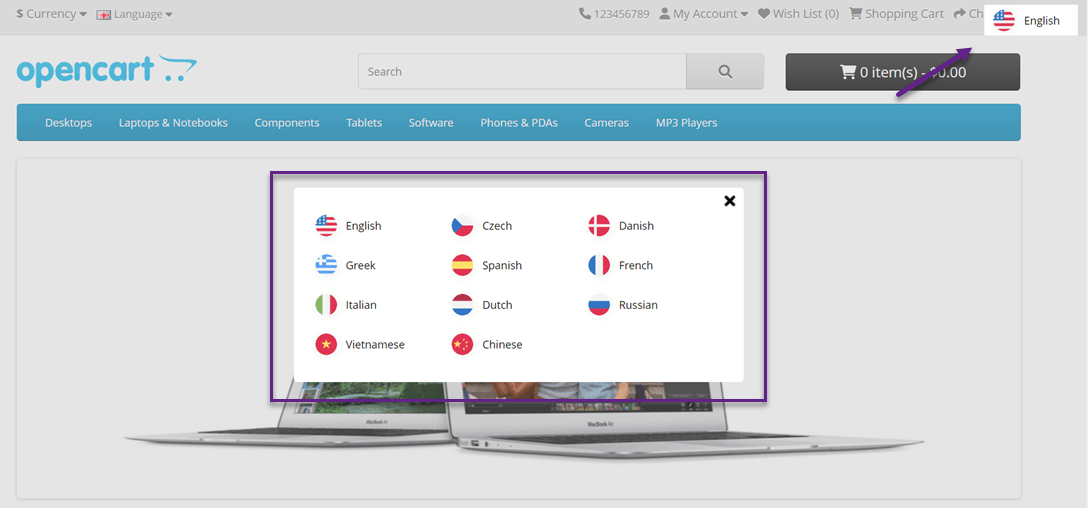
次のステップは、言語切り替え機能を有効にすることです。この機能により、ユーザーは翻訳したい言語を簡単に選択できるようになります。方法は、 Linguise ダッシュボードを開き > 設定 > このスクリプトをクリップボードにコピーします。

その後、スクリプトを OpenCart ウェブサイトのテーマエディターに貼り付ける必要があります。その際は デザイン > テーマエディター > デフォルト を選択してください。その後、次の画像のように貼り付けます。
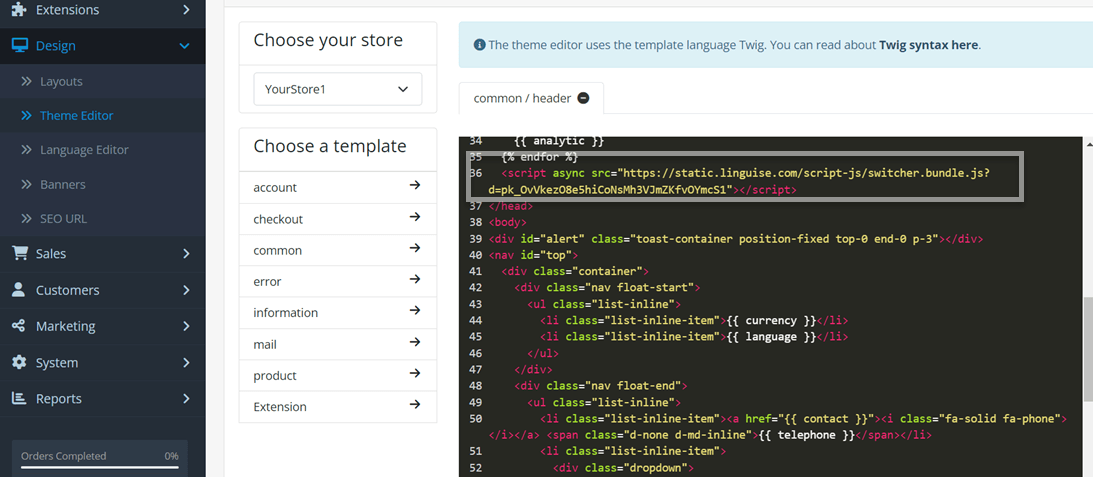
言語切り替えツールは、デフォルトでウェブサイトの右上隅にフローティング表示されます。.
ステップ7:言語フラグの表示を設定する
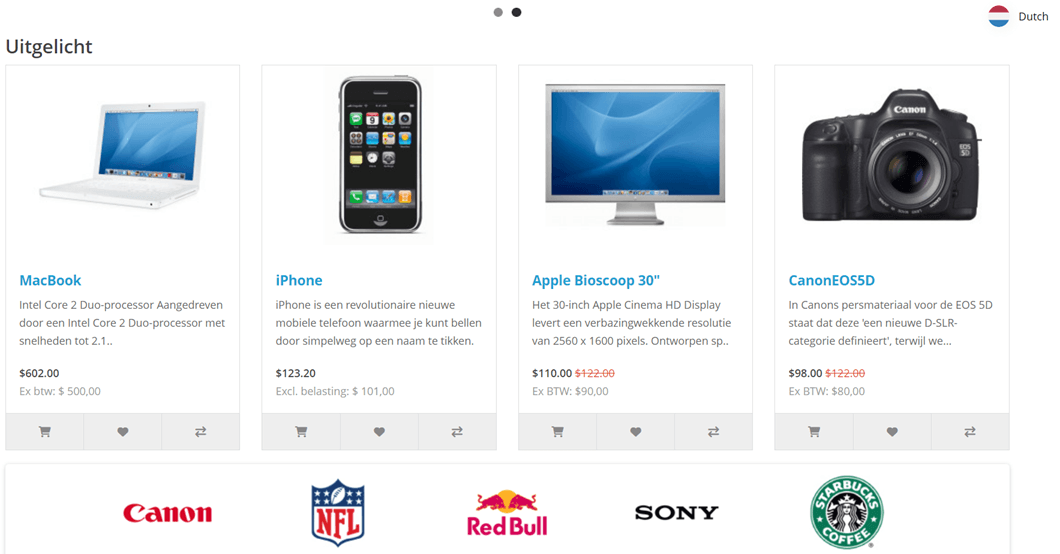
また、 言語スイッチャー の位置を Linguise ダッシュボード > 設定 > 言語フラグ表示から調整することもできます。
その場合、 OpenCart eCommerceページをオランダ語に翻訳してみます。おおよそこのような見た目になります。.
ステップ8:ローカルキャッシュシステムを有効化
オプションとして、多言語のURLとコンテンツを保存してページをより速く配信するローカルキャッシュシステムを有効にできます。ローカルキャッシュは、 Linguise サーバーとお客様のウェブサイトサーバー間の一定量のデータ転送を保存します。.
キャッシュは、ページが翻訳され、かつ更新されていない場合にのみ使用されます。優先されるキャッシュは、最も閲覧数の多い多言語ページのキャッシュです。.
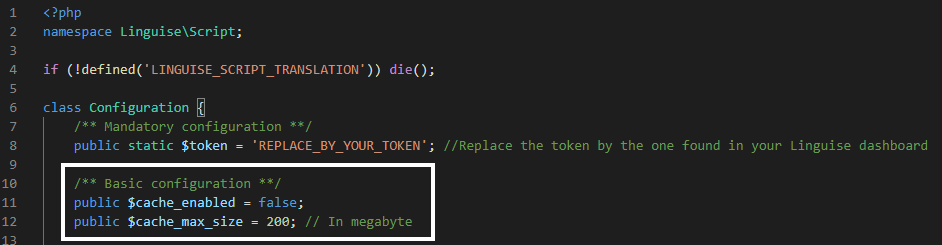
オプションとして、キャッシュの保存量をメガバイト(MB)単位で指定できます。次の例では、キャッシュが有効になっており、保存容量は500 MBに設定されています。.
					/** Basic configuration **/
public $cache_enabled = true;
public $cache_max_size = 500; // In megabyte
ステップ9: OpenCartの特定の設定
Configuration.phpファイルには、CMS向けに特定の構成を転送できる設定もあります。デフォルトではこれは自動ですが、サポートチームから特定の設定を使用するようにカスタマイズを依頼される場合があります。.
以下は OpenCartに追加する必要があるコードです。CMS名を小文字で指定します。.
					/** Basic configuration **/
/*
 * Update the CMS value according to your CMS
 * Available CMS are: laravel, prestashop
 */
public static $cms = 'opencart';
ステップ10: SQLiteからMySQLへのセットアップ
Configuration.phpファイル内には、サーバーにSQLiteがインストールされていない場合に、SQLiteではなくMySQLの使用を必須とする設定オプションがあります。.
このようなシナリオでは、Configuration.phpファイルのこのセクションにMySQLの詳細を入力する必要があります。.
					/** Advanced database configuration **/
/*
 *  In case you don't want to use Sqlite, you can use MySQL
 *  To do so, you need to fill the following variables
 *  Linguise will create the tables for you
 */
public static $db_host = '';
public static $db_user = '';
public static $db_password = '';
public static $db_name = '';
public static $db_prefix = '';
Linguise と OpenCart手動ローカリゼーションの比較
Linguiseを使って OpenCart eコマースを翻訳する方法を理解したところで、次は Linguise サービスと OpenCartに付属する手動ローカライゼーションを比較します。.
新しい言語を簡単に追加
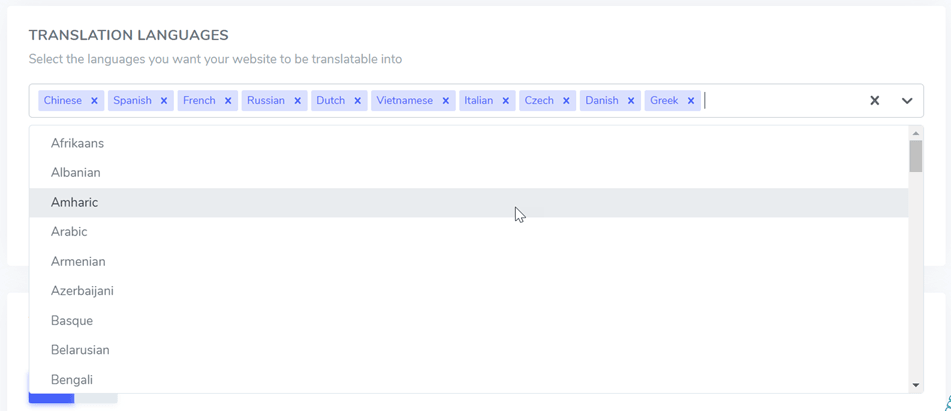
最初に比較するのは言語追加の容易さです。 Linguise を使えば、ユーザーはワンクリックで簡単に言語を追加できます。.
言語はいくつでも追加できます。 80以上の言語が利用可能です。 必要なのは、 ダッシュボード > 設定 > 翻訳言語を開くことだけです。
一方、 OpenCart では、言語を追加する際に最初に実行しなければならない手順がいくつかあります。英語(デフォルト)以外の言語を追加するには、Installerをクリックして、拡張機能ディレクトリから言語パックをインストールする必要があります。.
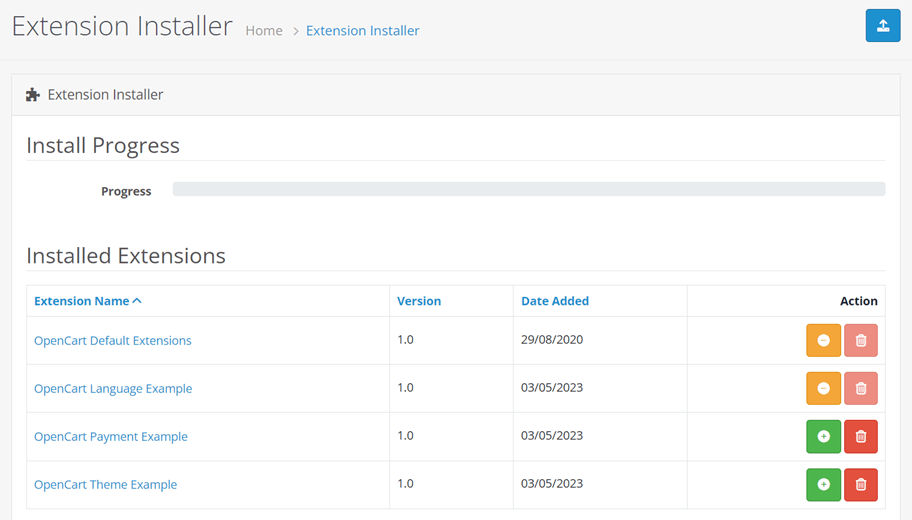
言語パックのアップロードが成功したら、次に言語情報を追加する必要があります。選択してください: システム > ローカライゼーション > 言語。
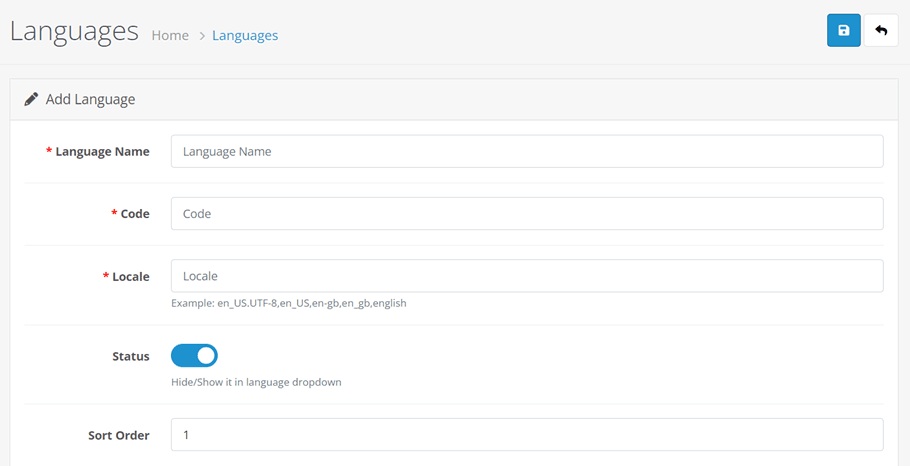
つまり、これが Linguise と OpenCartの違いです。 OpenCart の手動ローカライズでは、独自の言語パッケージをアップロードし、名前、ISOコード、ロケール、有効または無効のステータス、言語の順序などの言語情報を入力する必要があります。.
これは確かに Linguiseとは異なります。 Linguise では言語を選択するだけで、残りはシステムが自動的に処理します。.
OpenCart での手動プロセスは、人的エラーを引き起こす可能性がさらに高くなります。たとえば、コードや言語名の入力時のエラーなどです。.
それとは別に、Crowdinから取得した翻訳パッケージを使用しているため、翻訳結果が非常に正確であることは保証できません。Crowdinの翻訳が翻訳者によってどのように行われたとしても、人為的なミスが発生する可能性があるからです。.
フロントエンドのライブエディターで翻訳を編集
次に比較する機能は、 フロントエンドエディターです。 実は Linguise と OpenCart の両方にこれらの機能が備わっています。 Linguise では、ダッシュボード > ライブエディターでこの機能を見つけることができ、その後言語を選択し、翻訳を編集したい部分を選ぶだけです。
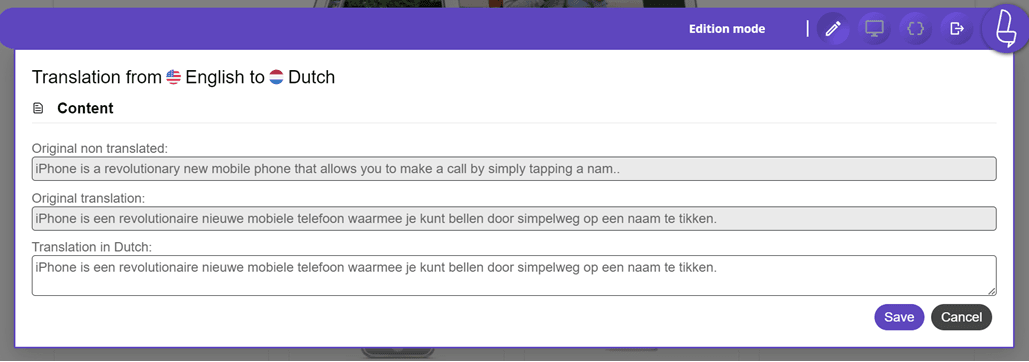
Linguise のフロントエンドエディターは、親しみやすく分かりやすいインターフェースを備えており、コンテンツは3つのセクションに分かれています。すなわち、原文の未翻訳、原文の翻訳、そしてオランダ語への翻訳です。ここで翻訳を編集できます。.
翻訳のために、あるコンテンツや文字列から別のものへ移動するのはとても簡単です。.
一方、 OpenCart の手動ローカライズには、ユーザーが翻訳やコンテンツを編集できる機能、すなわち言語エディターもあります。.
このメニューでは、翻訳を編集する言語を選択し、次に翻訳したいセクションを選択できます。例えばここでは、アカウント/サブスクリプションセクション > 見出し/タイトル > サブスクリプションです。.
その後、Valueメニューで、完了したら編集した翻訳結果を入力できます。その後、右上隅の保存を選択します。.
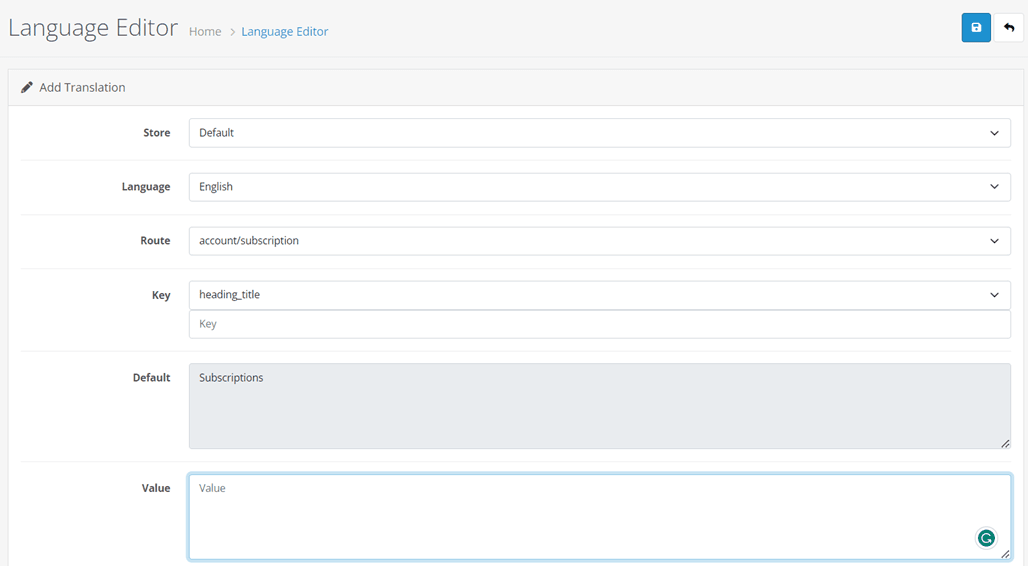
さて、上記で見たように、 Linguise エディターと OpenCartのマニュアルの基本的な違いは、翻訳する部分を選択する容易さにあります。.
OpenCartでは、ルートのどの部分を開始するかを手動で選択する必要がありますが、 Linguise ではサイトのフロントページで直接選択できます。.
ここから、 Linguise には、初心者にとってよりシンプルで理解しやすいライブ エディターがあることがわかります。.
SEO URL翻訳
次はURL翻訳です。Linguiseを Linguise の OpenCart ウェブサイトにインストールすると、その後、ウェブサイト上のすべてのURLが hreflangコードを含むさまざまな言語に翻訳されます。SEO URL翻訳は 多言語SEOの要素の一つであるため、ウェブサイトのパフォーマンスにとって重要です。
一方、手動ローカライゼーションでは、対象言語に基づいて翻訳結果を入力する必要があります。このメニューは デザイン > SEO URL。
例えば、次の表示では、about-usというキーワードを使ってURLをドイツ語に翻訳します。ドイツ語に翻訳されるため、キーワードは次のようになります。その場合は、保存をクリックしてください。.
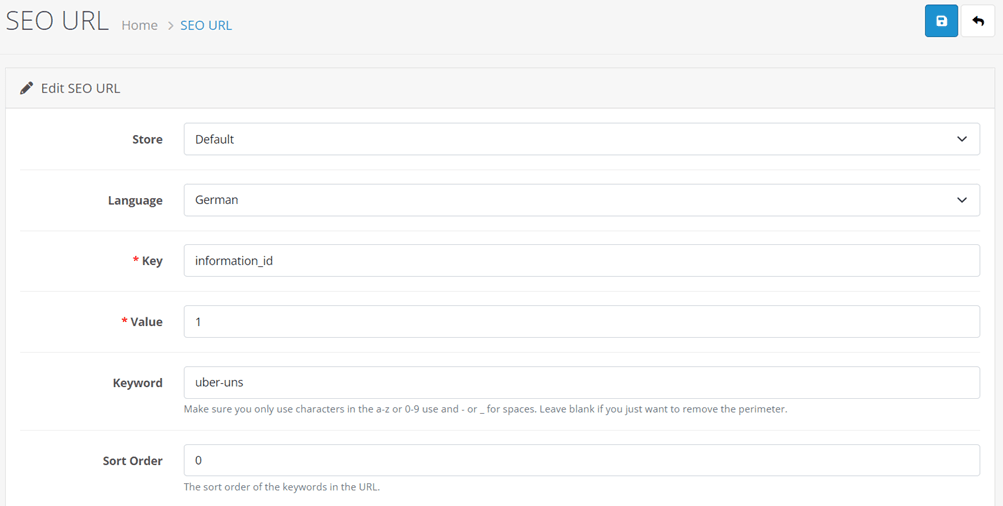
上記のような手動でのURL翻訳は、URL翻訳を誤って入力すると致命的な結果を招く可能性があるため、特にその言語を使用するユーザーにとっては非常にリスクが高いです。.
翻訳者を追加する機能
機械翻訳の結果は精度が高いですが、この場合はプロの翻訳者によって手動で修正しても問題ありません。.
Linguise は、ユーザーダッシュボードに翻訳者を追加するためのサポートがあるため、これを本当に容易にします。招待メールで翻訳者を招待し、 OpenCart eCommerce上の特定の言語の翻訳を手伝ってもらうことができます。.
これは簡単に ダッシュボード > メンバー > 新しいメンバーを招待
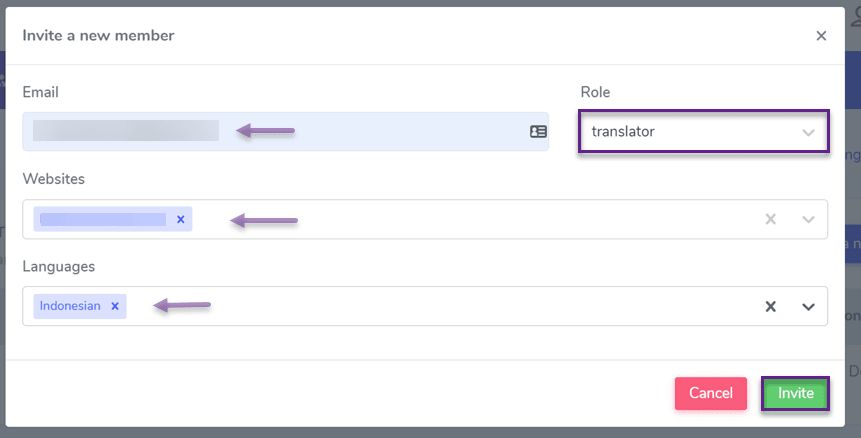
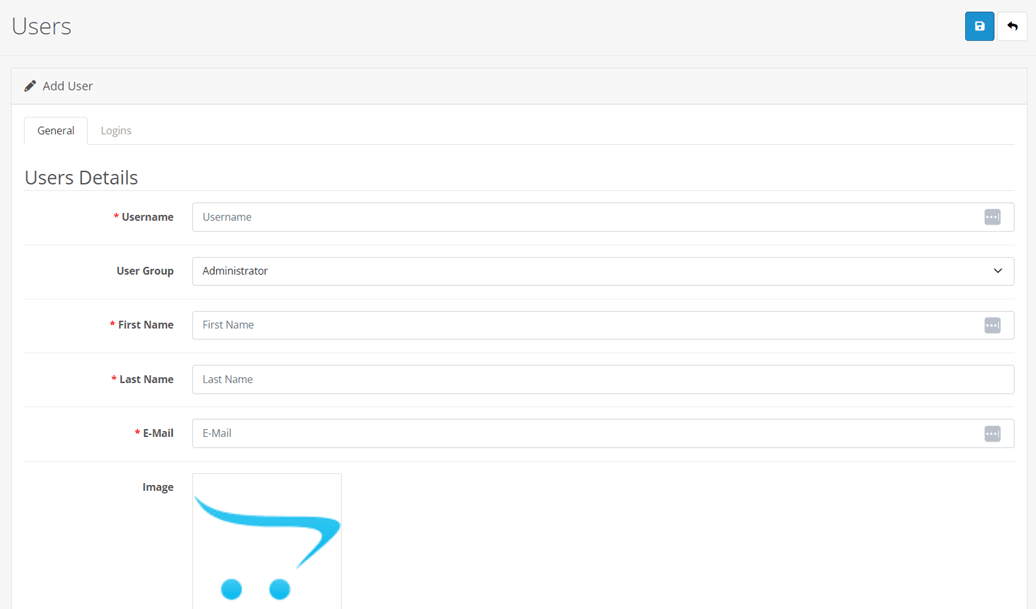
このような機能は OpenCart の手動ローカライズには存在しませんが、ダッシュボードでユーザーを追加することはできても、翻訳者を特に指定することはできません。.
なぜなら、結局のところ、ユーザー(アカウント所有者)と翻訳者のアクセス権は、 Linguiseで設定できるように当然異なるからです。.
翻訳を除外
最後に比較するのは、 翻訳除外 機能です。一部のサイトでは、ブランド名や特殊・技術用語など、翻訳したくないコンテンツやセクションが存在することがあります。
したがって、これらのいくつかを含めることが重要です。良いニュースは、 Linguise がルール翻訳機能でこのニーズをサポートしていることです。.
Linguise で利用可能なルールの一部は次のとおりです。

この機能を使えば、ユーザーは翻訳ルールを簡単に作成できます。一方、 OpenCart の手動ローカライズはこの機能をサポートしていません。しかし、これは多言語サイトにおいて重要な機能です。これにより、別の言語に翻訳したくないコンテンツがある場合、そのコンテンツは元の言語のまま保持され、ユーザーが混乱することはありません。.
今すぐ Linguise を使って OpenCart eCommerceを翻訳しましょう!
OpenCart eコマースの翻訳方法と、手動での OpenCart ローカライズとの比較についてご理解いただけたかと思います。eコマース翻訳サービスを選ぶ際には、利用可能なサポート機能のいくつかを確認することが重要です。.
したがって、迅速で正確な翻訳結果を提供し、機能が充実していて、使いやすい翻訳サービスを必ず選ぶようにしてください。.
ご興味があれば、 1か月間の無料トライアルをお楽しみください Linguise そして翻訳しましょう OpenCart eコマースを言語制限なしで最大60万語まで!