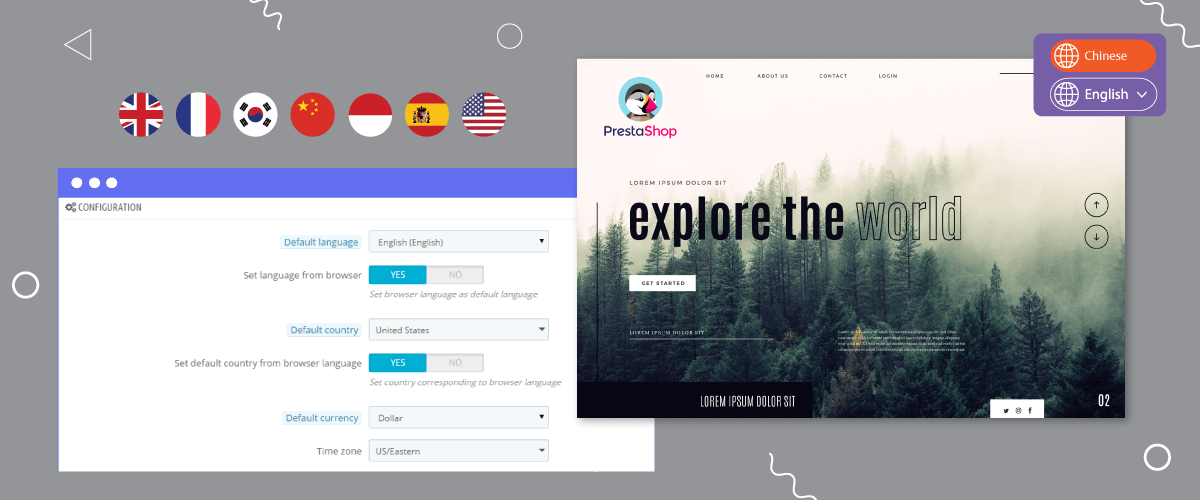
多言語ウェブサイトを作成する際には、言語切り替え要素に特に注意を払うことが重要です。これは、ユーザーが言語を切り替えたい時にこのセクションを頻繁に訪れるためです。.
PrestaShop 多言語サイトをお持ちの方も同様です。そのため、使いやすく、アクセスしやすく、シンプルな PrestaShop 用言語スイッチャーを作成することが重要です。.
この記事では、 PrestaShop の言語スイッチャーの設定方法について説明します。PrestaShop で多言語ウェブサイトやECサイトを運営している方は、この記事 PrestaShop 最後まで読んで、完全なガイドを入手してください。
多言語ウェブサイト PrestaShopにとって言語スイッチャーが重要な理由は何ですか?
言語スイッチャーは、ユーザーが言語を切り替えるときに頻繁にアクセスして使用するものであるため、多言語 Web サイトに必ず存在する要素の 1 つです。.
言語切り替え以外に、 PrestaShop 多言語ウェブサイトにおける言語スイッチャーの重要性は何でしょうか? 詳細は下記をご覧ください。.
- ユーザーエクスペリエンスの向上:操作しやすい言語スイッチャーにより、言語間のシームレスな切り替えが可能になり、ユーザーのナビゲーションとコンテンツの理解が簡素化されます。この機能強化は、ユーザーエクスペリエンス全体の向上に貢献し、フラストレーションを最小限に抑え、ユーザーエンゲージメントを向上させます。
- 直感的なナビゲーション:言語切り替え機能は、簡単に見つけられ、ユーザーフレンドリーである必要があります。適切に設計されたインターフェースでは、切り替え機能が目立つように配置され、明確で識別しやすいアイコンやラベルが使用されているため、ユーザーは簡単に言語を切り替えることができます。
- 直帰率の低下:ユーザーフレンドリーな言語切り替え機能は、直帰率の低下に効果的です。訪問者が希望の言語をすぐに見つけて選択できる場合、ウェブサイトに留まり、コンテンツを閲覧し、コンバージョンに至る可能性が高まります。
- 効果的なコミュニケーション:言語切り替え機能は、ユーザーと効果的にコミュニケーションをとる必要があります。明確で簡潔なラベルやシンボルは、利用可能な言語オプションを伝え、混乱を軽減し、ユーザーが十分な情報に基づいて選択できるようにします。
- SEO最適化:検索エンジンはウェブサイトのランキング付けにおいてユーザーエクスペリエンスを考慮します。適切に実装されたユーザーフレンドリーな言語スイッチャーはSEOにプラスの影響を与え、様々な言語で検索するユーザーにとってサイトの可視性とアクセシビリティを向上させます。
- 言語パフォーマンス測定: Linguiseなどの一部の言語切り替えモジュールは、言語パフォーマンス分析機能を提供しており、サイト上での各言語バージョンのパフォーマンスを確認できます。これにより、実際のユーザーデータに基づいて言語戦略を最適化できます。
PrestaShopの言語スイッチャーを設定するにはどうすればいいですか?
言語スイッチャーは、翻訳サービスによって通常提供される要素または機能の 1 つであり、ユーザーはそれをカスタマイズするだけで済みます。.
ただし、すべての翻訳サービスが、変更が容易で柔軟性があり、さまざまなカスタマイズが可能な言語切り替え機能を提供しているわけではありません。.
ただし、使いやすくカスタマイズしやすい PrestaShop 言語スイッチャーを必要とする人にとって、 Linguise ソリューションとなり得ます。.
Linguise Automatic Translationは、わずか数秒で自動翻訳できるウェブサイト翻訳サービスです。PrestaShopの自動翻訳機能PrestaShop。
Linguiseを使えば、訪問者が使いやすく、優れたメリットをもたらす PrestaShop ウェブサイトの言語スイッチャーを作成できます。PrestaShop PrestaShopサイトの言語スイッチャーを設定するにはいくつかの手順があります。以下にその手順をご紹介します。.
ステップ1: Linguise 無料アカウントの登録
Linguiseの言語切り替え機能を活用し、 PrestaShop eCommerceを翻訳、まずLinguiseプラットフォームにアカウントを登録する。LinguiseLinguise1ヶ月間の無料トライアルも提供しており、サービスの様々な機能をご利用いただけます。
ステップ2: ドメインウェブサイト PrestaShopを追加する
次の段階では、ウェブサイトのドメインをLinguiseに。いくつかの情報を入力する必要があります。
- アカウント
- URL
- プラットフォームは PrestaShopを選択
- 言語
- 翻訳言語
- URLを翻訳する
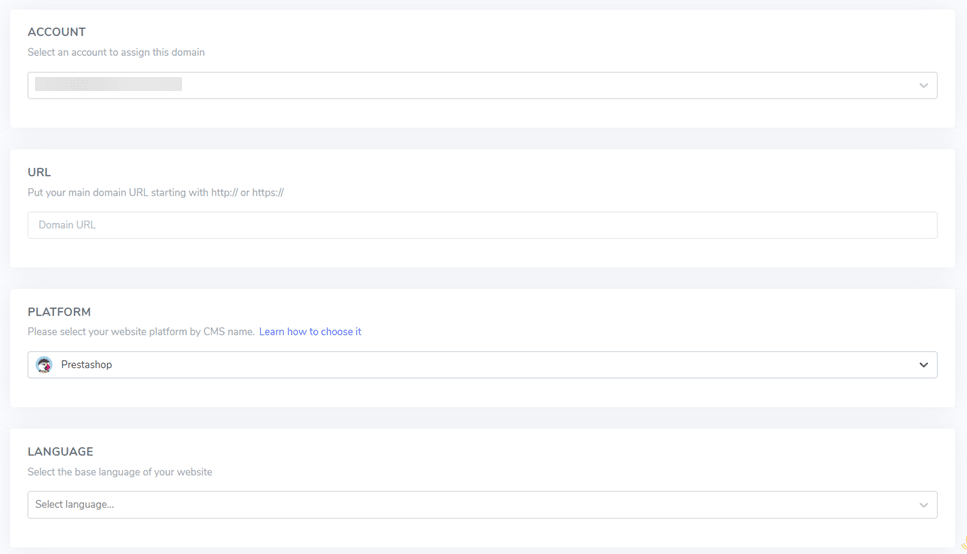
次のステップは、APIキーを有効化し、言語URLを設定することです。ウェブサイトドメインの追加方法の詳細については、 PrestaShopLinguise自動翻訳をインストールするか、以下のビデオチュートリアルをご覧ください。
ステップ3: 言語切り替えを有効にする
すべての設定が完了したら、次のステップで言語切り替えの設定に入り、ユーザーが言語を切り替える際に分かりやすくするためのフラグを表示します。これを行うには、 Linguiseダッシュボードにあるコードをコピーし、 Linguiseダッシュボード > 「設定」 > 「クリップボードにコピー」に進みます。

上記のスクリプトをページヘッダー( …/themes/your-theme/templates/_partials/head.tpl)
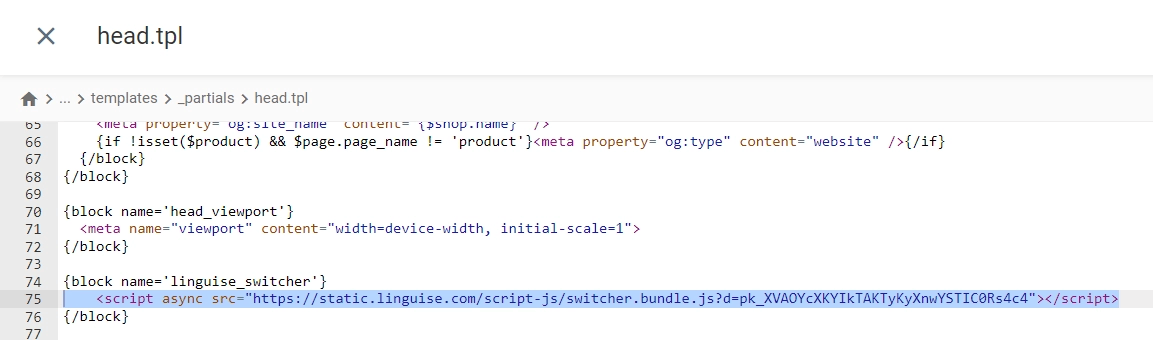
言語スイッチャーの高度なカスタマイズは、以下の手順で行うことができます。.
ステップ4: メインディスプレイの設定
Linguiseで確認できる言語スイッチャーのデザインをさらに設定します。
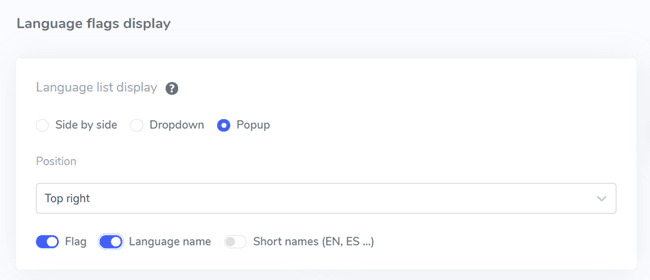
最初のセットアップでは、メインディスプレイを設定します。いくつか注意すべき部分があります。.
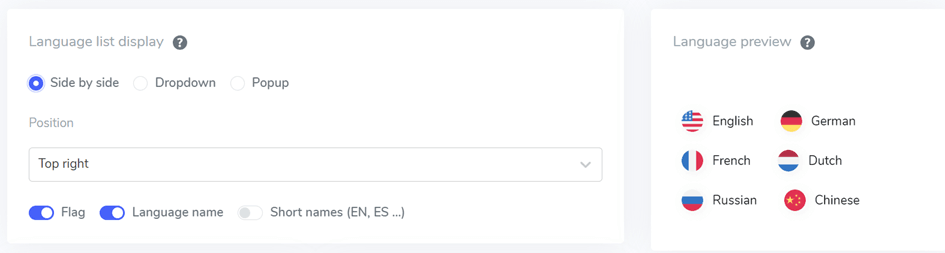
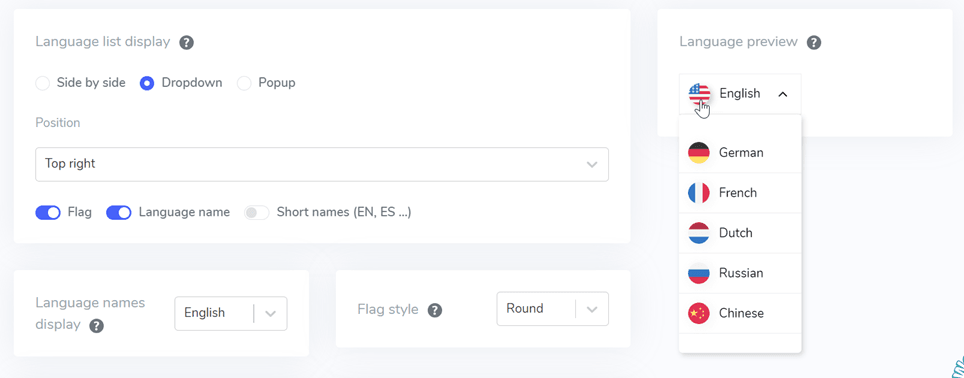
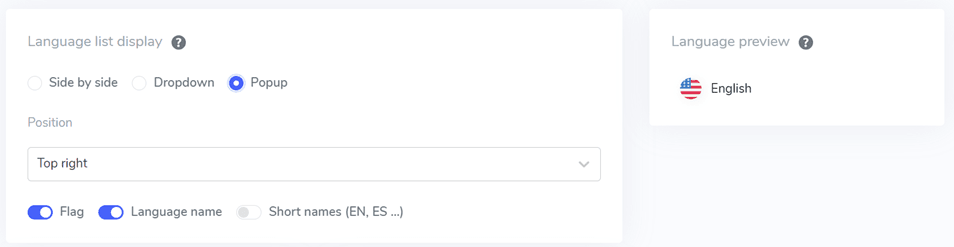
1つ目は言語リストの表示フォームです。ここでは、サイドバイサイド、ドロップダウン、ポップアップの3つのオプションから選択できます。左側には、各リストフォームのプレビューが表示されます。.
最初のフォームは次のように並べます。.
2 番目のフォームは、以下のようなドロップダウンです。.
最後はポップアップフォームです。.
次に位置を設定します。この位置オプションは、言語スイッチャーを配置する場所を示します。様々な位置オプションから選択できます。訪問者が見つけやすい位置を選択してください。.
最後に、国旗 + 言語名、国旗 + 短縮名、または国旗のみの組み合わせを選択します。.
ステップ5: フラグデザインの設定
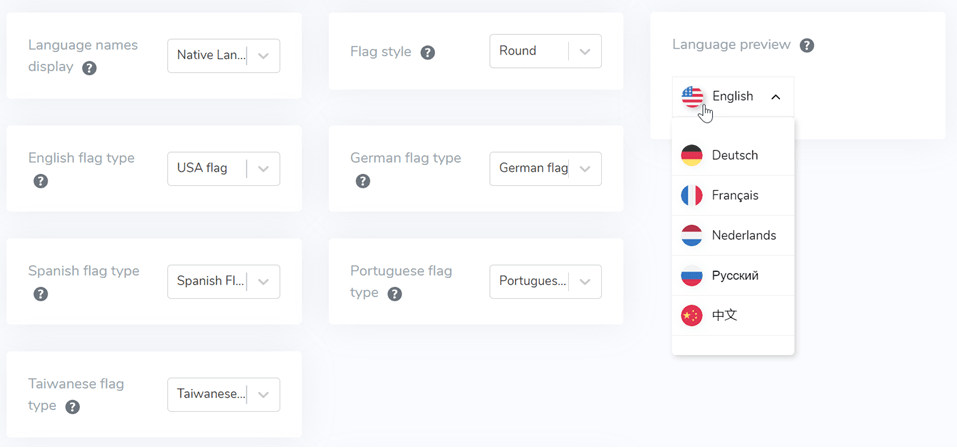
次に、メイン画面の下に旗のデザイン設定があります。設定オプションの一部は次の画像をご覧ください。.
- 言語名の表示: 「ドイツ語」や「Deutsch」など、国名または言語名に基づいて名前の表示を選択できます。
- 英語の国旗タイプ:このオプションは、「英語(米国)」や「英語(英国)」(スペイン語、台湾語、ドイツ語、ポルトガル語など)など、複数のタイプを持つ言語に使用されます。
- 旗のスタイル:旗アイコンの形状 (円形か四角形 (長方形)) を測定するために使用されます。
ステップ6: 旗の色とサイズを選択する
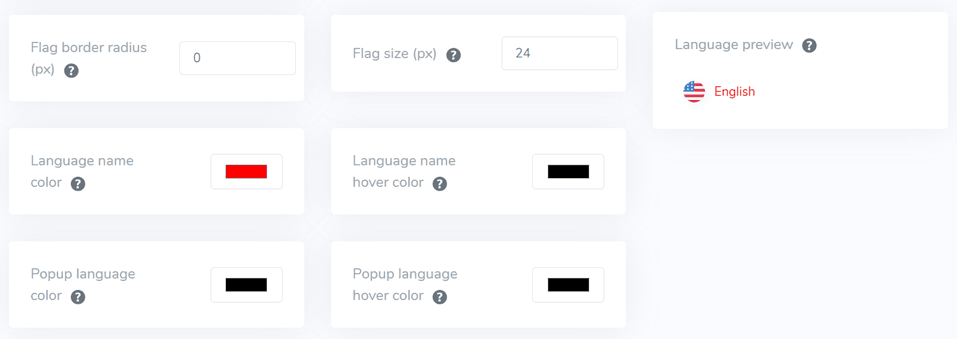
旗のデザインを設定した後の次のステップは、色、サイズ、その他の要素を調整することです。以下の画面には、以下のようなカスタマイズ可能な設定がいくつかあります。
- フラグ border-radius:長方形を使用するときに、境界線の半径をピクセル単位でカスタマイズします。
- 言語名の色:言語名のデフォルトのテキスト色を選択します。
- ポップアップ言語の色:ポップアップまたはドロップダウン領域の言語タイトルの色。
- 旗のサイズ:旗のサイズを調整します。
- 言語名のホバー色:言語名のマウスホバーテキストの色。
- ポップアップ言語のホバーカラー:ポップアップまたはドロップダウン内の言語タイトルのテキスト色がマウスの上に移動した時に表示されます。
ステップ7: フラグボックスの影を調整する
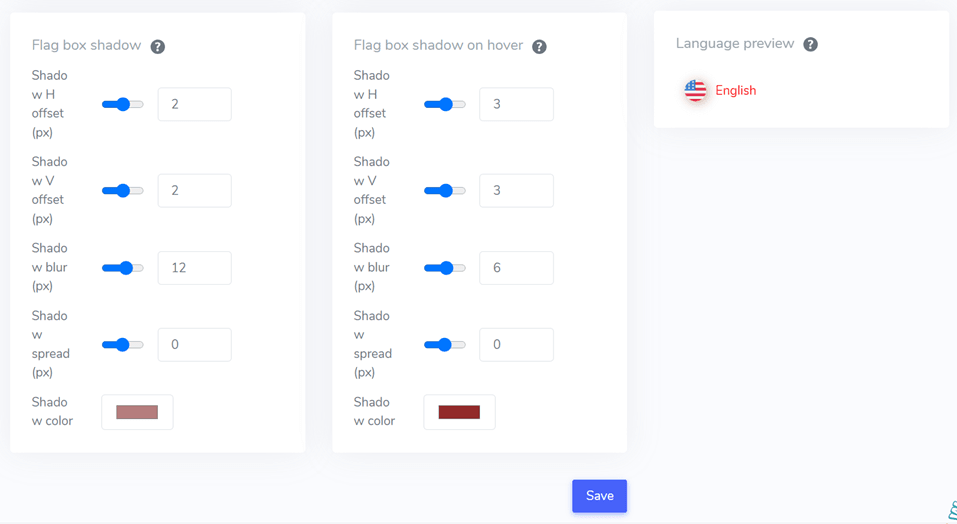
最後の段階では、国旗の影の設定を行うことができます。最初の設定では、ウェブサイト上の各国旗の影を定義し、次の設定では、言語の国旗にホバーした際に影をつけることができます。.
その場合は、必ず「保存」言語スイッチャーのカスタマイズを保存してください。
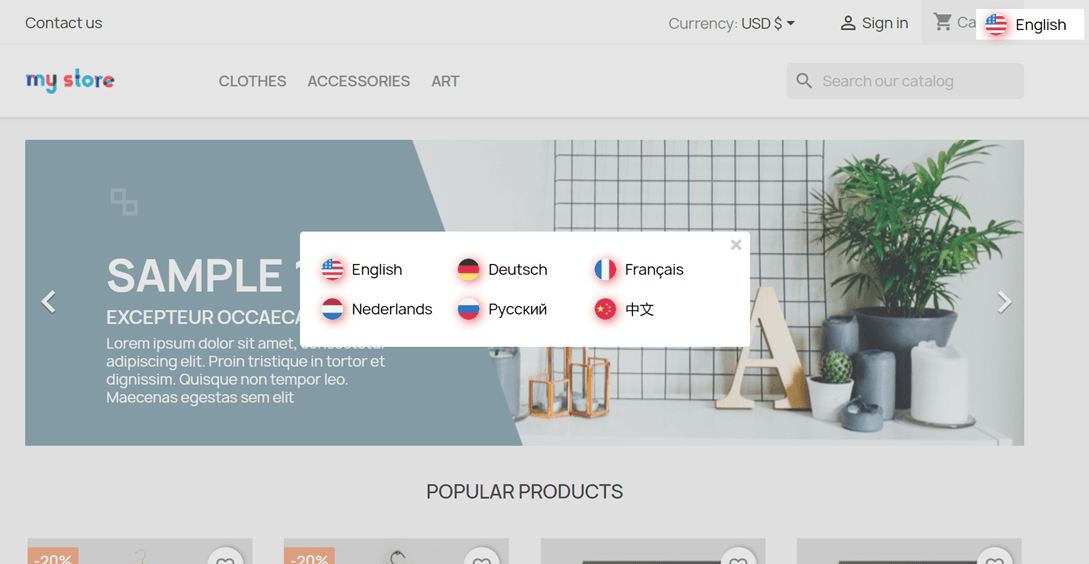
PrestaShopの言語スイッチャーを設定すると、言語スイッチャーの結果は次のようになります。
PrestaShopの言語切り替えを最適化するためのヒント
PrestaShop の言語スイッチャーを最適化することは、異なる言語を話す顧客にシームレスでユーザーフレンドリーなエクスペリエンスを提供するために不可欠です。PrestaShop PrestaShop言語スイッチャーを最適化するためのヒントをいくつかご紹介します。.
- 言語のインストールと有効化: PrestaShopでサポートしたいすべての言語をインストールし、有効化してください。これは、「International」タブの「Localization」セクションで行うことができます。
- 分かりやすい言語スイッチャーを使用する:ウェブサイトの目立つ場所(通常はヘッダーまたはフッター)に言語スイッチャーを配置します。各言語には、ユーザーが直感的に操作できるよう、分かりやすく認識しやすい言語アイコンまたは国旗を使用します。
- 言語名の使用を検討する:国旗を使用する代わりに、言語名を本来の形で使用することを検討してください。国旗は、複数の国で異なる国旗を持つ言語が話されている場合があり、混乱を招く可能性があります。
- 言語でフレンドリーURLを有効にする:各言語でSEOフレンドリーURLを有効にします。これは「SEOとURL」タブの「設定」セクションで設定できます。これにより、検索エンジンが各言語でページを正しくインデックスしやすくなります。
- デフォルト言語を設定:ストアのデフォルト言語を設定します。これは、訪問者がサイトに初めてアクセスした際に表示される言語です。デフォルト言語は「ローカリゼーション」セクションで設定できます。
- 言語固有のコンテンツを最適化:商品説明、メタタグ、その他のコンテンツが各言語に正確に翻訳されていることを確認してください。これはSEOにとって非常に重要であり、異なる言語を使用するユーザーに有意義な体験を提供する上で重要です。
- 言語自動検出を有効にする:ユーザーのブラウザ設定に基づいて言語を自動検出する機能を実装することを検討してください。これにより、訪問者にとってよりパーソナライズされたエクスペリエンスが提供され、コンテンツが自動的にユーザーの好みの言語で表示されます。
- 言語スイッチャーの一貫性を保つ:ウェブサイトの全ページで言語スイッチャーの一貫性を保ちましょう。ユーザーはどのページを表示していても、簡単に言語を切り替えられる必要があります。
これらのヒントに従うことで、 PrestaShopでより効果的でユーザーフレンドリーな言語スイッチャーを作成し、多様なユーザーに対応し、ストアの全体的なショッピング エクスペリエンスを向上させることができます。.