PrestaShop eCommerce の所有者で、Web サイトを多言語対応にしたいと考えている方は、 PrestaShop eCommerce を自動的に翻訳する方法や、多言語サイトがなぜ重要なのか疑問に思われるかもしれません。.
グローバルな貿易と多様な製品・サービスへの需要の高まりにより、多言語eコマースの重要性が高まっています。顧客との母国語でのコミュニケーションは、持続的なビジネス成長に不可欠な要件となりつつあります。しかしながら、言語の壁は依然として大きな障壁となっています。.
このような場合、自動翻訳サービスの助けを借りれば、 PrestaShop 言語間の橋渡しを効果的に行う動的なソリューションとなります。この記事では、 PrestaShopeコマースの自動翻訳方法と、使用されるテクノロジーについて詳しく説明します。.
PrestaShop eCommerceを翻訳するいくつかの方法
PrestaShop eCommerce を自動的に翻訳する方法を詳しく説明する前に、翻訳には手動と自動の 2 つの方法があることを知っておく必要があります。.
PrestaShopでは、手動で翻訳する場合は、翻訳結果を自分でインポートするためにいくつかの翻訳設定を設定する必要がありますが、自動的に翻訳する場合は、翻訳するターゲット言語を選択するだけで、すべてが自動的に機能します。.
手動翻訳 PrestaShop
手動翻訳とは、コミュニケーションの目的に適した文脈、ニュアンス、スタイルを考慮しながら、テキストまたはコンテンツをある言語から別の言語へ人間が直接翻訳するプロセスです。このプロセスでは、原文言語と訳文言語の両方に対する深い理解が求められ、正確で自然な翻訳を作成するには高度な言語スキルが求められることがよくあります。.
長所:
- 翻訳の正確性と対象文化への適合性を保証します。.
- 自動翻訳では失われる可能性のある重要なニュアンスを捉えることができます。.
短所:
- 特に大規模なコンテンツの場合は、多くの時間と費用がかかります。.
- 速度が必要な状況では実用的ではない可能性があります。.
自動翻訳 PrestaShop
自動翻訳とは、ソフトウェアまたはコンピュータアルゴリズムを用いて、テキストをある言語から別の言語に自動的に翻訳することです。これらの技術は、多くの場合、複雑な言語学的および統計的ルールに基づいていたり、機械学習のアプローチを用いてテキストを理解し翻訳したりします。テクノロジーを活用しているとはいえ、今日の翻訳サービスは、より自然な翻訳を生成するためにライブエディター機能も備えています。.
長所:
- より高速かつコスト効率が高く、大量のコンテンツに適しています。.
- 翻訳プロセスの効率と拡張性を向上させます。.
短所:
- 特に元の言語の文脈やニュアンスを捉える際には、エラーが発生しやすくなります。.
- その結果、翻訳の精度が低下し、文化的に適切でなくなる可能性があります。.
特に詳細な製品情報が多数掲載されている e コマース サイトでは自動翻訳がより推奨されており、自動翻訳によって時間の節約になることがわかります。.
手動翻訳も高い精度を誇りますが、自動翻訳が不可能というわけではありません。今回利用する翻訳サービスには、ユーザーが翻訳結果を編集し、より自然な表現にすることができるライブエディター機能が搭載されています。.
では、このサービスとは何でしょうか?以下の説明で詳しく説明します。.
Linguiseを使って PrestaShop のeコマースを自動翻訳する方法
PrestaShopにLinguiseをインストールする方法を説明する前に Linguise何なのかまだご存じない方もいらっしゃるかもしれません。LinguiseLinguise、40 種類以上の CMS やプラットフォームと互換性があり、統合されている自動翻訳ウェブサイトですPrestaShopその 1 つです。そこで、Linguise のメリットを実際に確認してみましょう。
Linguise、伝統的な言語から国際言語まで、幅広い80以上の言語に対応しています。ニューラルテクノロジーとクラウドベースのAI翻訳を活用することで、 Linguise人間の翻訳と同等の最大97%の精度を実現しています。
したがって、 PrestaShop eCommerce では、訪問者の好みに応じて言語のバリエーションを提供できるため、ユーザー エクスペリエンスがさらに向上します。.
ステップ1:無料の Linguise アカウントを登録する
ステップ2: ドメインを追加してAPIキーを生成する
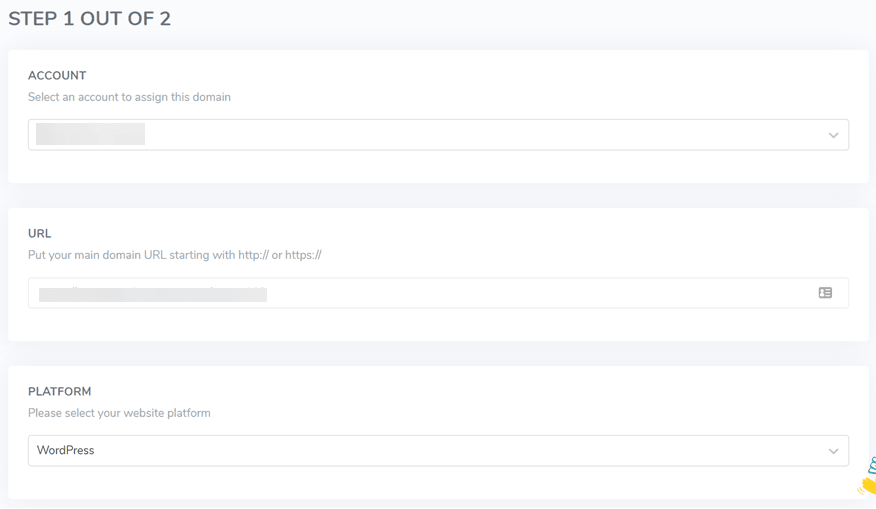
Linguise ダッシュボードで、翻訳する PrestaShop ウェブサイトのドメインを追加する必要があります。入力する必要がある列には次のものがあります。
- アカウント
- URL
- プラットフォーム/CMS
- 言語
- 翻訳言語
- URLを翻訳
次の画像の通りです。.
次に、API キー セクションで[クリップボードにコピー] を選択します。

ステップ3: Linguise 翻訳スクリプトをアップロードし、APIキーを貼り付けます
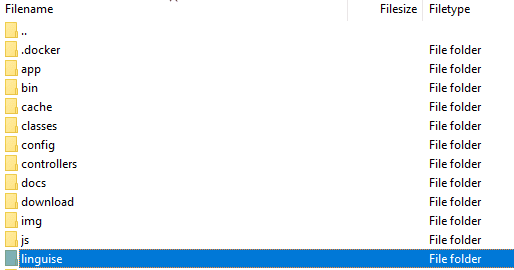
次に、下のボタンからダウンロードできる Linguise 翻訳スクリプトをアップロードする必要があります。その後、 PrestaShop がインストールされているルート フォルダーに翻訳スクリプトをアップロードします。.
フォルダ名がlinguise
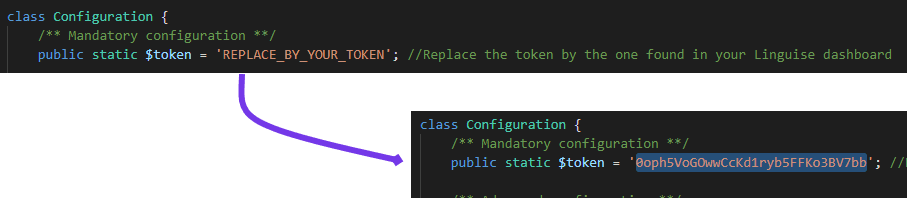
その後、configuration.phpファイルでフィルタリングしたAPIキーを入力します。APIキーは、次の画像に示すように、「REPLACE_BY_YOUR_TOKEN」
ステップ4: 言語のURLとhtaccessを設定する
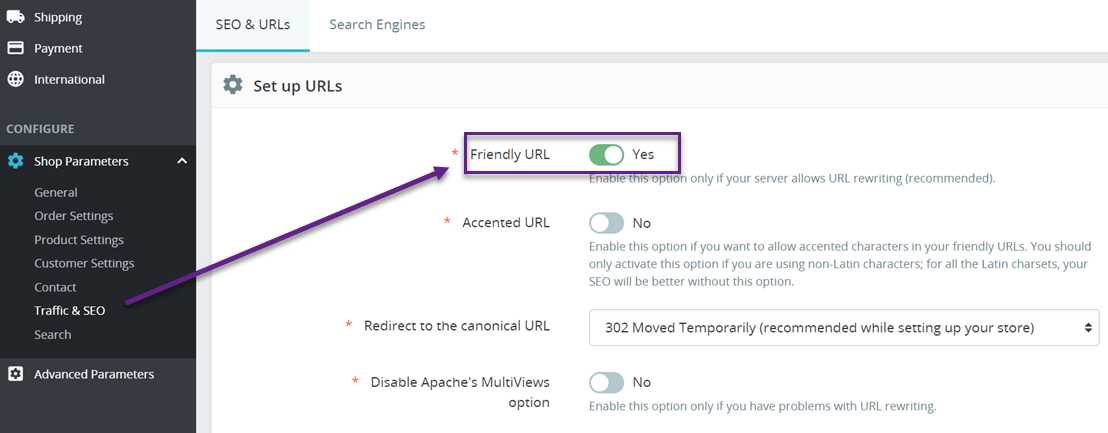
PrestaShop 通常、SEO強化を目的としてデフォルトでURL書き換えを有効にしています。この機能が有効になっていない場合は、「ショップ設定」の「トラフィックとSEO」の「フレンドリーURL」セクションでオプションを見つけることができます。.
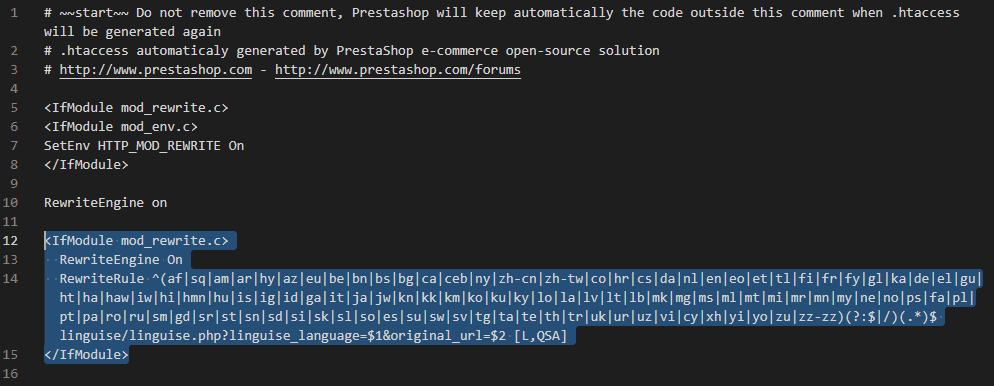
次に、言語URLも.htaccessで設定する必要があります。RewriteEngine On、下の画像でブロックされている部分のようなスクリプトを追加してください。
ステップ5: 言語切り替えとフラグ表示を設定する
すべての設定が完了したら、ユーザーが言語を切り替えやすくするために、言語スイッチャーとフラグ表示を設定する必要があります。これを行うには、 Linguise ダッシュボードで取得した以下のコードをコピーします。.
…/themes/your-theme/templates/_partials/head.tplにスクリプトを入力します。

フラグの表示とウェブサイト上の配置を調整するには、 Linguiseダッシュボード > [設定] > [言語フラグの表示] にアクセスしてください。
これは、フラグ表示言語構成の概要であり、必要に応じて設定できます。.
ステップ6: ローカルキャッシュを有効にする
ページの高速化のため、関連する多言語URLとコンテンツを保存するローカルキャッシュシステムを有効にするオプションがあります。ローカルキャッシュには、 Linguise サーバーとウェブサイトサーバー間の一定量のデータ転送が保存されます。.
オプションとして、保存するキャッシュの容量をMB単位で指定できます。以下の例では、キャッシュが有効になっており、保存されるキャッシュの容量は500MBです。.
					/** Basic configuration **/
public $cache_enabled = true;
public $cache_max_size = 500; // In megabyte
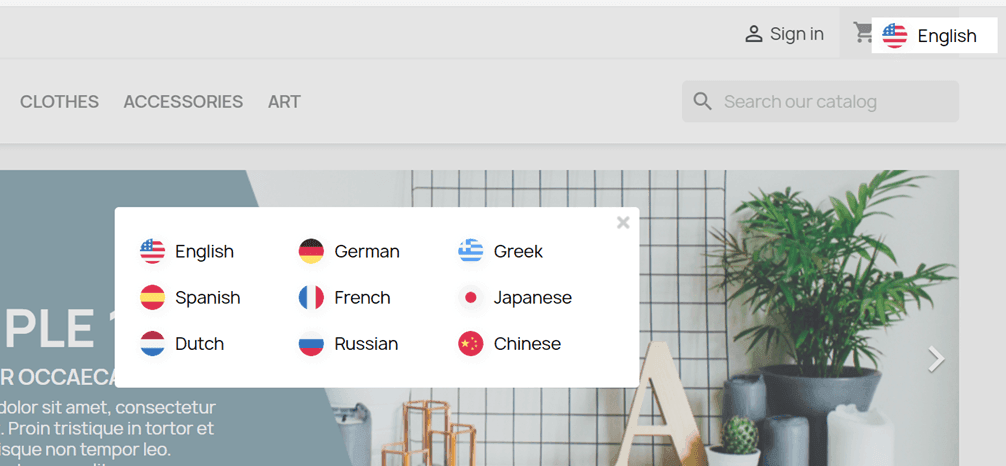
もしそうなら、言語切り替えが既に設定されている PrestaShop eCommerceウェブサイトの結果を確認できます。結果はおおよそ次のようになります。翻訳するには、対象言語に応じてフラグ表示言語アイコンのいずれかを選択するだけです。.
Linguise と手動ローカリゼーション PrestaShop比較
前述の通り、 PrestaShop翻訳には2つの方法があります。Linguise を使った自動 Linguise と手動ローカライズです。この解説では、 Linguise と手動翻訳の方法を様々な観点から比較していきます。.
完璧な翻訳品質
最初に比較するのは翻訳結果の品質です。LinguiseLinguiseニューラル翻訳テクノロジーとクラウド AI 翻訳を使用しており、このテクノロジーにより、人間による翻訳と同等の 97% の完璧な翻訳品質
実際、私たちは翻訳を最新の状態に保つために、常に 3 か月ごとに翻訳を更新しています。.
一方、 PrestaShop ローカリゼーションはCrowdinから取得されます。Crowdinでは、様々なユーザーが各言語の翻訳に貢献しています。そして、この翻訳結果が手動ローカリゼーションに使用されます。人手による翻訳であるため、人為的ミスのリスクは非常に高くなります。そのため、機械翻訳が推奨されます。.
ライブエディターで翻訳を編集する
Linguiseフロントエンドのライブ エディターが搭載されているため、心配する必要はありません。
この機能により、ユーザーは翻訳を編集したい部分を直接選択し、より正確で自然な翻訳にすることができます。Linguiseを使えば、ライブエディター機能だけでなく、テキスト置換ルールやコンテンツの除外といった翻訳ルールも利用できるため、翻訳管理は非常に簡単ですLinguise例えば、商品名を翻訳したくない場合や、オンラインストア内の特定の商品だけを翻訳したい場合など、簡単に対応できます。
これはライブエディターの使用例です。.
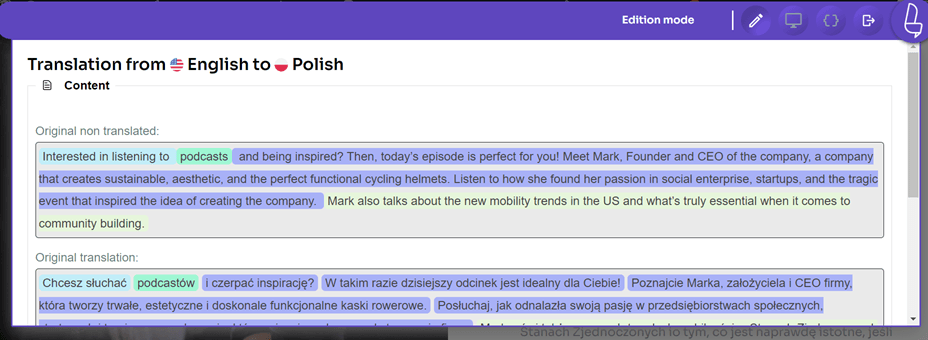
一方、 PrestaShop にも同様の機能があります。ただし、 PrestaShop 、ユーザーは翻訳する文字列を検索する必要があり、さらに文字列がどこにあるかを選択する必要があります。.
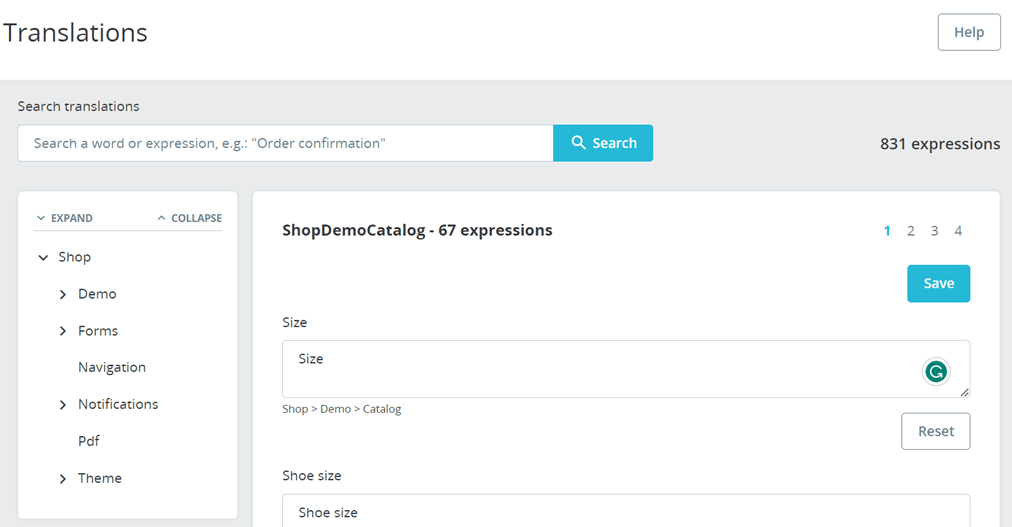
簡単な設定、高速翻訳
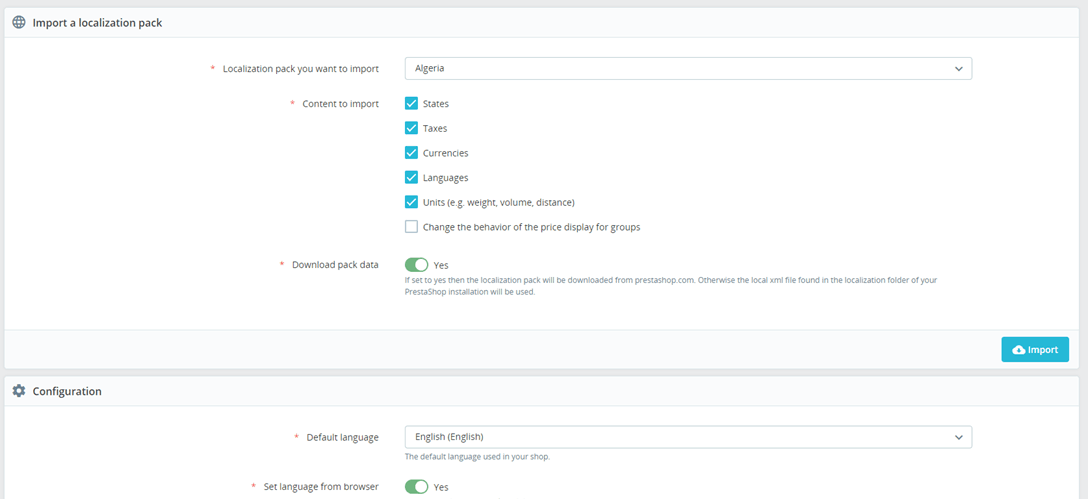
上で説明したように、 Linguise PrestaShop eCommerce の簡単な翻訳を提供し、推定 15 分以内に PrestaShop Web サイトを制御して Linguiseに接続できるようになります。.
一方、 PrestaShop、翻訳をローカライズするために、以下の4つの部分を実行する必要があります。
- ローカリゼーションパックをインポートする
- 構成
- ローカルユニット
- 高度な
上記の各部分をさらに配置する必要があります。.
新しい言語を簡単に追加できる
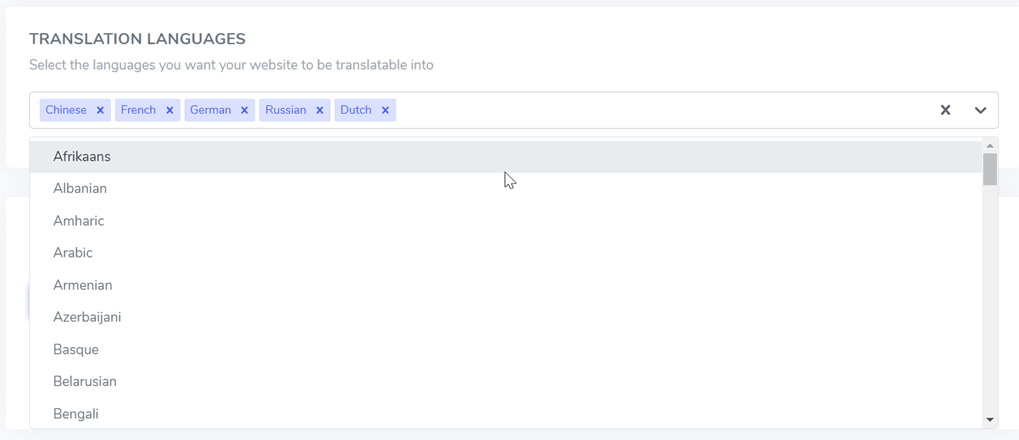
次に、言語追加の容易さについて見てみると、 Linguise ユーザーにとって非常に簡単になり、あらゆるターゲット言語を簡単かつ迅速に追加できます。.
Linguiseに移動し、 「翻訳言語」、80 以上の利用可能な言語から追加する言語を選択する。
言語を選択すると、 Linguise すぐに処理を開始し、ウェブサイト上のすべての要素を選択した言語に翻訳します。さらに、最新のアイコン言語フラグも表示されます。.
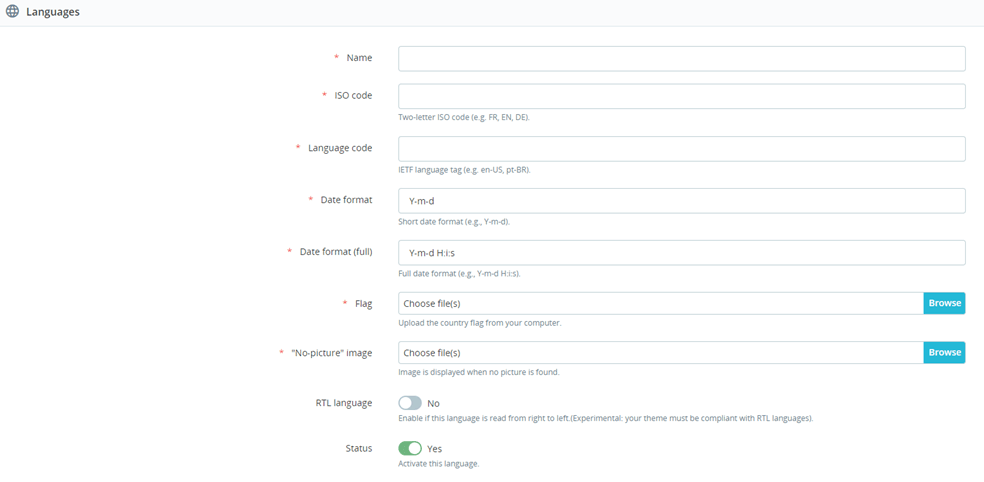
PrestaShopと比較すると、このプラットフォームでは言語を追加する手順がかなり複雑です。下の画像にあるように、入力しなければならない列がいくつもあり、国旗画像、日付形式、 hreflangコード、すべて自分で入力する必要があります。
これは、当社によって自動的に提供される Linguise とは大きく異なるため、ユーザーは言語を選択するだけで済みます。.
PrestaShop SEOを強化する
Linguiseは、多言語SEOを優先する翻訳サービスです。つまり、LinguiseをPrestaShop翻訳サービスとして使用すると、すべてのSEO要素は、Linguiseによって、翻訳されたURL、メタデータ、XMLサイトマップ、hreflangタグなどから管理されます。
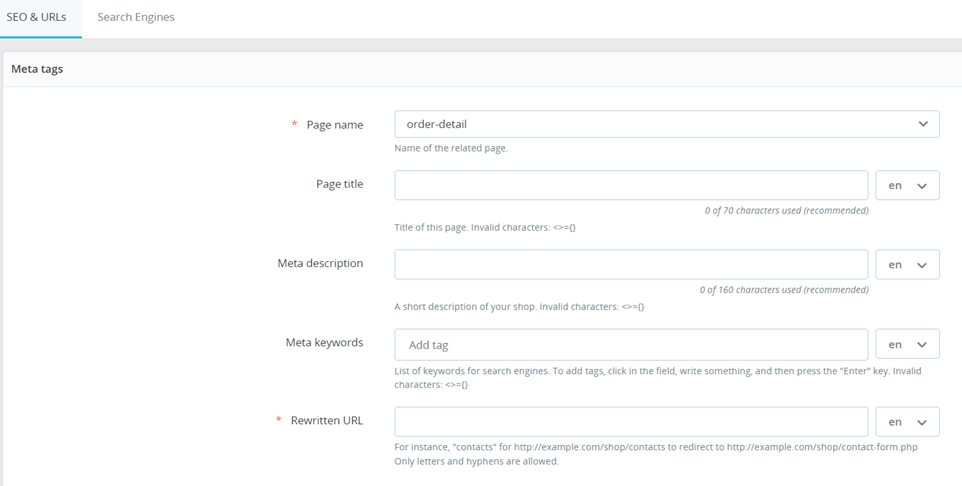
一方、 PrestaShop 、タイトル、メタディスクリプション、メタキーワード、URLの設定という形でSEOとURLもサポートしています。ただし、ユーザーは右側で言語を個別に設定する必要があります。.
一方、 Linguise すべてのメタディスクリプション、URL、その他のさまざまな SEO 要素をすべての言語に自動的に翻訳します。.
さまざまな PrestaShop 翻訳サポート機能
上記の機能の一部に加え、 Linguise PrestaShop ストア向けに強力な翻訳機能を幅広く提供しています。Linguise Linguise PrestaShop ストア向けに提供するその他の優れた機能については、以下をご覧ください。.
- 多言語検索のオートコンプリート翻訳: PrestaShopの検索バーでは、複数の言語でリアルタイムの候補が表示されます。ユーザーが入力を開始すると、選択した言語で候補が即座に表示されるため、海外からの訪問者は、ストアの元の言語を知らなくても、探しているものを簡単に見つけることができます。
- PrestaShopチェックアウトプロセスは完全に翻訳されています。LinguiseLinguise、各プロセスステップを翻訳することで、完全にローカライズされたチェックアウト体験を実現します。これには、翻訳された詳細とボタンを含む商品ポップアップ、配送オプションと支払い方法の変更のリアルタイム翻訳、カート更新メッセージの自動翻訳が含まれます。買い物客は、閲覧から購入まで、一貫した多言語体験をお楽しみいただけます。
- 商品やコンテンツの検索における翻訳結果:ユーザーが商品やコンテンツを検索すると、 Linguise検索キーワードと検索結果の両方をユーザーの希望する言語に翻訳します。たとえサイトに元の言語しか用意されていない場合でも、翻訳が可能です。これにより、検索結果はどの言語でも関連性と正確性を維持し、ユーザーが必要な情報を素早く見つけられるようになります。
PrestaShop ウェブサイトをビデオで自動翻訳する方法
Linguiseで PrestaShop のeコマースを翻訳しましょう
PrestaShop のeコマースを自動翻訳する方法と、手動の PrestaShop ローカリゼーションとの比較についてご理解いただけたかと思います PrestaShopの翻訳を効率的に行うには、 Linguiseのような自動翻訳サービスを選ぶことが重要です。.
Linguiseでは、手動ローカライズのような多くの設定はできません。無料のLinguiseアカウント、ドメインとウェブサイトを追加し、APIキーを関連付け、言語スイッチャーを設定するだけで完了です。
では、何を待っていますか? Linguiseを使って、今すぐ PrestaShop eCommerce を多言語対応にしましょう!