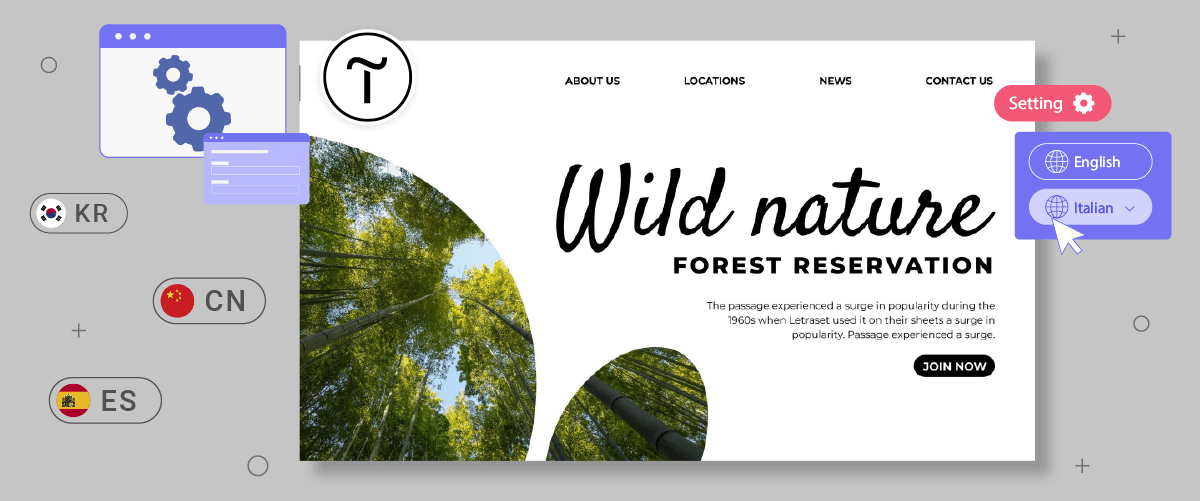
多言語ウェブサイトの作成 はそれ自体が課題です。重要な要素の一つは、言語切り替え機能またはトグルボタンを設定することです。言語切り替え機能により、訪問者は異なる言語間を簡単に切り替えることができます。
Tildaのウェブサイトを含むすべてのウェブサイトで、ユーザーフレンドリーな言語切り替え機能を提供することは極めて重要です。.
この記事では、強力でありながら使いやすいウェブサイトビルダーである Tilda プラットフォームで言語切り替え機能を設定する方法について説明します。この包括的なガイドに従うことで、使いやすい言語切り替え機能を備えた多言語機能を提供できます。.
多言語 Tilda ウェブサイトで言語切り替えツールをカスタマイズすべき理由は何ですか?
Tilda ウェブサイトで言語切り替えを設定する方法を説明する前に、 Tildaで言語切り替えをカスタマイズする必要がある理由を理解することが重要です。.
- ユーザー体験の向上: 複数の言語でコンテンツを提供するウェブサイトは、訪問者に配慮されていると感じさせます。使いやすい言語切り替え機能があれば、訪問者は自分の好みの言語でコンテンツを簡単に閲覧し理解できます。これにより、より没入感のある満足度の高い訪問者体験が生まれ、ウェブサイトへのエンゲージメントとロイヤルティが高まります。
- 市場の拡大: Tilda のウェブサイトを中国語、スペイン語、アラビア語などの主要言語に翻訳することで、世界中のより多くのオーディエンスにリーチできます。これにより新たな市場機会が開かれ、さまざまな国や文化の顧客をターゲットにしてビジネスをグローバルに展開できます。
- 多言語SEOの最適化: Googleなどの検索エンジンは、ウェブサイトのランキングにおいてユーザー体験の要素を考慮します。使いやすい言語切り替え機能は、訪問者が自分の言語でコンテンツにアクセスしやすくすることで、 多言語SEO のランキングを向上させることができます。コンテンツを正確に翻訳することは、あなたのサイトがさまざまな言語のさまざまなクエリに関連しているというポジティブなシグナルを検索エンジンに送ることにもなります。
- コンバージョン率の向上: 訪問者が理解できる言語でコンテンツを提供することで、商品購入やサービス登録などのコンバージョンの可能性を高めることができます。訪問者が商品の詳細、ポリシー、チェックアウトプロセスを自分の言語で簡単に理解できれば、購入決定への障壁が軽減されます。
Tilda で言語スイッチャーを設定する方法
ウェブサイトに言語切り替え機能を設定することの重要性を理解したところで、その方法について説明しましょう。 Tilda ウェブサイト翻訳サービスは通常この機能を提供しており、ユーザーのニーズに合わせてカスタマイズできます。 ただし、すべての翻訳サービスが簡単にカスタマイズでき、使いやすい言語切り替え機能を提供しているわけではありません。そのため、さまざまなCMSプラットフォームと互換性があり、柔軟な言語切り替え機能を提供する自動翻訳サービスを選ぶことが重要です。
ただし、すべての翻訳サービスが簡単にカスタマイズできてユーザーフレンドリーな言語切り替え機能を提供しているわけではありません。そのため、さまざまなCMSプラットフォームに対応し、柔軟な言語切り替え機能を提供する自動翻訳サービスを選ぶことが重要です。.
これらの基準を満たす自動翻訳サービスは Linguiseです。 Linguise は、 CMSや Tildaのようなウェブサイトビルダーと統合された、高度にカスタマイズ可能でユーザーフレンドリーな言語切り替え機能を提供しています。
Linguiseを使用して Tilda ウェブサイトの言語切り替え機能を設定する方法についての完全なガイドはこちらです。.
ステップ1: Linguise アカウントを登録する
最初のステップは、 無料の Linguise アカウントに登録する ことです。これにより、 Tildaで言語切り替え機能を設定できます。クレジットカード情報を提供することなく、メールアドレス、ユーザー名、パスワードを用意するだけで済みます。
さらに、購読する前に、60万語までの制限がある1か月間の無料トライアル機能を利用できます。.
ステップ2:ドメインウェブサイト Tildaを追加
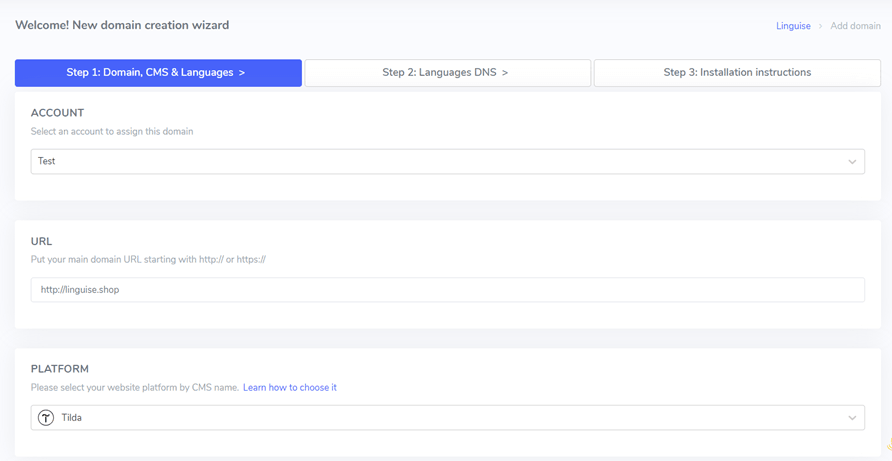
ステップ2は、所有している ウェブサイトのドメインを追加する ことです。Linguiseの Linguise ダッシュボードに追加します。Linguiseで Tilda ドメインを追加するには、いくつかのフィールドを入力する必要があります。 Linguise。
- Linguise アカウント
- URLドメイン
- プラットフォームのウェブサイト
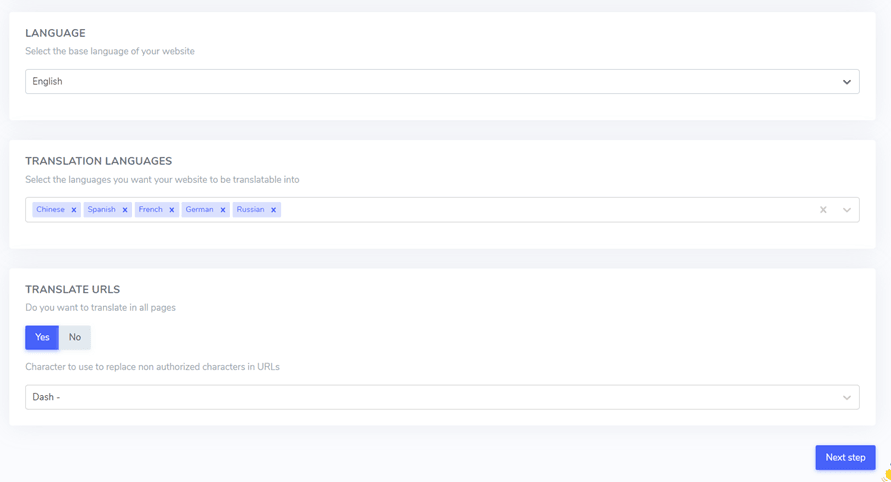
- デフォルト言語
- 翻訳言語
- URLを翻訳する
その後、 DNS設定を構成する必要があります。DNS設定の詳細なガイドについては、 Tildaウェブサイトで自動翻訳を実装する方法 Tilda の記事を参照してください。
ステップ3:言語切り替えボタンを有効にする
DNS設定が完了したら、言語切り替え機能を有効にする時です。そのためには、 Linguise が提供するスクリプトを Tilda のウェブサイトエディターに挿入してください。.
その方法はこちらです。.
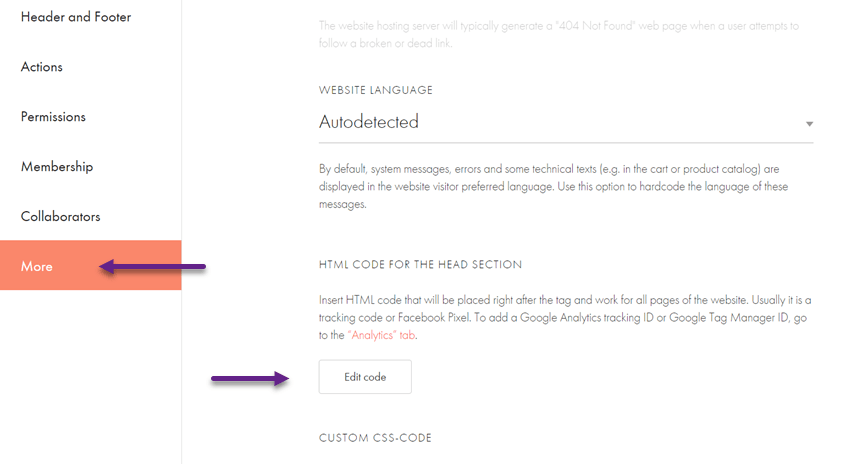
- Tilda のウェブサイトダッシュボードを開きます。.
- クリック 「サイト設定」>「その他」>「コードを編集」
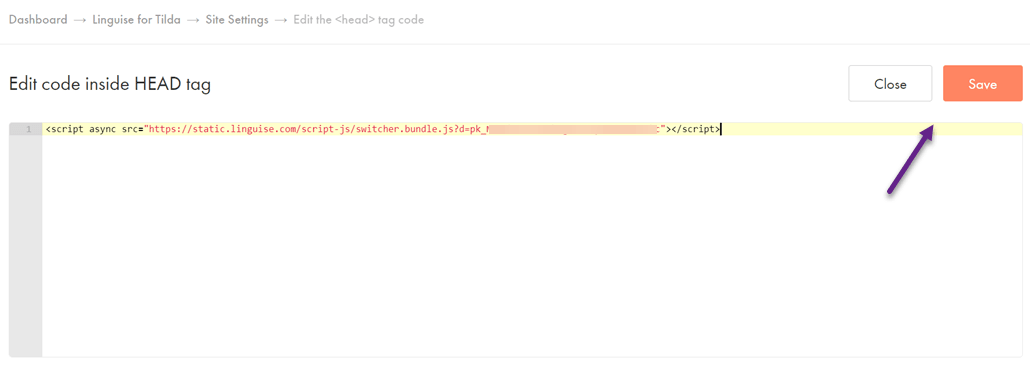
次に、 Linguise ダッシュボードから取得したスクリプトを挿入し、 「保存」をクリックして 変更を保存します。
接続に成功すると、 Tilda ウェブサイトにはデフォルトで言語切り替えボタンが自動的に表示されます。 言語切り替えボタンの設定 は、必要に応じてカスタマイズできます。
ステップ4:メインディスプレイの設定
言語切り替え機能のカスタマイズを始めるには、 Linguise ダッシュボードの 「設定」>「言語の旗の表示」で設定を確認できます。
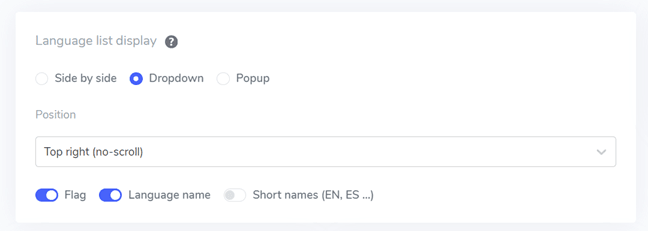
このページでは、いくつかのオプションを設定できます。1つ目はメインディスプレイです。ここでは、以下のようなさまざまな設定を調整できます。.
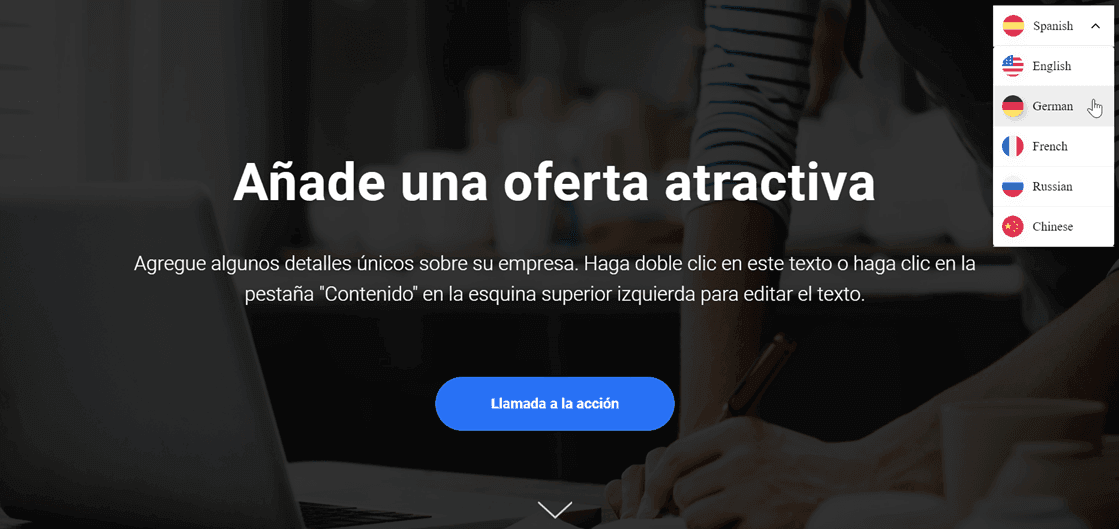
- 旗アイコンのスタイル: 3つのオプションから選択できます。並べて表示、ドロップダウンメニュー、またはポップアップです。
- 位置: このオプションは、言語切り替えボタンをサイトのどこに配置するかを決定します。さまざまな位置オプションが利用可能です。訪問者が簡単にアクセスできる位置を選択してください。
最後に、国旗と言語名、国旗と言語の略称、または言語名のみの表示を組み合わせることができます。ユーザーが認識しやすいように、国旗は言語名と一緒に使用することをお勧めします。.
ステップ5:旗のデザインを設定する
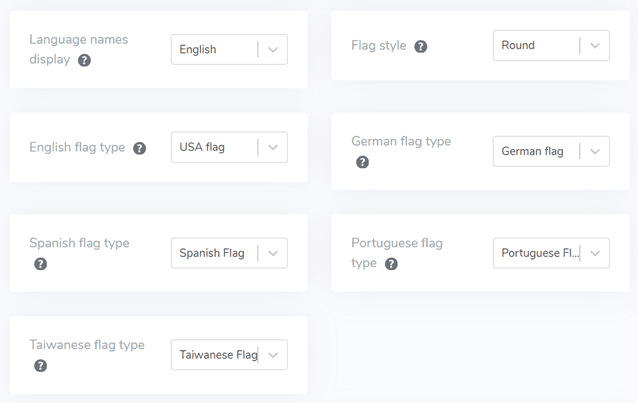
メイン表示を設定した後、表示される旗のデザインをカスタマイズできます。.
- 言語名を表示: 言語名は、国名または言語名自体のいずれかに基づいて表示することを選択できます。たとえば、「French」または「Français」と表示できます。
- 英語の旗の種類: このオプションは、アメリカ英語やイギリス英語など、複数のバリエーションがある言語に使用されます(スペイン語、台湾語、ドイツ語、ポルトガル語などの言語にも同様に適用されます)。
- 旗のスタイル: これにより、旗アイコンの形状を丸型または長方形に設定できます。
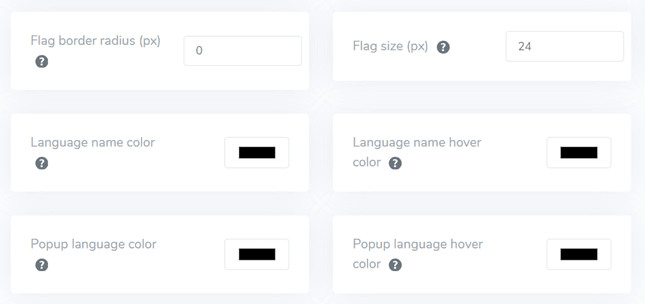
ステップ6:色と旗のサイズを設定する
旗のデザインの設定が完了したら、旗の色とサイズをカスタマイズできます。調整できる設定は以下のとおりです:
- 枠線の角丸: 長方形の旗スタイルを使用する際の角丸の半径をピクセル単位でカスタマイズします。
- 言語名の色: 言語名を表示するためのデフォルトのテキスト色を選択します。
- ポップアップ言語の色: ポップアップまたはドロップダウン領域の言語タイトルテキストの色を設定します。
- 旗のサイズ: 旗アイコンのサイズを調整します。
- 言語名ホバーカラー: ユーザーが言語名にカーソルを合わせたときに表示されるテキストの色を設定します。
- ポップアップ言語ホバーカラー: ポップアップまたはドロップダウンエリアで言語タイトルにユーザーがホバーしたときに表示されるテキストの色を設定します。
ステップ7:旗のボックスシャドウを設定する
最後に、旗のボックスシャドウ設定を構成できます。最初の設定では、ウェブサイトに表示される各旗アイコンに影の効果を適用できます。次の設定では、ユーザーが言語の旗にマウスをホバーしたときの影の効果を制御します。.
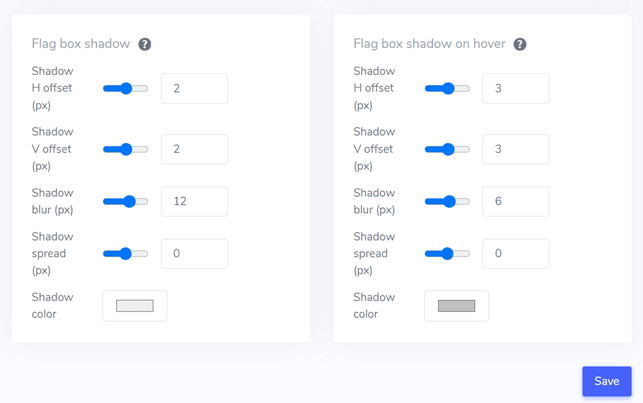
すべてが満足のいくように調整できたら、Saveをクリックしてカスタマイズの変更を保存してください。その後、 Tilda のウェブサイトを開き、設定が正常に適用されたかどうかを確認してください。言語スイッチャーは、おおよそこのように表示されます。.
Tilda ウェブサイトでユーザーフレンドリーな言語切り替えツールを作成するためのベストプラクティス
Tildaのウェブサイトで言語切り替え機能を設定する方法を理解した後は、 Tilda も知っておく必要があります。 言語セレクターをデザインするためのベストプラクティス 考慮すべき重要なポイントを以下に示します:
- 誰にでもわかりやすい言語アイコンや国旗を使用する – 文化を超えて広く親しまれているシンボルを活用することで、訪問者は言語オプションを簡単に識別できます。アイコンや国旗は視認性が高く、十分な色のコントラストがあり、混乱を避けるために普遍的に理解されるものにしてください。
- 言語切り替えボタンを戦略的に配置する – ボタンは、ウェブサイトのヘッダー、フッター、メインナビゲーションメニューなど、訪問者から見やすくアクセスしやすい場所に配置しましょう。さまざまな入口から訪れる訪問者が簡単にアクセスできるよう、すべてのページで一貫して配置してください。これらの場所は、ほとんどのインターネットユーザーが言語オプションを探す際に直感的に確認する場所です。
- 各アイコン/国旗にそれぞれの言語のラベルを付ける – ラベルは言語の正式名称で表示できます。例えば、英語には「English」、スペイン語には「Español」、ドイツ語には「Deutsch」などです。この手順により、特定の国旗や言語の略称を認識できない訪問者でも、目的の言語を選択しやすくなります。
- 言語切り替えプロセスを簡素化する – ユーザーを混乱させたり複雑にしたりする可能性のあるドロップダウン機能、長い旗/アイコンのリスト、トグルボタンは避けてください。訪問者が希望する言語オプションをワンクリックするだけで言語を切り替えられるようにし、よりスムーズな体験を提供しましょう。
- レスポンシブな言語切り替えデザインを実装する – ボタンがレスポンシブで、デスクトップ、タブレット、スマートフォンなど、さまざまなデバイスや画面サイズで適切に機能することを確認してください。さまざまなデバイスや画面解像度でテストし、要素の切れや重なりがない、シームレスなユーザー体験を確保しましょう。
結論: Linguiseで Tilda ウェブサイトの言語切り替えを設定する
Tildaのウェブサイトでユーザーフレンドリーな言語切り替え機能を設定する方法について説明した後、実装できるさまざまなベストプラクティスを理解できたはずです。上記のポイントに従って言語切り替え機能を最適化することで、全体的なユーザーエクスペリエンスを向上させることができます。.
Linguise は、強力でありながらカスタマイズが簡単な言語切り替え機能を提供する、主要な自動翻訳サービスの1つです。 Linguise は、 Tildaなどの多くの人気CMSプラットフォームやウェブビルダーとも互換性があります。.
さあ、何を待っているのですか? 今すぐ Linguise アカウントを登録 し、 Tilda ウェブサイトを追加して、言語切り替えの設定をカスタマイズし、世界中の訪問者の体験を向上させましょう。正確に翻訳されたコンテンツを通じて多国籍のオーディエンスにリーチし、グローバルビジネスの可能性を最適化しましょう。