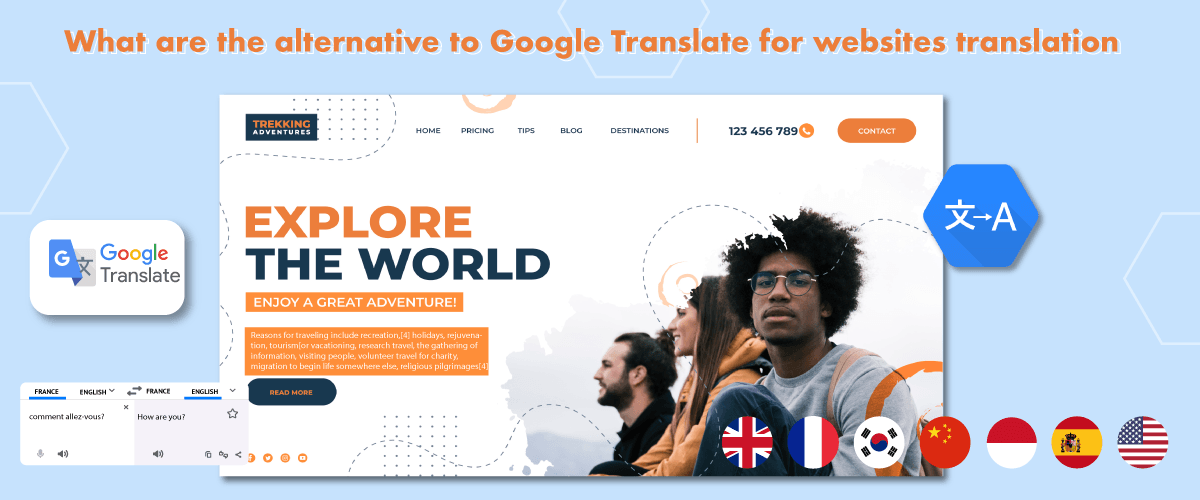
Webflow ウェブサイトビルダーは、多言語サイトを運営したいユーザー向けに Google 翻訳の使用をサポートしています。Google 翻訳を追加することで、訪問者はサイトを読む際に使用する言語を選択できます。.
しかし、 Webflow のウェブサイトにGoogle翻訳を追加するだけでは、例えば機能が不完全であるため、多言語ウェブサイトに対するユーザーのニーズに応えるには不十分かもしれません。.
したがって、 WebflowにはGoogle翻訳の代替が必要です。この記事では、使用できる最適な代替手段について説明しますので、ご安心ください。.
Webflow 多言語ウェブサイトにおける Google 翻訳の限界
この記事では、 Webflowに最適な Google 翻訳の代替手段について説明します。ただし、その前に、このプラットフォームの限界を理解し、他の代替手段を探す必要があります。.
Google翻訳は、 Webflow のウェブサイトに多言語サポートを追加するための便利なツールですが、いくつかの制限と潜在的な欠点があります。以下は、 Webflowのコンテキストで多言語ウェブサイトにGoogle翻訳を使用する際の制限です:
- 翻訳品質: Google 翻訳は機械翻訳に依存しているため、特に複雑または微妙な内容の場合、常に正確な翻訳を提供できるとは限りません。慣用表現、文化的な参照、業界固有の用語の扱いに困難を伴うことがあります。
- 文脈の欠如: Google翻訳はしばしば文脈を欠いており、誤解を招く可能性があります。特定のフレーズや文の意味を理解できず、技術的には正しいものの意味的には不正確な翻訳になることがあります。
- 非互換性: Google翻訳は、ウェブサイトの異なる部分で一貫性のない翻訳を提供する可能性があります。これにより、翻訳のトーンやスタイルが変動するため、ユーザー体験が断片化される可能性があります。
- カスタマイズの制限: Webflow サイトでの Google 翻訳の外観と動作のカスタマイズは制限される場合があります。翻訳ウィジェットのデザイン、配置、スタイルを完全に制御できないことがあります。
- SEOへの影響: Google翻訳は、翻訳されたページに対して常にSEOに適したURLやメタデータを生成するとは限りません。これは、多言語コンテンツの検索エンジンランキングに影響を与える可能性があります。
- 言語サポート: Google翻訳は多くの言語をサポートしていますが、あまり一般的でない言語や地域言語の中には、十分にサポートされていないものもあります。これにより、多様なグローバルオーディエンスにリーチする能力が制限される可能性があります。
- 高度な機能: Google翻訳は言語切り替え機能のみを提供し、選択した言語に応じた翻訳結果を提供します。一方、それ以外には他の機能はありません。実際、例外翻訳や翻訳結果を編集するためのライブエディターなどの高度な機能を提供するサービスを探すことが重要です。
Webflow のウェブサイトにGoogle翻訳を追加する方法は?
Webflowに Google 翻訳を追加する方法がわからない場合は、以下でその手順をいくつか紹介しますので、後述する代替手段と比較することができます。.
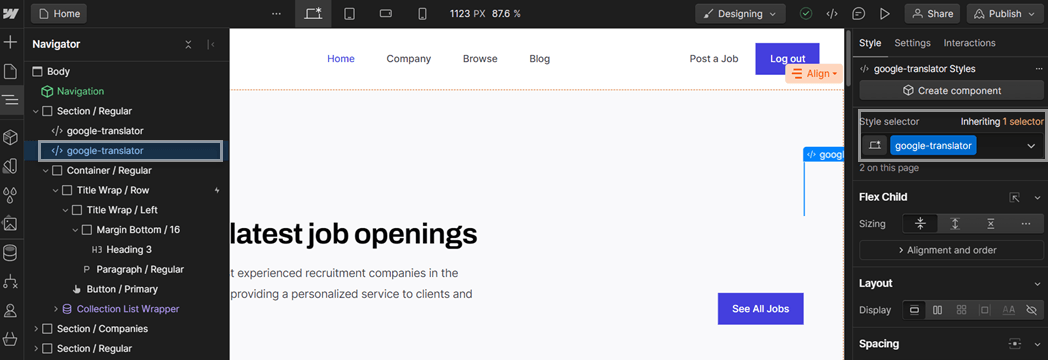
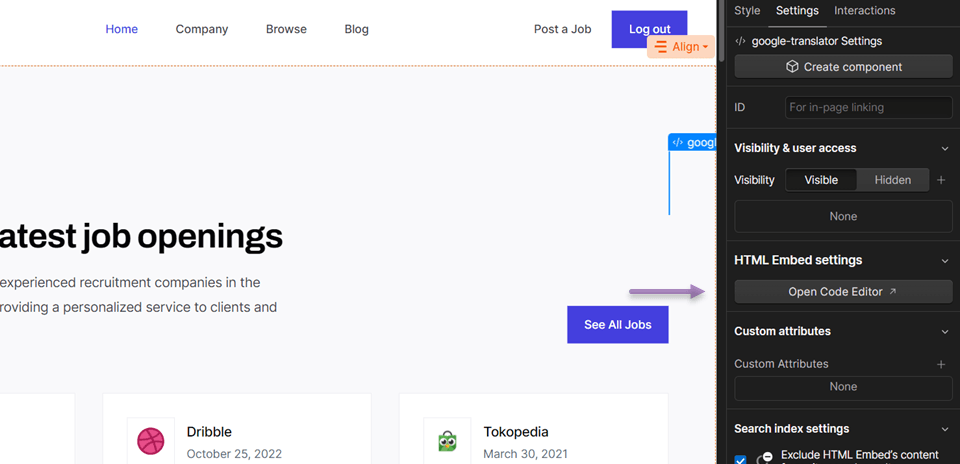
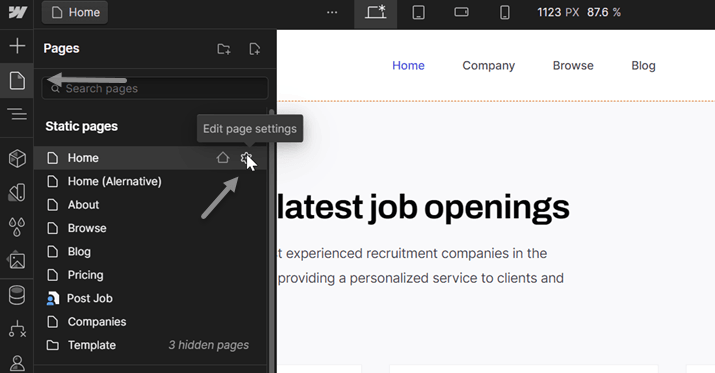
まず、 Webflow のウェブサイトデザインページを開き、次に「 HTMLを埋め込む 」を選択して追加し、 スタイルセレクター セクションに google-translator
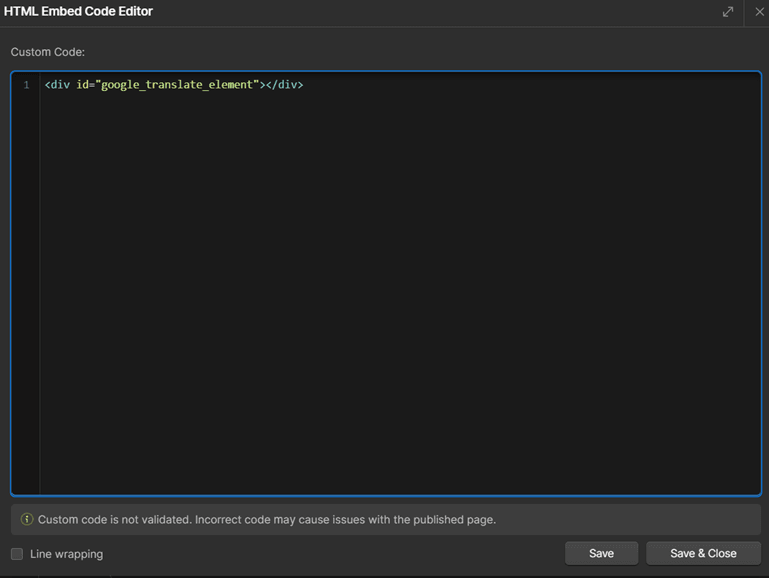
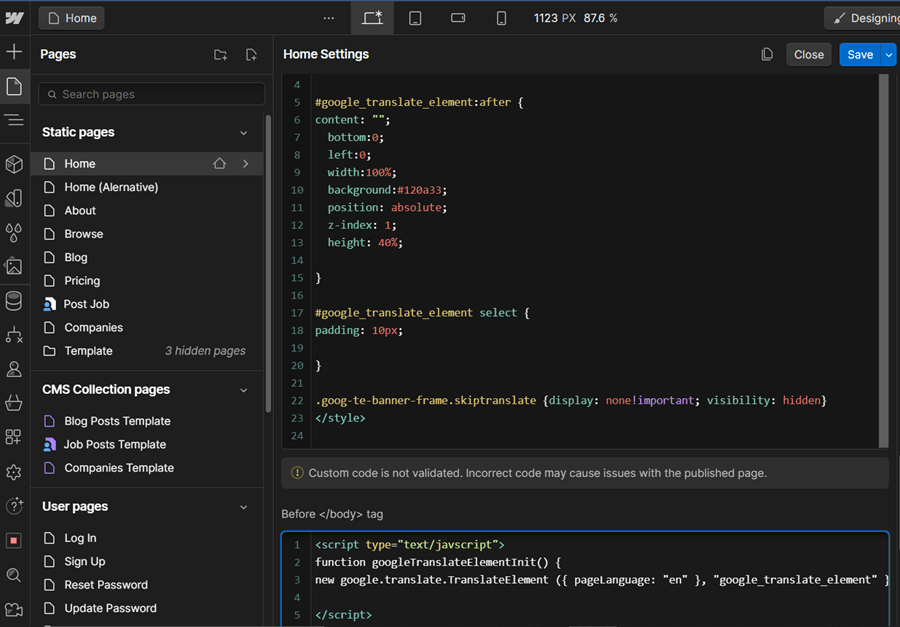
すると、次のような表示が現れるので、以下のようにスクリプトを入力します。クリックして 保存して閉じる。
次に、以下の一連のコードを入力する必要があります。完了したら 保存を選択してください。
上記の手順は簡単な説明に過ぎませんが、 Webflow にGoogle翻訳を追加するのは非常に複雑で、少なくとも基本的なプログラミングスキルが必要であることがお分かりいただけるでしょう。.
一部の Webflow ユーザーには当てはまらない場合があるため、より効果的でインストールが迅速な代替手段の使用を検討する必要があります。.
なぜなら、インストールは自動翻訳サービスを選ぶ上で重要な要素だからです。簡単かつ迅速にインストールできるサービスの一つに Linguise があります。では、 Linguise とは何であり、なぜ Google 翻訳の代替となるのでしょうか?この後で詳しく説明します。
言語の壁を打ち破る
言語の壁に別れを告げ、無限の成長にこんにちは!自動翻訳サービスを今すぐお試しください。.
なぜ Linguise がGoogle翻訳の最良の代替手段なのか?
Webflow のウェブサイトにGoogle翻訳を追加する方法を理解したところで、次に Linguise がGoogle翻訳の代替として適切なプラットフォームである理由を知る必要があります。.
Linguise はAIクラウドベースの自動翻訳サービスであり、 以下と統合されています: Webflow 伝統的な言語を含む80以上の言語をサポートしています。両方とも機械翻訳を使用していますが、 Linguise は追加の高品質なニューラル翻訳を使用しているため、翻訳結果がより自然になり、翻訳結果は3ヶ月ごとに自動的に更新されます。
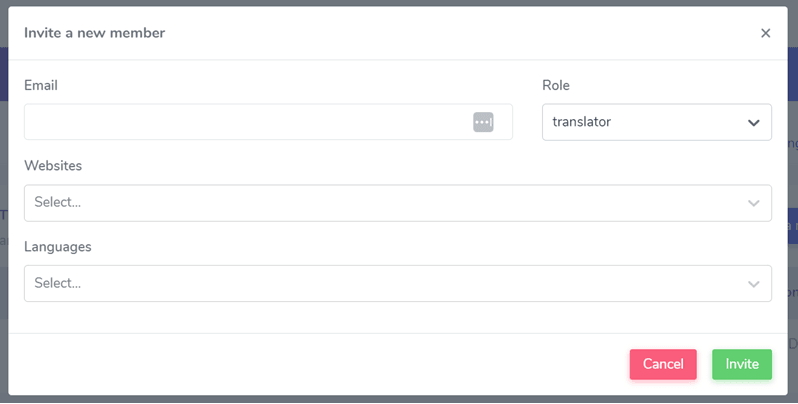
それとは別に、簡単に インストール Linguise 自動翻訳を Webflow に導入し、 すべての Webflow ウェブサイトをわずか1分で翻訳できます!
Linguise をGoogle翻訳の代替ソリューションにするいくつかの機能がありますが、これらの機能はGoogle翻訳 Webflowでは利用できません。.
高品質の翻訳
Linguise は、 高品質な翻訳 を提供するサービスです。業界最高水準のNMTモデルを採用しているため、コンテンツに対して最も正確な翻訳を受け取ることができます。モデルは継続的に更新され、さまざまな言語で利用可能な翻訳精度の向上を保証します。
ニューラル機械翻訳では、すべての言語ペアが同等ではありません。精度は82%から98%の範囲です。例えば、英語からスペイン語への翻訳は97%の精度があり、完璧な100%の翻訳を実現するには、コンテンツの最大3%を編集するだけで済みます。.
| | NMT翻訳 | 人間翻訳 | 品質 |
| 英語-スペイン語 | 5,428 | 5,550 | 97% |
| 英語-フランス語 | 5,295 | 5,496 | 96% |
| 英語-中国語 | 4,594 | 4,987 | 92% |
| スペイン語-英語 | 5,187 | 5,372 | 96% |
| フランス語-英語 | 5,343 | 5,404 | 98% |
| 中国語-英語 | 4,263 | 4,636 | 92% |