Wix Wix ウェブサイトでスペイン語を言語オプションとして導入することは、特にスペイン語圏のオーディエンスをターゲットにしている場合、戦略的な動きです。世界中に 4億9,900万人以上のスペイン語ネイティブスピーカーがいることを考えると、スペイン、ラテンアメリカ、あるいは世界の他の地域のスペイン語話者の間で市場での存在感を拡大したい企業にとって、これは不可欠なステップです。
Wix のウェブサイトにスペイン語を追加したい方に向けて、この記事ではスペイン語の追加方法と翻訳方法、そして得られるメリットについて説明します!
なぜ Wix ウェブサイトにスペイン語を追加すべきなのでしょうか?

スペイン語は世界で最も翻訳に使用される言語の一つであり、世界中に 合計559人以上のスペイン語話者がいることを考えると、あなたのウェブサイトは膨大なオーディエンスにリーチできるのです!
ウェブサイトのスペイン語版を提供することで、文化的多様性への尊重と理解を示し、スペイン語話者のユーザーとの信頼を築き、関係を強化できます。顧客は、母国語でコミュニケーションを取る企業と関わり、購入する可能性が高くなります。これは単に言葉を翻訳するだけでなく、オーディエンスに響く歓迎的な体験を作り出すことでもあります。.
メリットは顧客エンゲージメントだけにとどまりません。多言語対応のウェブサイトは検索エンジンでの可視性も向上させます。スペイン語を追加することで、スペイン語のクエリに対する検索エンジンでの順位が上がり、オーガニックトラフィックを獲得し、ブランドのオンラインプレゼンスを拡大できます。これは、ビジネスが国際的な可視性に依存している場合や、スペイン語話者の割合が高い市場にサービスを提供している場合に特に重要です。.
最後に、ウェブサイトのスペイン語版を提供することで、競争力を高めることができます。多くの企業は、多言語のオーディエンスに対応することの重要性に、まだ十分な注意を払っていません。スペイン語のコンテンツを提供することで、あなたは包括的で先進的な存在として自らを位置づけ、混雑した市場であなたのブランドに独自の優位性をもたらすことができます。.
Wix ウェブサイトでスペイン語を翻訳するためのオプションは何ですか?

スペイン語を追加するメリットがわかったところで、 Wix のウェブサイトに追加する方法は2つあります。1つ目は Wixのネイティブ多言語翻訳を使用する方法で、2つ目はサードパーティの自動翻訳ツールを使用する方法です。.
ネイティブ Wixを自動翻訳
Wix は、ウェブサイトを多言語化するための自動翻訳ツールを提供しています。この機能はGoogle翻訳と Wixの統合であり、スペイン語を含む130以上の言語をサポートしています。主な機能には、ウェブサイト全体の自動翻訳、翻訳された要素の柔軟な制御、3,000語、10,000語、または50,000語のカスタマイズ可能なクレジットパッケージが含まれます。.
翻訳を確認・更新するツールは提供されていますが、展開可能なテキストやアイコンなどの動的コンテンツは依然として手動での対応が必要であり、プロセスが遅くなる可能性があります。さらに、サポートが少ない言語では手動翻訳が必要になる場合があり、ニッチなオーディエンスに完全にサービスを提供することがより困難になります。.
自動翻訳ツール
Wix のウェブサイトにスペイン語をより迅速かつ簡単に追加する方法として、 Linguise は Wix アプリマーケットでネイティブアプリとしても利用可能です。 Linguise AI 翻訳アプリを使用すると、 Wix のウェブサイトをスペイン語を含む 85 以上の言語に自動翻訳でき、動的コンテンツや多言語 SEO 機能もサポートします。また、ライブエディターを使用して翻訳を確認および修正することもできます。.
DNSレコードやカスタムコードを手動で設定する代わりに、 Wix ユーザーは Linguise を Wix アプリマーケット から直接インストールし、ガイド付きのセットアップ手順に従うことができます。アプリとその機能について詳しく知りたい場合は、以下のセットアップ方法に進む前に Linguise AI翻訳と Wix アプリ をご覧ください。
ネイティブ翻訳ツールを使用して Wix ウェブサイトにスペイン語翻訳を実装する方法

機械翻訳とクラウドAI翻訳の違いを理解したところで、 Wixにおける Wix、 それぞれの方法を一つずつ試してみましょう。Wixの組み込み機能を使ってスペイン語を追加したい方のための手順は以下の通りです。 Wix
#1 Wix ウェブサイトの準備
最初のステップは、 Wix のウェブサイトが翻訳の準備ができていることを確認することです。まだの場合は、まず作成してください。準備ができたら、ウェブサイトのダッシュボードにアクセスできるようになります。そこでスペイン語の追加を設定する必要があります。.
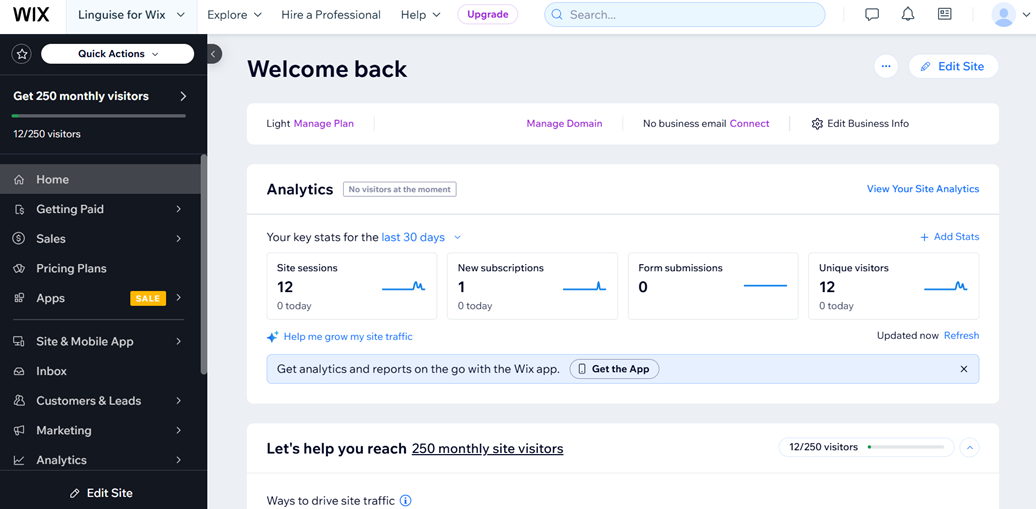
#2 スペイン語を追加
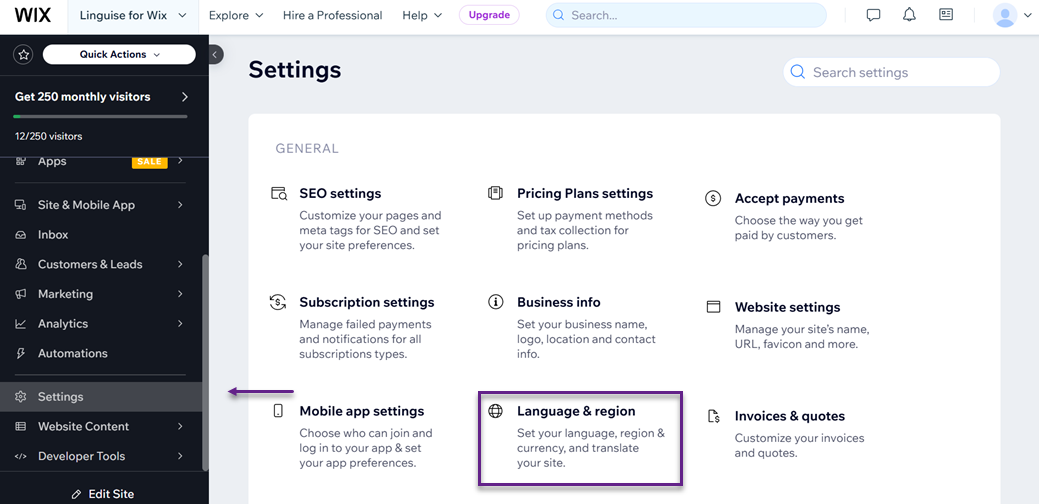
次に、左サイドバーで 設定 > 言語 & 地域
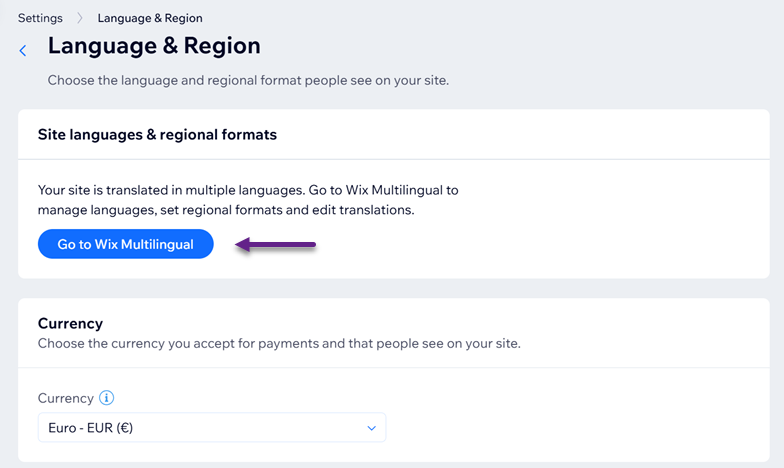
次に、 Go to Wix Multilingual ボタンをクリックします。
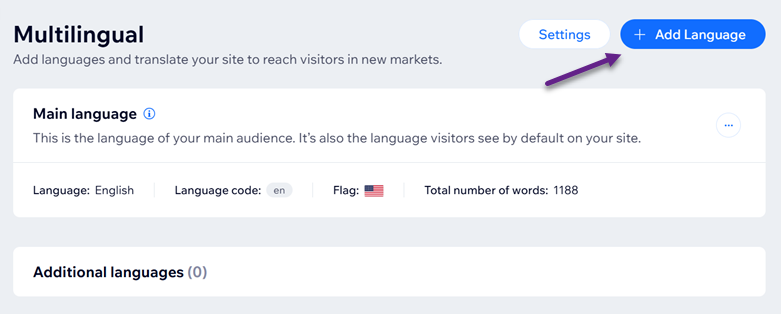
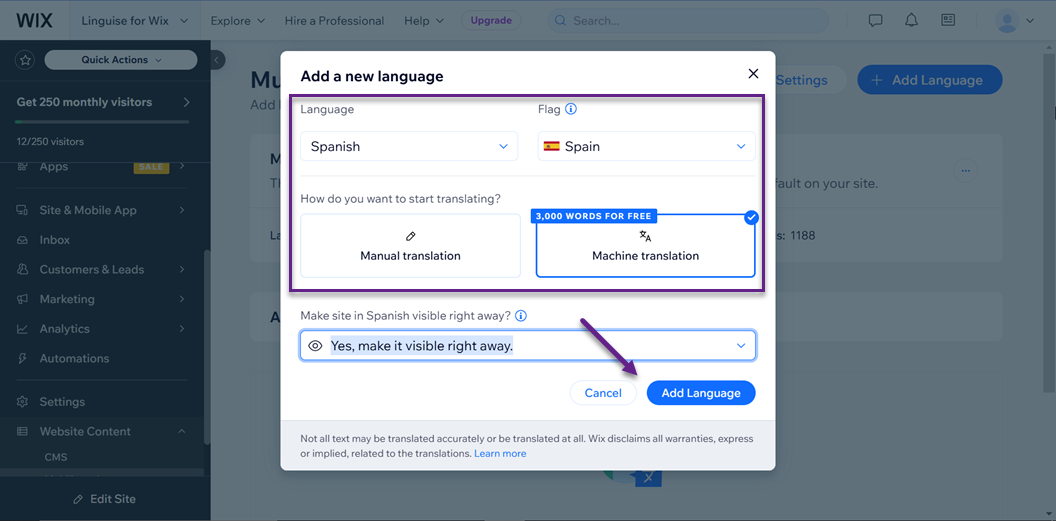
その後、次のページが表示されます。右上隅にある +言語を追加 ボタンをクリックして、スペイン語の追加を開始します。
そこから、スペイン語の追加を開始できます。 フラグ を選択し、前述のように手動翻訳か機械翻訳のいずれかを選びます。機械翻訳は3,000語まで無料です。完了したら、 言語を追加
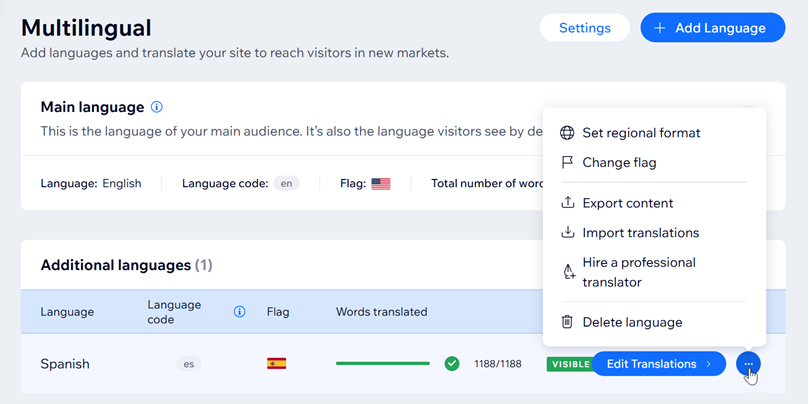
スペイン語の追加プロセスが成功したとします。その場合、自動的に前のページに戻り、スペイン語が他のいくつかの設定オプションとともに表示されます。例えば、 翻訳を編集、フラグオプションの変更、エクスポート、インポートなどです。
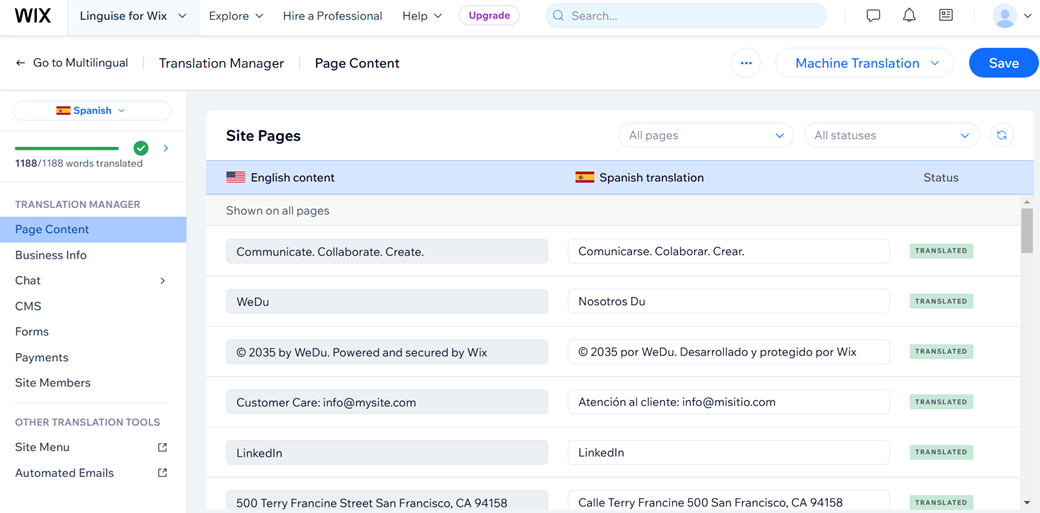
#3 スペイン語翻訳を編集
この時点で、スペイン語の追加は完了しています。自動翻訳を編集したい場合、表示は次のようになります。.
自動翻訳ツールを使用して Wix ウェブサイトにスペイン語翻訳を実装する方法
Wixの組み込み翻訳は自動で翻訳できますが、翻訳の最適化にはまだいくつかの制限があります。例えば:
- 特定のフレーズを除外するオプションはありません
- 言語切り替えボタンをカスタマイズするオプションはありません
- 動的コンテンツの翻訳には対応していません
- ダッシュボード上のエディタのみをサポートしており、ウェブサイトのフロントエンドでは直接サポートされていません。
しかし、ご心配なく。 Linguiseのような自動翻訳ツールを使用することで、 Wixの組み込み翻訳のこれらの制限を克服できます。以下は、 Wix ウェブサイトにスペイン語翻訳を実装する方法です。.
#1 登録&ドメイン Wix ウェブサイトの追加
Wix Linguise を使用して Wix ウェブサイトを翻訳するには、 無料の Linguise アカウントに登録してください。 これにより、1か月間のトライアルですべての機能にアクセスできます。登録は簡単です—メールアドレスとパスワードを入力するだけです。続行する前に、 Wix の管理者アクセス権、DNS 設定を変更する権限、および Wix で要求される「www」で登録されたドメインがあることを確認してください。
登録後、 Linguise ダッシュボードにログインし、「ドメインを追加」セクションに移動します。 Wix ウェブサイトのURLを入力し、プラットフォームとして「Wix」を選択します。.
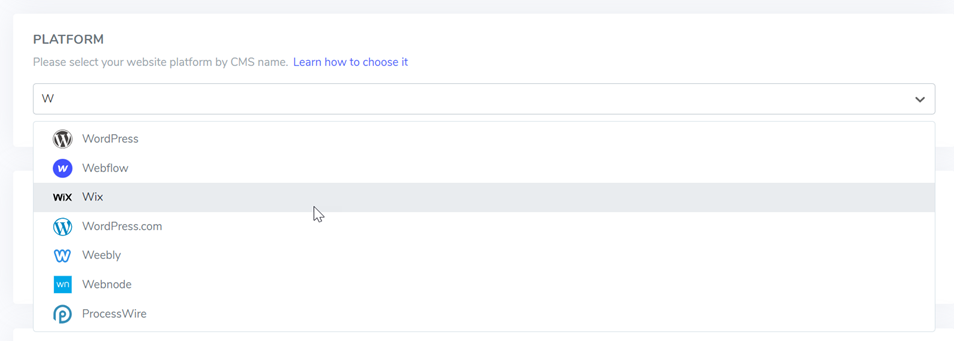
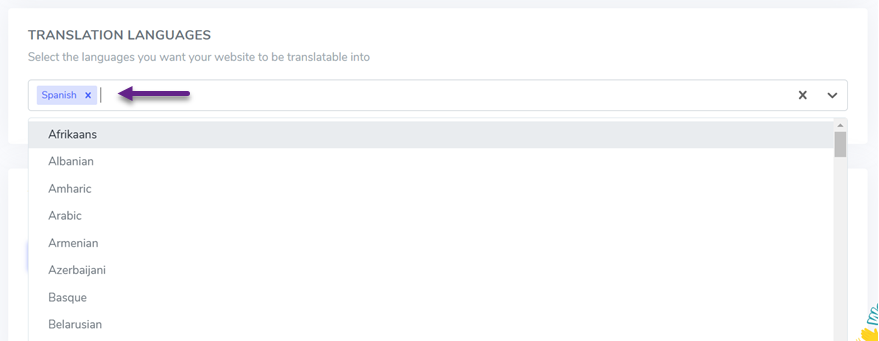
デフォルトのサイト言語(例:英語)と追加したい言語(スペイン語)を指定します。これらの手順を完了したら、 保存 をクリックして設定を確定します。
サイトを追加すると、多言語ページを有効にするために必要なDNS設定(例:de.domain.com、es.domain.com)が表示されます。ドメインマネージャーにアクセスし、DNS設定セクションに移動して、以下を追加してください:
- ドメイン確認用のTXTレコード
- 各言語のCNAMEレコード
レコードを保存したら、 Linguise ダッシュボードで DNS設定を確認
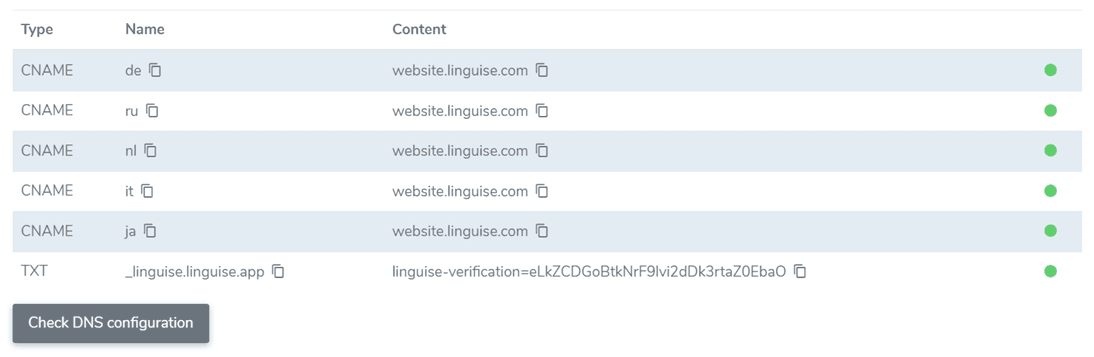
このプロセスは通常30分から1時間かかり、緑色のインジケーターが設定の成功を示します。.
#2 Wix & Linguise の統合
DNSレコードを追加した後、次のステップは Wix と Linguiseの統合です。まず、 Linguise ドメイン設定時に提供されたスクリプトをコピーします。ダッシュボードにアクセスし、設定に移動して、コードをクリップボードにコピーしてください。 Wix ダッシュボードで、 設定 > +カスタムコードを追加
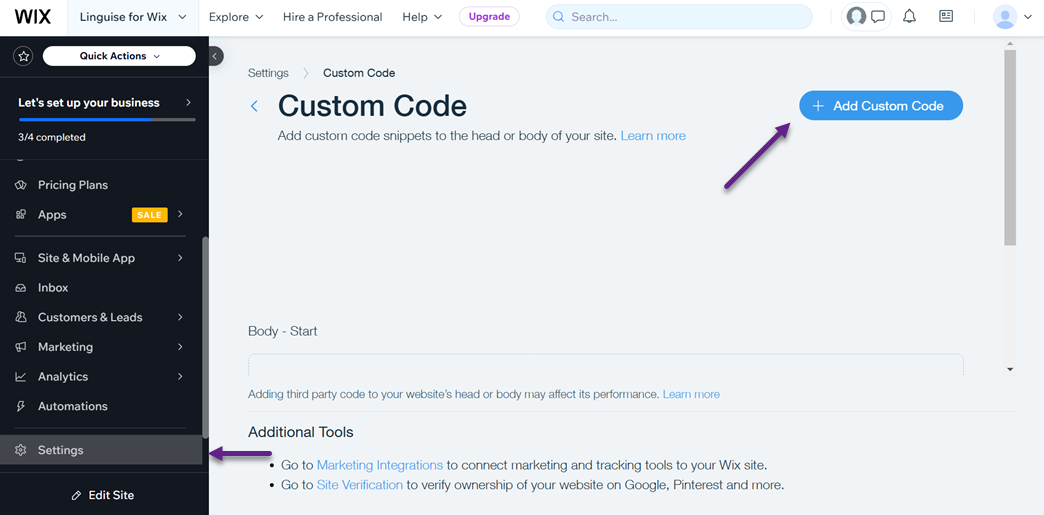
コード設定タブにスクリプトを貼り付け、名前を付け、すべてのページで読み込むように設定し、Headセクションに配置します。コードタイプで「必須」を選択し、 適用をクリックします。
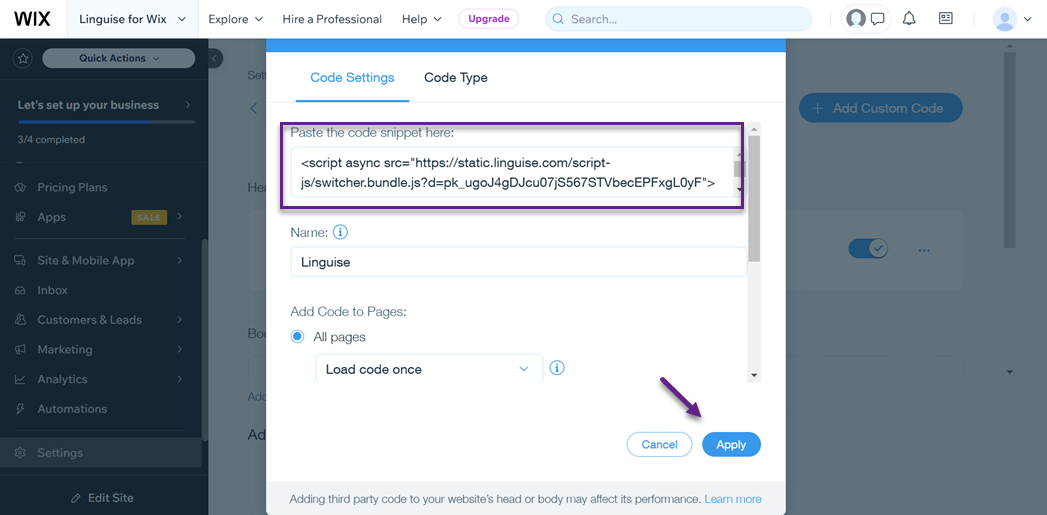
完了すると、統合が成功したことを示す確認画面が表示されます。この時点で、 Wix と Linguise の統合が成功し、スペイン語が追加されました。デフォルトのウェブと言語スイッチャーは次のようになります。.
#3 スペイン語用の言語切り替えをカスタマイズする
Wixの Wix組み込み機能とは異なり、 Linguise では言語スイッチャーをカスタマイズできます。デザインをさらにカスタマイズするには、 Linguise ダッシュボードの 設定 > 言語フラグ表示
ここでは、レイアウト(横並び、ドロップダウン、ポップアップ)、位置、コンテンツ、旗のスタイルなどを調整できます。右側のライブプレビューで、サイトに適用する前にカスタマイズがどのように表示されるかを確認できます。.

#4 スペイン語翻訳用ライブエディター
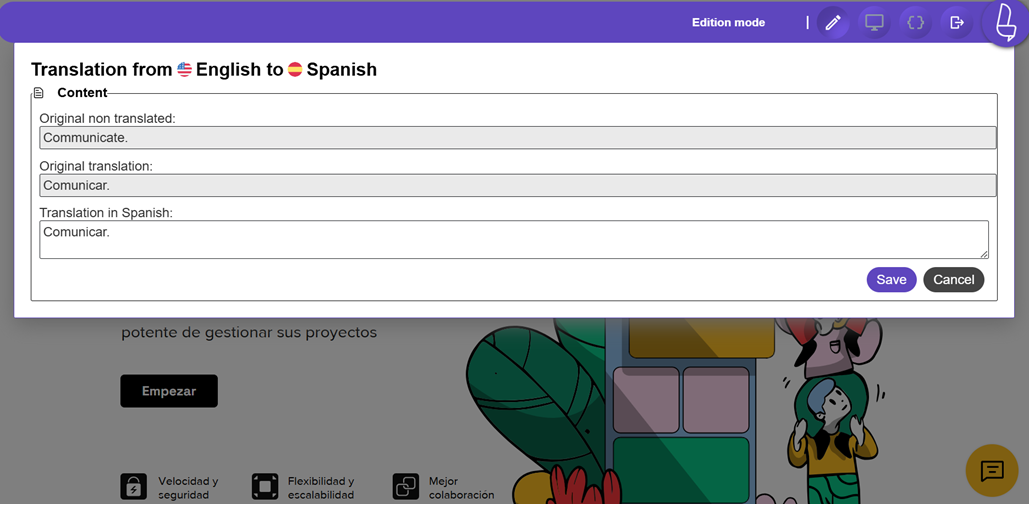
また、 Linguiseのフロントエンドライブエディターを使用して結果を微調整することもできます。アクセスするには、 Linguise ダッシュボード > ライブエディター > 言語を選択、 例えばスペイン語など。
このツールでは、 Wix のページ要素をクリックして、スペイン語のテキスト、リンク、画像を調整できます。また、中括弧{}オプションを選択して、タイトルや説明などのメタ情報を編集することもできます。.
スペイン語の自動翻訳結果を編集する際の表示は次のとおりです。.
#5 Wix のウェブサイトでスペイン語を翻訳する
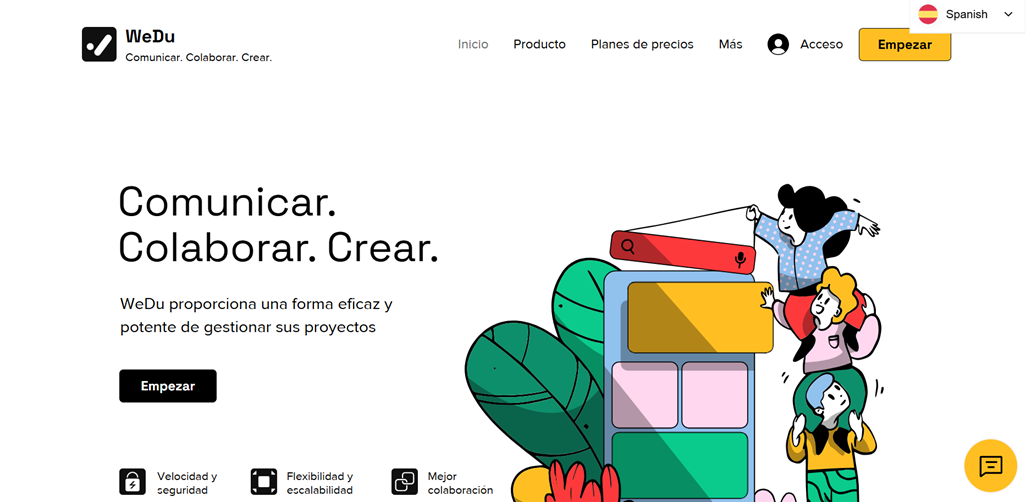
これで、コンテンツをスペイン語ページに自動翻訳してみることができます。翻訳がどのように表示されるかは、次のとおりです。.
結論
Wix のウェブサイトにスペイン語翻訳を実装することは、世界中のスペイン語話者のオーディエンスにリーチを広げるための重要なステップです。スペイン語を言語オプションとして追加することで、顧客エンゲージメントを高め、ウェブサイトのSEOを改善し、5億5,900万人以上のスペイン語話者がアクセスできるようになります。.
スペイン語翻訳を効果的に実装するには、 Linguiseの高度な機能の使用を検討してください。これらのツールは、 Wixのネイティブ翻訳オプションと比較して、より柔軟性を提供しながら、スムーズで正確な翻訳プロセスを保証します。より包括的な翻訳ソリューションには Linguise を使用してください!