世界中の顧客にリーチすることは、あらゆるオンラインストアの成功に不可欠です。リーチを拡大する効果的な方法の一つは、 eコマースストアを多言語対応にすることです。
Bright Pluginsのウェブサイトによると、コンテンツを複数言語で提供することで、オンライン売上を最大100%増加させることができるそうです。様々な言語オプションを提供することで、ショッピング体験を向上させることができます。このガイドでは、言語スイッチャーを使用して多言語対応のWooCommerceストアを構築する方法と、WooCommerceの言語スイッチャー向けに言語切り替えを容易にするためのヒントを紹介します。.
WooCommerce の言語を変更するオプションは何ですか?
上で説明したように、Web サイトで複数の言語を提供すると、英語を話さない顧客のアクセシビリティが大幅に向上し、新しい市場が開拓され、販売の可能性が高まります。.
さらに、WooCommerceの言語を変更するには、いくつかのオプションがあります。まず、WooCommerceダッシュボード内で言語を変更できます。これにより管理インターフェースの言語が変更され、選択した言語でストアを管理しやすくなります。.
さらに、ストア自体の言語を変更することもできます。これにより、製品の説明やチェックアウト ページを含む Web サイトのコンテンツの言語が変更されます。.
多言語プラグインWooCommerceをインストールすることで、ウェブサイトに言語スイッチャーを直接追加できます。これら3つのオプションについて詳しくは、こちらをご覧ください。
WooCommerceダッシュボードの言語を変更する
WooCommerceダッシュボードで言語を変更できます。ストア管理者が英語に精通している必要がある場合は、この設定が便利です。.
たとえば、世界中の顧客にリーチするためにストアのコンテンツを英語で表示しながら、スペイン語を話すスタッフがストアのバックエンドを簡単に管理できるように、管理インターフェースをスペイン語で使用できます。.
WordPressにログインし 「設定」>「一般」>「サイトの言語」メニューを開きます
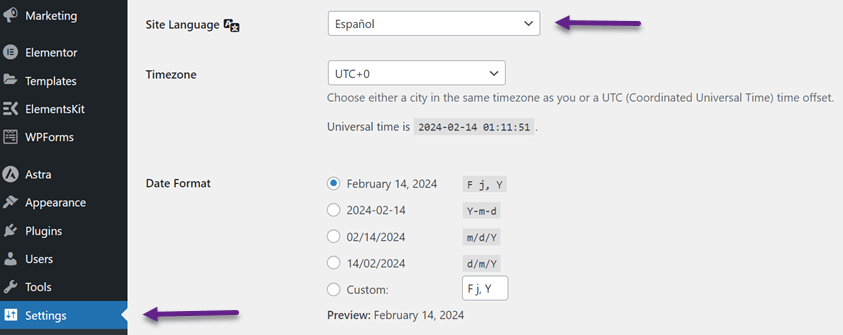
次に、 「変更を保存」をクリックすると、ダッシュボードの表示がスペイン語に変わります。
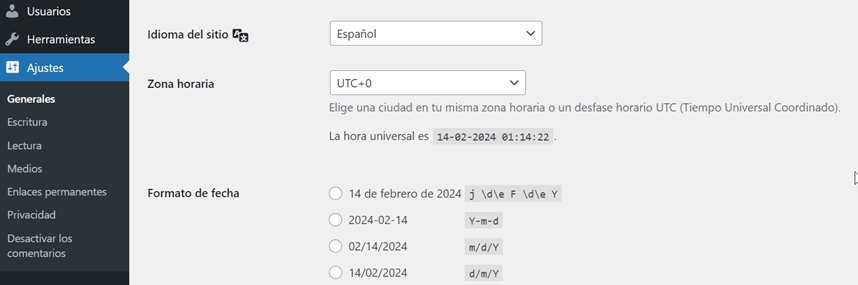
上記の方法では、バックエンドのダッシュボードの言語は変更されますが、WooCommerceストアのトップページの言語は変更されません。そのため、ショップの言語を変更します。.
言語ストアの変更
2つ目の方法は、ストアのトップページの言語を変更することです。方法はこれまでと同じです。 「一般」>「設定」>「サイトの言語」から言語を変更します。 「翻訳を更新」を使って定期的に翻訳を更新し、ストアを最新の状態に保つ必要があります。
WordPressで、 「ダッシュボード」>「更新」>「翻訳の更新」を選択します。
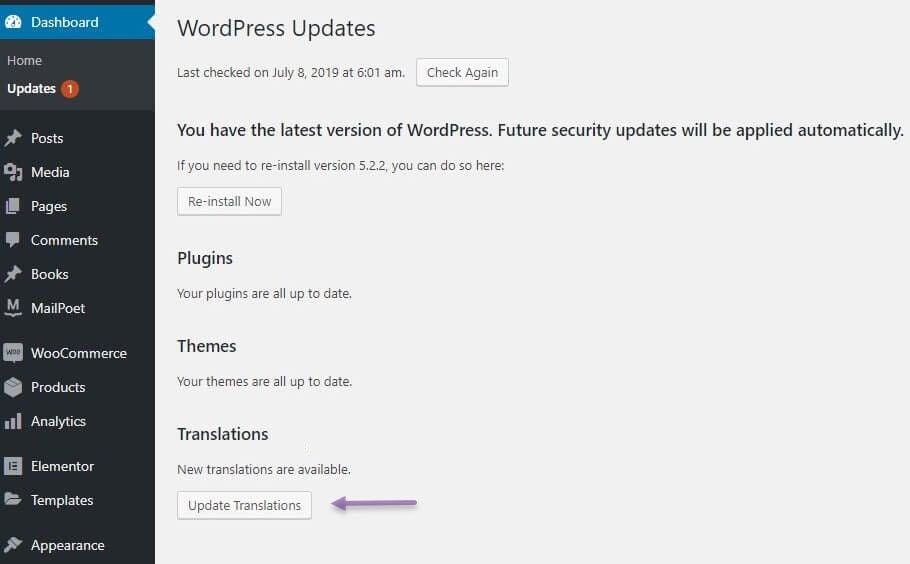
その後、ショップのトップページは、以前選択した言語に置き換えられます。.
多言語ストアで言語スイッチャーを使用する
上記の方法で言語を変更するのは、ダッシュボードから1人ずつ変更する必要があるため、非常に複雑です。そのため、ショップの言語を変更する3つ目の方法は、多言語対応ショップの言語切り替えボタンを使用することです。.
言語切り替えボタンを使用すると、ユーザーはウェブサイトやアプリ上で異なる言語を切り替えることができます。このユーザーインターフェース要素により、ユーザーは理解できる言語を選択できます。.
言語切り替えボタンを使用すると、ユーザーに様々な言語を提供できます。以下は、言語切り替えボタンの使用例です。.
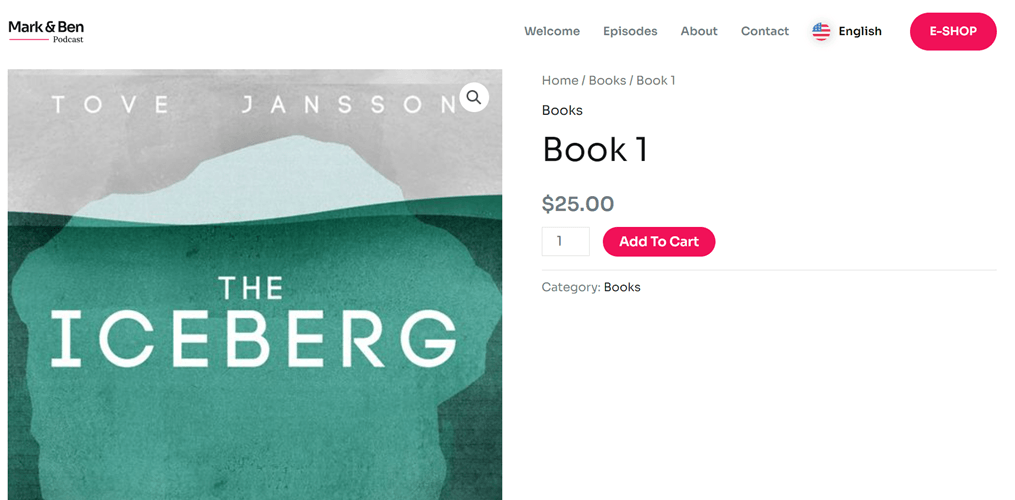
ウェブサイトに言語切り替え機能を提供するべき理由
多言語ストアにおけるWooCommerce言語スイッチャーに関するヒントを説明する前に、ウェブサイトが言語スイッチャーをサポートする必要がある理由を理解することが重要です。その理由をいくつかご紹介します。
- 言語選択の容易化:ユーザーは言語切り替えボタンを使って好みの言語を選択できます。これにより、ストア内のコンテンツや商品を簡単に理解できるようになります。
- より良いユーザーエクスペリエンスの提供:言語スイッチャーは、訪問者がウェブサイトのコンテンツをより深く理解し、全体的なユーザーエクスペリエンスを向上させるのに役立ちます。ユーザーが母国語を切り替えられることで、訪問者はより快適に、そして自信を持ってサイトを操作できるようになります。
- 市場リーチの拡大:ウェブサイトを複数の言語で提供することで、訪問者はそれぞれ好みの言語を選択でき、言語的背景を問わず、誰にでもメッセージを容易に理解できるようになります。これにより、市場リーチを拡大し、より幅広いオーディエンスセグメントの関心を引き付けることができます。
- 売上コンバージョンの向上:ユーザーが自分の言語でウェブサイトを利用することで、商品情報やプロモーションをより深く理解できるようになります。これにより、ブランドへの信頼が高まり、購入意欲が高まり、最終的には売上コンバージョンが向上します。
- 情報へのアクセスを促進:訪問者は言語の壁を越えてサイト上の重要な情報にアクセスできます。言語切り替え機能があれば、ユーザーはサイト内を簡単に移動してコンテンツを理解し、必要な情報にすぐにアクセスできるようになります。
- 顧客維持率の向上:自分の言語でコンテンツが提供され、快適に利用できると感じたユーザーは、サイトへの忠誠心を維持し、再訪する可能性が高くなります。これは顧客維持率の向上と、オーディエンスとの長期的な関係構築に役立ちます。
これらのさまざまな利点を考慮すると、言語切り替え機能を提供することは、Web サイトの品質とアクセシビリティを向上させ、世界中の訪問者との関係を改善する上で重要なステップであることは間違いありません。.
WooCommerceの言語切り替えをより良くするために多言語ストアの構築を始めましょう
ウェブサイト上の言語スイッチャーの重要性を理解したので、サイトを多言語対応にすることが不可欠です。.
Linguiseのような自動翻訳サービスを利用することで実現できます。LinguiseLinguise自動翻訳はWooCommerceに統合されており、以下のようなすべてのページを翻訳できます。
- すべての製品ページ
- すべてのブログ投稿ページ
- チェックアウトとカートページ
- WooCommerce Stripeプラグインのサポートを含む支払いページ
- お客様の声ページなど
さらに、多言語ストアでは言語スイッチャーも利用可能になります。この機能により、ユーザーは好みの言語を簡単に切り替えることができ、快適性と体験が向上します。.
Linguise WooCommerce ストアに統合するには、販売する予定のさまざまな製品が掲載されたアクティブな WordPress サイトがあることを確認してください。.
Linguiseを使用して多言語の電子商取引ストアを構築する手順は次のとおりです。.
ステップ1: ドメインと言語を追加する
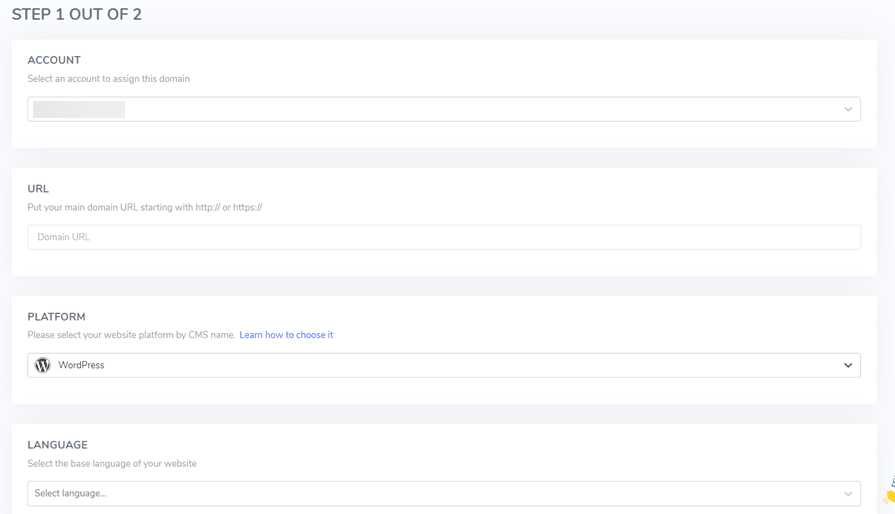
次に、言語スイッチャーに表示する言語を追加できます。.
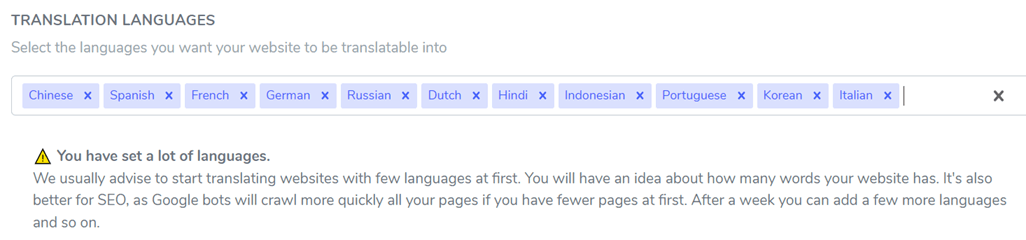
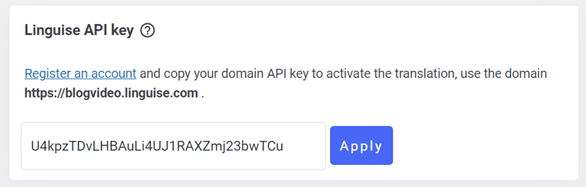
すべての列が入力されている場合は、API キーが取得されるので、それを WordPressに貼り付ける必要があります。.

ステップ2: WooCommerceストアに Linguise を追加する
次のステップは、 WooCommerceストアにLinguiseLinguiseプラグインを追加する必要があります。これを行うには、 WordPressを開き Linguiseを検索>「インストール」>「有効化」を選択します。
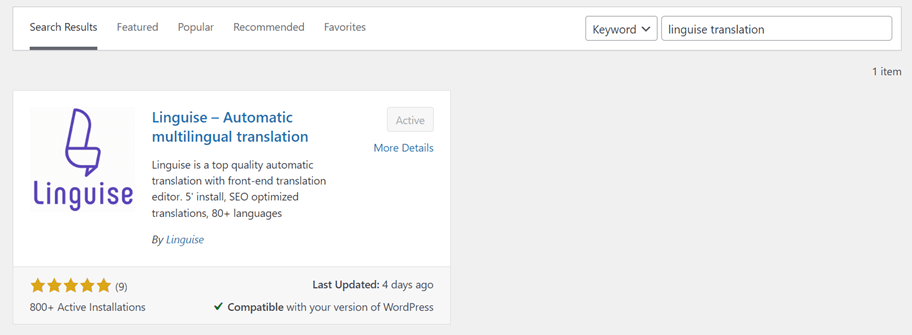
Linguise がインストールされている場合は、 Linguise メニューを開き、取得した API キーを列に貼り付けます。.
ステップ3: 多言語ストアを翻訳する
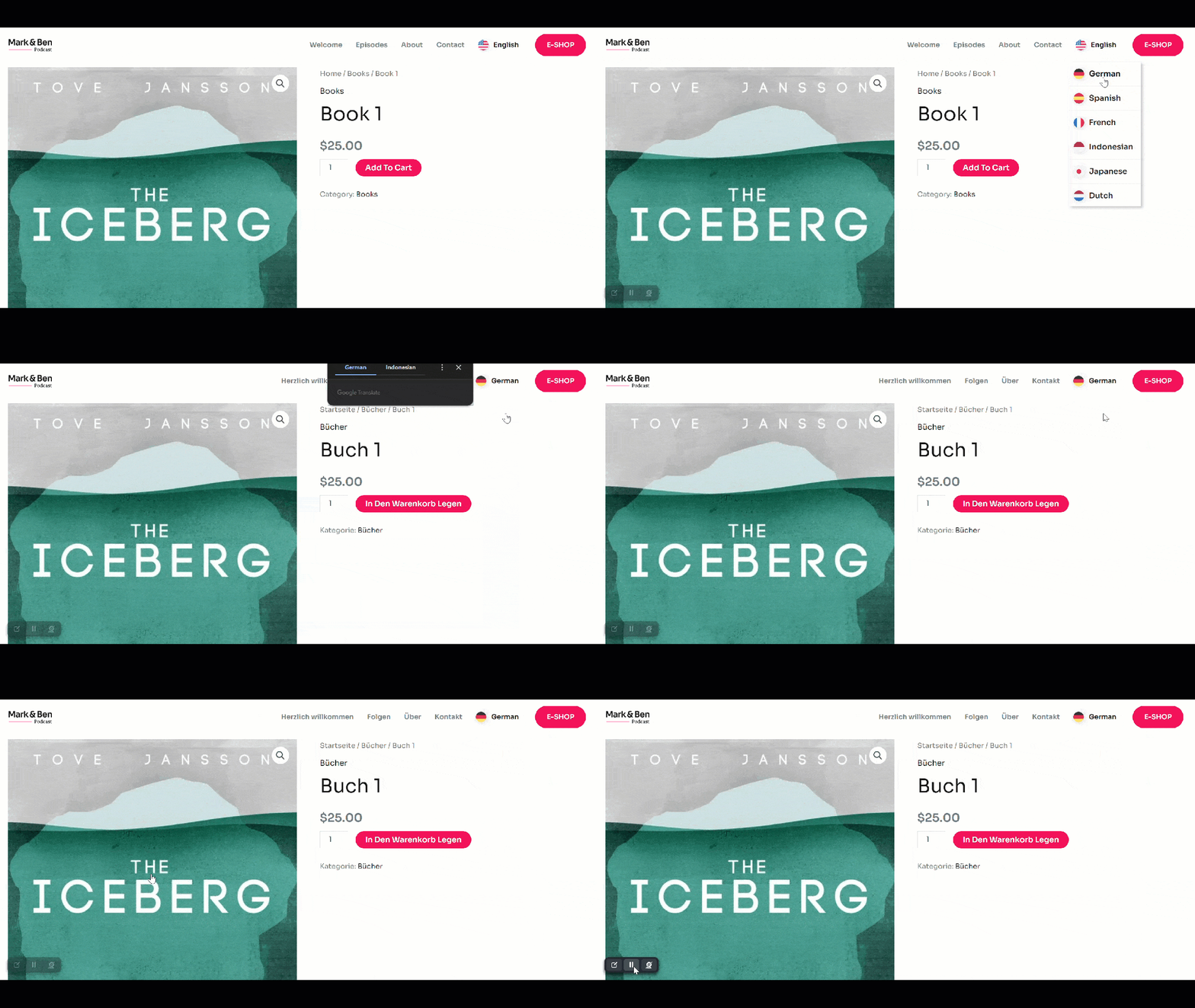
WooCommerce を Linguiseに接続すると、ショップページの言語が自動的に切り替わります。この表示はデフォルトのままですが、 Linguise カスタマイズできるのでご安心ください。.
言語切り替え機能を備えた WooCommerce 多言語ストアの例を次に示します。.
WooCommerce 言語切り替えのヒント
多言語 WooCommerce ストアの構築方法を学んだ後、ユーザーに快適さを提供するために WooCommerce 言語スイッチャーを作成するためのヒントについて説明します。.
ドロップダウンメニューを使用する
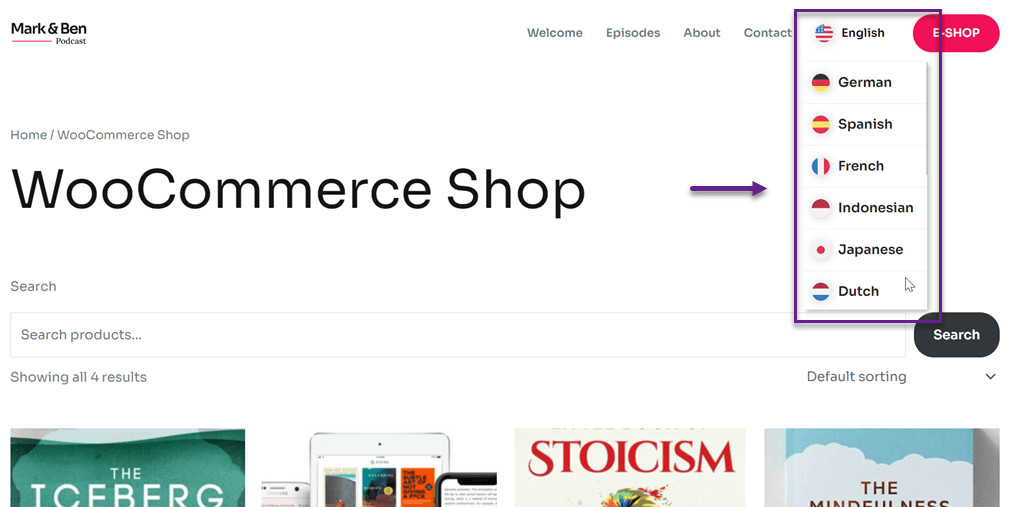
ドロップダウン メニューを使用して言語オプションを表示することは、乱雑な表示に対処し、Web サイトのレイアウトが整理され、ナビゲートしやすい状態を保つための効果的な方法の 1 つです。.
ユーザーに提示する言語オプションが多数ある場合、ウェブサイトのレイアウト上にすべての言語ボタンや国旗を直接配置すると、画面が雑然としてわかりにくくなってしまいます。ドロップダウンメニューを使用すれば、すべての言語オプションを1つのボックスにまとめることができ、ウェブサイトのページのスペースを節約できます。.
また、言語オプションをドロップダウンメニュー内に隠すことで、ウェブサイトの見た目をすっきりと整えることができます。これにより、ページ中に散らばる多数の言語ボタンに邪魔されることなく、サイトのコンテンツと主要な要素に集中できます。.
最後に、ドロップダウンメニューのレイアウト、色、デザインスタイルを、サイトの美観やブランディングに合わせてカスタマイズできます。これにより、機能的で視覚的に魅力的な言語スイッチャーを作成できます。.
戦略的に配置する
ユーザーが簡単に見つけてアクセスできるようにするには、ウェブサイト上で言語スイッチャーを戦略的に配置することが重要です。通常、言語スイッチャーは各ページの右上または左上隅に配置されます。この位置は、ユーザーがウェブページに初めてアクセスした際に簡単に見え、アクセスしやすい位置です。.
サイトの上部に水平ナビゲーション メニューがある場合は、ナビゲーション メニューの右側に言語スイッチャーを追加して、近くに置いて簡単にアクセスできるようにします。.
ホームページでは、言語スイッチャーを右下隅に配置することで、ユーザーがスクロールダウンしても常に表示されるようになります。また、言語スイッチャーの位置はすべてのページで統一するようにしてください。ユーザーが見落としてしまうことのないよう、言語スイッチャーをドロップダウンメニューの中に隠すことは避けてください。言語スイッチャーを戦略的な位置に配置すると、ウェブサイト訪問者がこの機能を簡単に見つけて使用できるようになります。.
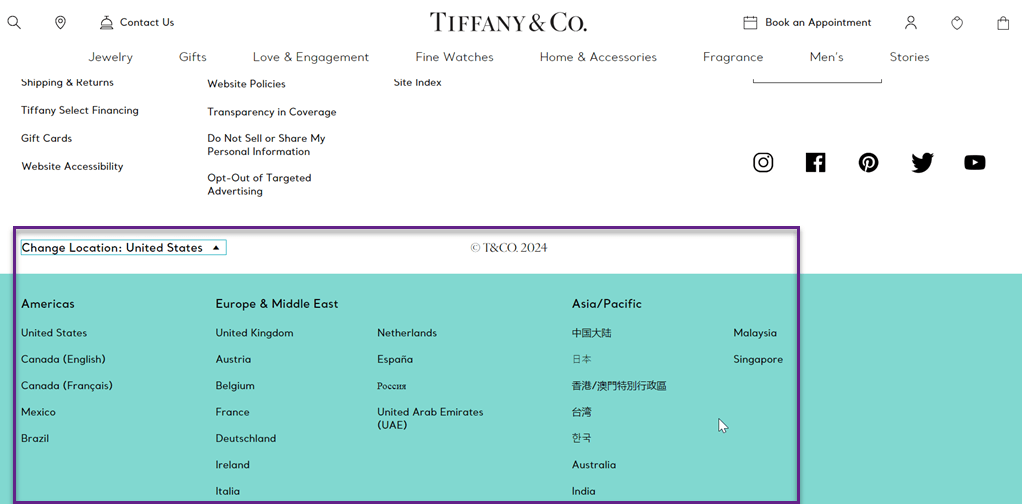
以下は、言語スイッチャーを左下隅に配置する例です。.
シンボルや旗を使う
国旗アイコンは世界的に認識されているため、ユーザーは言語を識別しやすくなります。ユーザーは、テキスト内の言語名を読まなくても、希望するオプションを判断できます。これは、デジタルリテラシーが限られているユーザーにとって大きな助けとなります。.
第二に、国旗を使用することで直感的でユーザーフレンドリーな体験が実現します。ユーザーは、自分の国や地域に対応する言語オプションを、推測することなく瞬時に把握できます。.
さらに、フラグ記号により、言語切り替えインターフェースの視覚的な魅力が向上します。.
最後に、国旗は言語選択を迅速化します。ユーザーはテキストオプションの一部を読むだけで目的の言語を見つけられるためです。これにより時間の節約になり、ユーザー満足度が向上します。.
旗記号を使用することは、WooCommerce 言語スイッチャーでウェブサイトの言語スイッチャーに言語オプションを表示する機能を最大限に活用するための最良のヒントの 1 つです。.
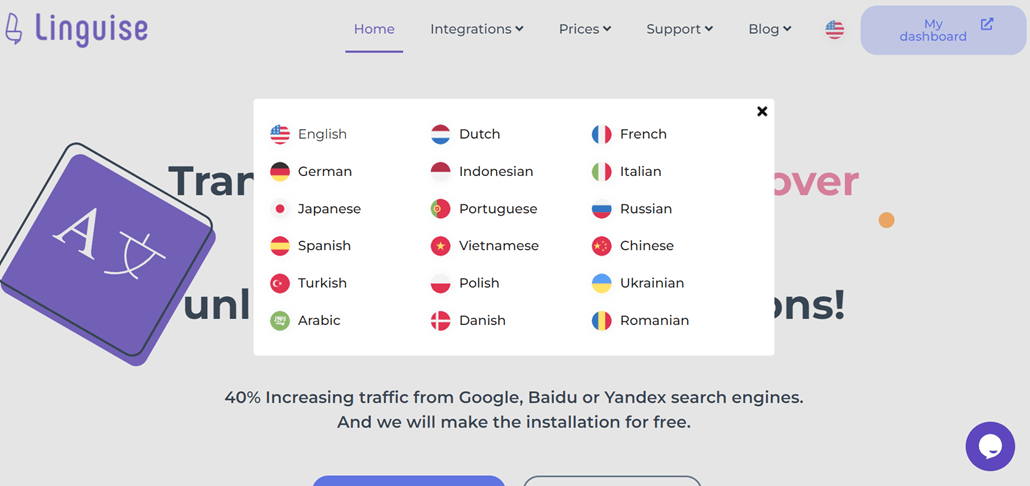
明確な言語名を提供する
利用可能な言語のリストは分かりやすく記載してください。馴染みのない言語コードや曖昧な言語コードは避け、ユーザーによく使われている言語名や馴染みのある言語名を使用してください。.
WooCommerce に言語スイッチャーを追加する際は、各言語のラベルまたはインジケーターを明確に表示することが重要です。これにより、顧客が希望の言語を認識し、選択しやすくなります。.
例えば、「ID」ではなく「インドネシア語」のように言語の正式名称を使うと分かりやすくなります。言語ラベルを強調表示する場合は、太字や異なるフォントを使うと見やすくなります。.
国名や言語を明確に使用している例も上記の例で見ることができます。.
一貫した選択肢を提供する
多言語ストアの全ページでは、翻訳だけでなく言語切り替えボタンの配置にも一貫性を持たせる必要があります。配置に一貫性を持たせることで、ユーザーがボタンを見つけやすくなります。.
さらに、利用可能な言語の数がすべてのページにおいて同じであることを確認してください。.
A/Bテストを実行する
言語切り替えボタンのデザインを複数テストすることで、ユーザーの注目を集め、機能の利用を促すのに最も効果的なデザインを見つけることができます。これには、ボタンのスタイル、サイズ、色、その他の視覚的なスタイルをテストすることが含まれます。.
さらに、ヘッダー、フッター、サイドバー、あるいはコンテンツ内など、ウェブサイトの様々な部分で言語スイッチャーの位置や配置をテストできます。A/Bテストは、ユーザーのエンゲージメントと言語スイッチャーの利用率を高めるために最も効果的な場所を見つけるのに役立ちます。.
A/Bテストを使用して、言語スイッチャーにおける異なる言語の有効性を評価することもできます。例えば、利用可能な言語のリスト全体を表示するよりも、最もよく使用される言語のみを表示する方が効果的です。A/Bテストを通じて、言語スイッチャーに関するユーザーの好みや行動をより深く理解できます。.
WooCommerceの言語スイッチャーをカスタマイズする
WooCommerce 言語スイッチャーを作成するときに実装する必要があるさまざまなヒントを理解した後、ストアのニーズに合わせて言語スイッチャーをカスタマイズまたは設定
すでに多言語ストアを作成している場合は、 Linguise 言語フラグ表示機能を使用してボタンをカスタマイズできます。.
WordPressダッシュボードまたはLinguiseから行うことができます。Linguiseを開き Linguise設定」>「言語フラグ表示」を選択します。
次に、以下のウィジェットのような画面が表示されます。このページには、以下の情報が表示されます。
- 言語フラグの表示
- 位置
- 言語名の表示
- 旗のスタイル
- 英語、ドイツ語、スペイン語、ポルトガル語、台湾語
- 旗の境界線
- 旗のサイズ
- 言語名の色と言語名のホバー
- フラグボックスの影とホバー時のフラグボックスの影
次に、右側に、作成中の言語スイッチャーのプレビューが表示されます。.

言語を簡単に切り替えられるように言語スイッチャーを作成しましょう。
WooCommerce 言語スイッチャーのヒントと多言語 WooCommerce ストアの構築方法がわかったので、実用的な言語スイッチャーを備えた多言語ストアを作成して、より幅広いユーザーにリーチしてみましょう。.
Linguiseのような自動翻訳サービスは、言語スイッチャーを迅速かつ簡単に作成するためのソリューションになります。
Linguise アカウントにサインアップし、プラグインを WooCommerce と統合し、ニーズに応じて言語スイッチャーをカスタマイズする必要があります。.
Linguise、言語スイッチャーや自動翻訳を作成する際に、 hreflangコードを直接追加します。hreflangコードは、ため、ウェブサイトの多言語SEO向上させることができます。
Linguise hreflang コードを自動的に追加することで、Google などの検索エンジンが、Web サイトの各言語バージョンが重複コンテンツではなく同等の代替コンテンツであることを理解できるようにします。.
したがって、 Linguise を使用すると、WooCommerce の言語切り替えが容易になるだけでなく、Web サイトの検索エンジン最適化の向上にも役立ちます。.
さあ、何を待っているのですか?Linguiseアカウントにサインアップして、1か月間無料トライアルをお楽しみください。その後、すぐにWooCommerceストアのドメインを追加しましょう。