世界中の顧客にリーチすることは、あらゆるオンラインストアの成功にとって極めて重要です。リーチを拡大する効果的な方法の一つは、 eコマースストアを多言語化することです。
Bright Pluginsのウェブサイトによると、コンテンツを複数の言語で提供することで、オンライン売上を最大100%増加させることができます。さまざまな言語オプションを提供することで、ショッピング体験を向上させることができます。このガイドでは、言語切り替え機能を備えた多言語WooCommerceストアを構築する方法を探り、言語切り替えを容易にするためのWooCommerce言語切り替え機能に関するヒントを提供します。.
WooCommerceの言語を変更するにはどのような方法がありますか?
前述のとおり、ウェブサイトで複数の言語を提供することは、英語を話さない顧客のアクセシビリティを大幅に向上させ、新たな市場を開拓し、売上の可能性を高めます。.
さらに、WooCommerceの言語を変更する際には、いくつかのオプションがあります。まず、WooCommerceのダッシュボード内で言語を変更できます。これにより管理画面の言語が変わり、選択した言語でストアを管理しやすくなります。.
さらに、ストア自体の言語を変更することもでき、これにより商品説明やチェックアウトページを含むウェブサイトコンテンツの言語が変更されます。.
さらに、 多言語プラグインWooCommerceをインストールすることで、ウェブサイトに直接言語切り替え機能を追加できます。以下でこれら3つのオプションについて詳しく説明します。
WooCommerceダッシュボードの言語を変更する
WooCommerceのダッシュボードで言語を変更できます。この設定は、ストア管理者が英語に堪能である必要がある場合に役立ちます。.
たとえば、グローバルなお客様にリーチするためにストアのコンテンツを英語で表示しつつ、管理画面はスペイン語で使用することで、スペイン語を話すスタッフがストアのバックエンドを簡単に管理できます。.
まず、 WordPress のダッシュボードにログインし、メニュー 設定 > 一般 > サイトの言語
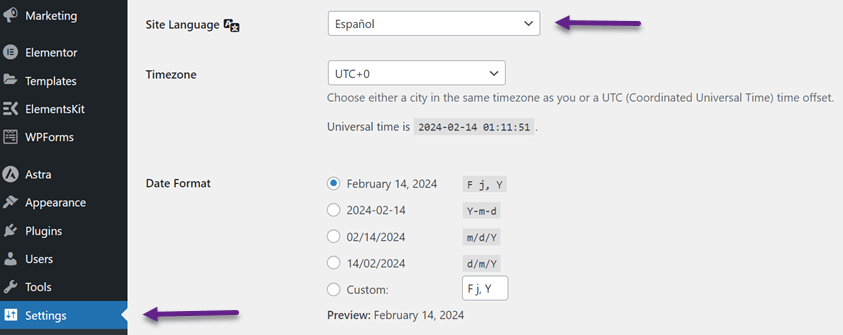
次に、 「変更を保存」をクリックすると、 ダッシュボードの表示がスペイン語に変わります。
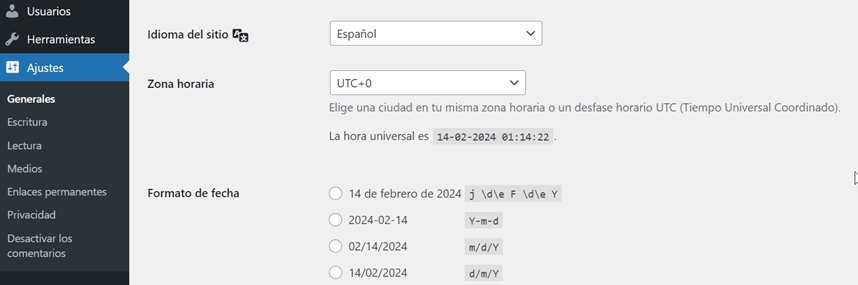
上記の方法では、バックエンドのダッシュボードの言語は変更されますが、WooCommerceストアのフロントページは変更されません。そのため、ショップの言語を変更します。.
ストアの言語を変更
2つ目のオプションは、ストアのフロントページで言語を変更することです。方法は同じで、 一般 > 設定 > サイトの言語 から言語を変更します。次に、 翻訳を更新 ボタンを使用して、ストアを最新の状態に保つために翻訳を定期的に更新する必要もあります。
On the WordPress dashboard, select Dashboard > Updates > Update Translations.
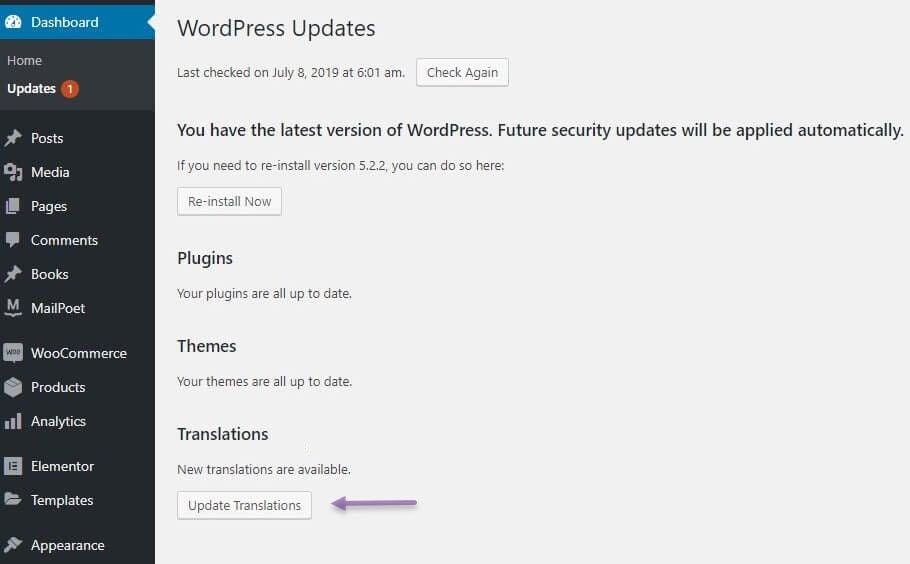
その後、ショップのフロントページは、先に選択した言語で置き換えられます。.
多言語ストアで言語切り替え機能を使用する
上記の方法で言語を変更するのは、ダッシュボードから一人ずつ変更しなければならないため、かなり複雑です。そのため、ショップの言語を変更する第三の選択肢は、多言語ショップの言語切り替えボタンを使用することです。.
言語切り替えボタンを使うと、ユーザーはウェブサイトやアプリ上で異なる言語を切り替えられます。このユーザーインターフェース要素により、ユーザーは理解できる言語を選択できます。.
言語切り替えボタンを使用すると、ユーザーにさまざまな言語を提供できます。以下は、言語切り替えボタンの使用例です。.
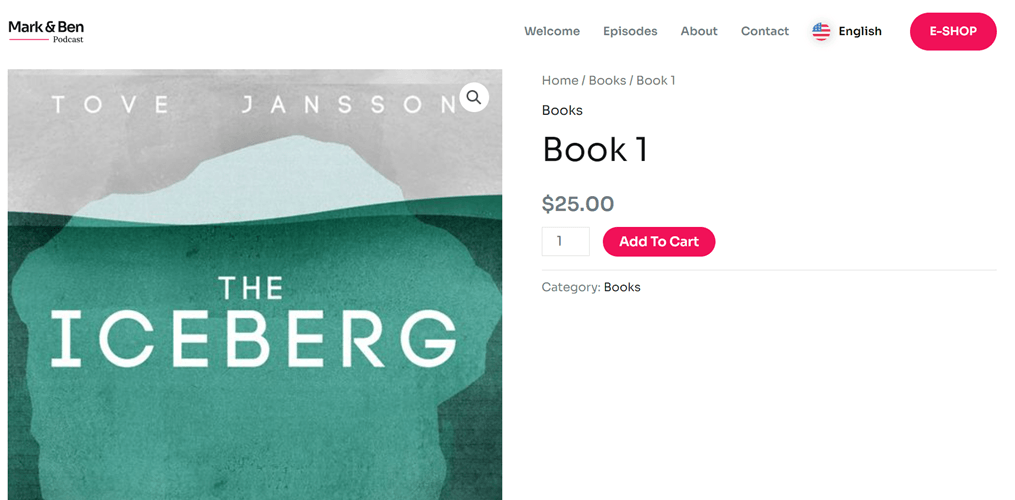
あなたのウェブサイトに言語切り替え機能が必要な理由
多言語ストアにおけるWooCommerceの言語切り替え機能のヒントを説明する前に、ウェブサイトが言語切り替え機能をサポートする必要がある理由を理解することが重要です。以下にいくつかの理由を挙げます:
- 言語選択の容易化: ユーザーは言語切り替えボタンで希望の言語を選択できます。これにより、ストアのコンテンツや商品を簡単に理解できるようになります。
- より良いユーザー体験の提供: 言語スイッチャーは、訪問者がウェブサイトのコンテンツをよりよく理解できるようにし、全体的によりポジティブなユーザー体験を生み出します。訪問者は、自分が堪能な言語を切り替えられることで、サイトをより快適かつ自信を持って閲覧できるようになります。
- 市場リーチの拡大: ウェブサイトが複数の言語で利用可能であれば、すべての訪問者が自分の好みの言語を選択でき、言語のバックグラウンドに関係なく、あなたのメッセージが誰にでも簡単に理解されるようになります。これにより、市場リーチを拡大し、より幅広いオーディエンス層からの関心を引き付けることができます。
- 売上コンバージョンの向上: ユーザーが自分の言語でウェブサイトを利用すると、商品情報やプロモーションをよりよく理解できます。これによりブランドへの信頼が高まり、購入意欲が刺激され、最終的に売上コンバージョンが向上します。
- 情報へのアクセスを容易にする: 訪問者は言語の壁を感じることなく、サイト上の重要な情報にアクセスできます。言語切り替え機能があれば、ユーザーはサイトのコンテンツを簡単に操作して理解でき、求める情報がすぐに利用可能でアクセスしやすい状態になります。
- 顧客維持率の向上: 自分の言語でコンテンツが十分に提供されていると感じるユーザーは、忠誠心を持ち続け、サイトを再訪する可能性が高くなります。これは顧客維持率の向上に役立ち、オーディエンスとの長期的な関係を築くことにつながります。
これらのさまざまなメリットを考慮すると、言語切り替え機能を提供することが、ウェブサイトの品質とアクセシビリティを高め、世界中の訪問者との関係を改善するための重要なステップであることは間違いありません。.
より優れたWooCommerce言語切り替え機能のために多言語ストアの構築を始めましょう
ウェブサイトにおける言語切り替え機能の重要性を理解したところで、サイトを多言語化することが不可欠です。.
多言語サイトの作成は、 Linguise のような自動翻訳サービスを使用して行えます。 Linguise の自動翻訳は WooCommerce と統合されており 、以下のようなすべてのページを翻訳できます:
- すべての製品ページ
- すべてのブログ記事ページ
- チェックアウトページとカートページ
- 支払いページ( WooCommerce Stripeプラグインのサポート
- お客様の声ページなど、その他多数
さらに、多言語ストアに言語切り替え機能を設置することも可能です。この機能により、ユーザーは好みの言語を簡単に切り替えることができ、快適性と体験が向上します。.
Linguise をWooCommerceストアに統合するには、販売予定のさまざまな商品がある稼働中の WordPress サイトがあることを確認してください。.
Linguiseを使用して多言語eコマースストアを構築する手順は以下のとおりです。.
ステップ1:ドメインと言語を追加する
最初のステップは、 無料の Linguise アカウント に登録し、WooCommerceストアのドメインを登録することです。アカウント登録では、メールアドレスとパスワードを入力するだけです。
その後、 WordPress プラットフォームを選択し、登録したいドメインを入力します。.
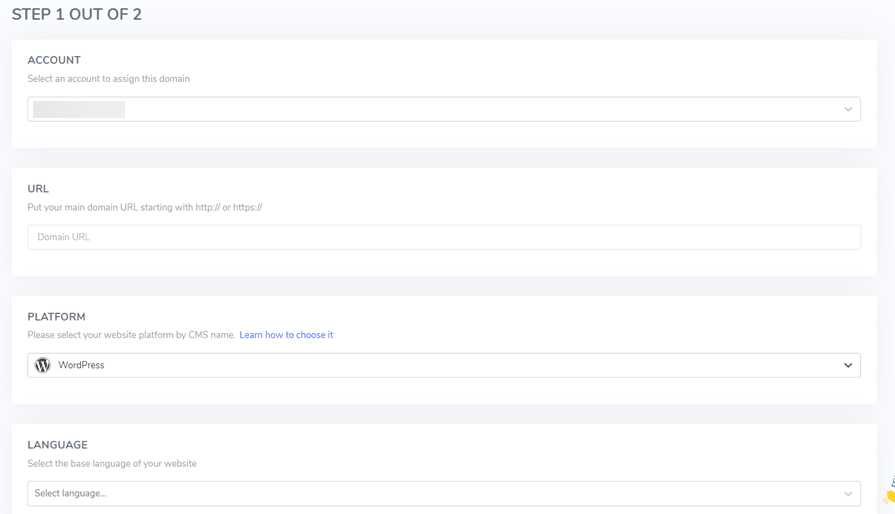
次に、言語切り替え機能に表示したい言語を自由に追加できます。.
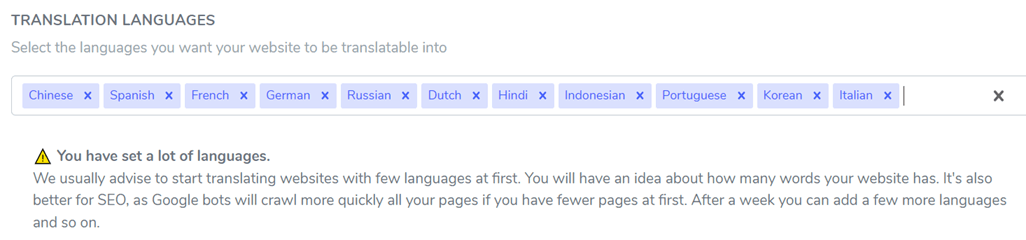
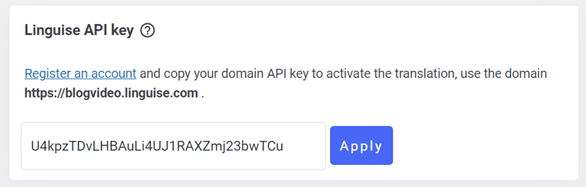
すべての列を入力すると、APIキーが発行されるので、それを WordPressに貼り付ける必要があります。.

ステップ2: Linguise をWooCommerceストアに追加する
次のステップは、 Linguise をWooCommerceストアに追加することです。ここでは、 Linguise プラグインをWPに追加する必要があります。そのためには、 WordPress ダッシュボード > プラグイン > Linguise を検索 > インストール > 有効化を開いてください。
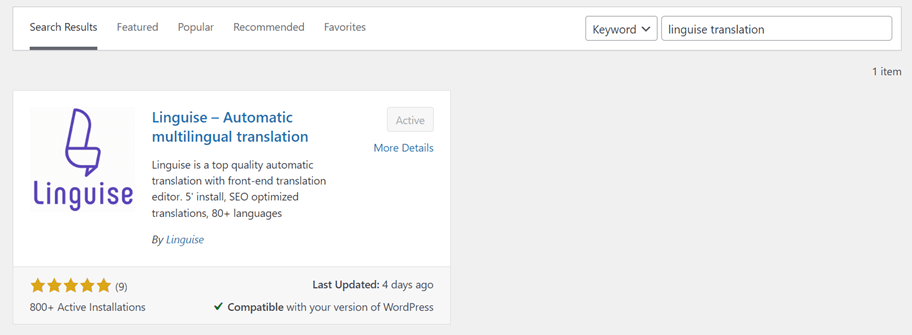
Linguise がインストールされている場合は、 Linguise メニューを開き、その列に取得したAPIキーを貼り付けてください。.
ステップ3: 多言語ストアを翻訳する
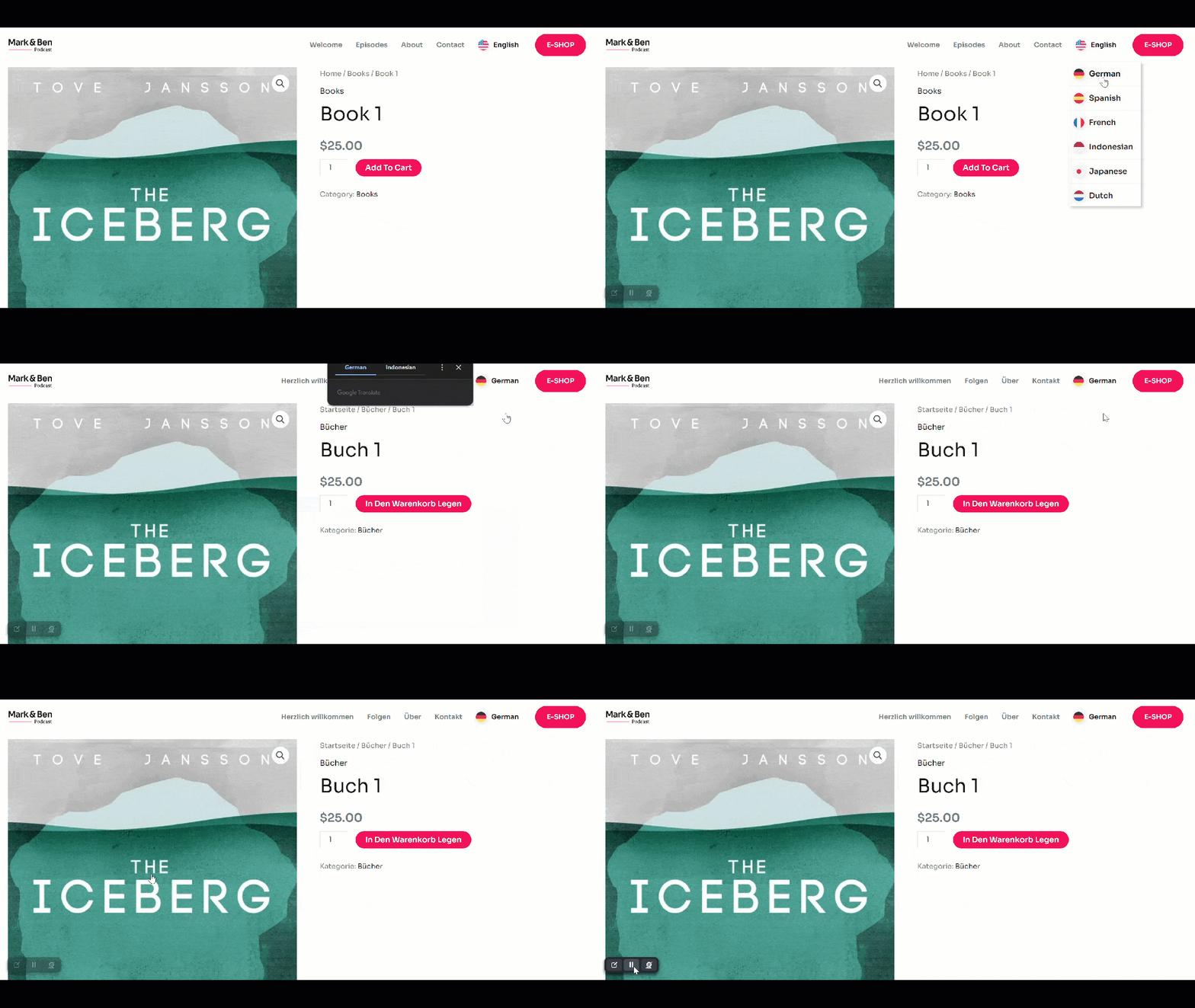
WooCommerceが Linguiseに接続されると、ショップページに自動的に言語切り替えが表示されます。ただし、この表示はまだデフォルトのままですが、 Linguise でカスタマイズできるのでご安心ください。.
言語切り替え機能を備えたWooCommerceの多言語ストアがどのようなものかを示す例はこちらです。.
WooCommerce言語スイッチャーのヒント
多言語のWooCommerceストアを構築する方法を理解した後は、ユーザーに快適さを提供するためのWooCommerce言語スイッチャーを作成するコツについて説明します。.
ドロップダウンメニューを使用する
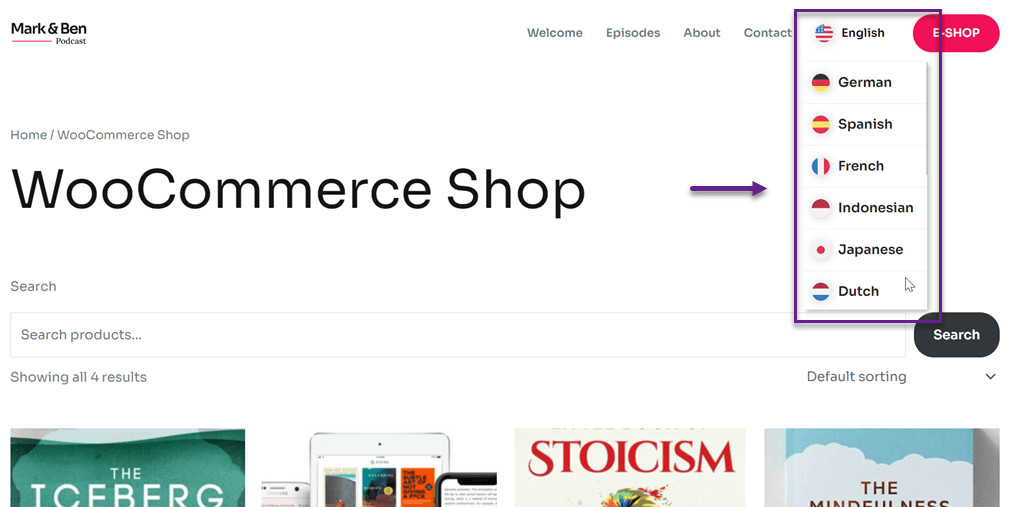
ドロップダウンメニューを使用して言語オプションを表示することは、乱雑な表示に対処し、ウェブサイトのレイアウトを整理された状態でナビゲートしやすく保つための効果的な方法の1つです。.
ユーザーに提示する言語オプションが多数ある場合、すべての言語ボタンや国旗をウェブサイトのレイアウトに直接配置すると、表示が煩雑で分かりにくくなる可能性があります。ドロップダウンメニューを使用すれば、すべての言語オプションを1つのボックスにまとめて格納できるため、ウェブサイトのページのスペースを節約できます。.
また、言語オプションをドロップダウンメニュー内に隠すことで、ウェブサイトの外観をクリーンで整った状態に保つことができます。これにより、ページ全体に散在する多数の言語ボタンに邪魔されることなく、サイトのコンテンツと主要な要素にメインの焦点を維持することができます。.
最後に、ドロップダウンメニューのレイアウト、色、デザインスタイルをカスタマイズして、サイトの美観やブランディングに合わせることができます。これにより、機能的で視覚的に魅力的な言語切り替えボタンを作成できます。.
戦略的に配置する
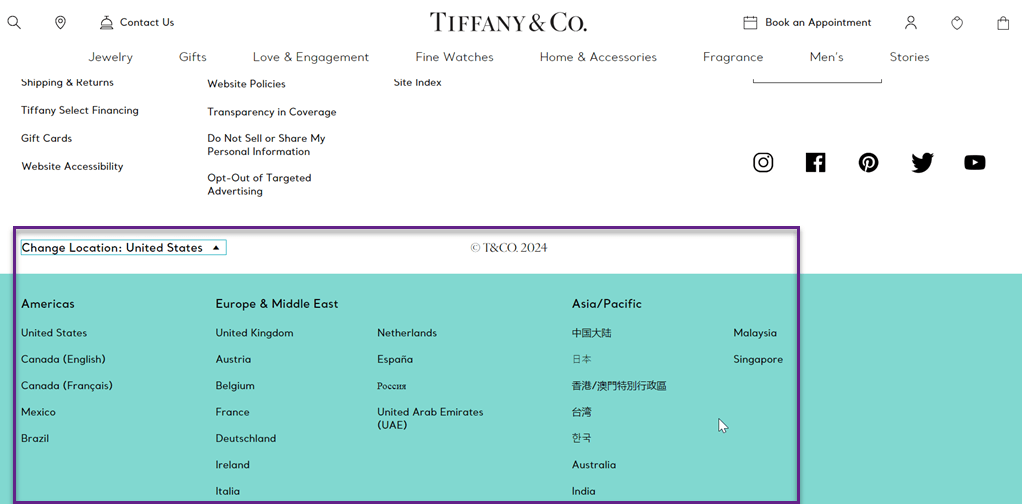
ウェブサイト上で言語切り替えツールを戦略的に配置することは、ユーザーが簡単に見つけてアクセスできるようにするために極めて重要です。通常、言語切り替えツールは各ページの右上または左上の隅に配置されます。この位置は、ユーザーがウェブページに最初にアクセスしたときに、簡単に見つけてアクセスできる場所です。.
サイトの上部に横型のナビゲーションメニューがある場合は、ナビゲーションメニューの右隣に言語切り替えボタンを追加して、近くに配置し簡単にアクセスできるようにしましょう。.
ホームページでは、言語切り替えボタンを右下隅に配置することで、ユーザーが下にスクロールしても表示され続けます。また、言語切り替えボタンの位置はすべてのページで一貫させてください。ユーザーが見落とさないよう、言語切り替えボタンをドロップダウンメニュー内に隠すのは避けましょう。言語切り替えボタンを戦略的な位置に配置することで、ウェブサイトの訪問者がこの機能を簡単に見つけて利用できるようになります。.
以下は、言語切り替えボタンを左下隅に配置する例です。.
記号や国旗を使用する
国旗アイコンは、国旗のシンボルが世界的に認識されているため、ユーザーが言語を識別しやすくなります。ユーザーは、希望するオプションを判断するために、テキストで言語名を読める必要はありません。これは、デジタルリテラシーが限られているユーザーを大いに助けます。.
次に、国旗を使用することで、直感的でユーザーフレンドリーな体験が生まれます。ユーザーは、どの言語オプションが自分の国や地域に対応しているかを推測することなく、すぐに理解できます。.
さらに、国旗の記号は言語切り替えインターフェースの視覚的な魅力を高めます。.
最後に、国旗は言語選択を迅速化します。ユーザーは探している言語を見つけるために、一部のテキストオプションを読むだけで済むからです。これにより時間が節約され、ユーザー満足度が向上します。.
国旗の記号を使用することは、WooCommerceの言語切り替え機能において、ウェブサイトの言語切り替えで言語オプションを表示する機能を最大限に活用するための最良のヒントの1つです。.
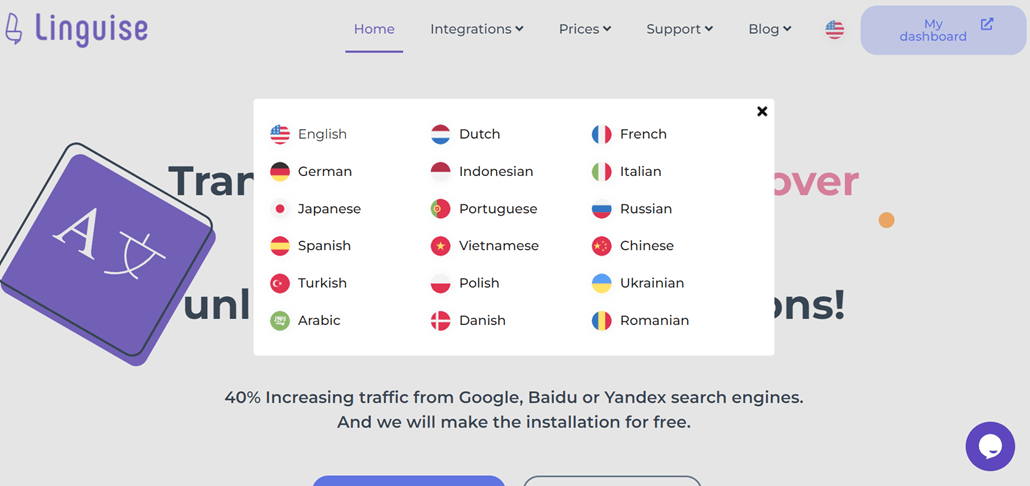
わかりやすい言語名を表示する
利用可能な言語のリストは、誰にでもわかりやすく理解できるようにしてください。聞き慣れない、または曖昧な言語コードの使用は避けましょう。代わりに、ユーザーにとって一般的で馴染みのある言語名を使用してください。.
WooCommerceに言語切り替えを追加する際、各言語のラベルやインジケーターが明確に表示されるようにすることが重要です。これにより、顧客が目的の言語を認識して選択しやすくなります。.
たとえば、「ID」だけでなく「インドネシア語」のように言語の完全な名称を使用してください。そのほうが理解しやすくなります。太字や異なるフォントを使って言語ラベルを強調しましょう。そうすることで、より見つけやすくなります。.
国名や言語を明確に使用している例は、上記の例でも確認できます。.
一貫した選択肢を提供する
翻訳だけでなく、多言語ストアのすべてのページにおける言語切り替えボタンの配置にも一貫性を持たせる必要があります。配置に一貫性があると、ユーザーがボタンを見つけやすくなります。.
さらに、利用可能な言語の数がすべてのページにおいて同じであることを確認してください。.
A/Bテストを実行する
さまざまな言語切り替えのデザインをテストして、どれがユーザーの注意を最も効果的に引き、機能の使用を促せるかを確認できます。これには、異なるボタンのスタイル、サイズ、色、その他の視覚的スタイルのテストが含まれます。.
さらに、言語切り替えツールの位置や配置を、ヘッダー、フッター、サイドバー、あるいはコンテンツ内など、ウェブサイトのさまざまな場所でテストできます。A/Bテストは、ユーザーのエンゲージメントと言語切り替えツールの利用率を高めるための最も効果的な配置を見つけるのに役立ちます。.
A/Bテストを使用して、言語切り替え機能におけるさまざまな言語の効果を評価することもできます。たとえば、利用可能な言語の全リストを表示するよりも、最もよく使用される言語を表示する方が効果的です。A/Bテストを通じて、言語切り替え機能に関するユーザーの好みや行動をより深く理解できます。.
WooCommerceの言語切り替えボタンをカスタマイズする
WooCommerceの言語切り替え機能を作成する際に実装が必要なさまざまなヒントを理解したら、次にカスタマイズするか、 言語切り替え機能を設定して 、ストアのニーズにより適合させることができます。
すでに多言語ストアの作成に成功している場合、 Linguise にはそれらのボタンをカスタマイズするための言語フラグ表示機能があります。.
これは、 WordPress ダッシュボードまたは Linguise ダッシュボードのいずれかから実行できます。次に、 開きます: Linguise ダッシュボード > 設定 > 言語フラグの表示。
次に、以下のウィジェットのような表示が現れます。このページでは、次のことができます:
- 言語の国旗表示
- 位置
- 言語名の表示
- フラグのスタイル
- 英語、ドイツ語、スペイン語、ポルトガル語、台湾スタイル
- 旗の境界線
- 旗のサイズ
- 言語名の色と言語名のホバー
- フラグのボックスシャドウとホバー時のフラグのボックスシャドウ
次に、右側に作成中の言語切り替えのプレビューが表示されます。.

言語切り替えを簡単にする言語スイッチャーを作成しましょう!
WooCommerceの言語切り替えのヒントと、多言語のWooCommerceストアを構築する方法を理解したところで、実用的な言語切り替え機能を備えた多言語ストアを作成し、より幅広いオーディエンスにリーチしましょう。.
Linguiseのような自動翻訳サービス Linguise は、言語スイッチャーを迅速かつ簡単に作成するためのソリューションになります。
Linguise アカウントに登録し、プラグインを WooCommerce と連携させ、ニーズに合わせて言語切り替えボタンをカスタマイズする必要があります。.
言語切り替えボタンと自動翻訳を作成する際、 Linguise はhreflangコードを直接追加します。これにより、 多言語SEO のパフォーマンスが向上します。なぜなら、 hreflangコード は、異なる言語の同等のページ間の関係を検索エンジンに伝えることができるからです。
hreflangコードを自動的に追加することで、 Linguise はGoogleなどの検索エンジンが、あなたのウェブサイトの各言語版が重複コンテンツではなく、同等の代替版であることを理解できるように支援します。.
したがって、 Linguise を使用すると、WooCommerceの言語切り替えが容易になるだけでなく、ウェブサイトの検索エンジン最適化の向上にも役立ちます。.
さあ、何を待っているのですか? 今すぐ Linguise アカウント に登録して1か月間の無料トライアルをお楽しみください。その後、すぐにWooCommerceストアのドメインを追加しましょう。