WordPress ユーザーの皆様には、このエディターは既にご存じかもしれません。Gutenberg は、 WordPress 5.0 で導入されたブロックベースのエディターです。Gutenberg は、コンテンツ作成プロセスを簡素化するビジュアル編集インターフェイスを提供します。.
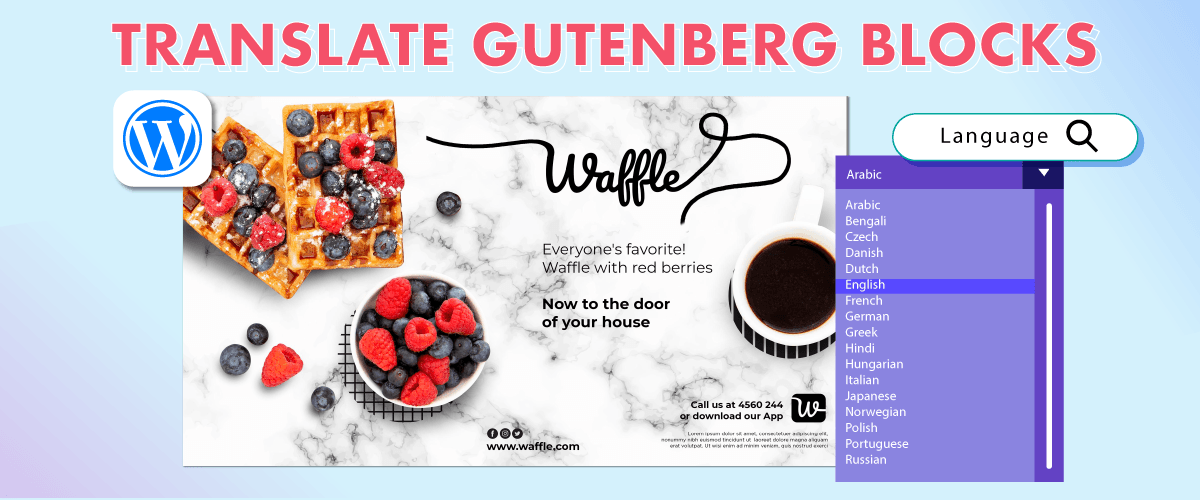
Gutenbergユーザーの皆さん、このエディターをさまざまな言語に翻訳しましたか?Gutenbergブロックを翻訳することで、非英語圏のユーザーがウェブサイトのコンテンツにアクセスしやすくなり、理解しやすくなります。したがって、以前よりも高いウェブサイトトラフィックが期待できます。.
この記事では、 WordPressのGutenbergブロックを手動と自動の両方で翻訳する方法について説明します。.
Gutenbergブロックとは何ですか?
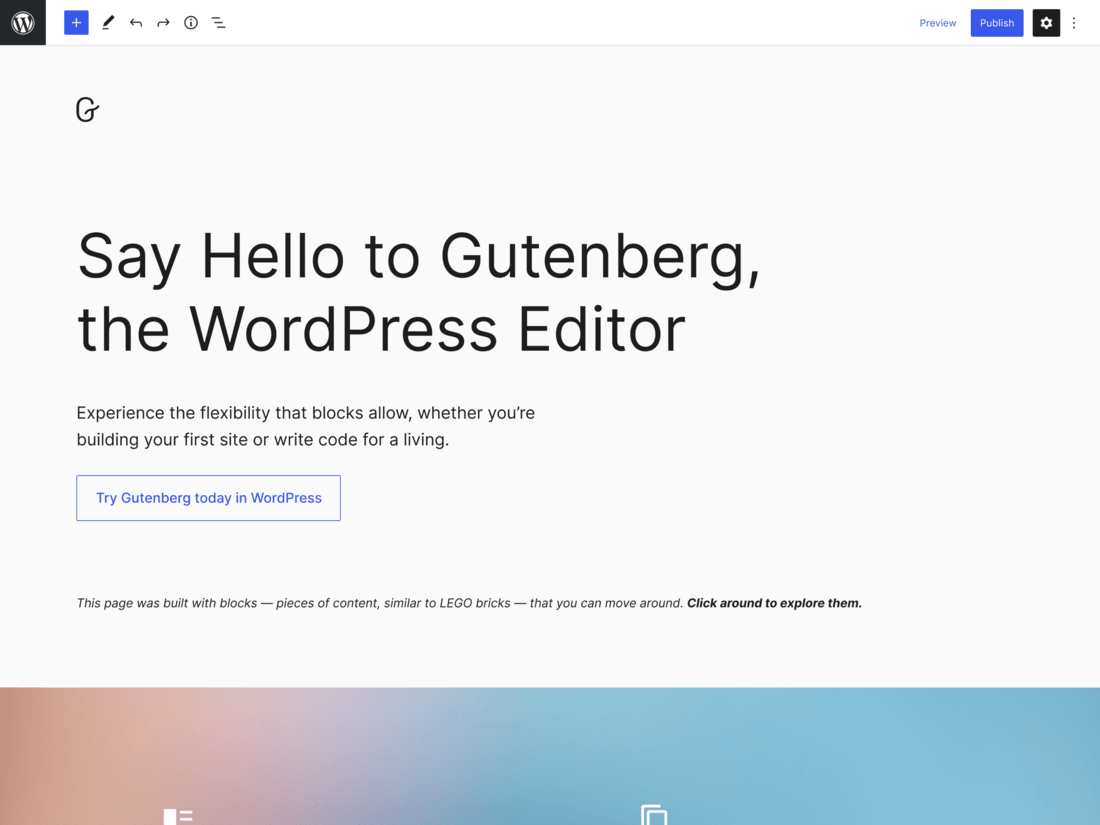
前述したように、GutenbergブロックはWordPressのGutenbergエディタの構成要素です。これにより、ユーザーはより柔軟でモジュール的な方法でコンテンツを作成、編集、カスタマイズできます。各ブロックは特定のコンテンツまたは機能を表し、独立して追加、並べ替え、スタイル設定できます。.
使用できるグーテンベルクブロックにはいくつかの種類があります。
- テキストブロック
- メディアブロック
- フォーマットブロック
- レイアウトブロック
- ウィジェットブロック
Gutenbergブロックを WordPressで翻訳する方法について説明する前に、ユーザーの設定に応じてエディターを複数の言語に翻訳する必要があるいくつかの点について説明します。.
- ユーザーエクスペリエンスの一貫性: Gutenbergブロックを翻訳することで、ウェブサイトの異なる言語バージョン間で一貫したユーザーエクスペリエンスを提供できます。ユーザーが自分の好みの言語でサイトにアクセスすると、コンテンツが馴染みやすく、ナビゲートしやすくなります。
- 機能のローカライズ: お問い合わせフォームやインタラクティブな要素などの一部のブロックは、機能を維持するために翻訳が必要な場合があります。ユーザーは、自分の好みの言語でこれらのブロックを操作できる必要があります。
- SEOの利点:ブロックを翻訳することで、さまざまな言語市場での検索エンジンにおけるウェブサイトの可視性が大幅に向上します。これにより、キーワードをターゲットにし、コンテンツを最適化して、より良いランキングとオーガニックトラフィックを得ることができます。
Gutenbergブロックを WordPressで翻訳する利点を知った今、どのように翻訳するかにさらに興味を持っていますか?その前に、どのようなベストプラクティスを行う必要があるかを調べてみましょう。.
WordPressでGutenbergブロックを翻訳するためのベストプラクティス
WordPressでGutenbergブロックを翻訳する際には、正確で高品質な翻訳を行うためにベストプラクティスに従うことが重要です。ここでは、Gutenbergブロックを翻訳するためのいくつかのベストプラクティスを紹介します:
- 翻訳戦略を計画:ウェブサイト全体または特定のページを翻訳するかどうかを決定します。これにより、リソースを効果的に割り当て、翻訳作業を優先させることができます。
- 信頼できる翻訳プラグインを使用してください: Gutenberg ブロックを完全にサポートし、信頼性の高い翻訳機能を提供する翻訳プラグインを選択してください。プラグインが定期的に更新され、WordPress
- 翻訳のためのコンテンツを整理する:コンテンツを翻訳しやすい方法で構成します。翻訳可能なコンテンツには個別のブロックを使用し、テキストを画像に直接埋め込んだり、翻訳できないブロックタイプを使用したりしないでください。
- テキストの長さとフォーマットに注意:言語によって文の構造や単語の長さが異なります。翻訳されたテキストがGutenbergブロックのレイアウトに収まるようにし、デザイン上の問題が生じないようにしてください。
- 翻訳のレビューと編集:翻訳されたコンテンツを正確さ、文法、流暢さについてレビューおよび編集します。翻訳されたブロックがターゲット言語で自然に読めることを確認してください。翻訳エラーがないか確認し、改訂を行います。
- 翻訳されたブロックのSEOを最適化:翻訳された各言語のキーワードを調査します。メタタグ、URL、画像の代替テキスト、その他のSEO要素に注意を払います。
- 翻訳ブロックのテスト: 翻訳されたページをプレビューして、Gutenbergブロックが正しい翻訳を表示していることを確認します。
これらは、 WordPressのGutenbergブロックを翻訳する際のベストプラクティスの一部です。 WordPressのGutenbergブロックを翻訳する方法は、手動と多言語翻訳サービスまたはプラグインを自動的に使用する2つの方法があります。.
Google翻訳でGutenbergブロックを手動で翻訳する
最初の方法は、Google翻訳を使用してGutenbergブロックを手動で翻訳することです。手動で翻訳するには、Gutenbergブロック内のコンテンツを1つずつGoogle翻訳にコピーする必要があります。.
Google翻訳を使用してGutenbergブロックを翻訳する手順を次に示します。.
WordPressを開き、翻訳する投稿または記事を開きます。その後、たとえば、次の投稿の2番目のブロックにコピーします。.
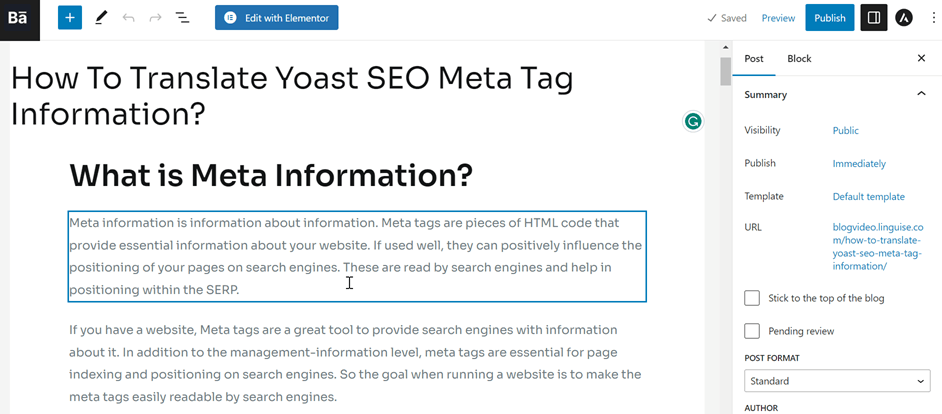
次のステップは、コピーしたコンテンツを貼り付けてGoogle翻訳で貼り付けることです。.
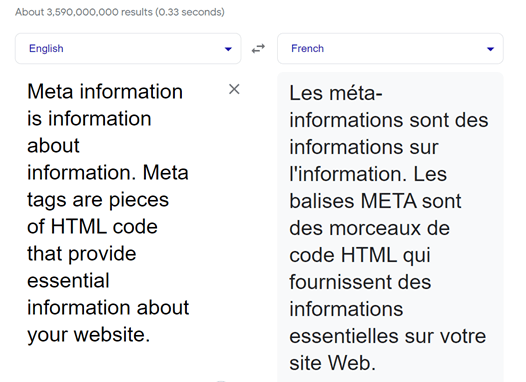
コンテンツの翻訳が完了したら、翻訳結果を WordPressのGutenbergブロックにコピーして戻します。.
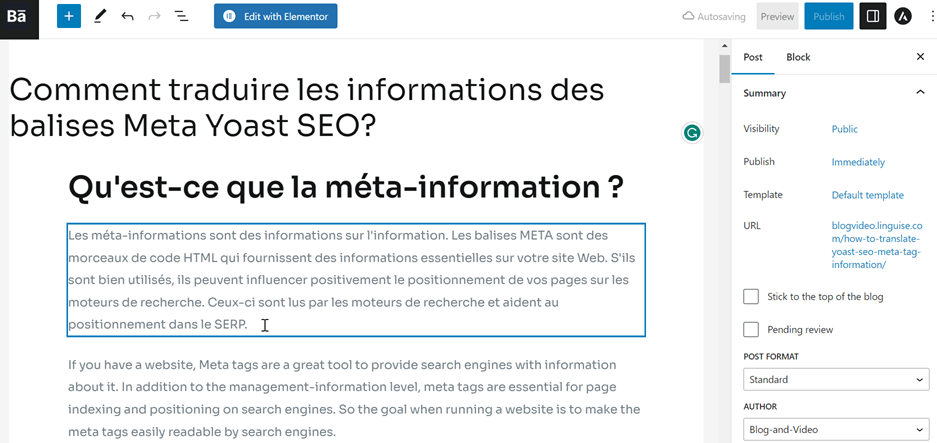
ここでは、Google翻訳を使用して WordPress のGutenbergブロックを正常に翻訳しました。Google翻訳以外にも、DeepLなどの他のツールから選択することができます。.
Google翻訳を使用して WordPress のGutenbergブロックを翻訳するには、1つのコンテンツを手動でコピーする必要があります。これには確実に多くの時間がかかり、特に翻訳するコンテンツが多い場合はそうです。.
この方法の最も重要な問題は、時間の消費以外に、検索エンジンにとっては本当の翻訳ではないことです。そのためには、本当の手動翻訳または自動翻訳プラグインを使用する必要があります。使用できる翻訳サービスの一つはLinguiseです。
Linguiseは、GutenbergのようなWordPressエディターを自動翻訳できる自動翻訳サービスです。
Gutenbergブロックを WordPressで翻訳するために Linguise を選ぶ理由
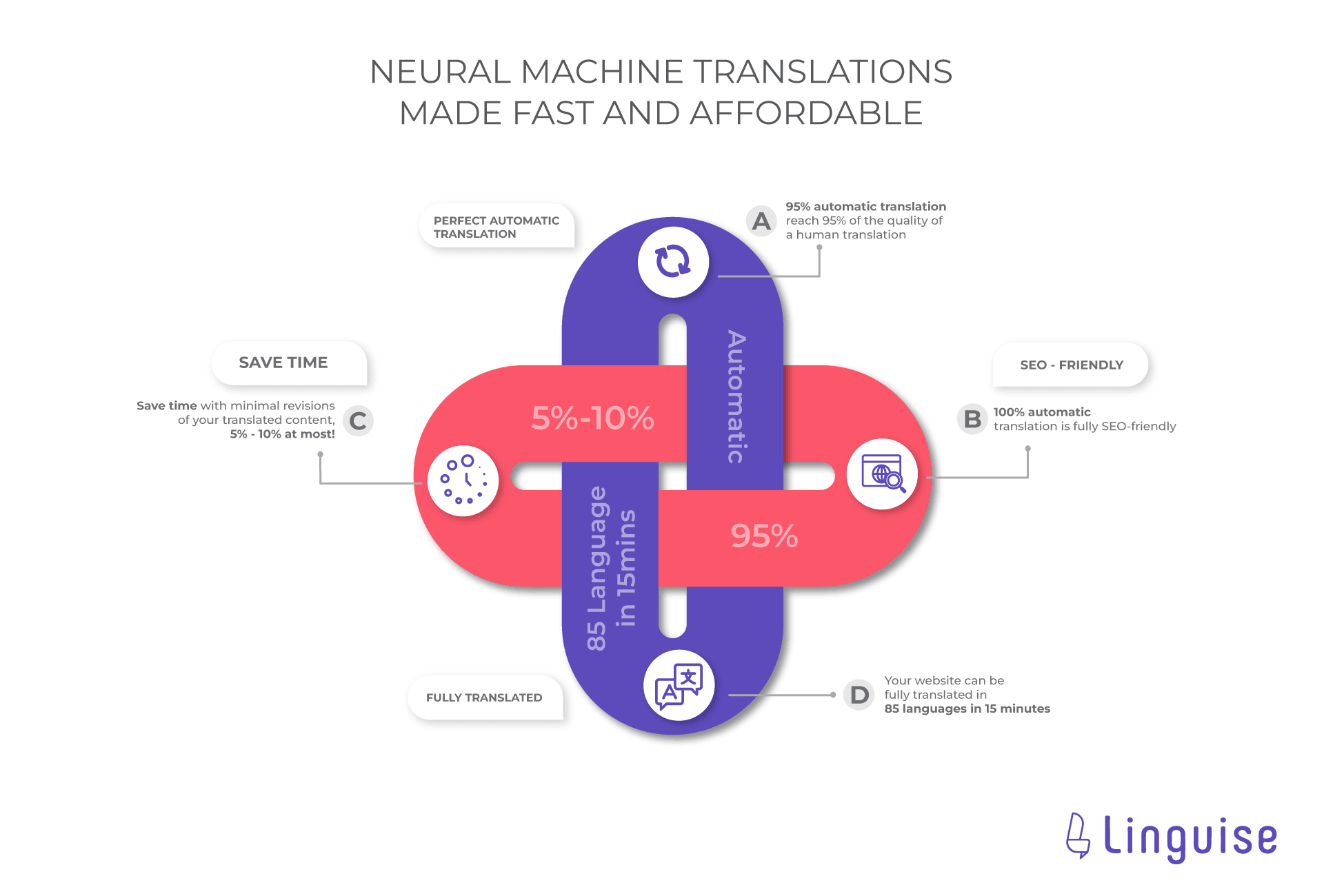
さまざまな多言語プラグインや翻訳サービスが利用できる中で、なぜGutenbergブロックの翻訳ツールとして Linguise を選択する必要があるのでしょうか?以下は、Lingiuiseを選択すべき理由の一部です。.
- Gutenbergブロックとの互換性: Linguise は、Gutenbergを含むすべてのタイプのWordPressエディターで使用できるため、Linguiseプラグインのすべての機能を使用してGutenbergブロックを翻訳できます。
- フロントエンドライブエディター機能: 同様に興味深い機能として、ライブエディターがあります。この機能を使用すると、WordPressのフロントページで直接ブロックを翻訳できます。
- 100%SEOフレンドリー:Linguiseを使用すると、SEO最適化について心配する必要はありません。Linguiseは、代替URLと言語、およびデフォルトの言語タグの自動生成を提供しているためです。
- 高精度な自動翻訳:Linguiseは人間による翻訳と同等の最大97%の精度を誇ります。これにより、ニューラルネットワーク翻訳を使用しているにもかかわらず、Gutenbergブロックの翻訳結果はより自然に見えます。
WordPress のGutenbergブロックを Linguiseで翻訳する方法
WordPressでGutenbergブロックを翻訳する方法についてすぐに説明します。WordPressでエディターを翻訳するには、いくつかの手順に従う必要があります。.
#1 言語を登録してAPIキーを取得する
最初の方法は、無料のLinguiseアカウントに登録することです。名前、メールアドレス、パスワードを入力して(クレジットカードは不要)、その後Linguiseダッシュボードにアクセスできるようになります。
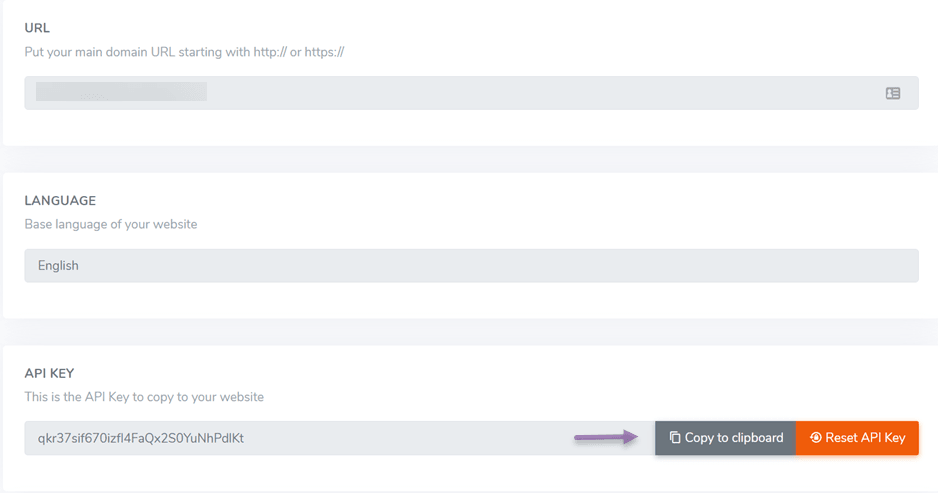
次に、URL 列にサイトのアドレスを入力し、次に言語列でサイトに使用するデフォルトの言語を選択します。最後に、APIをコピーしてWordPressに貼り付けます。
#2 翻訳の対象言語を追加する
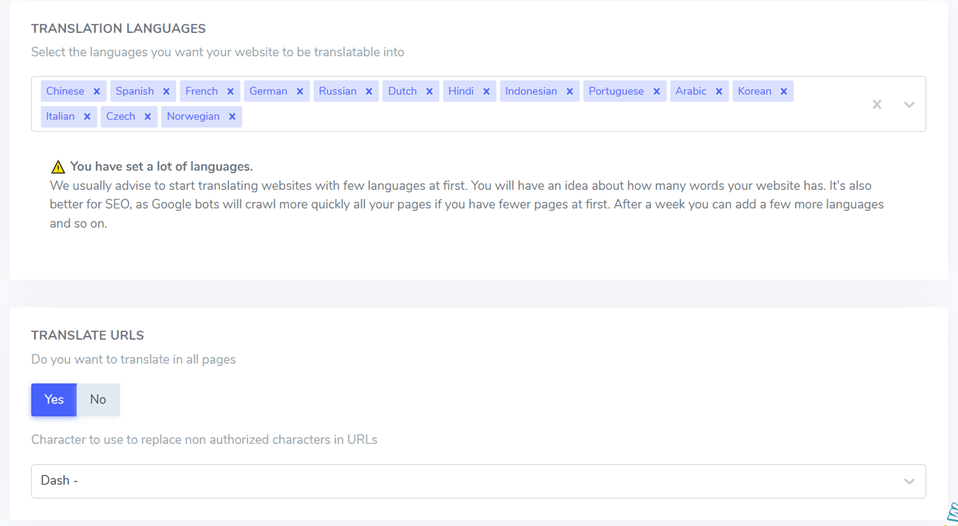
2番目のステップは、ウェブサイトの訪問者に翻訳を提供したい言語を追加することです。言語を追加するには、追加したい言語を入力し、翻訳URLセクションで、すべてのページで翻訳するかどうかを選択します。はいの場合ははいを選択し、保存をクリックします。
#3 Linguise プラグインのインストールと設定
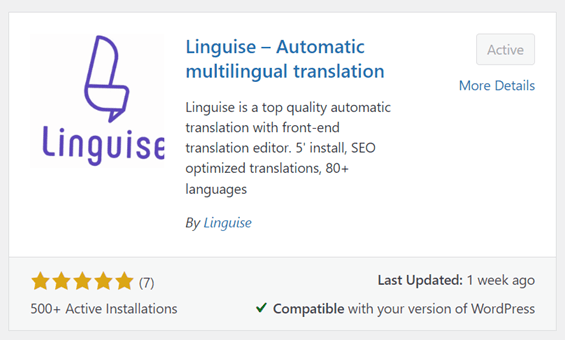
LinguiseLinguiseWordPressプラグインメニュー > 新規追加 > 言語 > インストール > 有効化
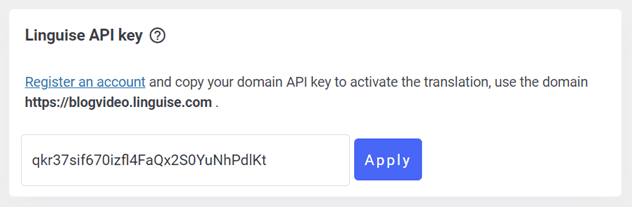
その後、Linguise設定ページにアクセスできるようになります。以下の列に、以前にコピーしたAPIキーを貼り付けた後、適用をクリックして、LinguiseプラグインをGutenbergブロックに接続します。
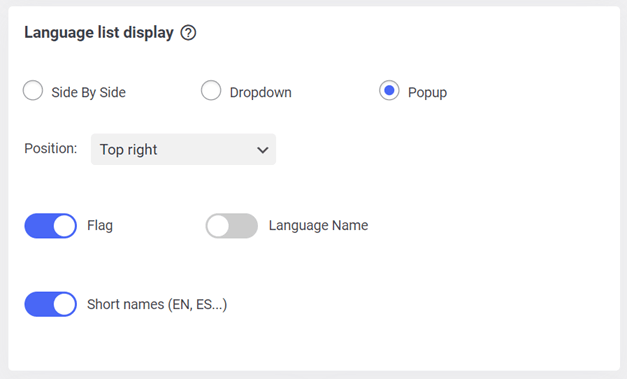
APIキーを接続するだけでなく、 WordPress の表示言語を設定して、ユーザーがGutenbergブロックを簡単に翻訳できるようにする必要があります。.
言語リスト表示では、言語切り替えツールの位置、ボタンの形状、言語シンボルを設定できます。設定後、保存 を選択して変更を保存します。
#4 翻訳するコンテンツを準備する
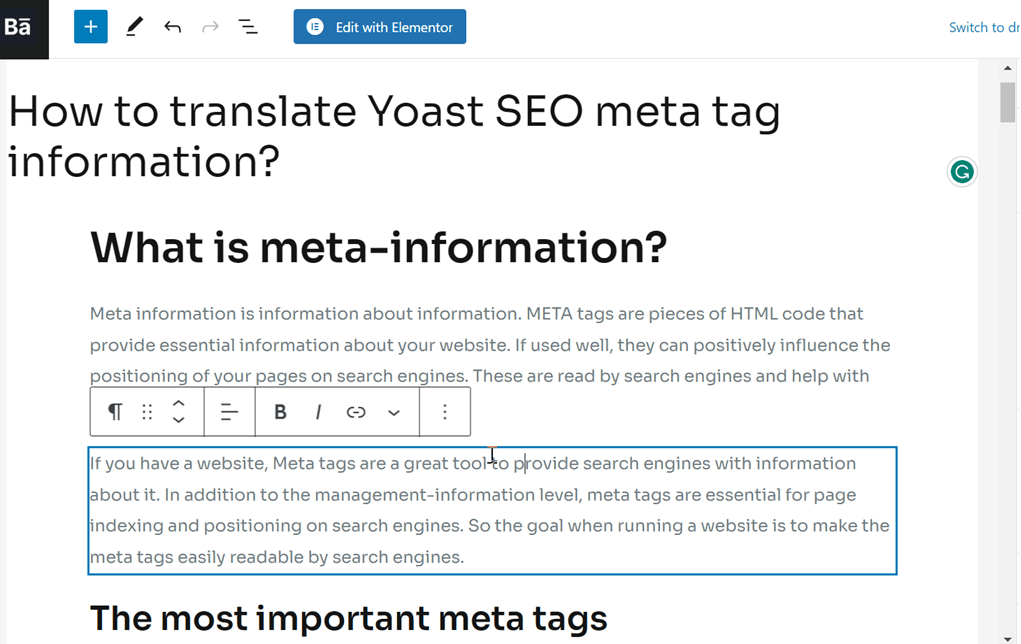
翻訳プロセスを開始する前に、コンテンツが適切にレイアウトされ、翻訳の準備ができていることを確認してください。Gutenbergブロックを使用すると、見出し、キャプション、または翻訳するその他のタイプのブロックなど、翻訳可能な段落コンテンツの各部分に対して個別のブロックを作成できます。次の画像に示すように。.
#5 WordPress のGutenbergブロックを Linguiseで翻訳する
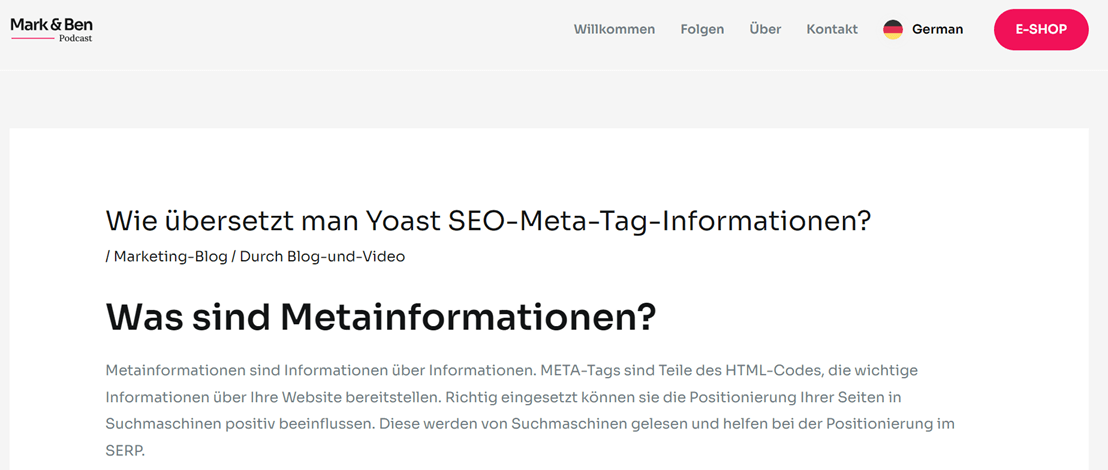
コンテンツが公開されている場合は、以下のGutenbergブロック翻訳の結果を確認する時間です。.
右上隅に言語切り替えスイッチがあり、翻訳先の言語を選択できます。言語を選択すると、Gutenbergブロックのコンテンツは自動翻訳されなくなります。.
ライブエディター LinguiseでGutenbergブロックを翻訳する
自動翻訳以外にも、前述のように、 Linguise にはライブエディター機能があり、ウェブサイトのフロントページまたはGutenbergブロックで直接翻訳できます。.
直接Linguiseで翻訳するには、Linguiseダッシュボード > ライブエディター > ライブエディターを開く > 言語を選択 > 翻訳の順に進みます。
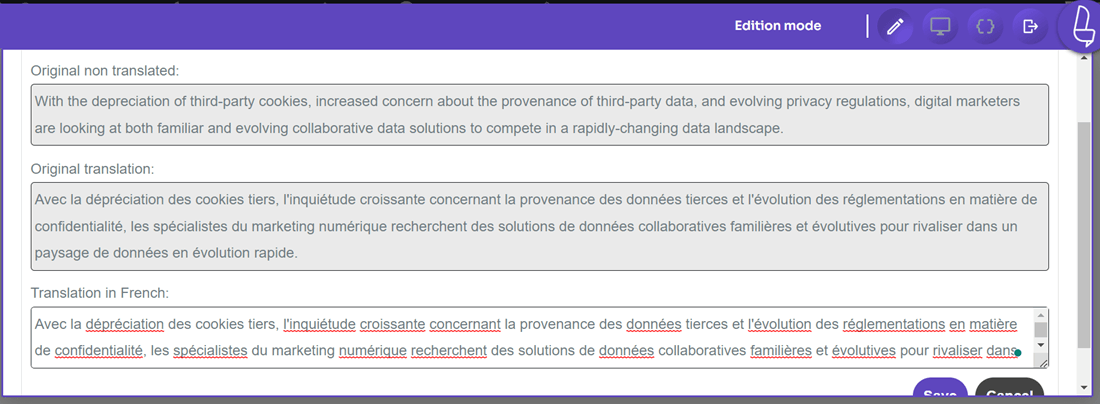
ここでは、 WordPressのページの1つを翻訳してみます。直接翻訳するには、翻訳したいブロックを選択するだけです。.
以下のように表示されます。フランス語への翻訳 セクションでは、言語の文化を吸収してより正しいと思われる翻訳結果をすぐに入力できます。
その後、保存をクリックして変更を保存します。
結論
これで、 WordPress でグーテンベルクブロックをGoogle翻訳を使って手動で、または Linguiseを使って自動で翻訳する方法がわかりました。.
Linguise は、Gutenbergブロックを迅速に翻訳したい方に最適な選択肢です。15分以内に、Webサイトを80以上の言語に翻訳できます。.
迅速であるだけでなく、 Linguise は使いやすく、価格も手頃です。1か月の試用版を使用している限り、 Linguise を無料で使用することもできます。無料でアカウントを登録し、今すぐWordPressのGutenbergブロックを翻訳しましょう!