
多言語ウェブサイトを持つことには多くのメリットがあります。世界中のより幅広いユーザーにリーチできるだけでなく、ユーザーの母国語でコンテンツを提供することでユーザーエクスペリエンスが向上し、ウェブサイトのアクセシビリティも向上します。.
しかし、多言語ウェブサイトを構築するには、サイトをより最適化するために多くのプラグインのサポートが必要になります。しかし、使いたいプラグインが翻訳に対応していないケースも少なくありません。.
そこで、この記事では、 WordPress プラグインのコンテンツを自動翻訳する方法と、なぜそれを実行する必要があるのかについて説明します。.
WordPress プラグインのコンテンツを翻訳する必要があるのはなぜですか?
WordPress 40%以上を支えるCMSです 、インターネット上のウェブサイトの WordPress 機能を拡張できるプラグインが利用できることです。しかし、WordPressユーザーは皆同じ言語を話すわけではないため WordPress 多様なユーザー層に対応するにはプラグインのコンテンツを翻訳することが不可欠です。
プラグインは通常、 WordPress ウェブサイトに新しい機能を追加したり、既存の機能を変更したりします。ユーザーがこれらのプラグインの使い方を理解できるようにするには、ユーザーインターフェース、説明、ドキュメントをユーザーの母国語に翻訳する必要があります。.
これにより、異なる言語を使用するユーザーがプラグインの目的、機能、使用方法を簡単に理解できるようになります。また、翻訳されたコンテンツは、プラグインの使用中に発生した問題のトラブルシューティングを容易にします。.
したがって、 WordPress プラグインのコンテンツを翻訳することは、より幅広いユーザーにリーチし、ユーザー エンゲージメントを高め、ユーザーがプラグインを効果的に使用できるようにするために不可欠です。.
WordPress プラグインのコンテンツを自動翻訳するさまざまな方法
WordPress プラグインのコンテンツを自動翻訳したい場合、様々な方法があります。その中でも、この記事では4つの方法をご紹介します。.
手動翻訳方法

一つ目の方法は、 WordPress プラグインのコンテンツを手動で翻訳することです。これは、ツールを使わずにユーザーが文章全体を翻訳する必要があることを意味します。この方法では、ユーザーは WordPress プラグイン内のコンテンツを読み、その意味を理解した上で、自分の考えに基づいて翻訳します。.
手動翻訳方法の利点は、ユーザーが議論されているテキストの文脈と意味を深く理解できること、さらに、ユーザーが手動で翻訳する場合、技術的な内容と画像上のテキストの両方を含むさまざまな種類のテキストを翻訳できることです。.
しかし、この方法の欠点は、特にテキスト量が多い場合、非常に時間がかかることです。そのため、ユーザーによって同じテキストに対する解釈が異なり、翻訳に矛盾が生じる可能性があります。.
結論として、手動翻訳は対象読者に合わせた正確で柔軟な翻訳を提供できます。しかし、時間と費用がかかり、人間の偏見や解釈に左右される可能性があります。.
自動翻訳プラグイン
WordPress プラグインのコンテンツを翻訳する 2 番目の方法は、自動翻訳プラグインを使用することです。.
WordPress の自動翻訳プラグインは、 WordPress サイト上のコンテンツを複数の言語に自動翻訳できるツールです。このプラグインは機械翻訳技術を用いてテキストをある言語から別の言語に変換するため、世界中のユーザーにコンテンツを公開したいウェブサイト運営者にとって便利なツールとなります。.
このプラグインは、ウェブサイト訪問者の言語を検出し、コンテンツをその言語に自動翻訳します。翻訳はリアルタイムで行われ、ウェブサイトにすぐに表示されます。一部のプラグインでは、ユーザーがコンテンツを表示する言語を手動で選択することもできます。.
WordPressには複数の翻訳プラグインがあります。無料のプラグインもあれば、一度限りのサブスクリプションや有料のプラグインもあります。WordPress WordPress 人気の自動翻訳プラグインには、Loco Translate、Weglot、WPML、 TranslatePressなどがあります。.
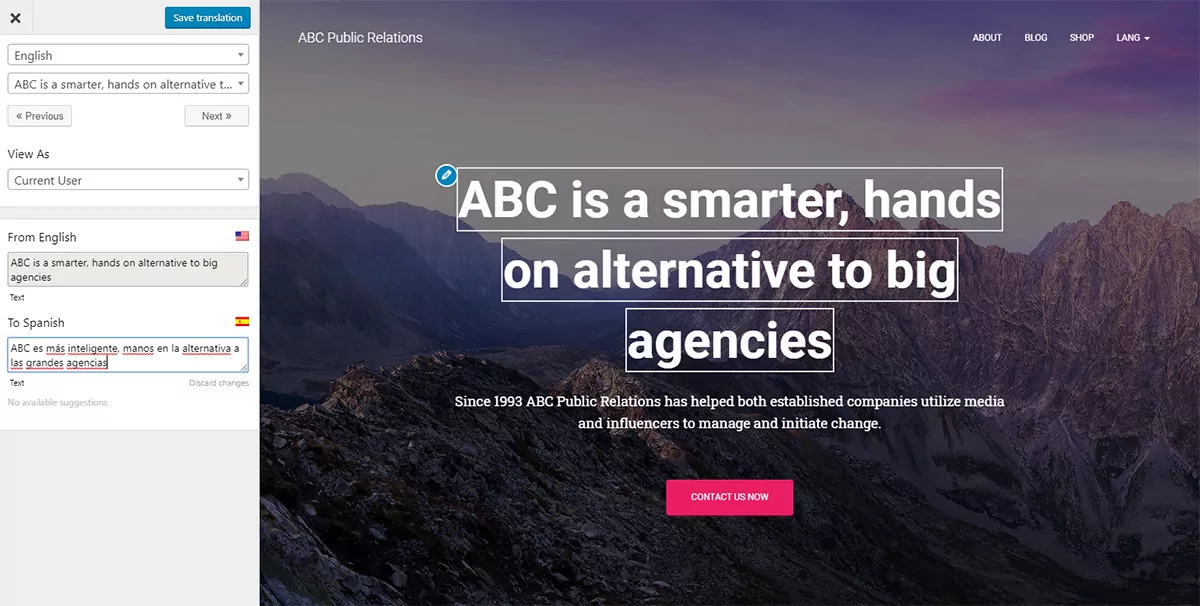
上の画像は自動翻訳プラグインを使用して翻訳する 1 つの方法です。.
翻訳APIの選択
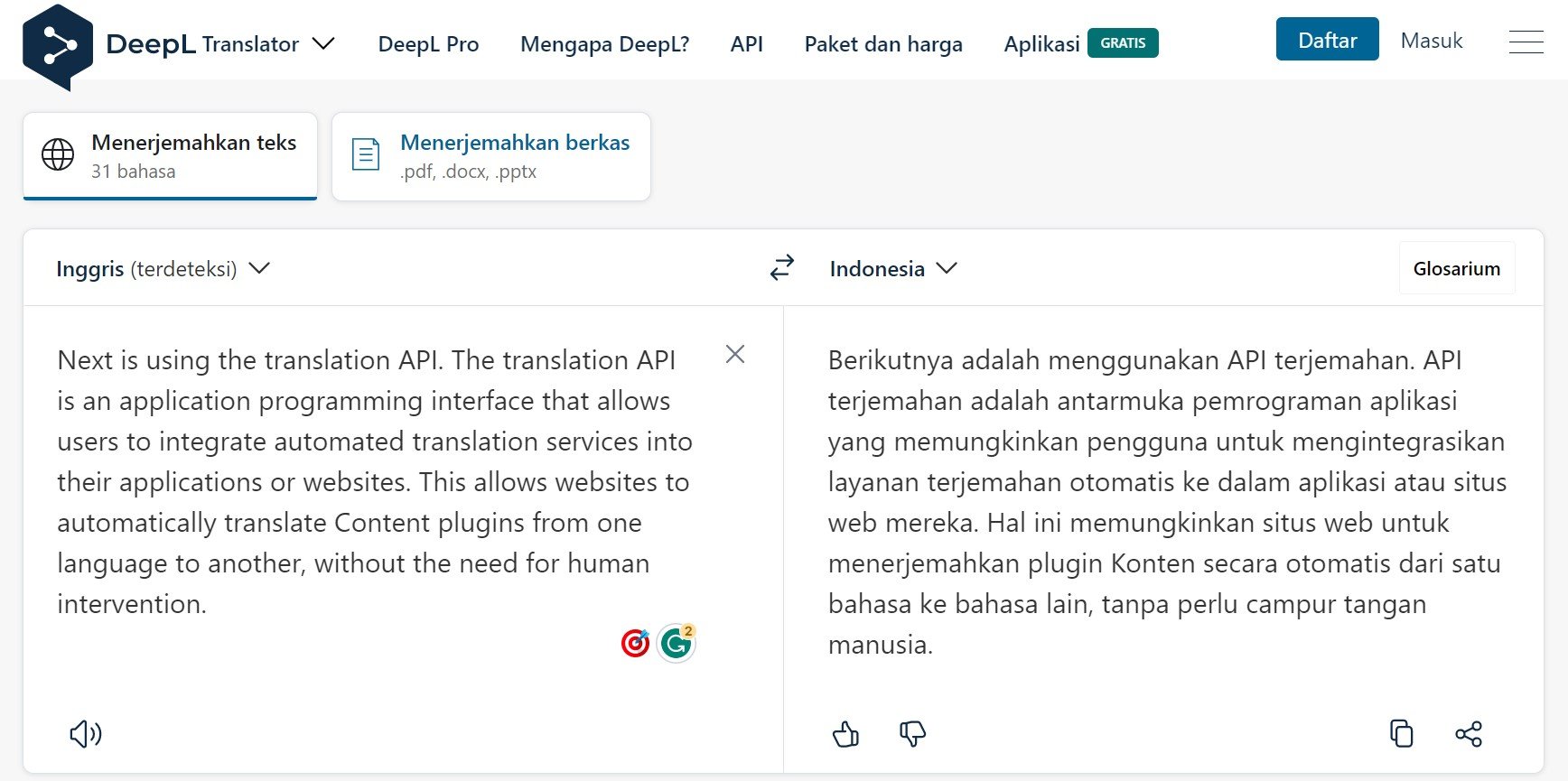
次に、翻訳APIの使用について説明します。翻訳APIは、ユーザーがアプリケーションやウェブサイトに自動翻訳サービスを統合できるようにするアプリケーションプログラミングインターフェースです。これにより、ウェブサイトはコンテンツプラグインをある言語から別の言語に自動的に翻訳することができ、人間の介入は不要になります。.
利用可能な翻訳 API には、次のようないくつかの種類があります。
- Google Translate API: このAPIは、テキスト、ドキュメント、さらには音声言語も翻訳できます。さらに、100以上の言語をサポートし、文の分割や段落の配置などの書式設定機能も備えています。
- Microsoft Translator API: このAPIは、テキスト、ドキュメント、音声言語を翻訳でき、60以上の言語をサポートしています。さらに、翻訳エラーを修正したり、コンテキストを追加して翻訳を充実させたりする機能も提供しています。
- Amazon Translate API: この API を使用すると、テキストやドキュメントを最大 71 種類の言語に翻訳でき、Google Translate API と同様のフォーマットがサポートされます。
- Yandex Translate API: このAPIは、96種類の言語間でテキストやドキュメントを翻訳でき、ロシア語やウクライナ語などの言語の音訳機能も提供します。
- DeepL API: このAPIは、ニューラル機械翻訳(NMT)技術を用いて、正確で自然な翻訳結果を提供します。26種類の言語に対応し、他のAPIと比べて文字数の多いテキストもサポートしています。
- IBM Watson Language Translator API: このAPIは60以上の言語間でテキストを翻訳でき、文の区切りや段落の配置などの書式設定に対応した翻訳をサポートします。また、ユーザーからのフィードバックに基づいて翻訳エラーを修正することもできます。
翻訳APIには、機能や言語サポートが異なる様々な種類があります。APIの選択は、お客様のニーズと利用可能なテクノロジーの組み合わせによって異なります。.
Linguise 翻訳を使用する
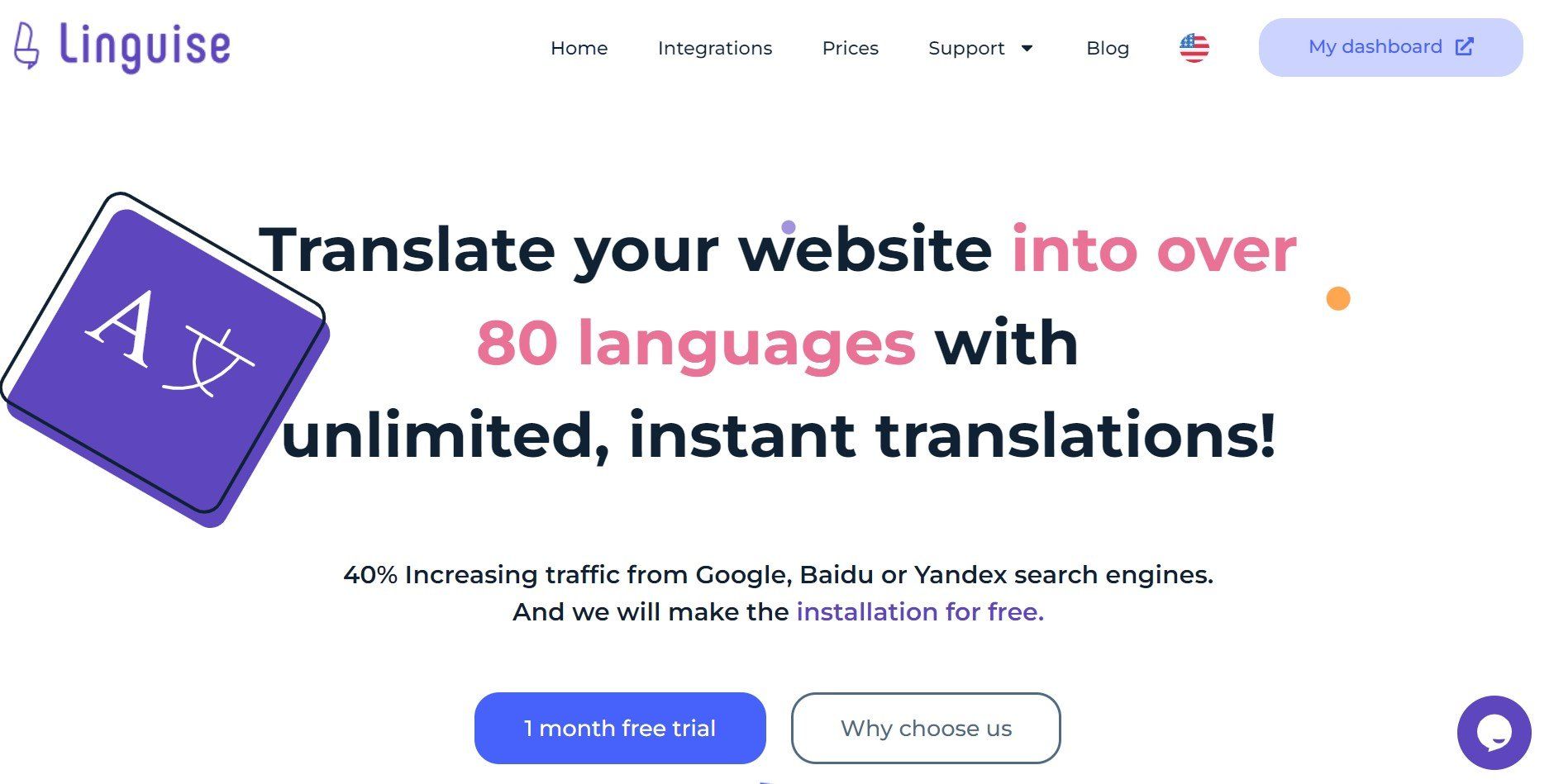
を翻訳するもう一つの方法は WordPress 、自動サイト翻訳サービスである Linguise。Linguiseを使えば Linguise のコンテンツを翻訳できるだけ WordPress でなく、WordPress以外にも WordPress Linguise など、さまざまなCMSと連携できます Joomla、 Drupal。
自動的に翻訳するだけでなく、翻訳を編集したり、翻訳したくないコンテンツを除外したりすることもできます。.
80 以上の言語に対応しているため、ユーザーはプラグインのコンテンツを自分の言語に合わせて翻訳し、プラグインからの情報を理解できます。.
Linguiseを使用して WordPress プラグインのコンテンツを自動翻訳するにはどうすればいいですか?
Linguise 、ウェブサイトのコンテンツを簡単に複数の言語に翻訳できる WordPress プラグインです。Linguise Linguise 使って WordPress プラグインのコンテンツを自動翻訳する方法をご紹介します。.
ステップ1: WordPressに Linguise プラグインをインストールして有効化する
最初のステップは、 Linguise に WordPressを開き WordPress 、 「プラグイン」メニュー > 「新規追加」を選択します。
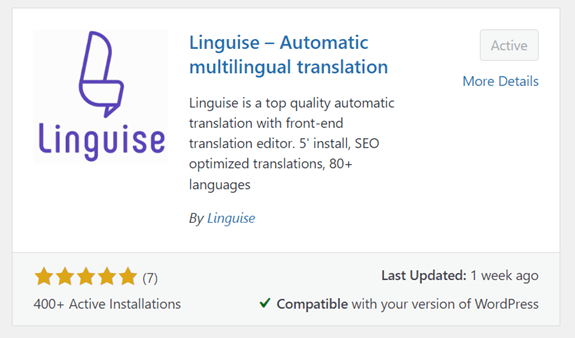
次に、検索フィールドに Linguiseと入力してプラグインをインストールし、有効化します。例えば、ここでは既に有効化されています。.
2つ目のステップは、プラグインが正常にインストールされた場合、 Linguise メニューが表示されるので、それをクリックします。その後、以下の画像が表示されるので、 Linguise Dashboard」をクリックします。
ステップ2: APIキーをコピーして翻訳を設定する
すると、 Linguise 以下のように 「設定」 メニューを選択します。
次に、 API KEY列が見つかるまで下にスクロールし 、 「クリップボードにコピー」をクリックします。このコードがにコピーされます WordPress 。ダッシュボード

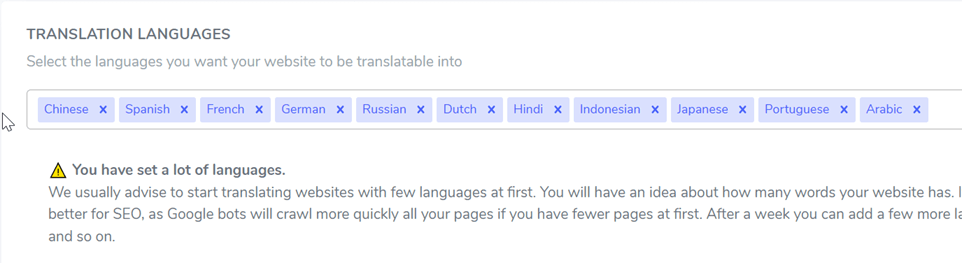
コードをコピーしたら、翻訳に関するいくつかの設定を行うことができます。その一つが言語です。以下で、あなたの母国語に合わせて設定できます。Linguise Linguise 、選択できる言語が多数あります。.
ステップ3: WordPress ダッシュボードにAPIキーを貼り付ける
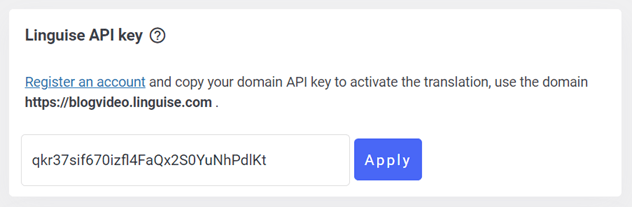
設定が完了したら Linguise に再度ログインしてください WordPress 。Linguiseメニューに Linguise 画面が表示されるので、「 Linguise API Key」先ほどコピーしたコードを貼り付け、 「Apply」。
さらに、デフォルトの言語を設定したり、翻訳する言語を選択したりすることもできます。最後に、 「設定を保存」をクリックします。
WordPress フォームプラグインの自動翻訳
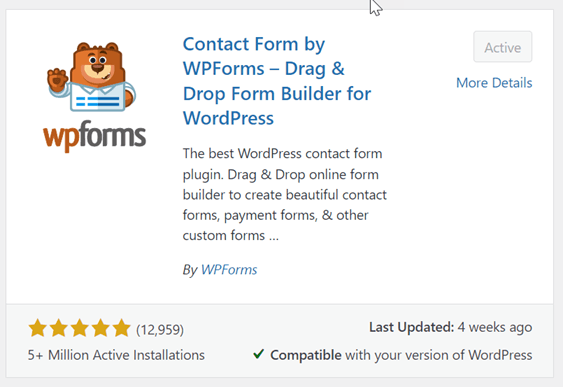
この章では、 WordPress プラグインの一つであるContact Form by WPFormsの翻訳に挑戦します。これは、 WordPress上で簡単にフォームを作成できるプラグインです。.
以前は、上記のガイドのように WordPress にプラグインをインストールできました。.
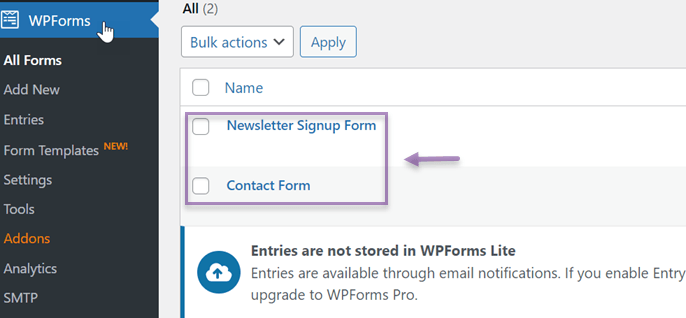
プラグインが WordPress、WPFormsメニューを開き、 「新規追加」 新しいフォームを作成します。以下の例では、お問い合わせフォームとニュースレターの2つのフォームを作成しています。
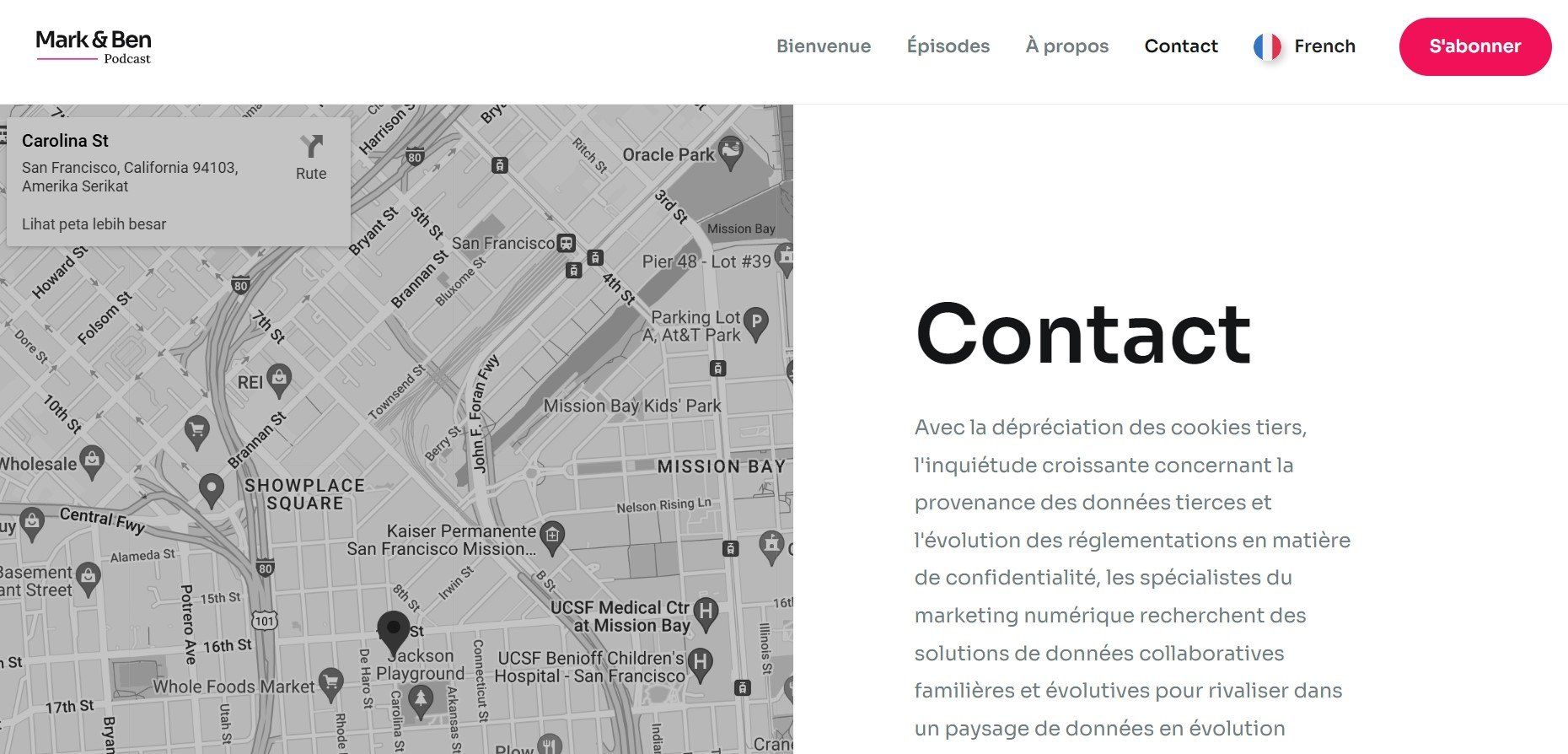
フォームが作成されている場合は、作成されたお問い合わせページを開くと、フォームが表示されます。右上の国旗アイコンから、ご希望の言語にページを翻訳してみてください。.
ここの例はフランス語に翻訳されています。.
WordPress パンくずリストを翻訳する:NavXTプラグイン
プラグインからの連絡先の翻訳に加えて、 WordPress 投稿内のパンくずリストの翻訳も試してみます。パンくずリストとは、ウェブサイト上のページをナビゲートする要素です。.
最初のステップは、 Breadcrumbs NavXT プラグインをインストールしてアクティブ化することです。
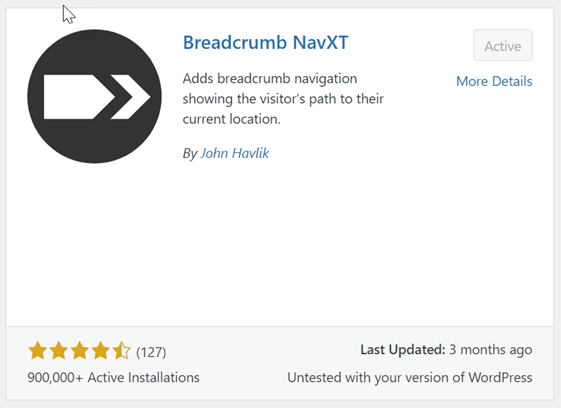
インストールが正常に完了したら、 WordPress サイトの投稿を1つ開きます。例えば、以下のようになります。.
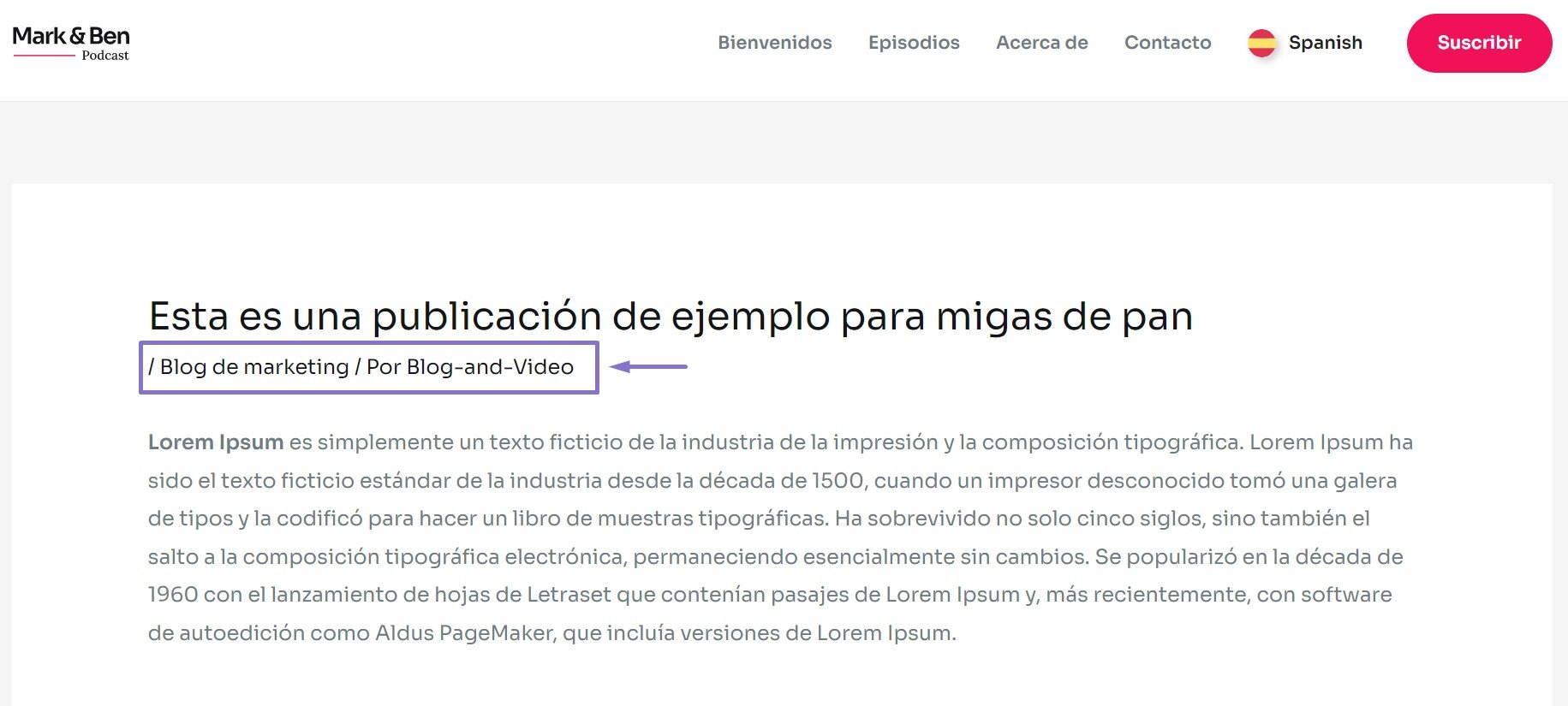
次の画像でマークされている部分がパンくずリストです。ここではこれをスペイン語に翻訳してみましょう。.
WordPress プラグインのコンテンツを翻訳するのはどれくらい簡単ですか?これらは、 WordPressでプラグインのコンテンツを翻訳する方法の2つの例です。.
プラグインコンテンツの自動翻訳に関するヒントとベストプラクティス
プラグインのコンテンツを自動翻訳することは、異なる言語を話すユーザーがプラグインにアクセスできるようにする便利な方法です。ただし、正確で効果的な翻訳を実現するために、いくつかの重要なヒントとベストプラクティスを念頭に置いておく必要があります。以下にいくつかの提案をご紹介します。
- 信頼できる翻訳サービスを利用する: 正確な翻訳を確実に行うために、信頼できる翻訳サービスを利用するようにしてください。
- 簡潔にする: 一般的に、文章が短い方が正確に翻訳しやすいため、プラグインのコンテンツは簡潔かつ要点を押さえたものにしてください。
- 機械翻訳だけに頼らないでください。 機械翻訳は役立つ場合もありますが、正確性と一貫性を確保するためには、人間の翻訳者に翻訳内容を確認してもらうことが重要です。
- ユーザーが言語を切り替えられるオプションを提供する: プラグイン内でユーザーが簡単に言語を切り替えられるようにしましょう。これはアクセシビリティとユーザーエクスペリエンスの向上に役立ちます。例えば、 Linguise などが挙げられます。
これらのヒントとベスト プラクティスに従うことで、複数の言語のユーザーがアクセスでき、すべてのユーザーに優れたユーザー エクスペリエンスを提供できるプラグインを作成できます。.
今すぐ Linguise を使って WordPress プラグインのコンテンツを翻訳してみましょう。
これらは WordPress プラグインのコンテンツを自動翻訳する方法です。WordPress WordPress インのコンテンツを簡単に翻訳したい方のために、 Linguise WordPressにインストールできる自動翻訳サービスを提供しています。.
プラグインの内容が理解できなくても、もう心配はいりません。母国語に直接翻訳できるからです。さあ、 に登録して Linguise 、1ヶ月間の無料トライアルをお試しください!