多言語ウェブサイトを作成したい場合や、 WordPress サイトを翻訳しようとしている場合、お問い合わせフォーム、ニュースレター、その他のフォームなど、ウェブサイト上のすべての要素を翻訳することが重要です。.
WordPress では、ウェブサイトに表示できるさまざまなカスタムフォームを作成できます。フォームを作成するために使用できるプラグインはさまざまありますが、そのうちの1つが WPForms プラグインです。.
WordPressでこのフォームを使用している方にとって、プラグインを翻訳する方法を知ることは重要です。そこで、この記事ではWPFormsプラグインの翻訳を自動的に翻訳および編集する方法について詳しく説明します!
WPFromsプラグイン WordPressとは何ですか?
WPFormsは、 WordPressベースのウェブサイトでフォームを簡単に作成するために使用される WordPress プラグインです。WPFormsプラグインを使用すると、お問い合わせ、登録、アンケート、注文などのフォームを作成できます。.
WPFormsプラグインには無料版とPRO版の2つのバージョンがあります。どちらのバージョンでもフォームを作成できますが、無料版またはWPForms Liteにはまだ使用できない一部の限定機能があります。.
それに加えて、WPFormsは多くの人気メールマーケティングサービスや複数の決済プロセッサとも連携しています。このため、WPFormsは登録メールの収集だけでなく、支払いや寄付の受け付けにも最適な選択肢となります。.
では、WPFormsプラグインの機能、テンプレート、フィールドとは何でしょうか?以下の説明をご覧ください。.
WPForms 無料版 VS Pro版
WPFormsプラグインには無料版とプロ版の2つのバージョンがあり、それぞれ異なる機能を提供しています。以下では、無料版、プロ版、テンプレート版にどのようなフィールドがあるかを説明します。.
WPForms無料版のフィールド
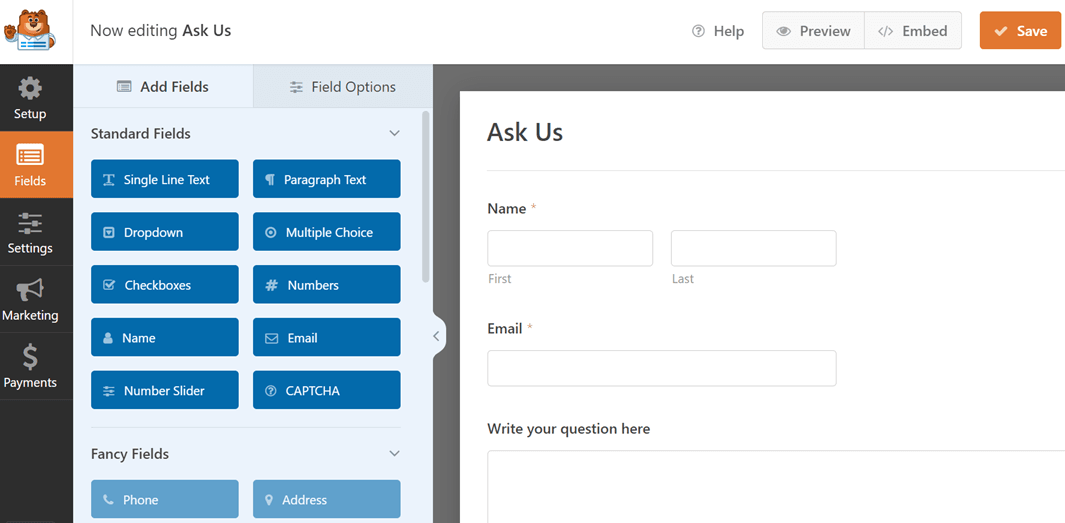
WPFormsプラグインでは、フィールドは標準フィールド、ファンシーフィールド、支払いフィールドの3つに分かれています。しかし、無料版では標準フィールドと支払いフィールドの一部のみが利用可能です。以下に各フィールドの詳細を示します。.
標準フィールド
- 1行テキスト
- ドロップダウン
- チェックボックス
- 名前
- 数値スライダー
- 段落テキスト
- 複数選択
- 数値
- メールCAPTCHA。.
支払いフィールド
- 単一項目
- 複数項目
- 合計
- チェックボックス項目
- ドロップダウン項目
- Stripeクレジットカード
WPFormsプロ版のフィールド
PRO版に関しては、無料版にはない完全な高機能フィールドや複数の支払いフィールドが利用可能で、以下のようなものが含まれます。.
装飾フィールド
- 電話
- 住所
- 日付/時刻
- ファイルアップロード
- リッチテキスト
- ページ区切り
- HTML
- エントリープレビュー
- 非表示フィールド
- 署名
- ネットプロモータースコア
- ウェブサイト/URL
- パスワード
- レイアウト
- セクション区切り
- コンテンツ
- 評価
- カスタムキャプチャ
- リッカート尺度
支払いフィールド
- PayPalコマース
- 正方形
- Authorize.net
WPFormsのフォームテンプレート
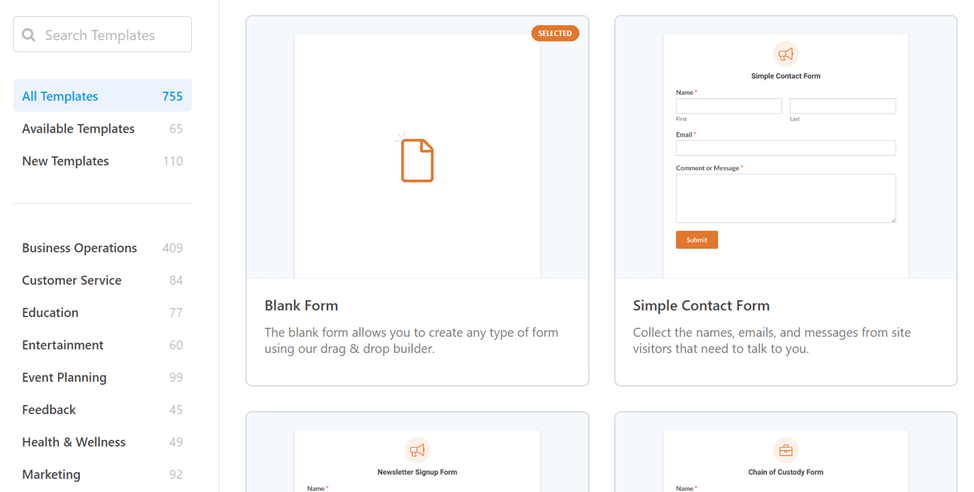
次にテンプレートについてですが、WPForms LiteとWPForms Proのどちらにも700以上の WordPress フォームテンプレートが付属しています。フォームビルダーから直接アクセスできます。.
ビジネス、教育、マーケティング、健康&ウェルネスなど、使用できるテンプレートにはさまざまなカテゴリがあります。.
WordPressでWPFormsプラグインを使用してフォームを作成する
WPFormsプラグインにどのようなフィールドがあるかを理解した後、 WordPressでWPFormsを使用してフォームを作成してみましょう。.
#1 WordPressにWPFormsプラグインをインストールする
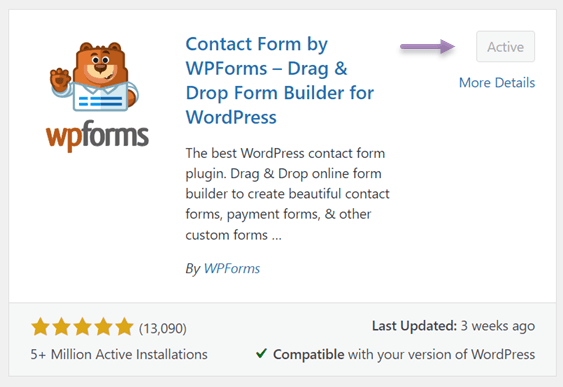
最初のステップは、 WordPress に WPForms プラグインをインストールすることです。いつも通り、 プラグインメニュー > 新規追加 > WPForms > 今すぐインストール > 有効化
#2 WPFormsで新しいフォームを作成する
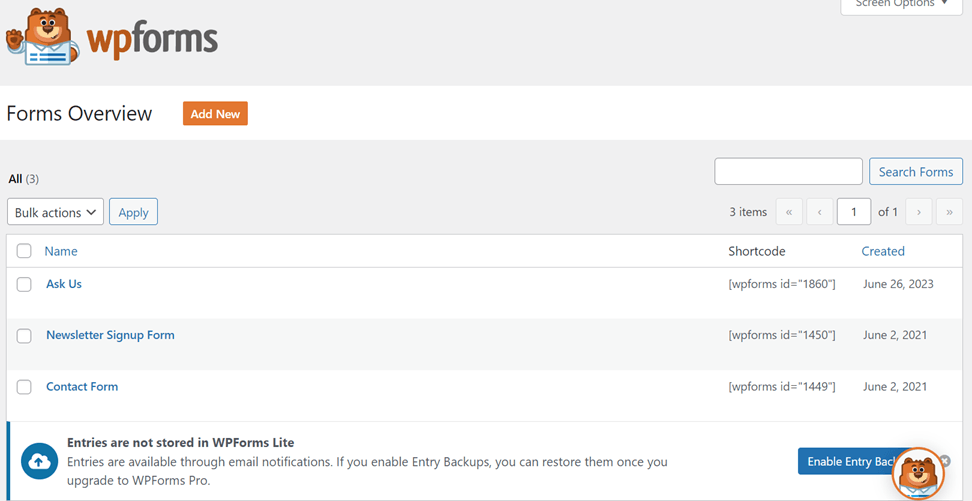
プラグインが正常にインストールされたら、左側のメニューでWPFormsメニューを選択します。そうすると、次のように表示されます。作成されたフォームの例をいくつか紹介します。.
新しいフォームを作成するには、以下のオレンジ色のボタンの 新規追加 をクリックするだけです。
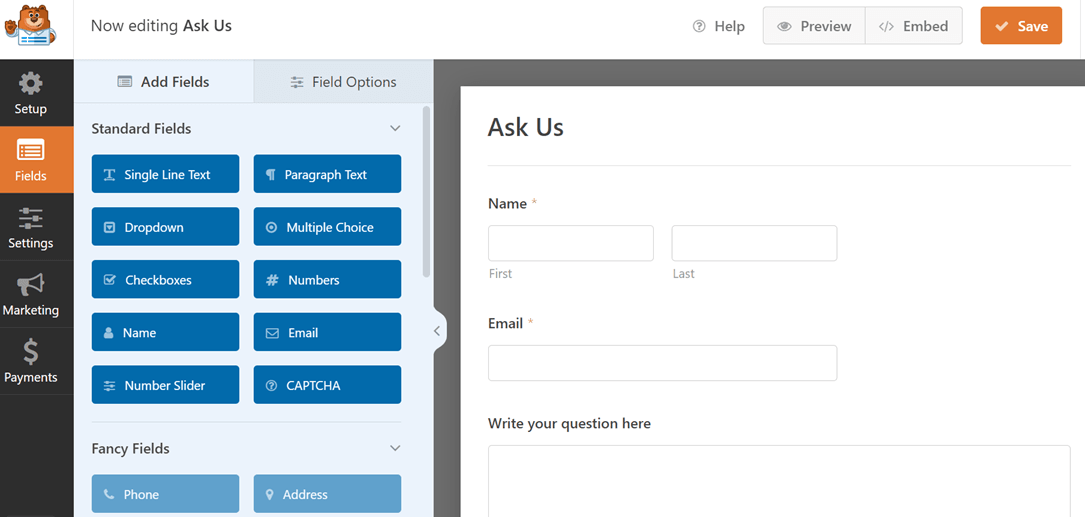
その後、次のようにフィールドを設定する画面が表示されます。例えば以下のように、ここではあなたに質問をしたいウェブサイト訪問者向けの質問フォームを作成してみます。.
次のフォームでは、以下のフィールドを使用します 名前、メールアドレス、 および 段落テキスト。
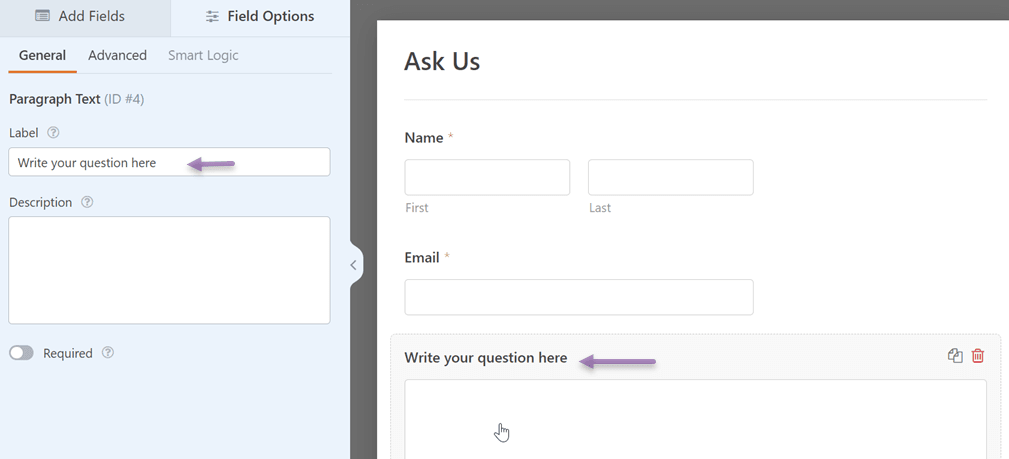
段落をカスタマイズするには、フィールドをクリックし、左の列のようにラベルを希望する名前に変更できます。.
フォームの作成が完了したら、忘れずに右上隅の 保存 をクリックして変更を保存してください。
#3 ウェブサイトにフォームを表示する
フォームを作成した後、フォームを希望するウェブサイトのページに表示するために、さらにいくつかの設定を行う必要があります。.
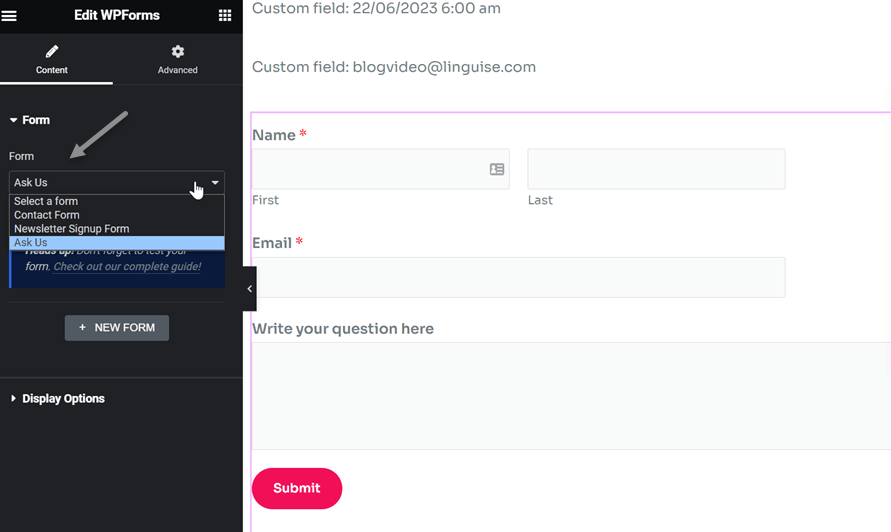
これを行うには、フォームを表示したいページを選択し、編集または Elementorで編集を選択します。その後、 テンプレート セクションでWPFormsと入力すると、次のような表示が現れます。
ここでは、ページに表示するフォームを選択する必要があります。ここでの例は、 お問い合わせ フォームを選択することです。その後、変更を保存します。
#4 WPFormsのフォームが正常に表示されました
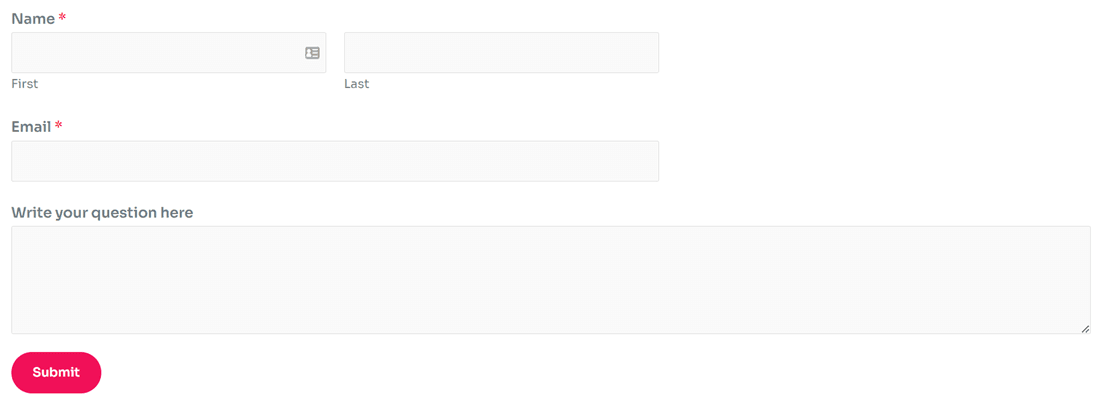
次に、以前にフォームを追加したページを開いてみてください。このような結果になります。.
LinguiseでWPFormsの翻訳を自動的に翻訳および編集する
ここまでで、WPForms プラグインを使用して WordPress フォームを正常に作成できました。次のステップは、他の国の訪問者にも理解できるようにフォームを翻訳することです。.
WPFormsを翻訳する方法は、手動と自動の2つがあります。手動の場合は、Loco Translateプラグインを使用して、単一の文字列を翻訳できます。.
この方法は、特に多くのフォームを翻訳する必要がある場合、確実により多くの時間がかかります。.
解決策として、自動翻訳サービスを利用できます。利用できる自動翻訳サービスの一つに Linguiseがあります。.
Linguise は、ウェブサイトおよびその上のさまざまな要素のための自動翻訳サービスです。 Linguise は、WPFormsを素早く翻訳したい方にとっての解決策となります。
ニューラルネットワーク技術により、 Linguise は人間の翻訳に近い自然な翻訳結果を生成できるため、より良いユーザー体験を提供します。.
80以上の利用可能な言語から選択して、ウェブサイトに表示できます。.
すぐに、 Linguiseを使用して WPForms プラグインの翻訳を自動的に翻訳および編集する方法を紹介します。.
#1 Linguise を登録して言語を追加
最初のステップは、 Linguiseで無料アカウントを登録することです。 Linguise、 Linguise アカウントの登録はクレジットカードなしで行え、ユーザー名、パスワード、メールアドレスのみが必要です。
その後、 Linguise ダッシュボードへのアクセスが付与されるので、 設定 メニューに入り、下にスクロールするとAPIキー欄が見つかるので、 クリップボードにコピーを選択します。

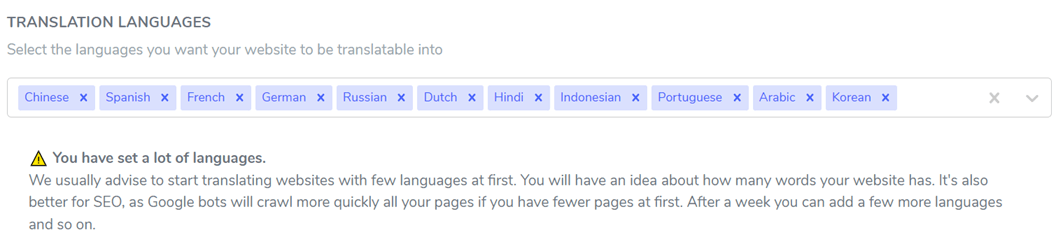
その後、もう一度下にスクロールして、Languages 列を見つけます。ここで、ウェブサイトに表示したいさまざまな言語を選択できます。最後に、 Save を選択して変更を保存します。
#2 Linguise プラグインをインストール
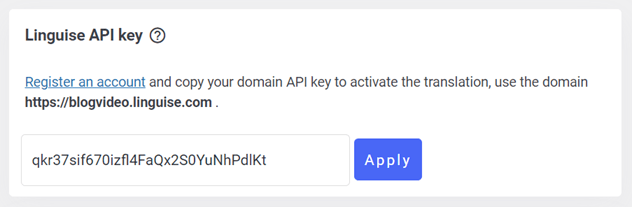
2番目のステップは、 WordPressに Linguise プラグインをインストールすることです。コツは、 Linguise プラグインを見つけて、インストールして有効化することです。そうすれば、左側に Linguise メニューが表示されるので、メニューを開きます。.
ここで、先ほどコピーしたAPIを貼り付ける必要があります。これは Linguise とウェブサイトを連携させるためのもので、その後 適用
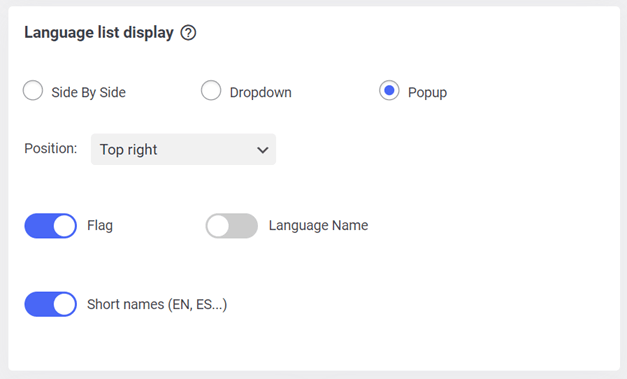
次に、ウェブサイトの表示言語も設定する必要があります。ポップアップ、並列表示、またはドロップダウンに基づいて表示を調整できます。.
次に、言語ロゴには、短縮名またはフルネームに旗のロゴを追加して使用できます。.
#3 Linguiseでフォームを翻訳する
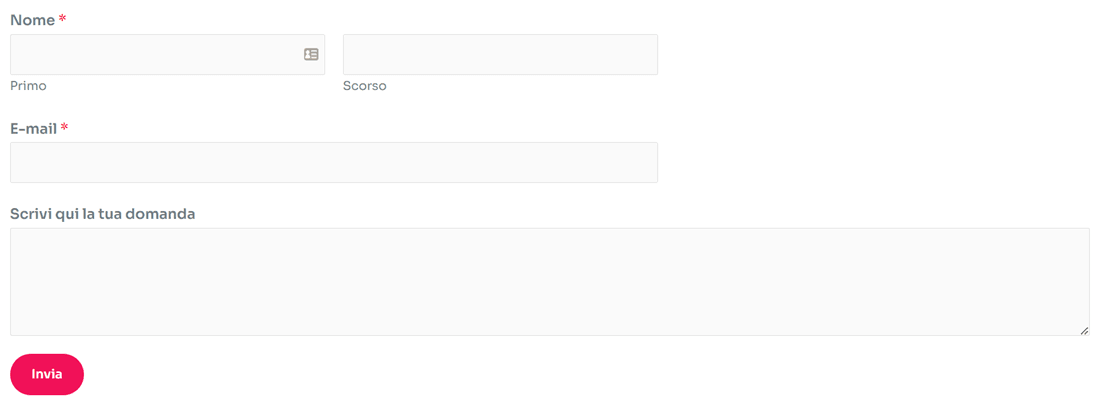
では、以前に設定したページのフォームを翻訳してみてください。ここでの例はイタリア語に翻訳されています。.
#4 Linguise ライブエディターでWPFormsの翻訳を編集する
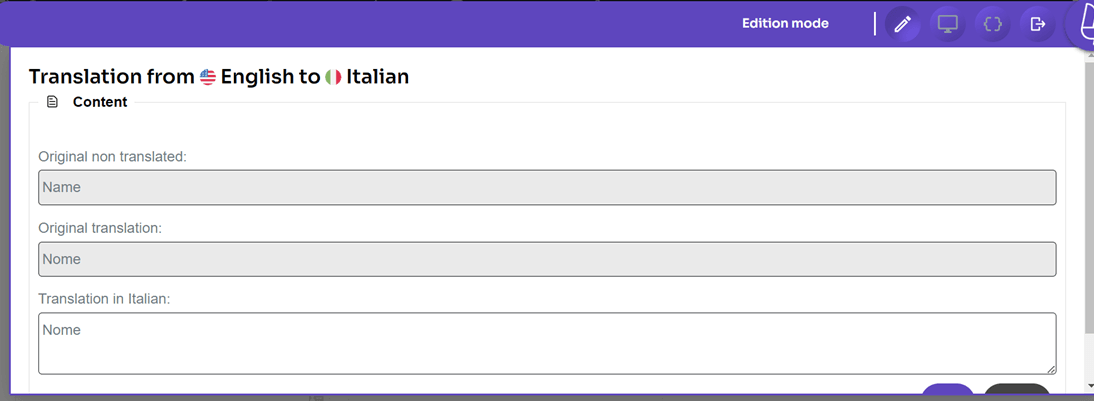
機械翻訳は、しばしば精度が低かったり、不自然な訳になることがあります。そのため、 Linguise は、ウェブサイトのフロントページ上で直接翻訳できるライブエディター機能を提供しています。.
Linguiseの無料版でも、この機能を使って複数の言語に翻訳できます Linguise。方法はとても簡単です。Linguiseの Linguise ダッシュボードを開き、 ライブエディターを選択し、 その後 ライブエディターを開いて 希望する言語を選択してください。
次に、翻訳したい部分を選択し、その後 保存を選択します。
結論
WPFormsプラグインのインストール方法から始めて、新しいフォームの作成、 Linguiseを使ったさまざまな言語への自動翻訳まで、WPFormsプラグインの翻訳を自動的に翻訳・編集する方法を理解できました。.
翻訳サービスとして Linguise の利用にご興味があれば、最大60万語まで翻訳でき、好きな言語を使用できる無料版をご利用ください!