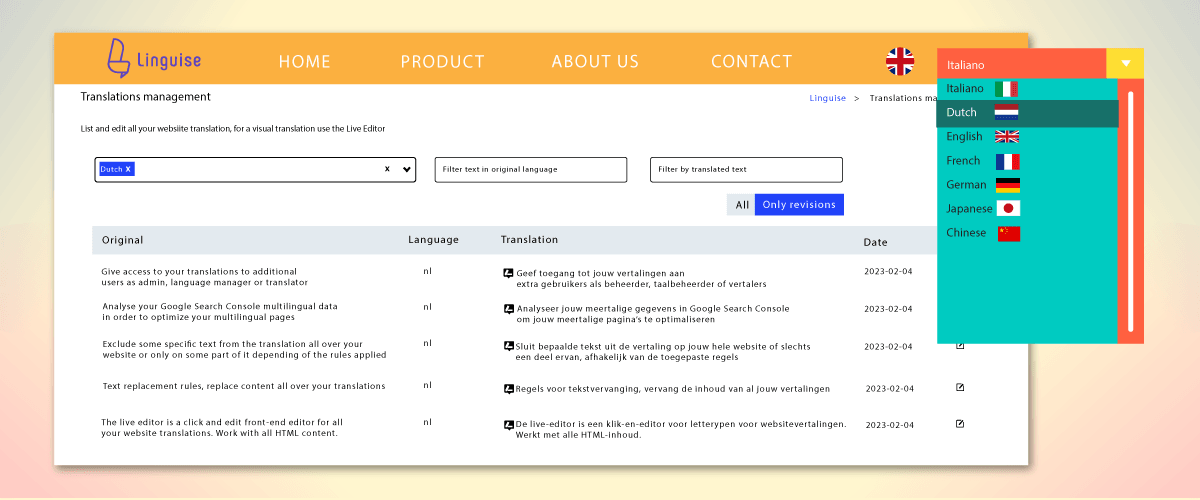
翻訳プラグインにおけるフィルタリングは不可欠です。フィルタリング機能を使えば、ユーザーは複数のカテゴリーから簡単に検索できます。最近、 Linguise ダッシュボードのフィルタリング機能をアップデートしました。.
現在、言語、原文、翻訳文によるフィルターに加え、編集日に基づいたフィルターも追加されています。.
この機能を使用するには、この記事を最後までお読みください。
Linguiseの新機能: 人間による編集のみをフィルタリング
日付によるフィルター機能を使用すると、ライブ フロントエンド エディターを介して編集内容が表示されます。.
この機能は Linguise ダッシュボードにあります。新しい Linguise 機能にアクセスする手順は次のとおりです。.
最初のステップは、 Linguiseダッシュボードを開き、 「翻訳」>「翻訳」メニューを選択することです。
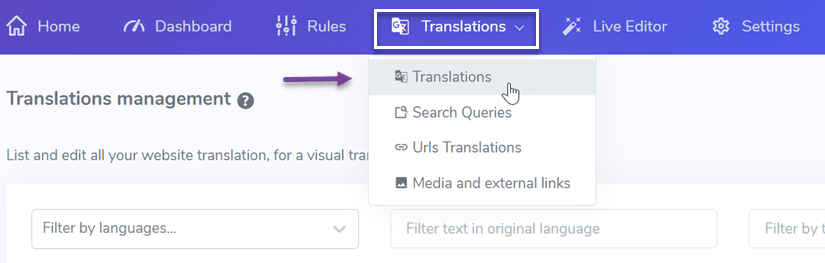
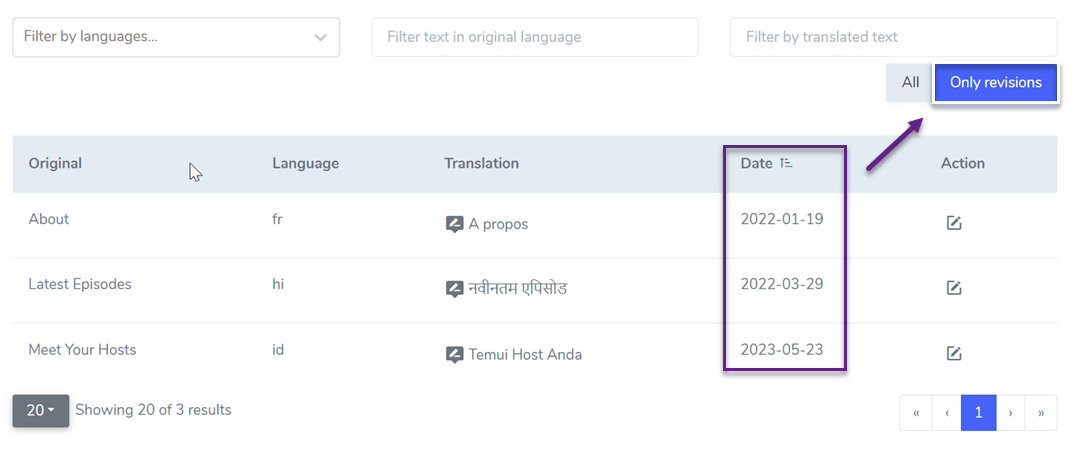
その後、次の画面で「リビジョンのみ」
人間による翻訳を日付順に並べ替える
すると、日付付きで過去に編集した文章のリストが表示されます。開始日を新しい順または古い順で指定することもできます。言語フィルターを追加すれば、翻訳者の翻訳結果を確認するのに最適なツールになります。
新しい市場を開拓する準備はできていますか?リスクフリーの1ヶ月トライアルで、当社の自動翻訳サービスを無料でお試しください。クレジットカードは不要です!
できました! 日付によるフィルターを使用して、編集した翻訳を簡単に見つけることができます。.
Linguise まだ使ったことがない方は、下のブロックをクリックして無料試用版を試してみましょう。.
Linguise の無料トライアルでは、言語数の制限なく最大 60 万語を翻訳できます。