Linguiseの最新機能により、URL管理がさらに簡単になりました! WordPress および Joomla ご利用の場合、 Linguise 設定画面から「URLをコピー」機能が直接ご利用いただけるようになりました。これにより、ウェブサイトのURLをワンクリックでコピーできます。このアップデートにより、URLを手動でコピーする必要がなくなり、翻訳ページの共有と管理がより迅速かつ効率的になります。.
新しい「URL コピー」機能はどのようなものなのでしょうか?この記事では、その仕組みと使い方を説明します。
Linguiseの URL コピー機能とは何ですか?

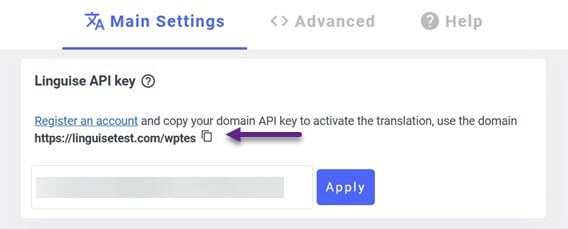
Linguise の「URLコピー」機能を使用すると、サイトのURLを手動でコピーする必要なく、クリック1つでコピーできるため、URLの記述ミスを削減できます。この機能は、 WordPress および Joomla用の Linguise プラグインの設定ページで利用できるようになり、ユーザーは翻訳済みURLをより簡単に管理できるようになります。この機能を使用すると、ページを開いてリンクを手動でコピーする必要がなくなり、表示されるコピーアイコンを使用するだけで済みます。.
設定ページに表示される各URLに、「クリップボードにコピー」というホバーテキストが付いた小さなアイコンが表示されるようになりました。アイコンまたはリンクをクリックすると、URLが即座にクリップボードにコピーされ、使用または共有できるようになります。.
LinguiseのURLコピー機能の使い方

LinguiseのURLコピー機能について理解できたので、新機能を試してみましょう。使い方はとても簡単です。Linguiseアカウントを登録し、 WordPressにLinguiseプラグインLinguiseインストールしておいてくださいLinguise またはJoomlaにインストールします。
次に、 WordPressダッシュボードを開き、Linguiseメニューを開きます。すると、次のような画面が表示されます。 「メイン設定」セクションの「 Linguise APIキー」の下に、サイトのURLとコピーアイコンがあります。これが新しいURLコピー機能です。
アイコンをクリックすると、 「クリップボードにコピー」というが表示されます。URLをコピーして新しいタブで開いてください。
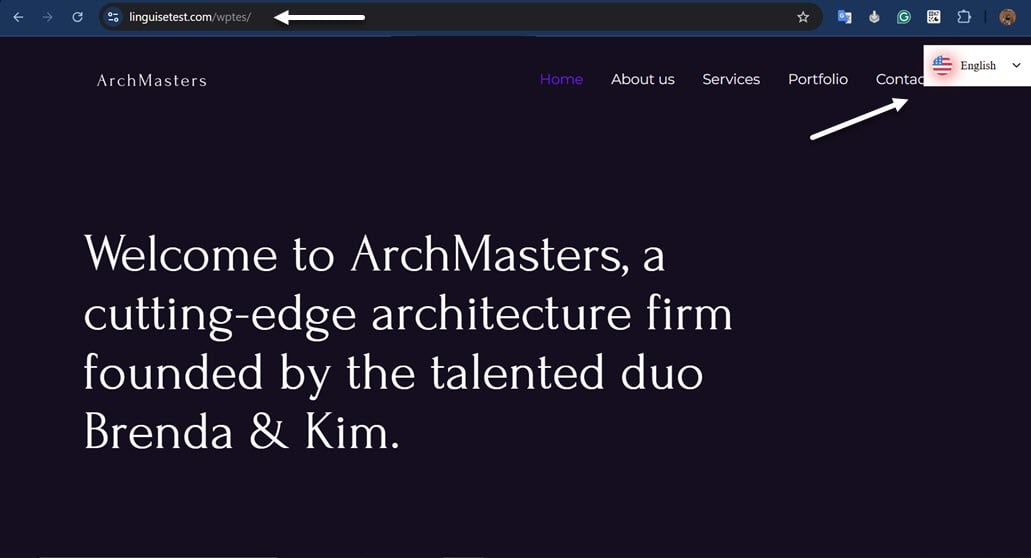
URLをコピーして新しいタブで開きましたか?設定メニューで言語切り替えアイコンが下記の右上隅に表示されるように設定されていることを確認してください。.
上記の例のように WordPressで利用できることに加え、URL コピー機能は WordPressと似た外観を持つ Joomla ダッシュボードでも利用できます。.
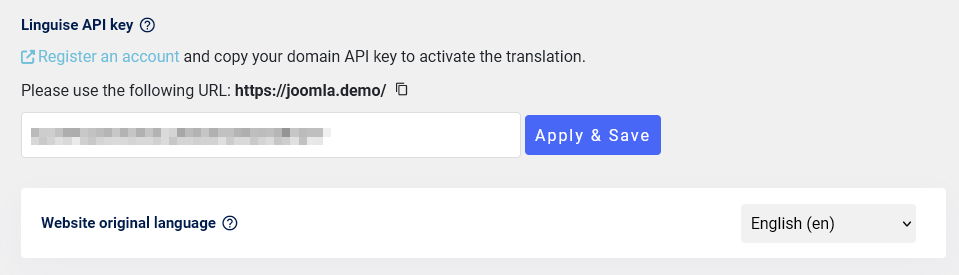
サイトの URL を簡単に開ける「URL コピー」機能です。.