
Ajax Search Liteは、検索結果を瞬時にインタラクティブに表示する人気の WordPress 検索プラグインです。Linguiseなど Linguise翻訳プラグインと併用すると、翻訳されたページでも検索機能は機能します。しかし、実際には、ユーザーがキーワードを入力してEnterキーを押すと、サイトの元の言語バージョンにリダイレクトされるという新たな問題が発生します。.
朗報です Linguise 現在、この問題の修正をサポートしています。この記事では、この問題の主な原因と、ユーザーが現在使用している言語バージョンで検索結果を表示し続けるための技術的な解決策について説明します。.
Ajax Search Liteと翻訳されたページの問題

翻訳されたページでAjax Search Liteを使用する際に発生する主な問題は、ユーザーが現在使用している言語バージョンに留まらないことです。検索フィールドにキーワードを入力してEnterキーを押すと、検索結果ページは元の言語バージョン(通常は英語などのサイトのデフォルト言語)にリダイレクトされます。.
これは確かに混乱を招きます。特に、多言語サイトなおさらです。翻訳されたページにも検索ボックスは表示されますが、ユーザーは知らないうちに自分の言語の文脈から「外れている」ため、期待通りの結果は得られません。
Ajax Search Lite の翻訳問題を修正する方法

Ajax Search Lite の翻訳問題を修正するための手順をいくつかご紹介します。まず、 WordPress サイトに Ajax Search Lite—Live Search & Filter プラグインがインストールされ、有効化されていることを確認してください。.

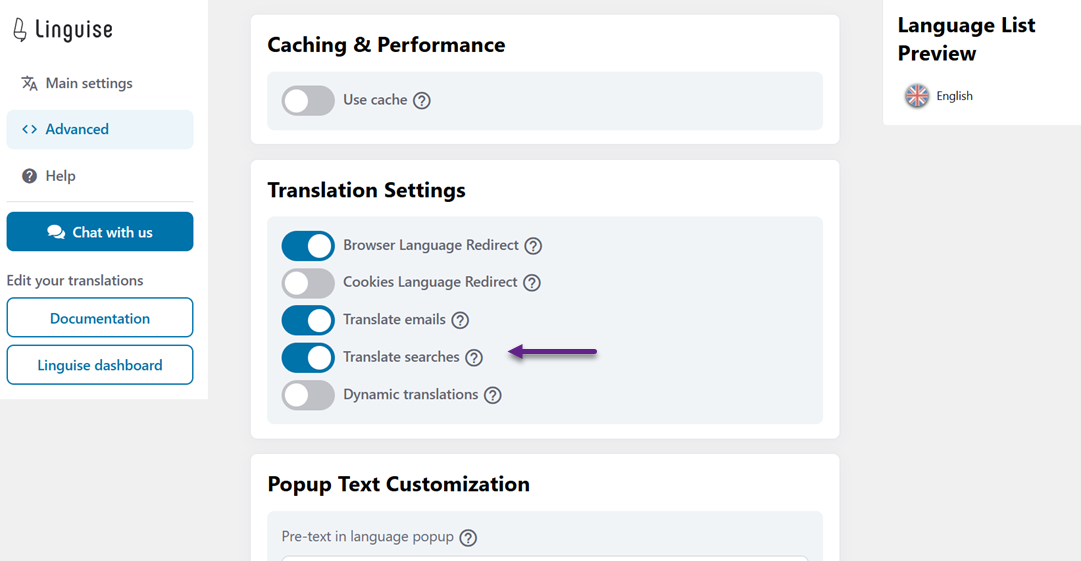
その後、 Linguiseダッシュボードを開き、 「詳細設定」タブに移動して、「検索を翻訳」オプションを有効にします。
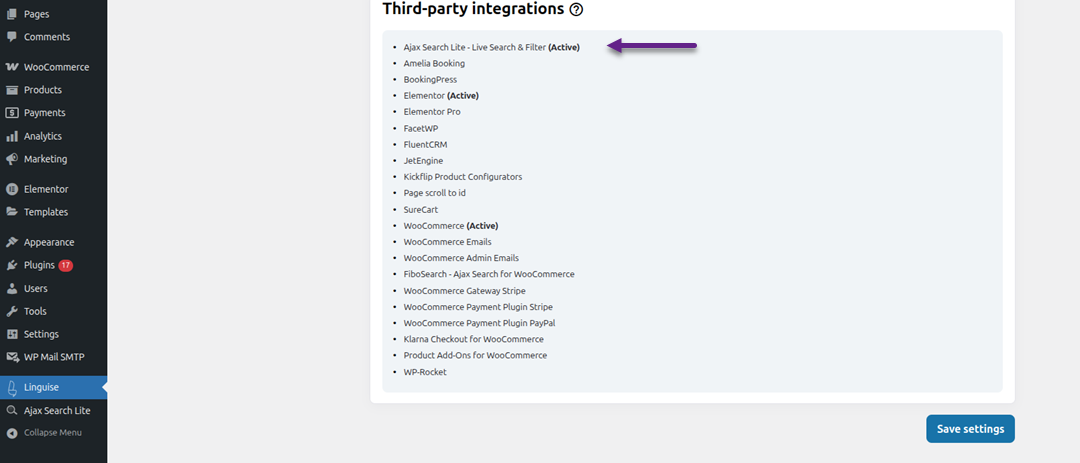
この手順が成功すると、「サードパーティ統合」セクションにAjax Search Liteのステータス(アクティブ)が表示されます。これは、検索プラグインが Linguise 翻訳システムに正常に接続したことを示します。.
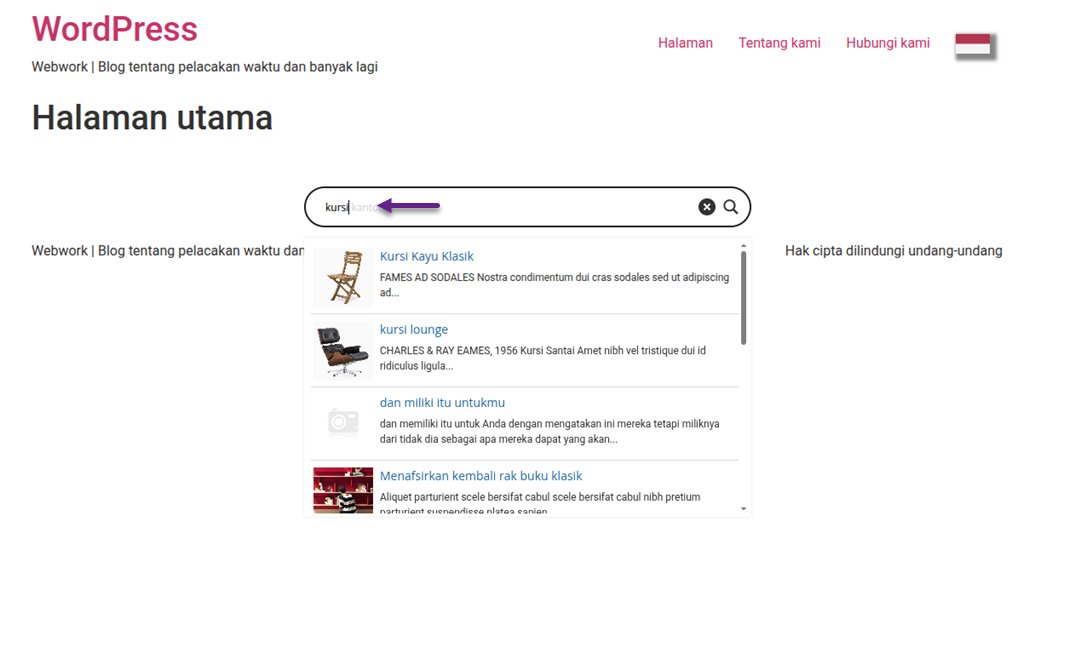
設定を有効にすると、翻訳されたページですぐに検索機能を試すことができます。例えば、インドネシア語に翻訳されたこのページでは、検索フィールドにキーワードを入力するか、オートコンプリートリストから選択するか、Enterキーを押します。.
すると、検索結果はページのバージョンに一致する言語、つまりインドネシア語で自動的に表示されます。.
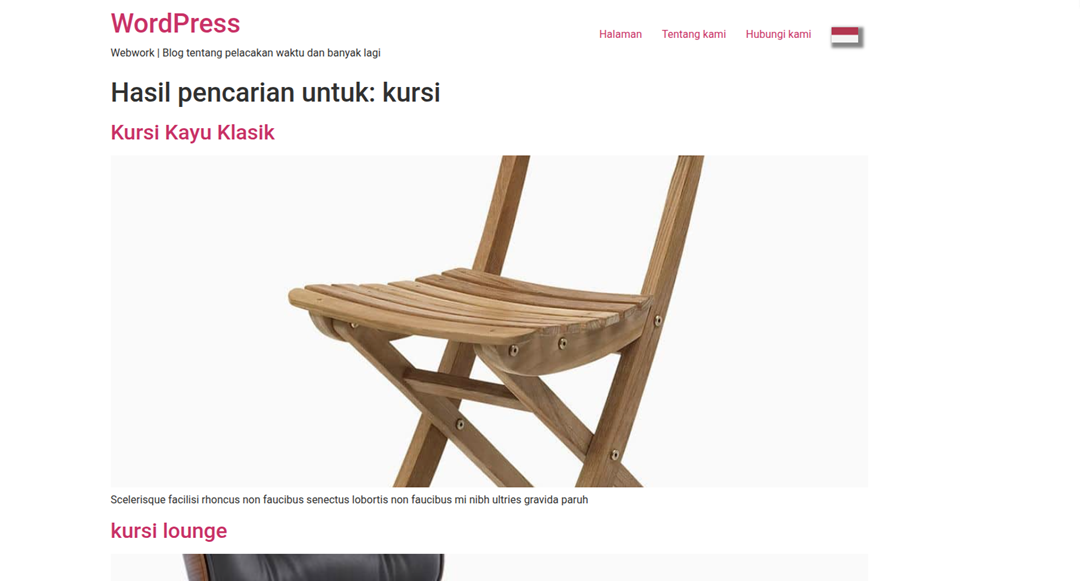
つまり、サイトコンテンツが翻訳されるだけでなく、検索結果やキーワードの候補も訪問者の言語で表示され、一貫性のあるユーザーフレンドリーな検索エクスペリエンスが提供されます。.