
Ajax Search Liteは、検索結果を瞬時にかつインタラクティブに表示する人気の WordPress 検索プラグインです。 Linguiseのような翻訳プラグインと併用すると、翻訳されたページでも検索機能は引き続き動作します。しかし実際には、ユーザーがキーワードを入力してEnterキーを押すと、サイトの元の言語バージョンにリダイレクトされてしまうという新たな問題があります。.
良いニュースは、 Linguise がこの問題の修正をサポートするようになったことです。この記事では、問題の主な原因と、ユーザーが現在使用している言語バージョンで検索結果を維持するために実装できる技術的ソリューションについて説明します。.
Ajax Search Liteと翻訳ページに関する問題

翻訳されたページでAjax Search Liteを使用する際に遭遇する主な問題は、ユーザーが現在使用している言語バージョンにとどまらないことです。検索フィールドにキーワードを入力してEnterキーを押すと、検索結果ページは元の言語バージョン(通常は英語など、サイトのデフォルト言語)にリダイレクトされます。.
これは確かに混乱を招きます。特に、 多言語サイト で各言語において一貫したユーザー体験を求める場合にはなおさらです。翻訳されたページにも検索ボックスは表示されますが、ユーザーは知らないうちに自分の言語コンテキストから「外れて」しまうため、結果は期待どおりにはなりません。
Ajax Search Liteの翻訳問題を修正する方法

Ajax Search Liteの翻訳問題を修正するための手順をいくつか紹介します。まず、Ajax Search Lite—Live Search & Filterプラグインが WordPress サイトにインストールされ、有効化されていることを確認してください。.

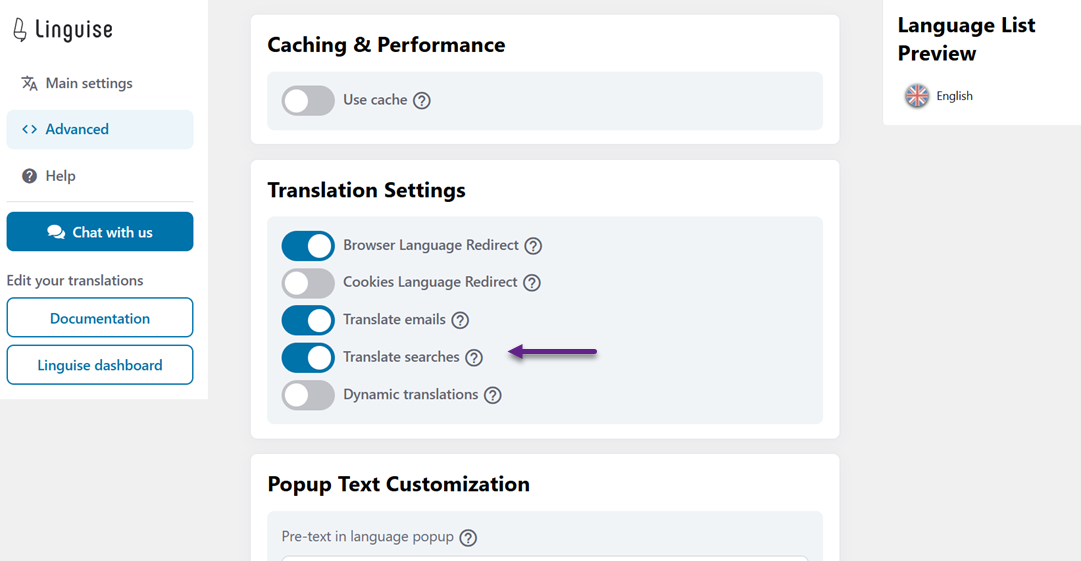
その後、 Linguise ダッシュボードを開き、 「詳細設定」 タブに移動して、「 検索を翻訳」 オプションを有効にします。
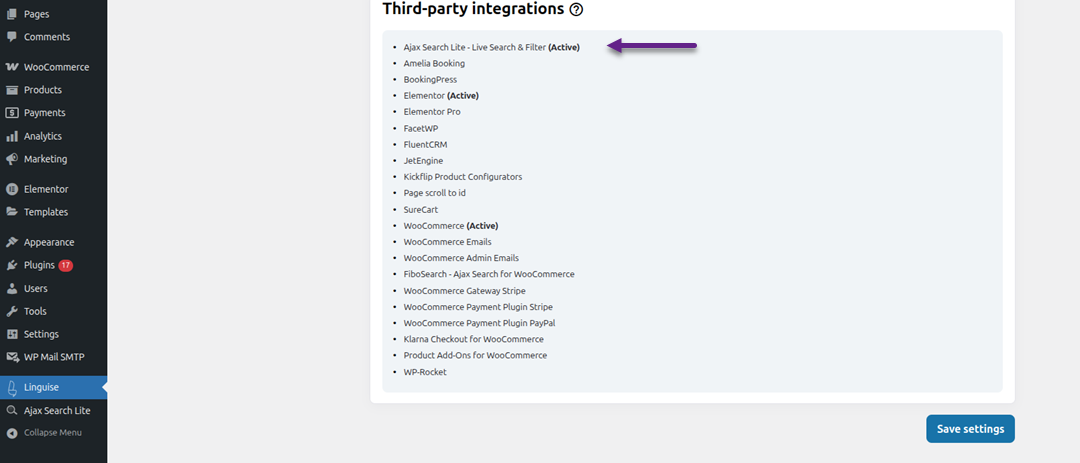
この手順が成功すると、サードパーティ連携セクションにAjax Search Lite専用のステータス(有効)が表示されます。これは、検索プラグインが Linguise 翻訳システムに正常に接続されたことを示します。.
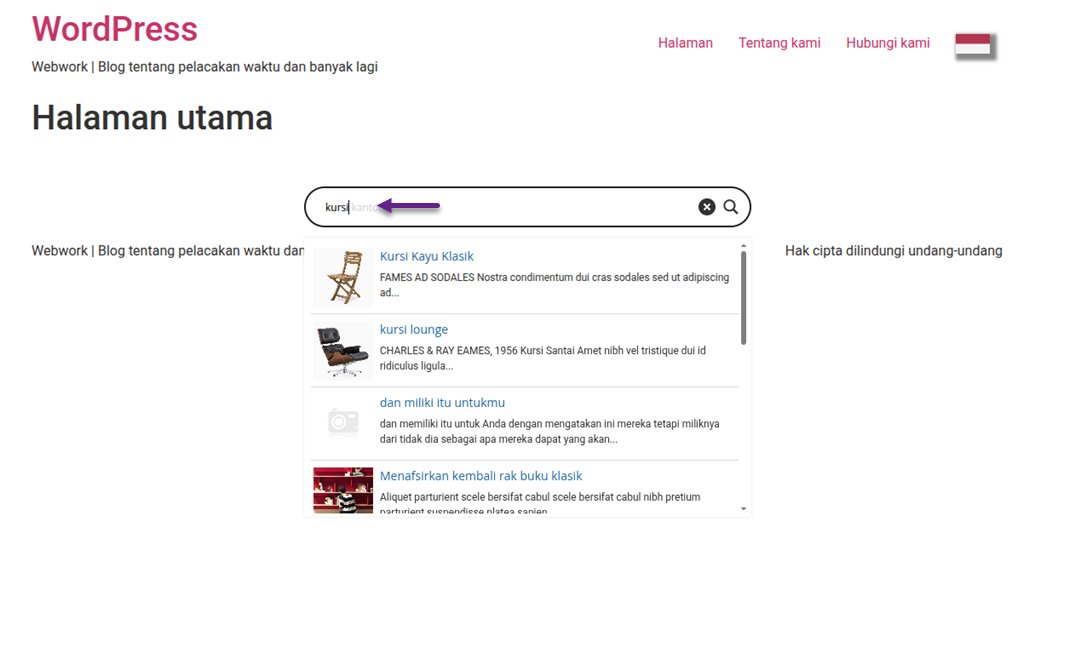
設定が有効になると、翻訳されたページで検索機能をすぐに試せます。たとえば、インドネシア語に翻訳されたこのページで、検索フィールドにキーワードを入力し、オートコンプリートリストから選択するか、Enterキーを押します。.
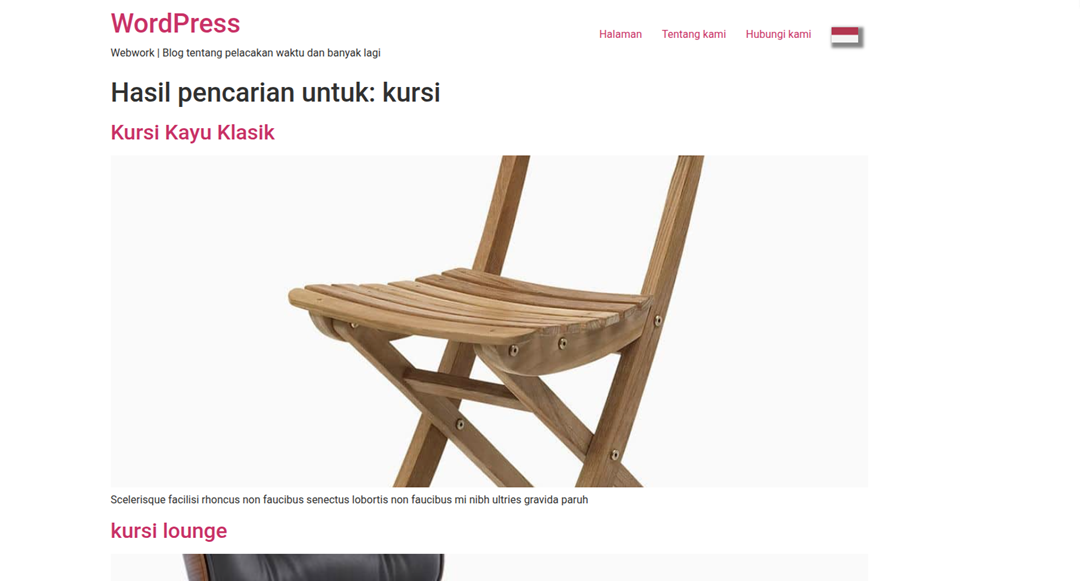
その後、検索結果はページのバージョンに一致する言語であるインドネシア語で自動的に表示されます。.
つまり、サイトのコンテンツだけでなく、検索結果やキーワード候補も訪問者の言語で表示され、一貫性のある使いやすい検索体験を提供します。.
Conclusion
Ajax Search Liteの設定を調整し、 Linguiseのサポートを活用することで、検索がユーザーを元の言語のページにリダイレクトしてしまう問題を解決できるようになりました。これは、多言語サイト全体で一貫したユーザーエクスペリエンスを確保するために重要です。.
ユーザーは現在使用している言語を離れることなく、翻訳ページから直接検索できるようになりました。これはナビゲーションのサポートとユーザーの利便性における大きな改善です。このサポートを最大限に活用するには、 最新バージョンの Linguise を使用していることを確認してください。