
多言語対応のeコマースストアパーソナライズされた商品体験を提供することが不可欠です。Kickflipはインタラクティブな商品カスタマイザーでこれを容易に実現し、買い物客がリアルタイムで商品をデザインできるようにします。また、 Shopify 、 Wix 、WooCommerceとシームレスに連携し、API経由でも利用できるため、多くのオンラインストアに柔軟なソリューションを提供します。
しかし、多言語 Web サイトには大きな課題が 1 つ残っていました。カスタマイザーがサイトのアクティブな言語を反映しておらず、国際的なユーザーにとって一貫性がなく混乱を招くエクスペリエンスにつながっていたのです。.
この制限は、 Linguiseの助けによって解消されました。Kickflipは社内で翻訳を管理し、 Linguise カスタマイザーに正しい言語設定を確実に渡します。この統合により、iframeのコンテンツがサイトの言語と一致するようになり、世界中のユーザーに完全に翻訳可能でシームレスなエクスペリエンスを提供できます。.
Kickflipの製品カスタマイザーが翻訳されなかった
以前、Kickflipを多言語ウェブサイトで利用する際に、多くのユーザーが混乱していました。商品ページは正常に翻訳されたものの、色の選択、テキストの追加、デザインのカスタマイズを行う商品カスタマイザーは、通常はサイトのデフォルト言語である1つの言語のままでした。そのため、特にページ全体が自分の選択した言語で表示されることを期待している海外からの訪問者にとって、ユーザーエクスペリエンスに一貫性がありませんでした。.
この問題は、Kickflipのカスタマイザーがページ内の別ウィンドウであるiframe内で動作していたために発生しました。Kickflipは、ページで現在アクティブな言語ではなく、 WordPressの特定の設定に基づいて言語を決定します。その結果、訪問者が別の言語を選択しても、カスタマイザーはそれに応じて切り替わらず、混乱を招き、購入プロセスに支障をきたす可能性がありました。.
Kickflipの製品カスタマイザーを完全に翻訳する方法
Kickflipの製品カスタマイザーを完全に翻訳するために、 Linguise Kickflipの翻訳システム内で既に設定されている正しい言語を表示できるようにすることで、Kickflipをサポートしています。このアプローチにより、カスタマイザーはサイト訪問者の現在の言語設定に基づいて適切な言語バージョンを読み込むことができます。.
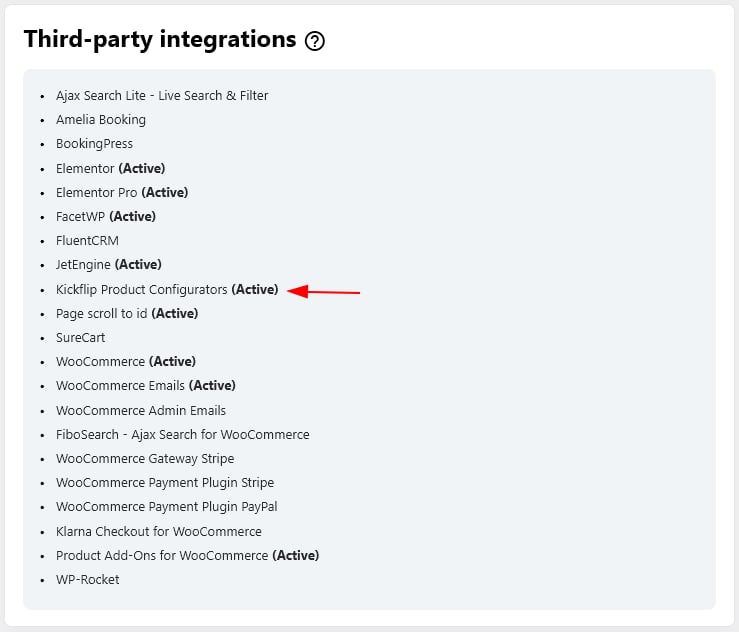
設定は簡単です。まず、Kickflipと Linguise 両方のプラグインを通常通りインストールします。次に、 Linguise 設定でサードパーティ統合が有効になっていることを確認します。これにより、 Linguise Kickflipなどの外部サービスにアクティブな言語を伝達できるようになります。.
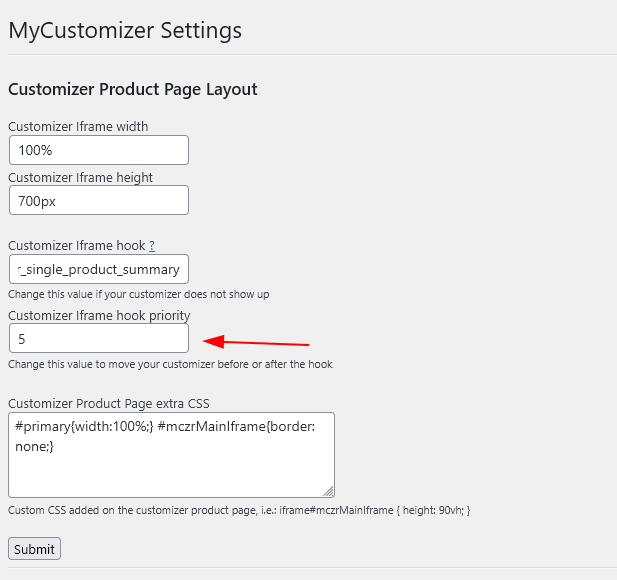
次に、ユーザーはKickflip設定でカスタマイザーのiframeフックの優先度を調整する必要があります。iframeの読み込み時に正しい言語パラメータが優先されるように、この値を5に設定してください。.
カスタマイザー内での実際のテキスト翻訳は、Kickflipダッシュボード内で直接行う必要があります。 「設定」>「翻訳」>「言語」>「商品」、編集したい商品を選択してください。そこから、各言語の翻訳内容を手動で入力できます。
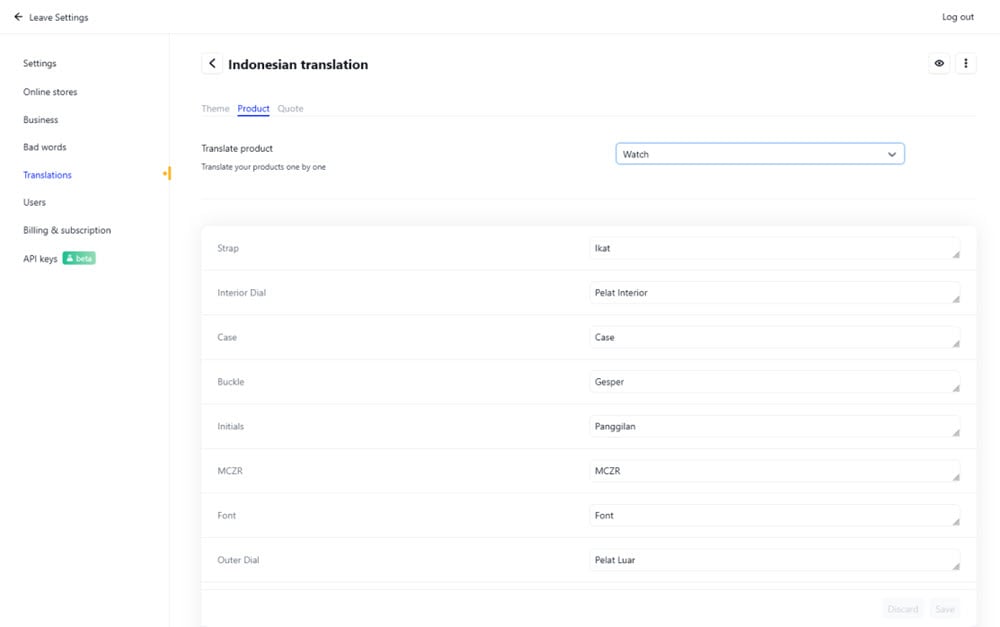
すべての設定が完了すると、翻訳はカスタマイザーインターフェース内に直接表示されます。例えば、以下の画面のように、インドネシア語に切り替えると、ページが英語で表示されている場合、カスタマイザー内のすべてのコンテンツが翻訳されます。英語の「Watch」や「Strap – Deep Marine」などの単語は、インドネシア語では「Jam」や「Ikat – Biru Gelap」に翻訳されます。.
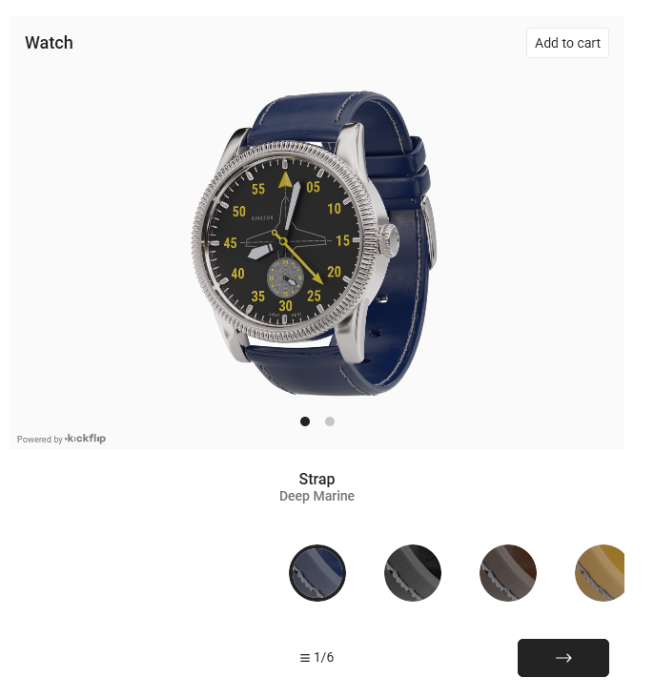
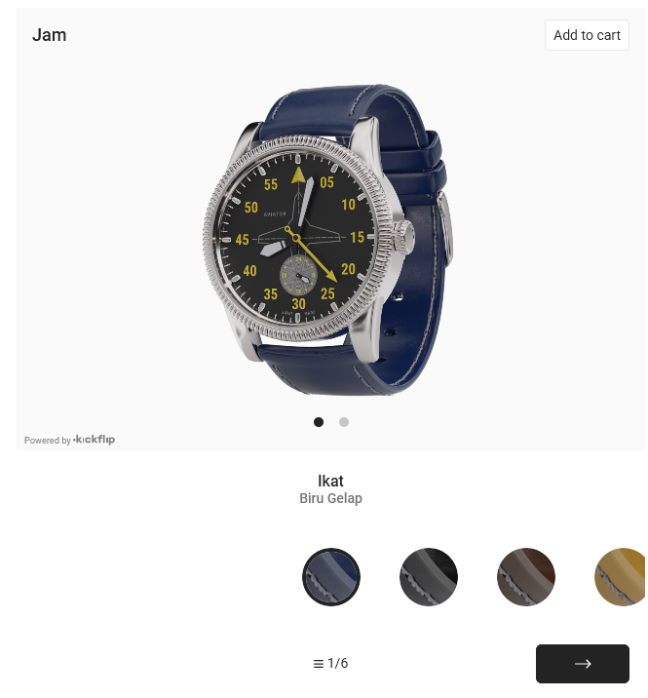
これにより、さまざまな国のユーザーが、完全にローカライズされた、わかりやすい製品パーソナライズエクスペリエンスを享受できるようになります。.
結論
この連携により、Kickflipの商品カスタマイザーは、サイト訪問者の言語に正確にマッチした完全な多言語エクスペリエンスを提供できるようになりました。Kickflipの社内翻訳システムと Linguiseのインテリジェント言語検出機能を組み合わせることで、ストアオーナーは言語表示の不一致を心配する必要がなくなります。その結果、ユーザーがどこで閲覧しても、シームレスでパーソナライズされたショッピング体験が実現し、ネイティブな感覚でショッピングをお楽しみいただけます。.
この互換性の向上を活用するには、KickflipとLinguise。最も重要なのは、多言語対応製品カスタマイザーの最適なサポートとパフォーマンスを確保するために、 Linguiseプラグインを最新バージョンにアップデートする