Linguiseの最新機能により、URLの管理がさらに簡単になりました! WordPress と Joomla のユーザーは、 Linguise 設定で直接「URLをコピー」機能を利用できるようになり、ワンクリックでウェブサイトのURLをコピーできます。このアップデートにより、URLを手動でコピーする必要がなくなり、翻訳されたページの共有と管理がより迅速かつ効率的になります。.
新しい「URLをコピー」機能はどのようなものですか?この記事では、その機能の使い方と操作方法について説明します!
Linguiseにおける「URLをコピー」機能とは何ですか?

Linguise のURLコピー機能を使用すると、サイトのURLを1クリックでコピーでき、手動でコピーする必要がなくなり、URL入力エラーを手動で減らすことができます。この機能は、 WordPress および Joomla用の Linguise プラグインの設定ページで利用できるようになり、ユーザーが翻訳されたURLをより簡単に管理できるようになりました。この機能を使用すると、ページを開いてリンクを手動でコピーする必要がなくなり、提供されたコピーアイコンを使用するだけです。.
設定ページに表示される各URLには、ホバーテキスト「クリップボードにコピー」が付いた小さなアイコンが表示されるようになりました。このアイコンまたはリンクをクリックすると、URLがすぐにクリップボードにコピーされ、使用または共有できるようになります。.
LinguiseのCopy URL機能の使い方

LinguiseのCopy URL機能がわかったので、Linguiseで新しい機能を試してみましょう。LinguiseLinguiseアカウントに登録し、 LinguiseLinguiseプラグインをWordPressにインストールするか、 JoomlaJoomlaにインストールしてください。
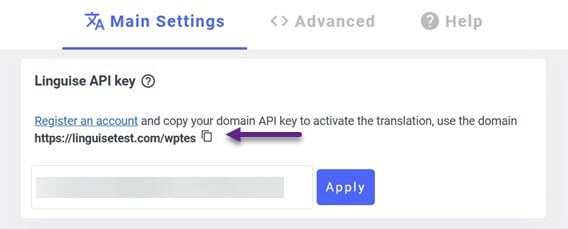
次に、WordPressダッシュボードと左側のサイドバーにあるLinguiseメニューを開きます。以下のように表示されます。メイン設定セクションのLinguiseAPIキーで、サイトURLとコピーアイコンが表示されます。これは新しいコピーURL機能です。
アイコンをクリックすると、“クリップボードにコピー”というテキストが表示されます。URLをコピーして新しいタブで開きます。
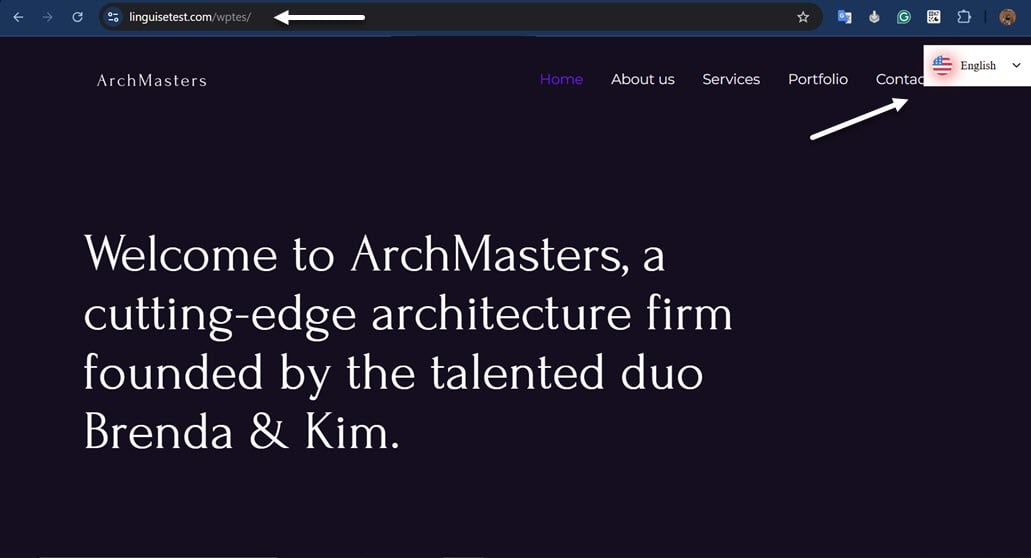
URLをコピーして新しいタブで開いたことを確認してください。また、設定メニューで言語切り替えボタンの表示が設定されていることを確認してください。アイコンは以下の右上隅に表示されます。.
上記の例のように、 WordPressで利用できることに加えて、コピーURL機能は Joomla ダッシュボードでも利用でき、 WordPressに似た外観です。.
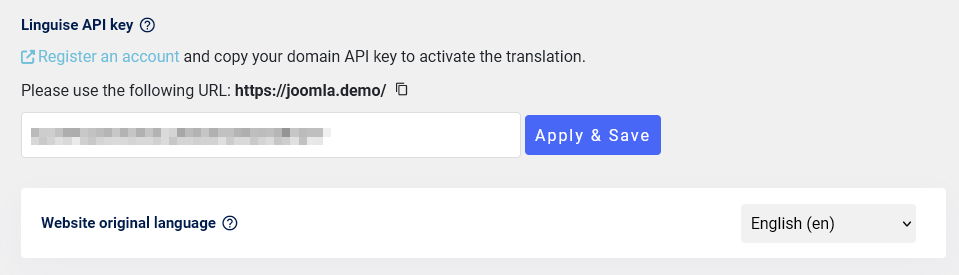
これがサイトURLを簡単に開くことができるコピーURL機能です。.