請求書PDFドキュメントを自動翻訳し、 WooCommerceストア全体で一貫した多言語体験を提供します。 商品の翻訳 ページとチェックアウトは不可欠ですが、請求書や納品書などの購入後のドキュメントも、顧客がショッピング中に選択した言語と一致する必要があります。そのため、 Linguise はWooCommerce用のPDF請求書&納品書をサポートし、多言語の注文ドキュメントをこれまで以上に簡単に作成できるようになりました。
この新しい連携により、WooCommerceストアは WordPress 管理画面から直接、翻訳されたPDF請求書を手作業なしで生成できます。 Linguise とWooCommerce用PDF Invoices & Packing Slipsプラグインを組み合わせることで、生成されるすべての請求書に顧客の言語を自動的に反映でき、企業はよりプロフェッショナルでローカライズされた購入後の体験を提供できます。.
重要なポイント: Linguise で WooCommerce PDF 請求書を翻訳する
PDF請求書翻訳の重要性
翻訳されたPDF請求書は、顧客が請求内容をより簡単に理解できるようにし、一貫した多言語の購入後体験を実現します。.
Linguise が PDF 請求書に対応しました
Linguise はPDF Invoices & Packing Slips for WooCommerceをサポートし、お客様が選択した言語に基づいて請求書を自動翻訳します。.
簡単なPDF請求書翻訳
対応プラグインをインストールし、 Linguiseでメール翻訳を有効にすると、WooCommerceから直接、翻訳されたPDF請求書を生成できます。.
WooCommerce PDF請求書を翻訳する理由

国際的なWooCommerceストアにとって、請求書の翻訳はストアフロント自体の翻訳と同じくらい重要です。顧客は母国語で商品を閲覧していても、異なる言語で請求書を受け取ると、購入した商品、請求情報、税金の詳細について混乱が生じる可能性があります。同じ言語で請求書を提供することで、顧客は購入内容をより簡単に理解でき、プロフェッショナルなブランドイメージを強化できます。.
請求書翻訳の自動化は、ストアオーナーの手作業も削減します。市場ごとに個別の請求書テンプレートを作成したり、PDFを編集したりする代わりに、 Linguise が正しい言語で請求書コンテンツを自動生成します。これにより、ウェブサイト、メール、ダウンロード可能なドキュメント全体でシームレスな多言語ワークフローが実現します。.
Linguise で WooCommerce PDF 請求書を翻訳する方法

Linguise は、WooCommerce向けPDF請求書&梱包明細書の自動翻訳に対応しました。これにより、WooCommerceダッシュボードから直接、翻訳された請求書を生成できます。必要なプラグインをインストールし、メール翻訳を有効にすると、 Linguise がチェックアウト時に使用された言語を検出し、PDF請求書の生成時に適用します。以下が完全なセットアップ手順です。.
必要なプラグインをインストールする
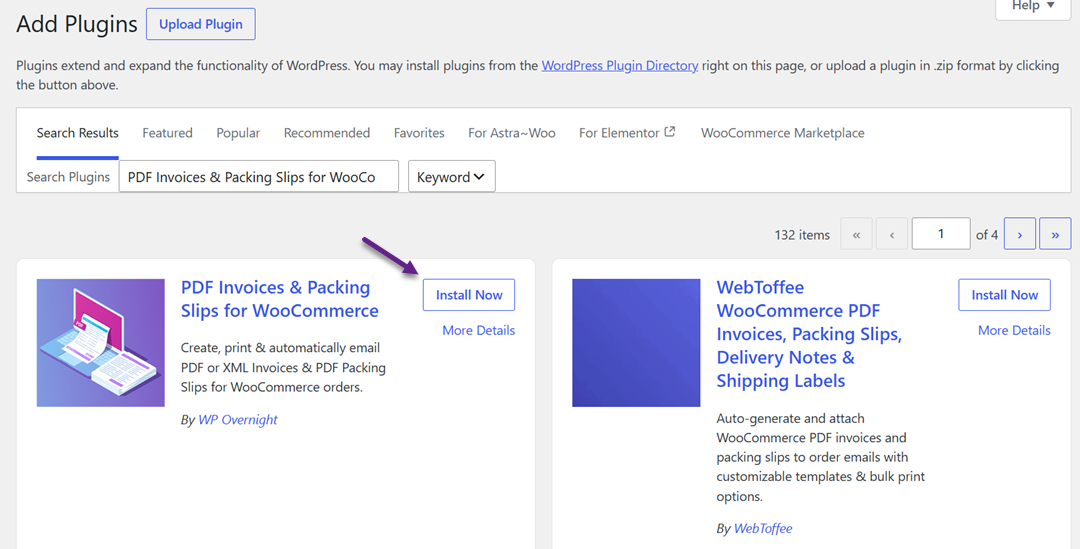
まず、PDF Invoices & Packing Slips for WooCommerceをインストールしてください。プレミアム機能を使用する場合は、PDF Invoices & Packing Slips for WooCommerce Professionalも併せてインストールしてください。.
次に、WooCommerceサイトで Linguise WordPress プラグインを更新してください。.
インストール完了後、 LinguiseでPDF請求書連携が有効になっていることを確認してください。これにより、 Linguise が請求書生成リクエストを認識し、PDFが作成される前に翻訳されたコンテンツを準備できるようになります。.
Linguiseでメール翻訳を有効にする
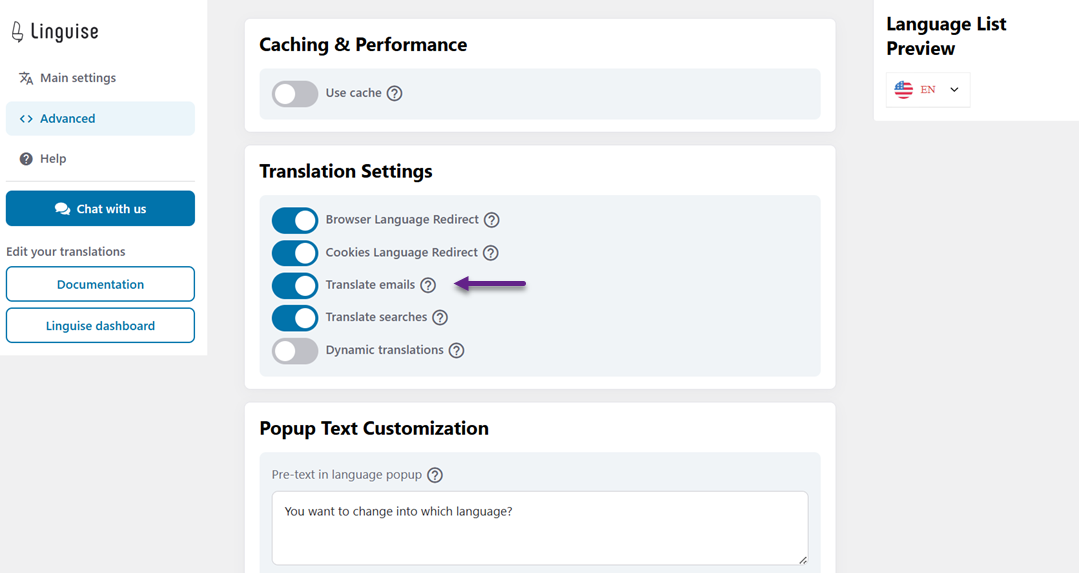
メールとWooCommerce PDF請求書を自動的に 翻訳するには 、 Linguise の設定で WordPress ダッシュボードに移動し、メール翻訳機能を有効にします。この機能により、 Linguise はトランザクションメールを翻訳でき、互換性のある WooCommerceプラグイン
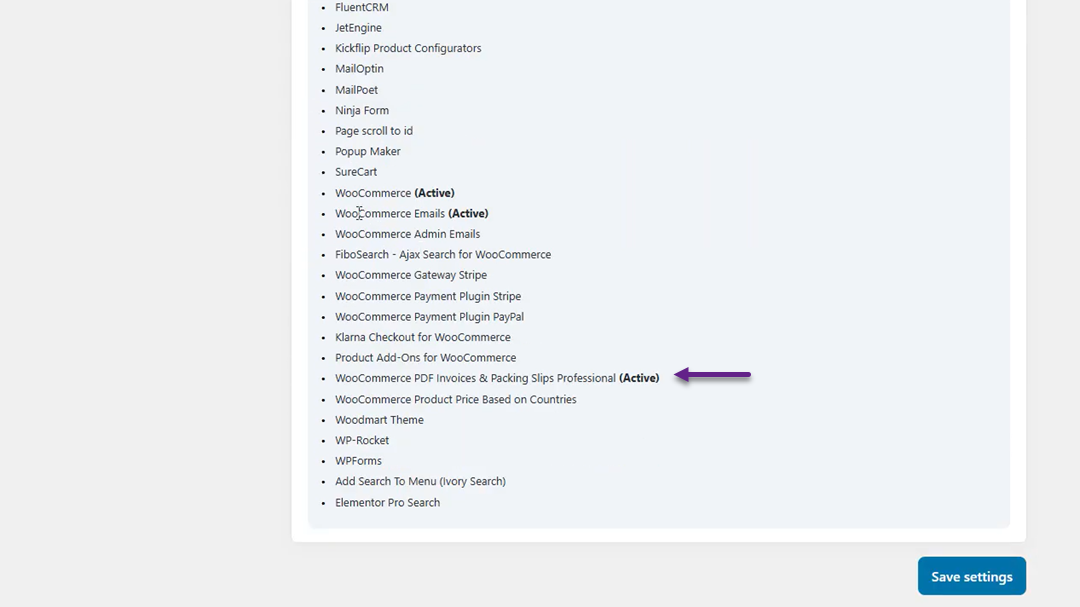
有効化したら、PDF Invoices連携が「有効」と表示されていることを確認してください。これにより、WooCommerceからPDF請求書が生成されるたびに、 Linguise が請求書コンテンツを翻訳する準備ができていることが確認できます。.
翻訳された言語で注文を作成する
翻訳された言語の1つ(例えばインドネシア語)を使用してWooCommerceストアフロントを開きます。その言語でウェブサイトを閲覧しながら新規注文を完了すると、 Linguise が注文を選択されたロケールに関連付けることができます。.
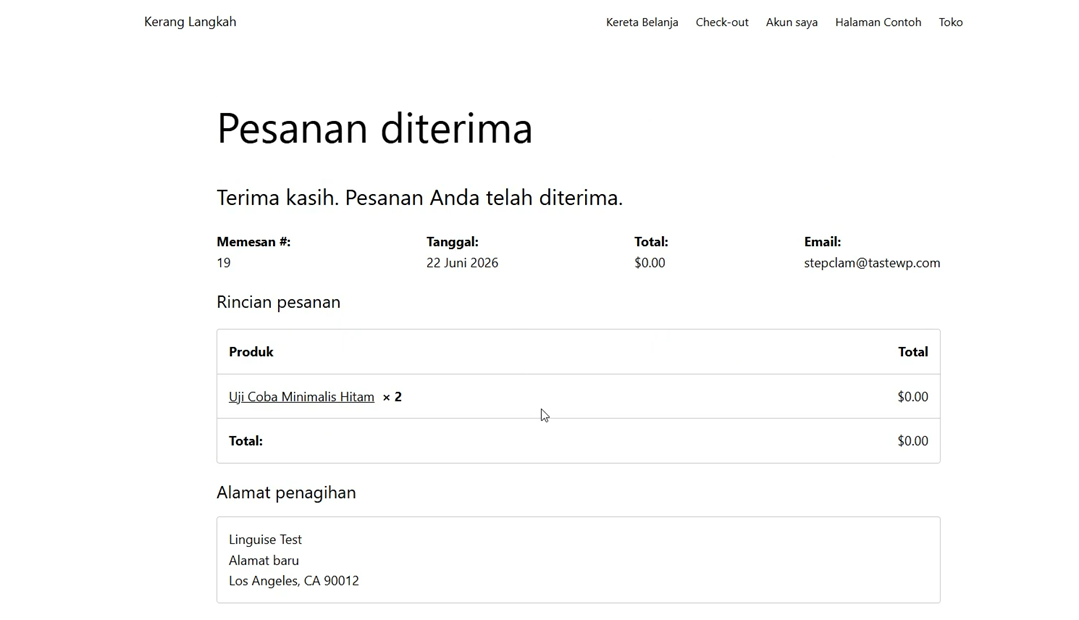
翻訳されたストアフロントを使用することは重要です。なぜなら、 Linguise は顧客の閲覧言語を使用して、請求書に適用する言語を決定するからです。これにより、生成された PDF が顧客のショッピング体験と一致することが保証されます。.
PDF請求書を生成する
注文が作成されたら、WP Admin > WooCommerce > 注文 に移動し、該当する注文を開きます。.
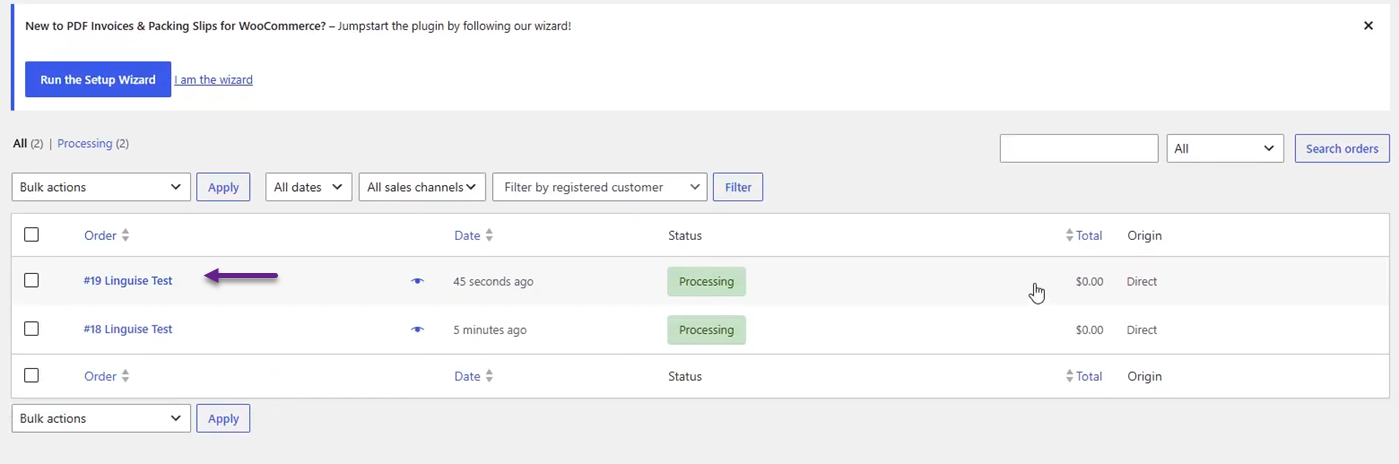
通常どおり、WooCommerce用PDF Invoices & Packing Slipsプラグインを使用してPDF請求書を生成してください。.
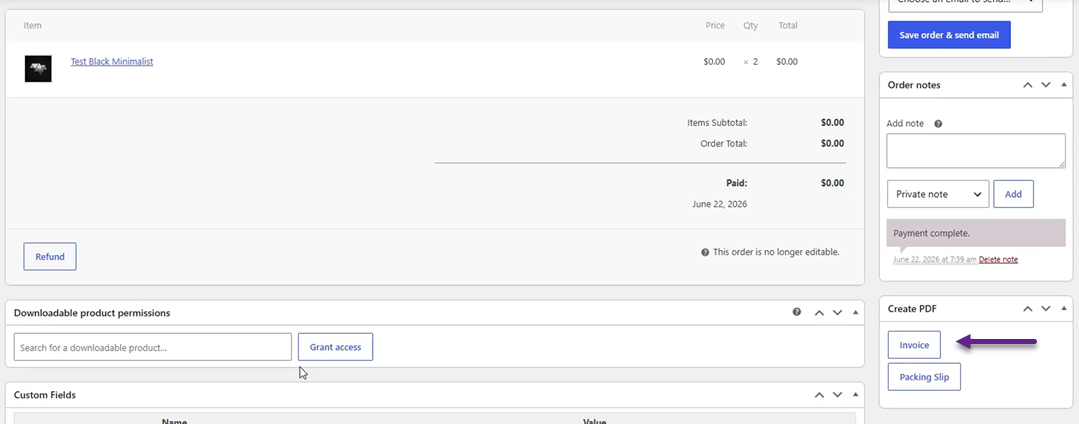
PDF 生成中に、 Linguise は注文の言語を自動的に検出し、PDF が作成される前に請求書の内容を翻訳します。追加の設定や手動翻訳は必要ありません。.
翻訳を確認する
生成されたPDF請求書を開き、翻訳された内容を確認してください。請求書には、ラベル、顧客情報、注文詳細、その他のサポートされているテキストが、注文時と同じ言語で表示されている必要があります。.
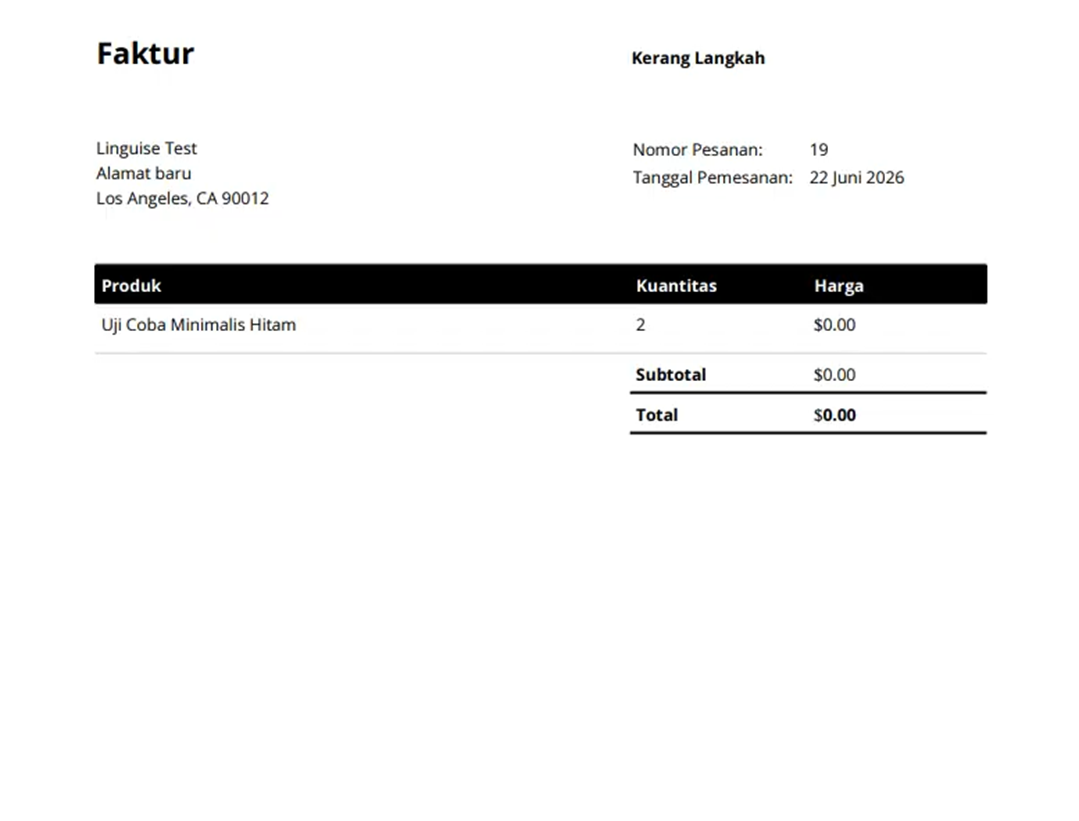
テストにより、統合が期待どおりに機能することが確認されました。すべてのテストシナリオが正常に合格し、生成されたPDF請求書は、ドキュメントのレイアウトや請求書生成プロセスに影響を与えることなく、正しく翻訳されました。.
結論
WooCommerceストアの多言語体験を完成させるために、請求書PDFファイルを自動翻訳します。PDF Invoices & Packing Slips for WooCommerceに対応しているため、 Linguise は、お客様が閲覧および購入時に使用する言語と同じ言語で請求書が生成されることを保証し、手動翻訳を必要とせず、より一貫性のあるプロフェッショナルな購入後の体験を実現します。.
地元のWooCommerceビジネスでも国際的なWooCommerceビジネスでも、この統合により多言語ドキュメントの生成が効率化され、管理作業が軽減されます。 最新バージョンに Linguise WordPress プラグイン を更新して、WooCommerce PDF請求書を自動翻訳し、ストアフロントから請求書までシームレスな体験を提供しましょう。