多言語対応のウェブサイトでは、その言語の文化的な好みに合わせた正確な翻訳が求められます。機械翻訳やNMTだけでは不自然な翻訳になることが多いため、ウェブサイトに翻訳者を加えても損はありません。.
それでは、この記事では、 Linguiseを介してウェブサイト上の翻訳者のアクセスを管理する方法について説明します。.
ウェブサイトで多言語の翻訳者を雇うメリット
翻訳者にアクセス権を付与する方法を説明する前に、各言語に翻訳者を配置することで得られるいくつかのメリットがあることを知っておく必要があります。その中には以下のようなものがあります。.
- 翻訳の品質向上: 翻訳者はより正確で高品質な翻訳を提供できます。対象言語に対する深い理解を持ち、機械にはできない文化的・文脈的なニュアンスを汲み取ることができます。
- メンテナンスと修正が容易: 翻訳者と直接連携することで、対象言語におけるコンテンツの正確性と適切性を確保し、必要に応じて翻訳を変更・改善できます。
- よりスムーズなコミュニケーション: 翻訳者はメッセージを正確に解釈し、翻訳プロセスで起こりうる誤解を避ける手助けをします。
- 優れた文化的適応性: 翻訳者は、対象言語の文化や現地の規範をより深く理解しています。これにより、関連する文化的文脈に合わせて適切な翻訳調整を行うことができます。
- より幅広いカスタマイズ対応: 翻訳者は、専門的または技術的なコンテンツに対して、複雑または専門的な情報が対象言語で適切に表現されるよう、より幅広いカスタマイズ対応を提供できます。
- よりパーソナルなサービス: 翻訳者とよりパーソナルで長期的な関係を築くことができます。これにより、より緊密な協力、ブランドのニーズや好みのより良い理解、そしてブランドのスタイルとボイスに合った翻訳を生み出すことが可能になります。
Linguise 多言語ウェブサイト向けの料金
Linguise は、言語ごとに翻訳者を追加または招待して、既存の自動翻訳を翻訳または編集できる機能を備えたウェブサイト翻訳サービスです。.
Linguiseが提供する85言語それぞれについて、事前に選択した言語ごとに翻訳者を追加できます。では、翻訳者として新しいメンバーを招待できるようにするには、 Linguise のサービスはいくらかかるのでしょうか?
以下に示すように、 Linguise は START、PRO、LARGE の3つのパッケージで利用できます。.
3つのパッケージを区別する要素の一つは、翻訳される単語数とページビュー数です。アクセスできる言語数については、すべてのパッケージで無制限に言語を使用できます。.
そのため、言語ごとにさまざまな翻訳者を追加したい場合でも心配する必要はありません。.
START
- 初月無料トライアルに含まれる
- 200 000 翻訳済み単語
- 無制限 の翻訳ページビュー
- 無制限 の言語
- 10% OFF 月額料金と比較して
- プランごとに1つのウェブサイト、 1か月無料
PRO
- 初月無料トライアルに含まれる
- 600,000語の翻訳済みテキスト
- 無制限 の翻訳ページビュー
- 無制限 の言語
- 10% OFF 月額料金と比較して
- プランごとに1つのウェブサイト、 1か月無料
LARGE
- 登録&購読
- 翻訳語数無制限
- 無制限 の翻訳ページビュー
- 無制限 の言語
- 10% OFF 月額料金と比較して
- プランごとに1つのウェブサイト、 1か月無料
言語で翻訳を絞り込む
Linguise の機能の一つに、編集した翻訳をより簡単に確認できるようにする言語ベースのフィルターがあります。ここで、変更された翻訳結果を表示したい言語を選択できます。.
その方法は、 Linguise ダッシュボード > 翻訳 > 翻訳 > 言語を選択 > 「修正のみ」をクリックします。 次の表示では、インドネシア語の翻訳で発生した修正を絞り込んでみます。
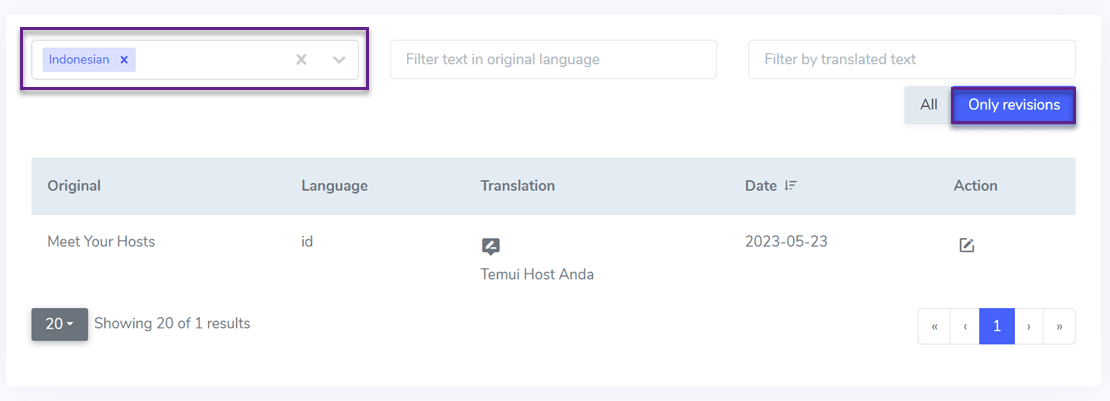
変更点を確認するだけでなく、変更が行われた日付も確認できます。.
Linguiseの異なるアカウントタイプ
Linguise では、それぞれ異なるアクセス権を持つ複数のアカウントタイプを提供しています。 Linguise でのアカウントの違いは、ウェブサイトで翻訳者のアクセスを設定する方法にも関係します。.
管理者
変更点を確認するだけでなく、変更が行われた日付も確認できます。.
- 言語バックエンドの編集。.
- 翻訳ルール。.
- ライブエディター。.
- ドメイン設定.
- 請求。.
マネージャー
ここでいうマネージャーとは、言語を管理する担当者を指し、翻訳されたコンテンツに関連するすべてのアクセス権を持ち、以下のようなことも含まれます。.
- 言語バックエンドの編集
- 翻訳ルール
- ライブエディター
- 利用可能なすべての言語にアクセス
管理者とマネージャーの言語の違いは、マネージャーがドメイン設定と請求の管理にアクセスできないことです。.
翻訳者
アカウントタイプの翻訳者は、翻訳対象のコンテンツにのみアクセスできます。それ以外に、ドメイン設定や割り当てへのアクセスも翻訳者には与えられません。翻訳者が利用できるアクセス権限は以下の通りです。.
- ライブエディターのみ
- 管理者が選択した言語にのみアクセスできます
翻訳者へのアクセスを共有する方法
次に、ウェブサイトで翻訳者用のアクセスを設定する方法を見ていきます。アクセスを提供するには、まず翻訳者を新しいメンバーとして追加する必要があります。.
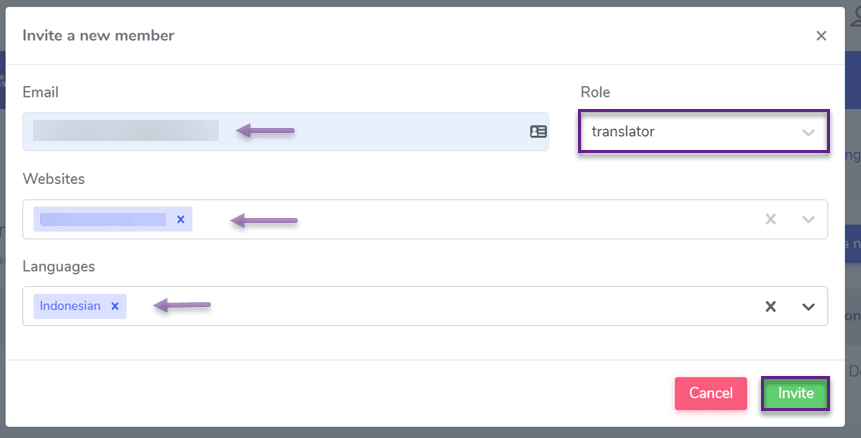
コツは、 Linguise ダッシュボード > メンバー > 新しいメンバーを招待を開くことです。 次に、以下のようにいくつかのフィールドを入力します。例えば、
- メールアドレス: メンバーのメールアドレスを入力
- 役割: そのメンバーの役割を設定します(例: 翻訳者)。
- ウェブサイト: そのメンバーが翻訳するサイト。
- 言語: 翻訳者が翻訳する言語です。
次に 招待をクリックします。
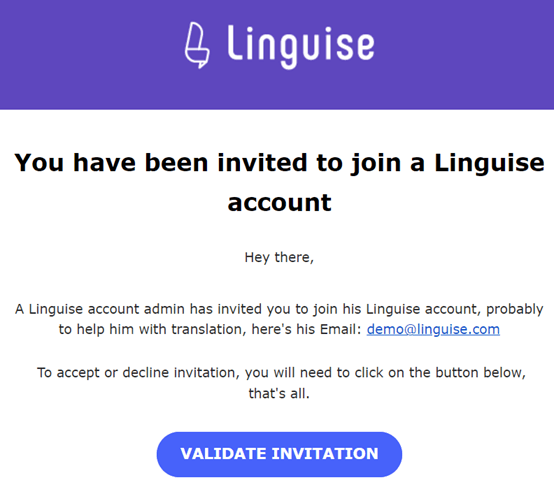
その後、招待を受け取るには、メンバーはメールを確認する必要があります。受信メールがある場合は、次の画像に示すように「招待を承認」をクリックして検証する必要があります。.
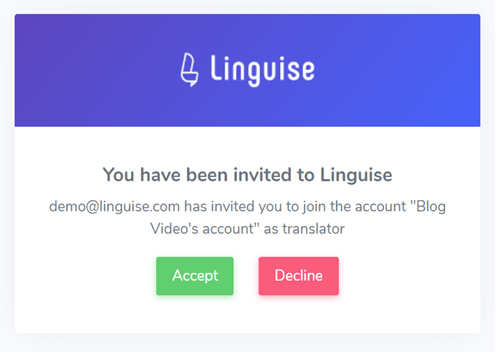
その後、承諾をクリックして招待を承諾するよう求められます。.
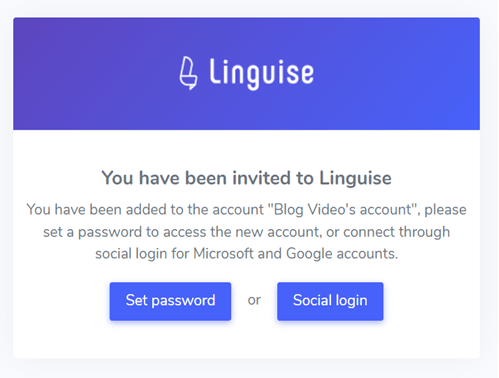
その場合は、パスワードを設定するか、メールアドレスに紐づけられたGoogleアカウントを使用してログインしてください。.
その後、翻訳者アカウント用の Linguise ダッシュボードに入ります。その画面はこのようになっています。.
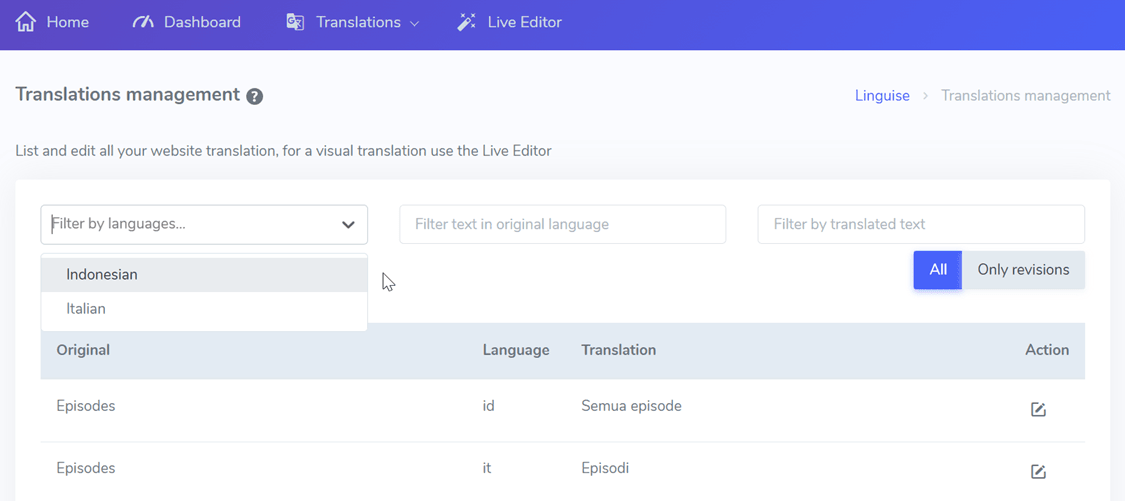
その後、翻訳者アカウント用の Linguise ダッシュボードに入ります。このようになっています。.
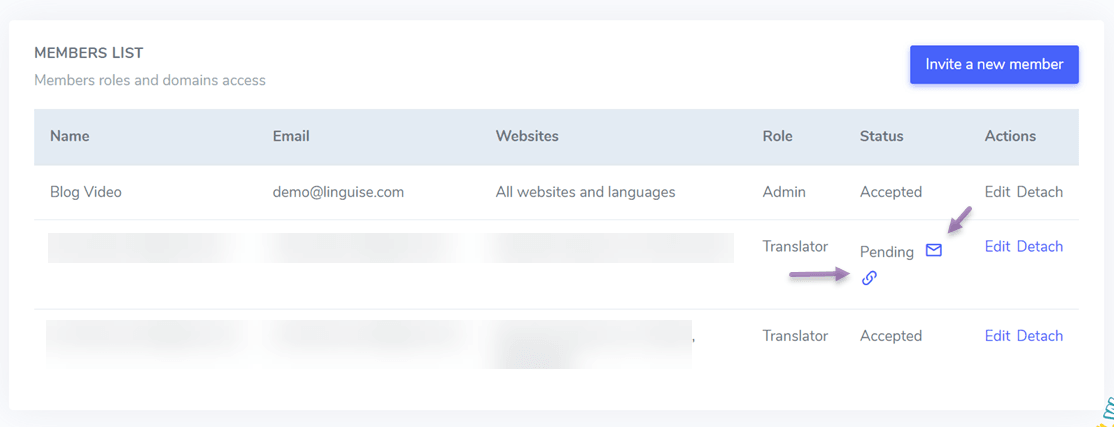
招待リンクを再送する
メンバーがリンクを受信していない場合や、招待に問題がある場合は、次の方法でリンクを再送できます。.
メッセージアイコンをクリックすると、招待リンクが自動的に再送信されます。または、URLアイコンをクリックしてリンクをクリップボードにコピーし、その後メールで手動送信することもできます。.
メンバーの役割を設定する
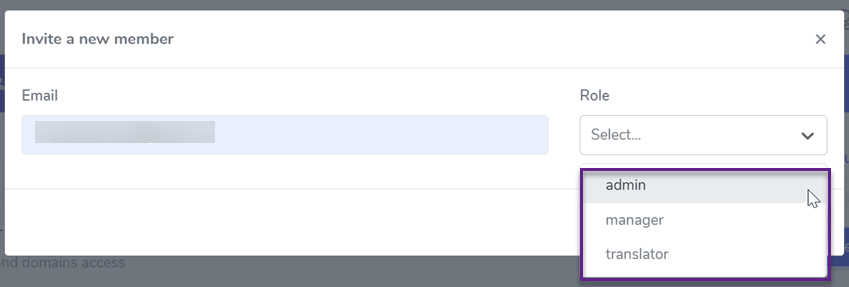
最後に、メンバーを招待して参加させる際に、彼らがどのような役割になるかをあらかじめ設定できます。以下の「役割」列のように。.
管理者になることを選択した場合は、メールアドレスを入力するだけで済みます。マネージャーの役割の場合は、メールアドレスとウェブサイトを入力する必要があります。次に、翻訳者の役割の場合は、上記の手順に従って、メールアドレス、ウェブサイト、言語を入力する必要があります。.
Conclusion
Linguiseを使ってウェブサイトの翻訳者用アクセスを設定する方法は簡単ですよね?これで、 Linguise にどのような役割が存在し、それぞれのアクセス権が異なることを理解できたはずです。さらに、招待を再送信する方法についてもより深く理解できました。.
ウェブサイトに多言語の翻訳者がいない方は、ウェブサイト翻訳を最大限に活用できるよう、すぐに翻訳者を招待しましょう。まだ翻訳者がいない場合でも、 Linguise が手頃なコストで認定翻訳者を見つけるお手伝いをします。.