Searchaniseのオートコンプリート機能は、WooCommerceの訪問者が入力時に関連性の高い候補を表示することで、商品を見つけやすくします。しかし、ストアが複数の言語に対応している場合、翻訳されたページではオートコンプリートの結果が正しく機能しないことがあります。ある事例では、Searchaniseは元の英語ページでは商品の候補を表示しましたが、ストアの翻訳版から検索した際には結果が表示されませんでした。.
この問題を解決するため、 Linguise でSearchaniseのオートコンプリート翻訳をサポートするカスタム統合機能を開発しました 。 この統合機能を有効にし、利用可能な言語に合わせてSearchaniseを再インデックス化することで、訪問者は好みの言語で商品を検索しながら、関連性の高いオートコンプリート結果を取得できるようになります。
要点:多言語対応のWooCommerceストア向けにSearchaniseの自動補完翻訳機能を導入する
Searchanise オートコンプリート翻訳
Linguise Searchaniseのオートコンプリート翻訳に対応し、多言語対応のWooCommerceユーザーが希望する言語で検索した際に、関連性の高い商品候補が表示されるようになりました。.
簡単な統合設定
Searchaniseをインストールし、 Linguise 最新バージョンにアップデートし、Searchaniseとの連携を有効にして、検索インデックスを再インデックス化して翻訳済み製品データを同期します。.
多言語ストアのテスト
Searchaniseの検索、カート、チェックアウト、注文ページが、複数の言語で正しく動作し、よりスムーズな多言語ショッピング体験を実現できることを確認してください。.
Linguise x Searchanise オートコンプリート連携

Linguise Linguise 全体で商品検索がよりスムーズになります 多言語対応のECサイト。ここでは、オートコンプリートの問題を解決し、翻訳されたページ全体で検索結果を利用できるようにする方法をご紹介します。
問題は何だったのですか?
Searchaniseは、WooCommerceストア向けにスマート検索とオートコンプリート機能を提供し、入力時に関連性の高い候補を表示することで、訪問者がより迅速に商品を見つけられるように支援します。これにより、特に商品カタログの大きいストアにおいて、商品発見が容易になります。.
しかし、翻訳ページではオートコンプリート機能が期待どおりに動作しませんでした。検索とオートコンプリートは元の言語版では正しく機能しましたが、翻訳ページでは商品の候補が表示されませんでした。多言語ユーザーにとっては、たとえ商品がストアで入手可能であっても、検索ボックスを使って商品を見つけるのが難しくなる可能性があります。.
Linguise それを解決する方法
この問題を解決するため、 Linguise 多言語対応のWooCommerceストアでSearchaniseのオートコンプリート翻訳をサポートするカスタムプラグインを開発しました。この統合により、 Linguiseの翻訳コンテンツとSearchaniseのオートコンプリート機能が連携し、ウェブサイトの異なる言語バージョン間で検索候補が機能するようになります。.
統合を有効にした後、Searchaniseのインデックスを再構築して、利用可能な言語を検索インデックスと同期させる必要があります。同期が完了すると、訪問者は翻訳されたページで検索機能とオートコンプリート機能を使用し、希望する言語で関連する製品結果を見つけることができるようになります。.
Searchaniseの自動補完翻訳を有効にする方法

多言語対応のWooCommerceストアでSearchaniseのオートコンプリート翻訳を有効にするには、以下の手順に従ってください。.
Searchaniseをインストールし、 Linguiseアップデートしてください。
既存のWooCommerceストアから始め、Searchaniseプラグインをインストールして有効化してください。Searchaniseは、多言語ストア全体で使用されるスマート検索およびオートコンプリート機能を提供します。.
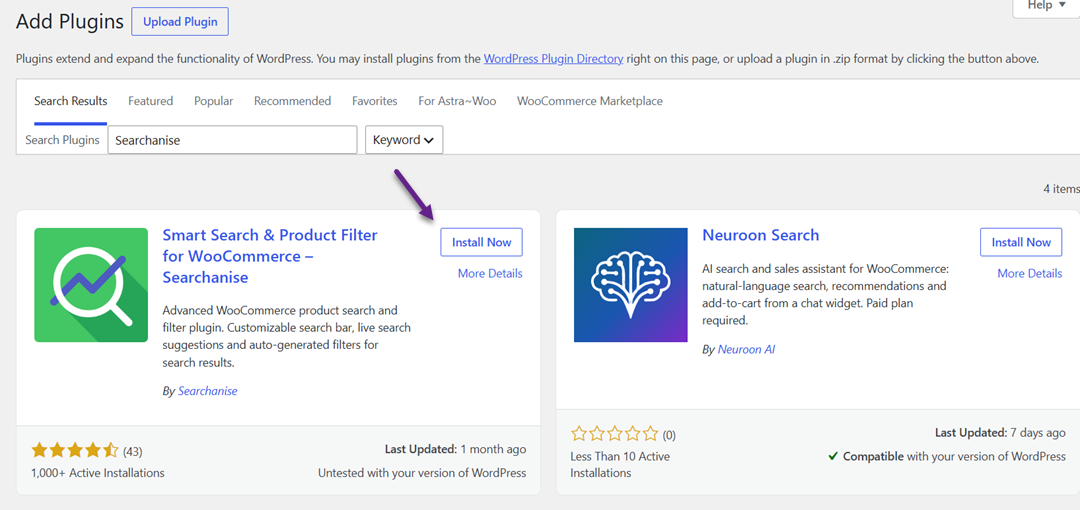
次に、 Linguise 最新バージョンにアップデートされていることSearchaniseとの連携をサポートするを確認してください 。Searchaniseと最新 Linguise 準備できたら、連携設定に進むことができます。バージョンのの両方が
LinguiseでSearchaniseとの連携を有効にする
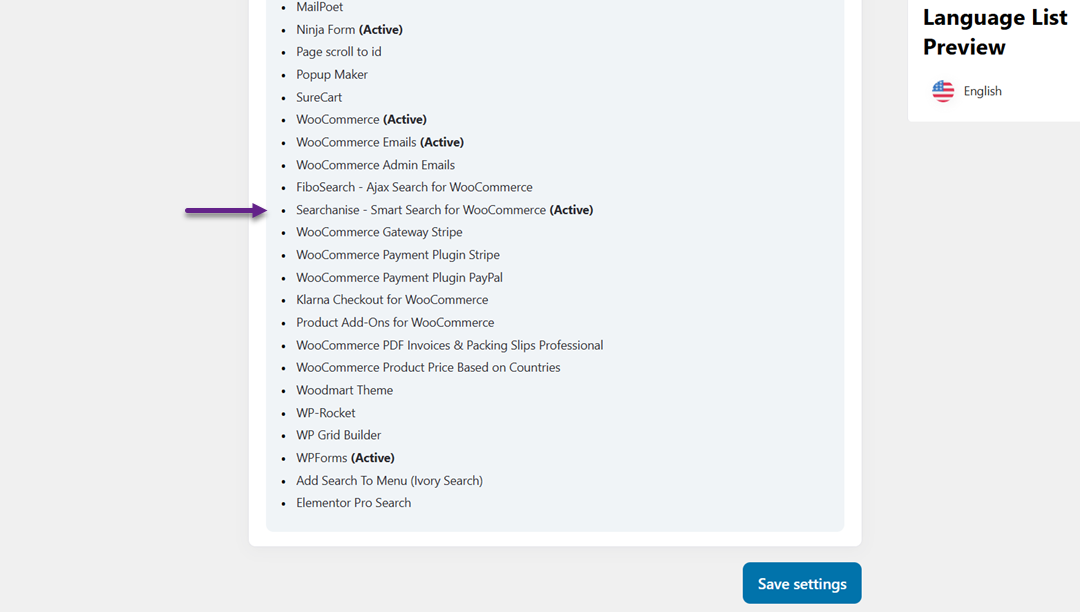
次に、 Linguise に進みます 「詳細設定」>「サードパーティ統合」
連携リストからSearchaniseを見つけて、ステータスを「アクティブ」に設定してください。これにより、 Linguise 翻訳されたページ全体でSearchaniseのオートコンプリート機能を利用できるようになります。.
Searchanise を再インデックス化
連携を有効にした後、Searchaniseの設定を開き、「同期」をクリックして強制的に新しい同期を実行してください。Searchaniseがサポートされているすべての言語の同期を完了するまで待ってから、検索機能をテストしてください。.
再インデックスは、Searchaniseが翻訳された商品データで検索インデックスを更新するために重要です。同期が完了すると、翻訳された商品情報が多言語ストアのオートコンプリート候補として利用できるようになります。.
多言語ストアでSearchaniseをテストしてください

統合を有効にしてSearchaniseの同期を完了したら、WooCommerceストアの各機能が言語間でどのように動作するかをテストできます。以下のチェックを行うことで、翻訳されたページでも商品検索やその他のショッピングフローが正常に機能していることを確認できます。.
検索翻訳
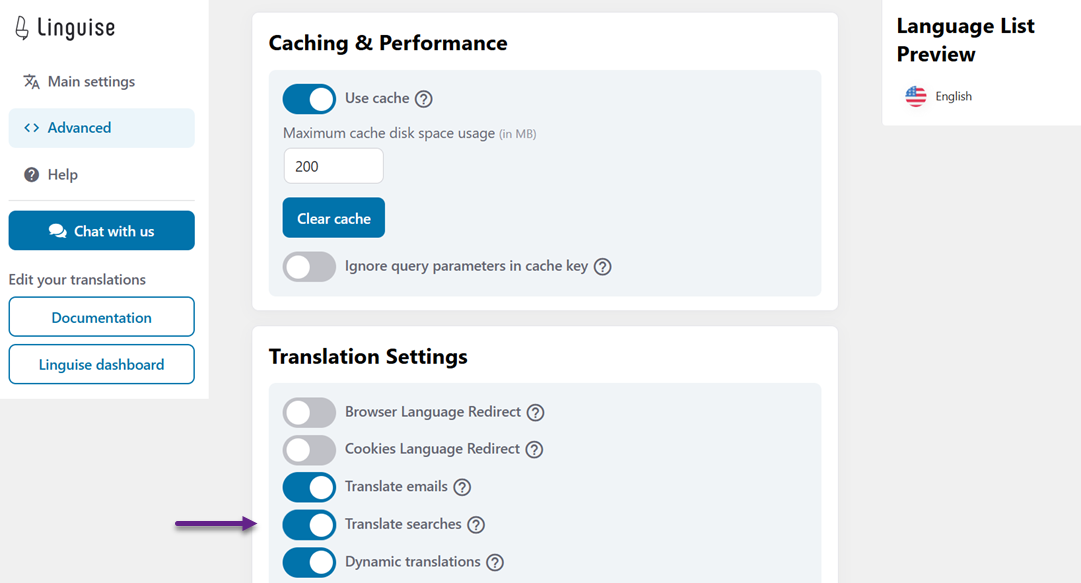
まず、翻訳済みの言語のいずれかでWooCommerceストアを開き、Searchaniseの検索ボックスを使用します。選択した言語で商品関連のキーワードを入力し、オートコンプリート候補が正しく表示されるかどうかを確認してください。.
検索結果には、翻訳された検索語に基づいて関連商品が表示されます。ストアのオリジナル版と翻訳版を切り替えることで、Searchaniseのオートコンプリート機能が言語間で一貫して動作することを確認できます。以下の比較表は、デフォルト言語である英語でのSearchanise検索の動作を示しています。.
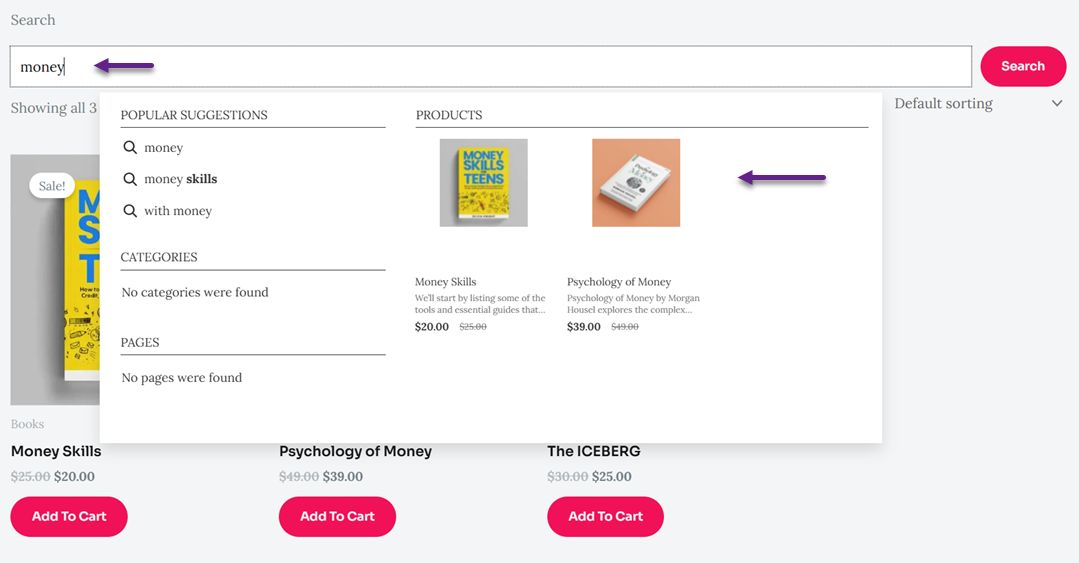
次に、インドネシア語に翻訳された言語。.
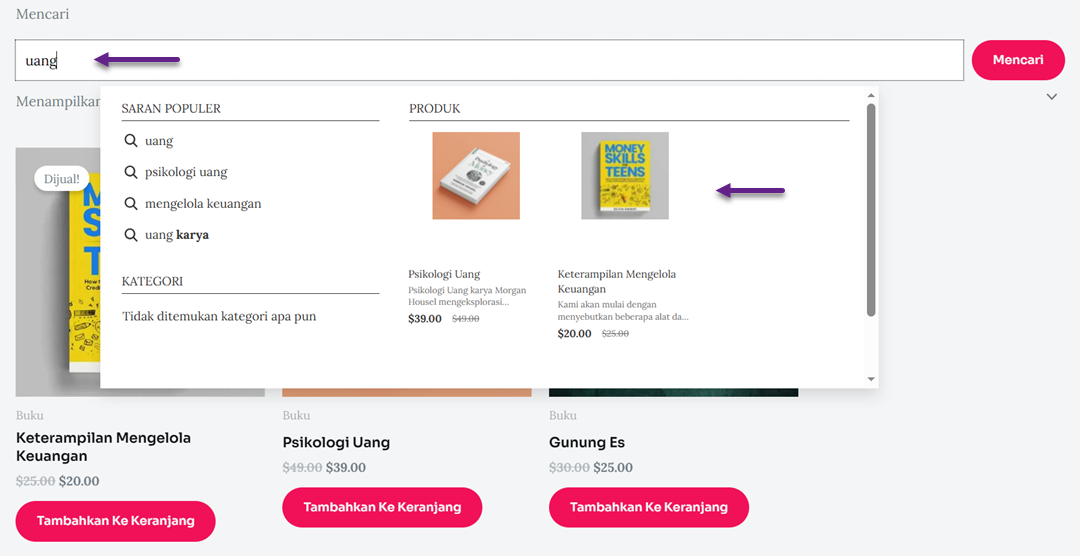
オートコンプリートの結果が正しく表示されることを確認するため、両方のバージョンを個別に確認してください。.
カート翻訳
次に、翻訳された商品ページから1つ以上の商品をカートに追加します。カートページとその主要要素(商品名、数量、価格、ボタンなど)が選択した言語で正しく表示されていることを確認してください。.
その後、ウェブサイトの言語を変更し、カートの内容がそのまま表示され、翻訳された要素が適切に更新されることを確認できます。以下の比較図は、デフォルト言語である英語でのカートの表示例です。.
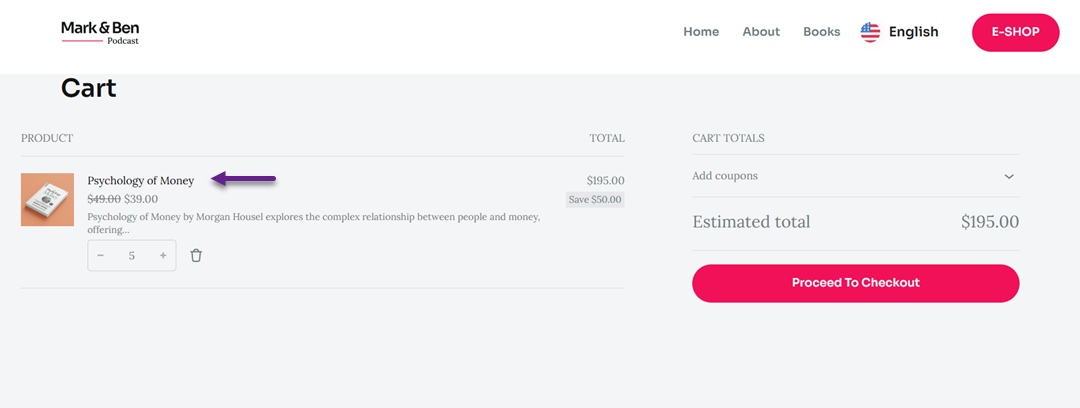
そして、下の画像はインドネシア語に翻訳されたものです。.
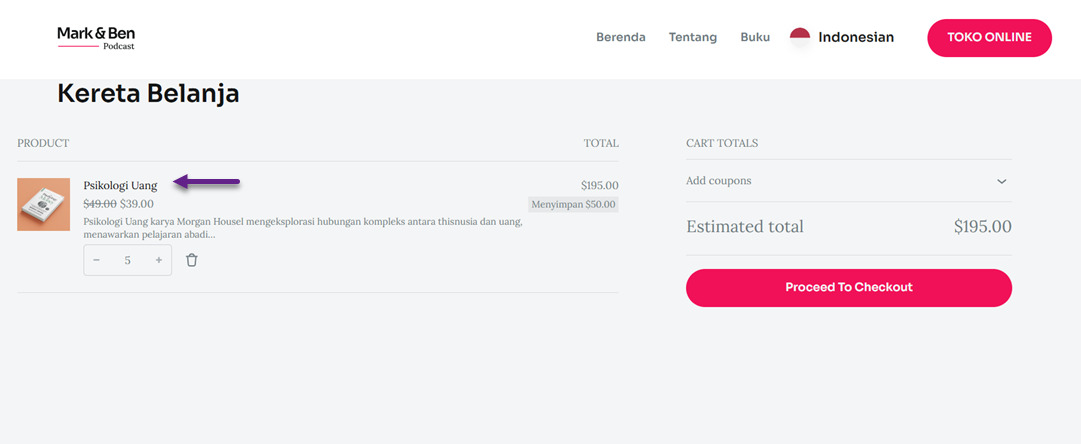
カートの内容とその翻訳された要素が正しく表示されていることを確認するため、両方のバージョンを個別にチェックしてください。.
チェックアウトと注文の翻訳
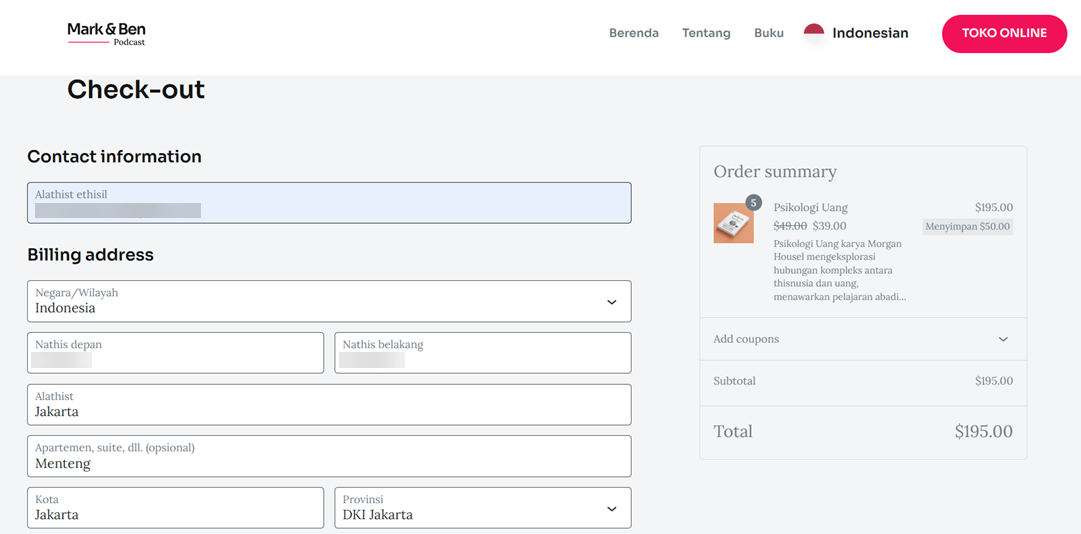
チェックアウトページに進み、請求先情報、配送先情報、支払い情報、注文詳細など、翻訳された要素を確認してください。チェックアウトの流れが正常に機能し、翻訳されたコンテンツがプロセス全体を通して正しく表示されていることを確認してください。.
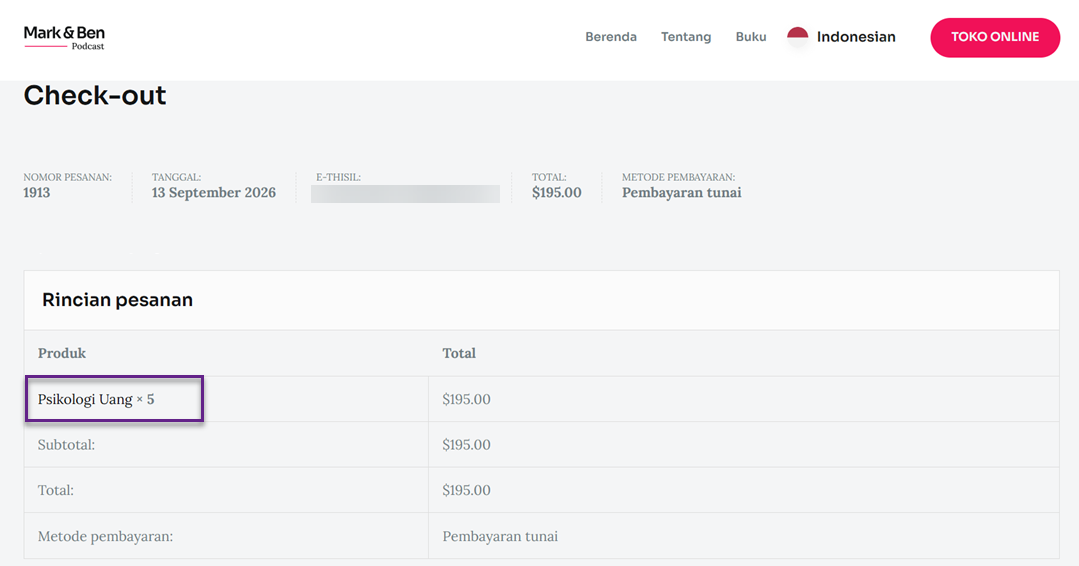
最後に、テスト注文を完了し、結果として表示される注文情報を確認してください。チェックアウト要素と注文情報がそれぞれの言語で正しく表示されるよう、両方のバージョンを個別に確認してください。.
以下の例は、インドネシア語のチェックアウトページを示しており、請求先、配送先、支払いに関する項目が正しく翻訳されて表示されています。.
注文完了後、注文内容はインドネシア語でも表示されます(下の例を参照)。これは、翻訳されたコンテンツがチェックアウトおよび注文プロセス全体を通して継続して表示されることを示しています。.
メール翻訳が有効になっている場合、注文確認メールが正しく翻訳されているかどうかも確認できるため、検索から購入まで一貫した多言語体験が保証されます。.
結論
Searchaniseのオートコンプリート翻訳機能は、多 Linguise 対応のWooCommerceストアでよりスムーズな検索体験を実現し、訪問者が翻訳されたページ全体で関連商品を見つけやすくします。LinguiseとSearchaniseの連携により、ストアオーナーは簡単な同期プロセスで、異なる言語間でもオートコンプリート機能と商品検索機能を維持できます。.
WooCommerceストアの多言語対応を改善したい場合は、 を試してみて Linguise 、既存の設定でその翻訳機能がどのように動作するかを確認してみてください。