







Table of Contents
IONOS アクセス要件
IONOS Website Builder で使用するクラウド AI 自動翻訳では、セットアップを完了するためにいくつかのアクセスが必要です。
- IONOS 管理者アクセス
- IONOSでのドメインDNS変更
IONOS ウェブサイトビルダーのセットアップは、次の 3 つの簡単なステップで構成されています。
- 翻訳を承認するにはドメインを登録してください
- 翻訳言語に応じてドメインDNSを変更する
- IONOS ウェブサイトビルダーの設定に言語フラグ切り替えリンクを追加します
IONOS ウェブサイトビルダーを多言語対応にする方法を動画で解説
IONOS ドメインを登録する
Linguise ダッシュボードへの接続または登録後 、翻訳を承認するためにドメインの登録を求められます。
そのためには、https:// を含むドメイン名をコピーし、プラットフォームとして IONOS Website Builder を選択するだけです。.
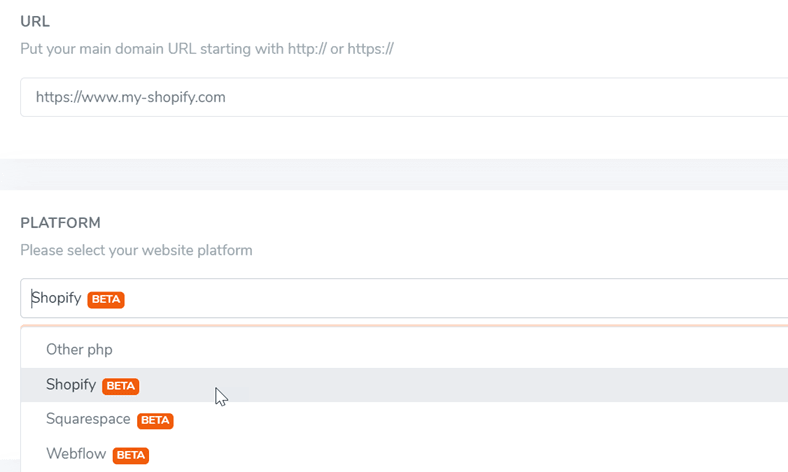
その後、ソース言語と宛先言語を選択します。.
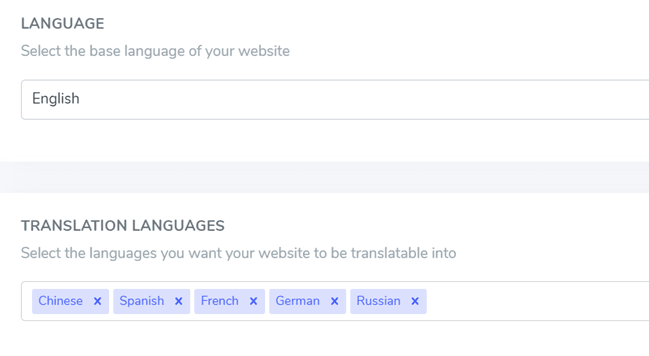
SEOに関する重要な注意事項: 設定する言語の数はSEOに大きな影響を与えます。翻訳言語を設定する際、インデックス登録されているページ数が多い場合(500ページ以上)、検索エンジンが処理に時間がかかることがあります。これは元の言語でのSEOに影響を与える可能性があります。そのため、最初は最大5言語まで追加し、インデックス登録が完了したら、毎月3言語ずつ追加することをお勧めします。
言語に応じてドメインDNSを変更する
Entriを使用してドメインDNSを自動的に追加
Linguise ダッシュボードでウェブサイトの登録が完了すると、インストールを進めるための2つのオプションが表示されます。
このコンテンツが表示されるはずです。DNSレコードを自動的に追加したい場合は、「DNSを自動的に接続する」をクリックしてください。Entriと呼ばれるこの機能は、DNSレコードを自動的に追加し、インストールを簡単に進めることができます。もう1つの方法は、ドメインプロバイダでDNSを手動でコピーすることです。
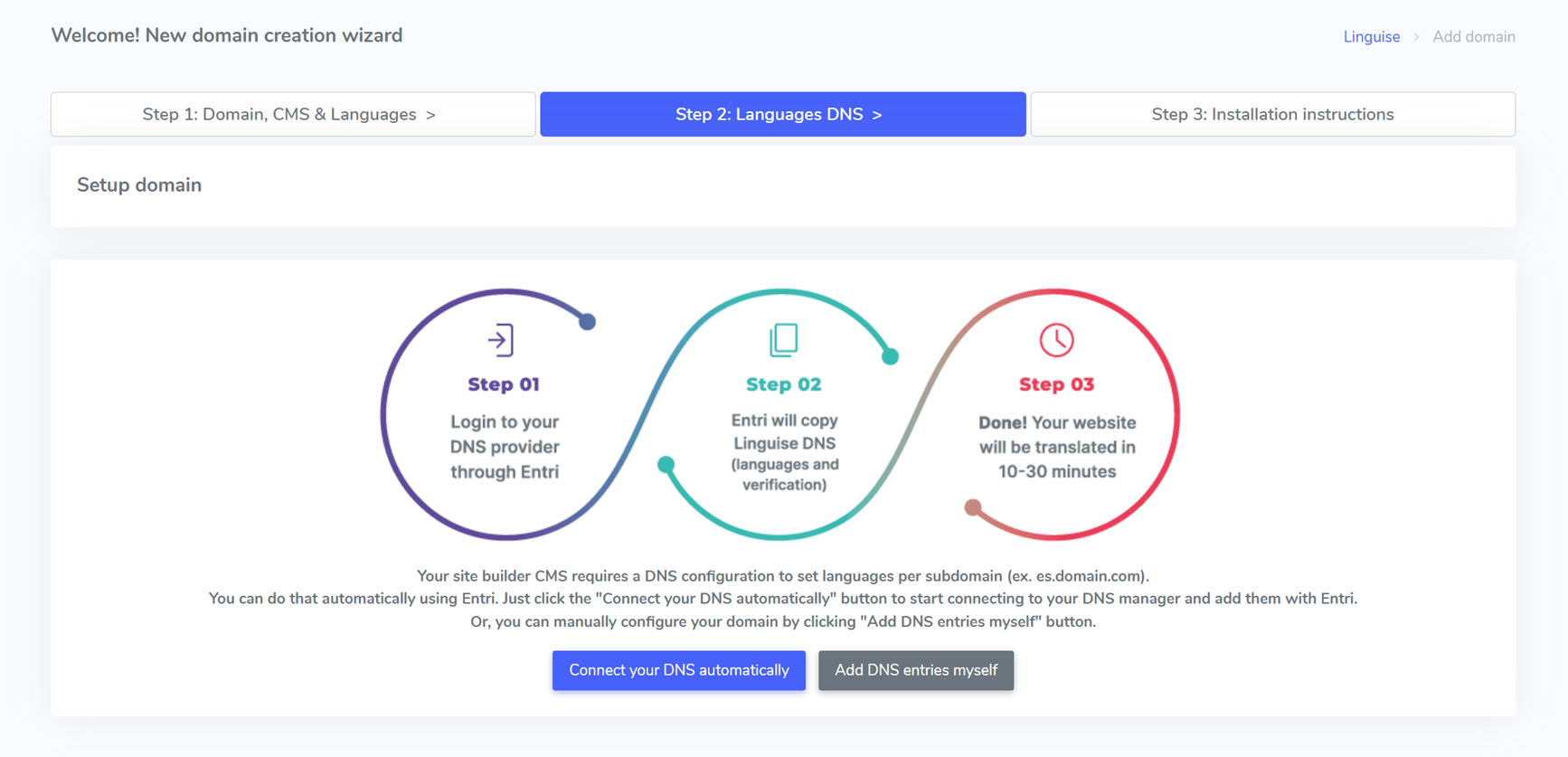
ボタンをクリックすると、Entriは登録されたウェブサイトのURLを分析し、パブリックDNSレコードを確認します。その結果に基づいて、必要なプロバイダーとDNSが決定されます。.
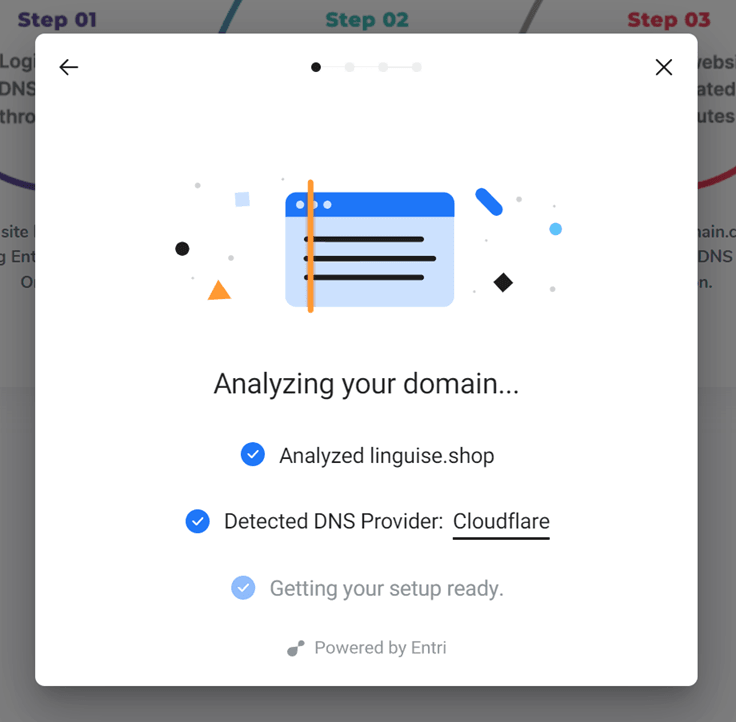
次に、「 [ドメインプロバイダー名]で認証する」(この例ではCloudflare)をクリックします。すると、パネルがドメインプロバイダーのログインページに切り替わりますので、ログインして続行してください。
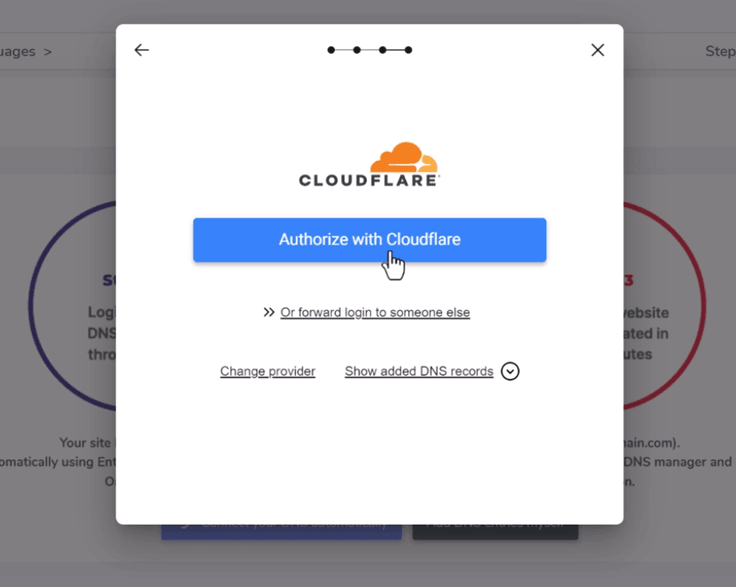
ドメインプロバイダーにログインすると、Entriが残りの作業を行い、適切なDNSレコードを自動的に追加します。言語ごとに1つのDNSレコードと、検証キー用のTXT DNSレコードが1つずつ追加されます。.
ドメイン内にDNSが追加されたことが確認できます。例:
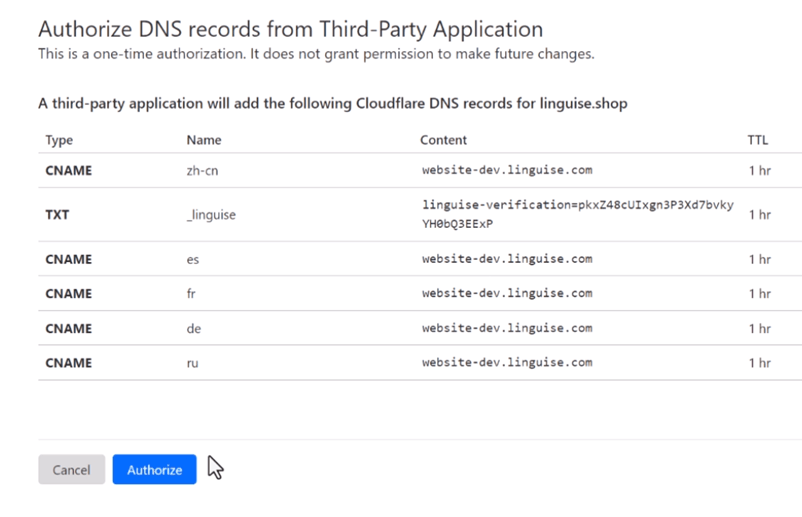
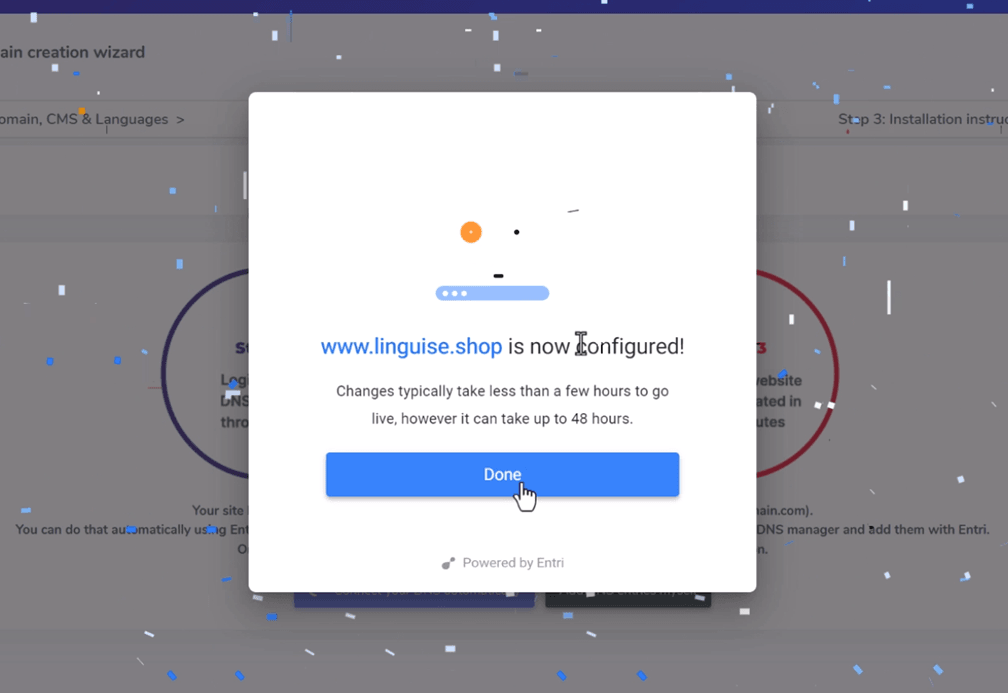
承認すると、Entri からすべての DNS 設定が正常に構成されたことが通知されます。.
すべての DNS エントリがドメインに伝播されるとすぐに、変換機能を使用できるようになります (通常、20 ~ 30 分かかります)。.
手動インストールを希望する場合は、以下に示す手順に従って手動でインストールすることもできます。
DNS レコードをコピーする
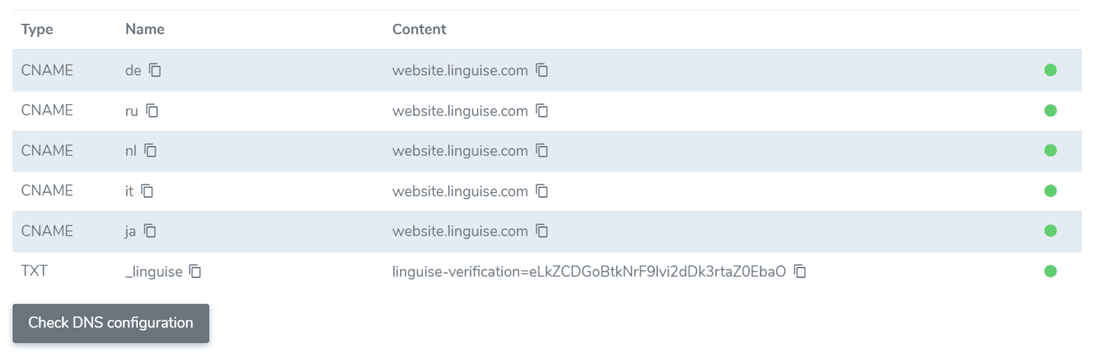
ドメインの認証が完了すると、ドメインに追加するDNSレコードがコピーできる画面にリダイレクトされます。これらのレコードは、 fr.domain.com、es.domain.comなどの多言語ページをウェブサイトに読み込むために必要です。
IONOS DNS 構成にコピーする必要がある主な要素は次のとおりです。.
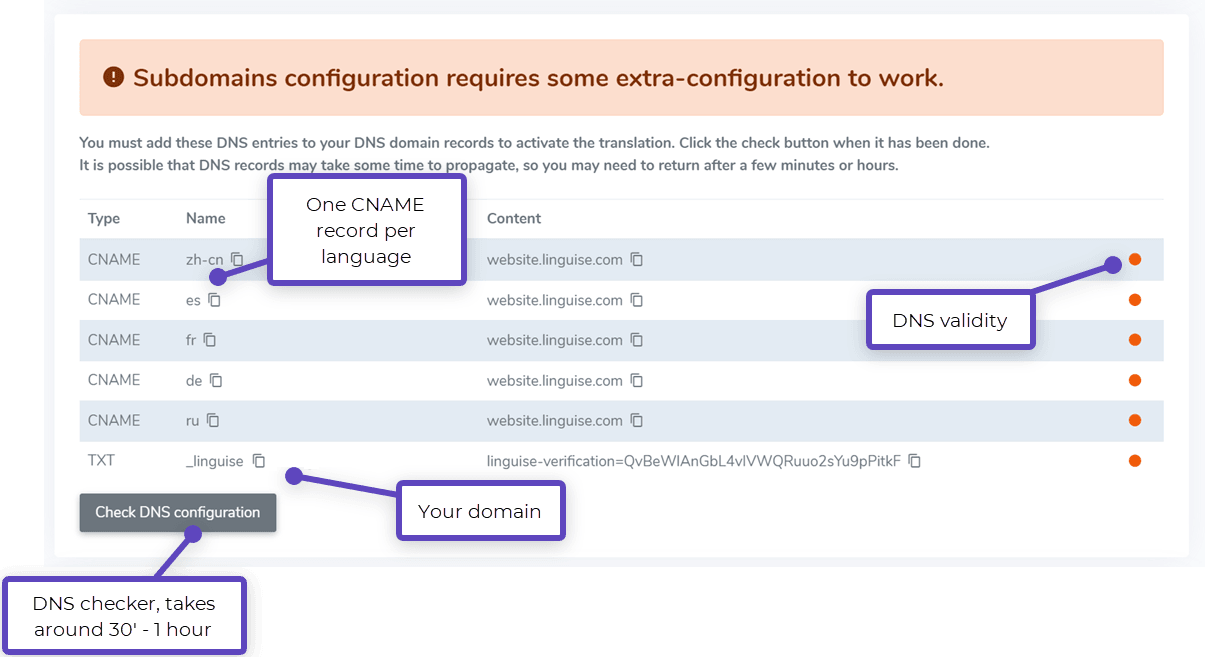
その後、ドメインマネージャーに接続し、DNS設定エリアにアクセスする必要があります。指示に従って、以下の内容をコピーしてください。
- ドメイン検証用のTXTレコード1つ
- 言語ごとに 1 個または複数の CNAME レコードがあります。
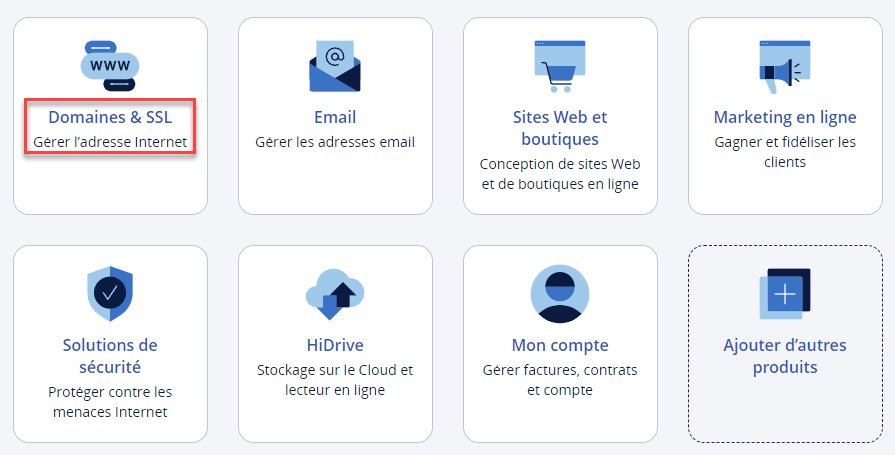
ドメイン管理にアクセスするには、 IONOS メインダッシュボード ドメインとDNS
次に 右側のアイコンをクリックし、DNSをクリックします
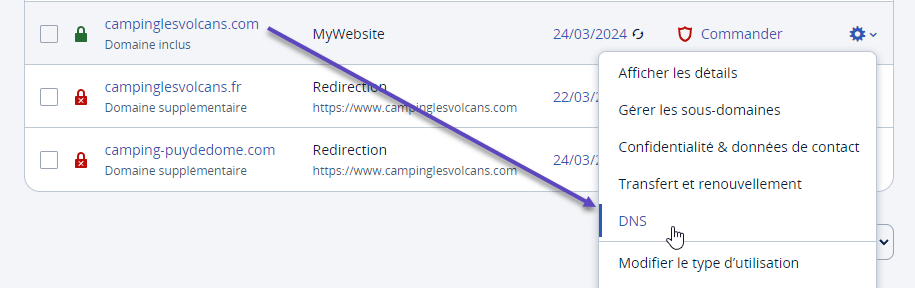
DNS がここにリストされます。ここで、 Linguiseによって提供された DNS がコピーされます。.

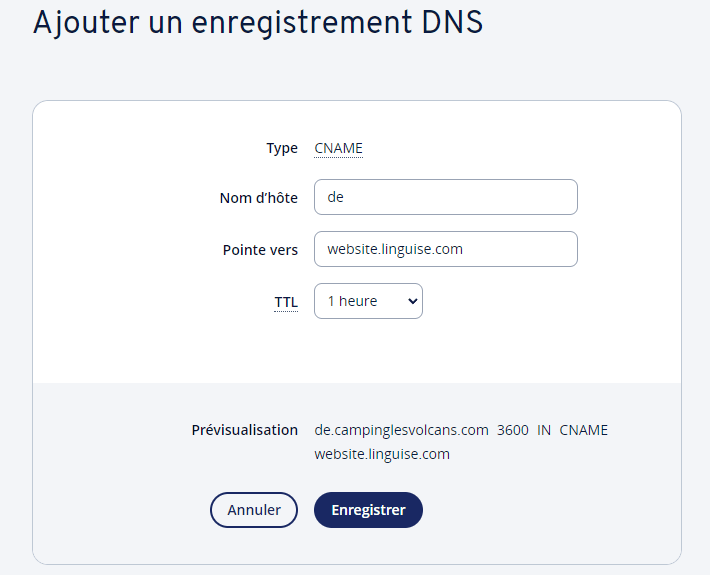
をクリックし 、「CNAME」を選択します。言語ごとに1つのCNAMEエントリが必要です。
各CNMAにホスト名として言語タグ(ここではオランダ語の場合は「de」)と宛先 ウェブサイトlinguiseを
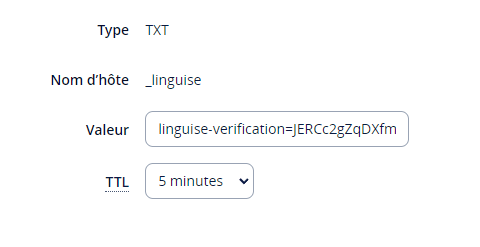
最後に、追加する別の DNS があります。これは、 Linguise 検証キーを含む TXT エントリです。.
をクリックし 、TXTを選択してホスト名 _linguise +キー
最後に、言語ごとに 1 つの CNAME と検証用の TXT エントリが必要になります。.
DNS 検証を確認する
すべてのレコードをドメイン DNS に追加した後、「DNS 構成の確認」ボタンをクリックして DNS 伝播を確認できます 。
DNS検証には通常30分から1時間ほどかかりますのDNSリストの右側に緑色のドットが表示されます。これで Linguise 翻訳準備はほぼ完了です。あとは IONOS 国旗付きの言語切り替えリンクを追加するだけです。
IONOS サイトビルダーに言語スイッチャーを追加する
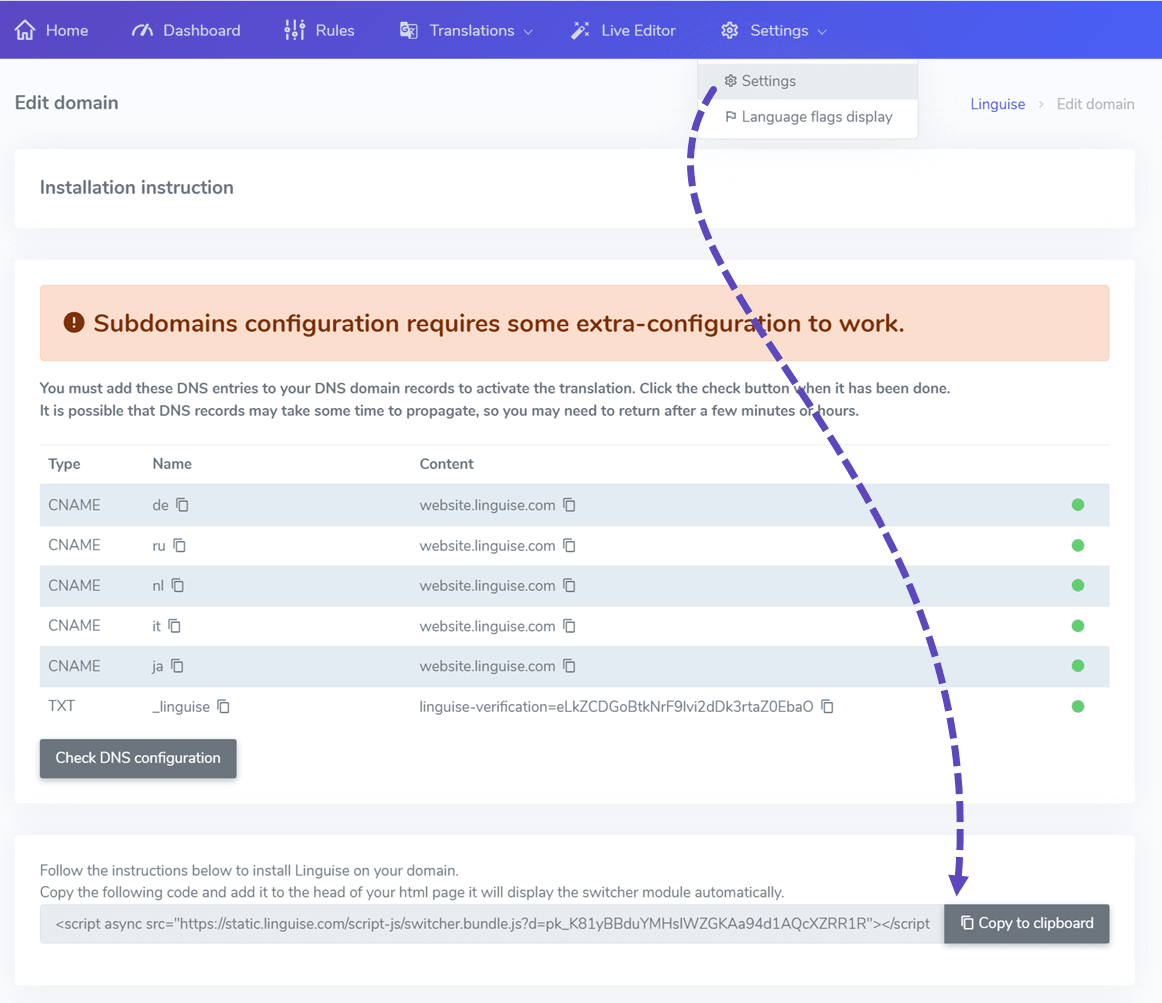
言語スイッチャーは、ご希望の言語を選択できるフラグポップアップです。これを読み込むには、 IONOS サイトのページの先頭に記載されているコードをコピーする必要があります。すると、公開ウェブサイトにフラグ言語スイッチャーが自動的に読み込まれます。.
コピー用のリンクは、ドメイン登録の最後、またはドメイン設定に記載されています。リンクをクリップボードにコピーしてください。.
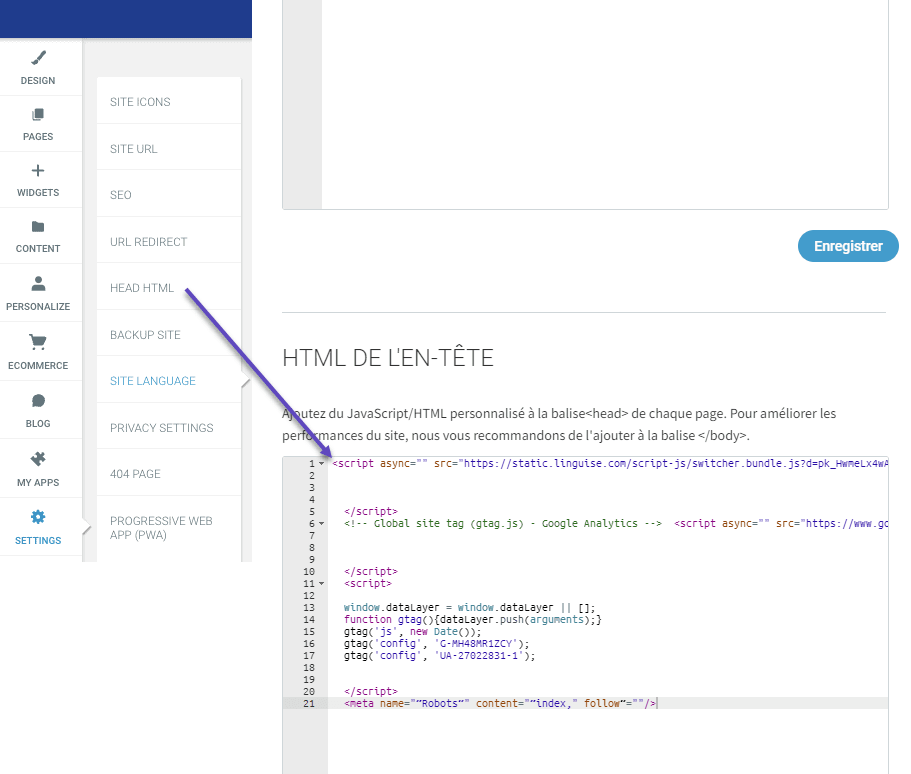
次に、 IONOS に移動し 「設定」>「ヘッダーHTML」 Linguise スクリプトコードを貼り付けます。
これで、 IONOS ウェブサイトのフロントエンドで、 Linguise 言語スイッチャーが利用できるようになります。.

IONOS 言語スイッチャーのデザイン
言語切り替え機能は、 Linguise ダッシュボードの「設定」>「言語フラグ表示」からカスタマイズできます。 ここで行った変更はすべてウェブサイトに反映されます。
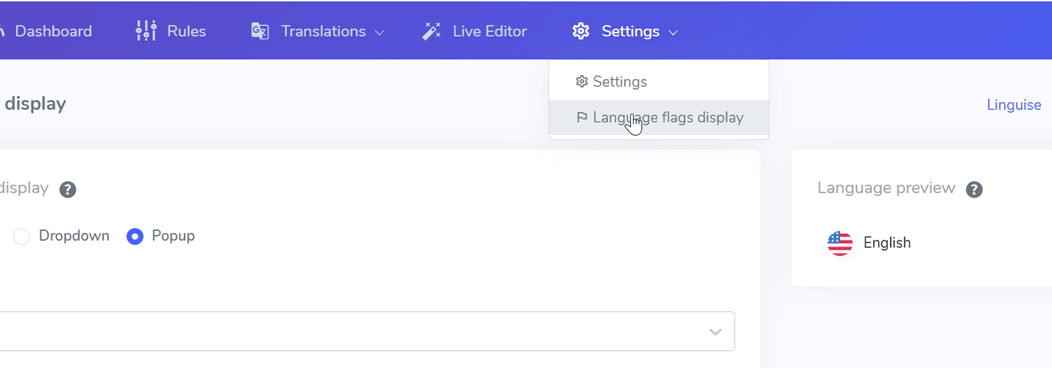
画面右側に言語スイッチャーのプレビューが表示されます。設定できる要素は以下のとおりです。
- 3つのレイアウト:並列、ドロップダウン、ポップアップ
- 言語スイッチャーの位置
- 言語切り替えのコンテンツ
- 英語または母国語での言語名
- 国旗の形状とサイズ
- 色とボックスシャドウ
IONOS ウェブサイトコンテンツに言語スイッチャーをロードします
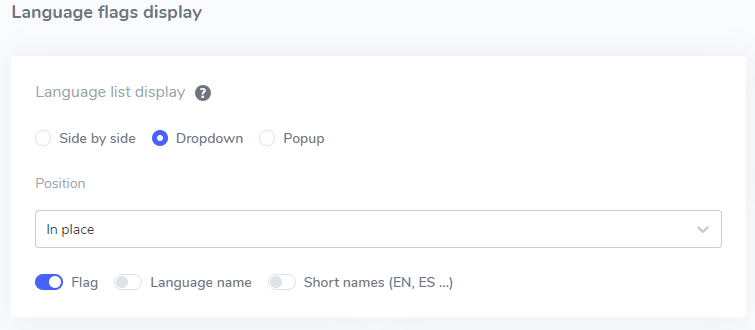
内の特定の場所に言語切り替え機能を表示するには IONOS 、位置を「インプレース」に設定する必要があります。Linguise
で位置を設定したら Linguise 、以下のショートコードを追加して組み込むことができます。以下のコードをクリックすると、クリップボードにコピーされます。
<div>[linguise]</div>
追加されると、フロントエンドで、コードを追加した HTML 領域にフラグと言語名が表示されます。.
IONOSのフロントエンド翻訳エディター
フロントエンドエディタは、 IONOS 上のあらゆる言語のHTMLコンテンツを翻訳者が簡単に変更できるようにします。ページ要素をクリックしてテキスト、リンク、または画像を置き換えることで、ページを編集できます。.
括弧{}をクリックしてメタ情報を編集することもできます。