目次
Shopify アクセス要件
Shopify で使用するクラウド AI 自動翻訳では、セットアップを完了するためにいくつかのアクセスが必要です。
- Shopify 管理者アクセス
- ドメインDNS変更アクセス
Shopify Shopify から直接実行できる 3 つの簡単な手順で構成されています ネイティブ アプリ。
- 翻訳を承認するにはドメインを登録してください
- 翻訳言語に応じてドメイン DNS を変更します (自動モードが利用可能)。.
- 言語フラグ切り替えリンクを Shopify テーマに追加します (自動)。.
Shopify サイトを多言語化する方法(動画)
Shopify アプリでの言語選択
をインストールしたら Linguise Shopify 必要があります 翻訳を承認し、多言語URLを生成するためにドメインを登録する
- 自動モードもあります
- 私たちに依頼していただければ、無料で対応いたします
- あるいは、DNSを手動で追加することもできます。
まだインストールしていない場合は、 Shopify ストアにアプリをインストールする必要があります。.
アプリをインストールすると、元の言語とターゲット言語(翻訳)を選択するように求められます。.

SEOに関する重要な注意事項: 設定する言語の数はSEOに大きな影響を与えます。翻訳言語を設定する際、インデックス登録されているページ数が多い場合(500ページ以上)、検索エンジンが処理に時間がかかることがあります。これは元の言語でのSEOに影響を与える可能性があります。そのため、最初は最大5言語まで追加し、インデックス登録が完了したら、毎月3言語ずつ追加することをお勧めします。
言語に応じてドメインDNSを変更する
オプション1: Entriを使用してドメインDNSを自動的に追加する
このコンテンツが表示されるはずです。DNSレコードを自動的に追加したい場合は、「DNSを自動的に接続する」をクリックしてください。Entriと呼ばれるこの機能は、DNSレコードを自動的に追加し、インストールを簡単に進めることができます。もう1つの方法は、ドメインプロバイダでDNSを手動でコピーすることです。
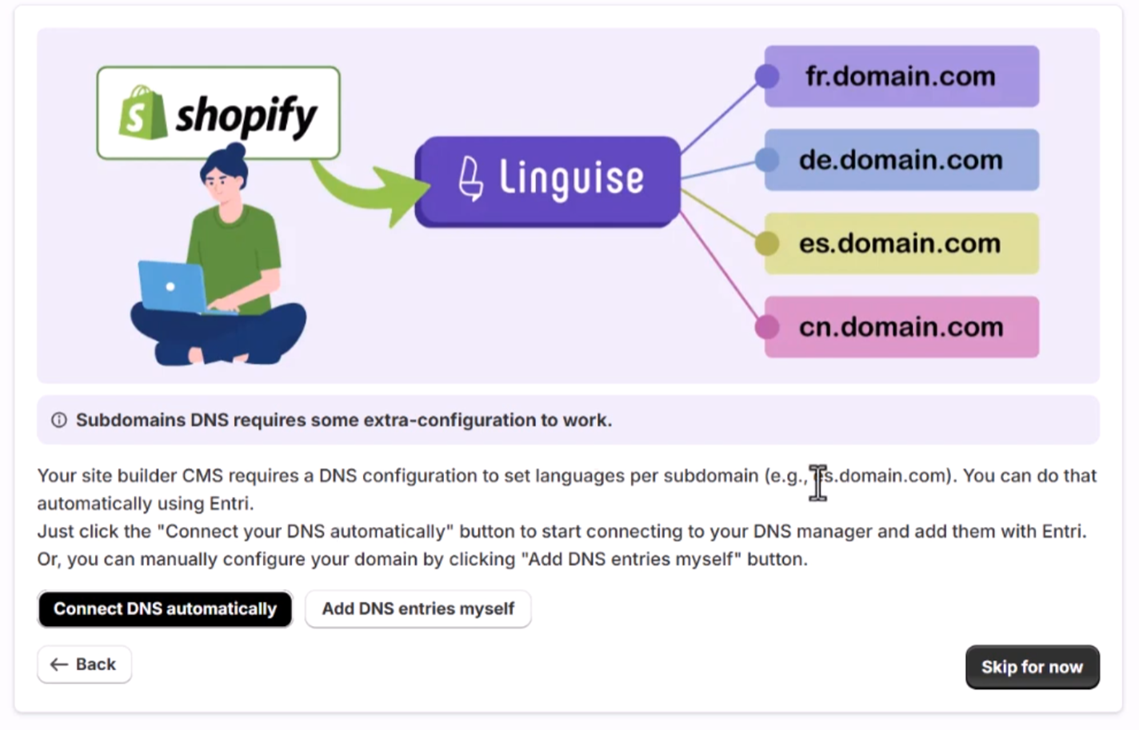
ボタンをクリックすると、Entriは登録されたウェブサイトのURLを分析し、パブリックDNSレコードを確認します。その結果に基づいて、必要なプロバイダーとDNSが決定されます。.

次に、「 [ドメインプロバイダー名]で認証する」(この例ではCloudflare)をクリックします。すると、パネルがドメインプロバイダーのログインページに切り替わりますので、ログインして続行してください。

ドメインプロバイダーにログインすると、Entriが残りの作業を行い、適切なDNSレコードを自動的に追加します。言語ごとに1つのDNSレコードと、検証キー用のTXT DNSレコードが1つずつ追加されます。.
ドメイン内にDNSが追加されたことが確認できます。例:

承認すると、Entri からすべての DNS 設定が正常に構成されたことが通知されます。.
すべての DNS エントリがドメインに伝播されるとすぐに、変換機能を使用できるようになります (通常、20 ~ 30 分かかります)。.

手動インストールを希望する場合は、以下に示す手順に従って手動でインストールすることもできます。
オプション2: DNSレコードを手動でコピーする
ドメインの認証が完了すると、ドメインに追加するDNSレコードをコピーできる画面にリダイレクトされます。ホスティング会社によってはドメイン設定画面が多少異なる場合がありますが、フィールド名はほぼ共通しています。これらのレコードは、 fr.domain.com、es.domain.com
主な要素は次のとおりです。.
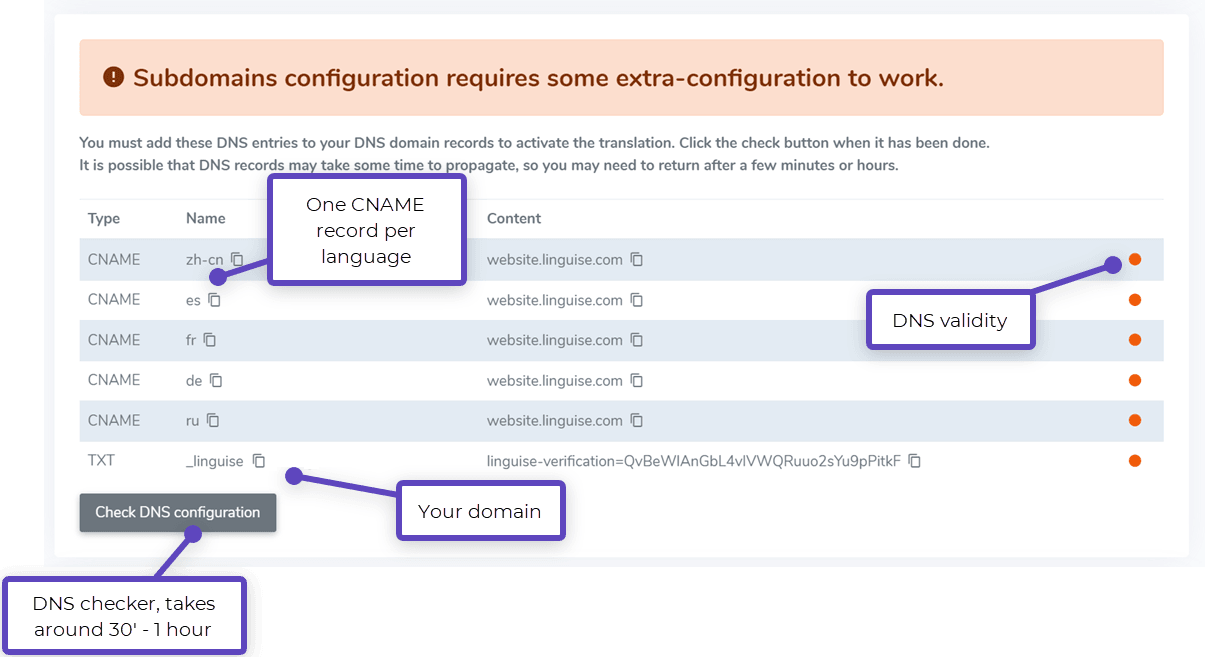
その後、ドメインマネージャーに接続し、DNS設定エリアにアクセスする必要があります。指示に従って、以下の内容をコピーしてください。
- ドメイン検証用のTXTレコード1つ
- 言語用の1つまたは複数のCNAMEレコード
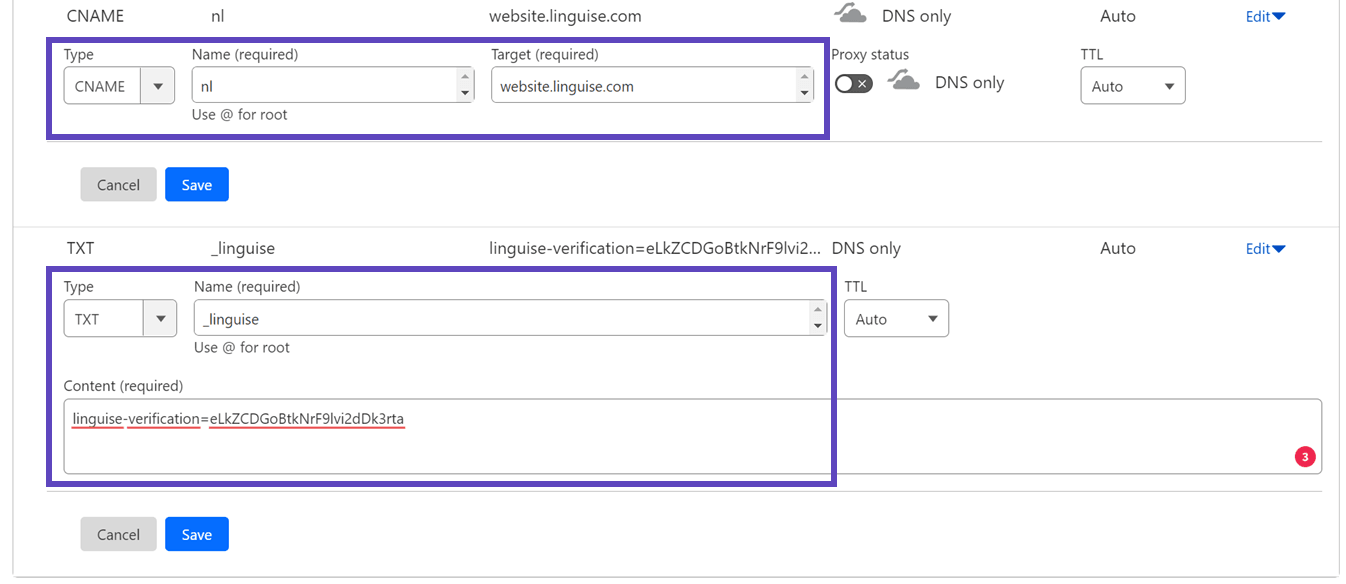
各レコード タイプ (TXT および CNAME) の例を次に示します。
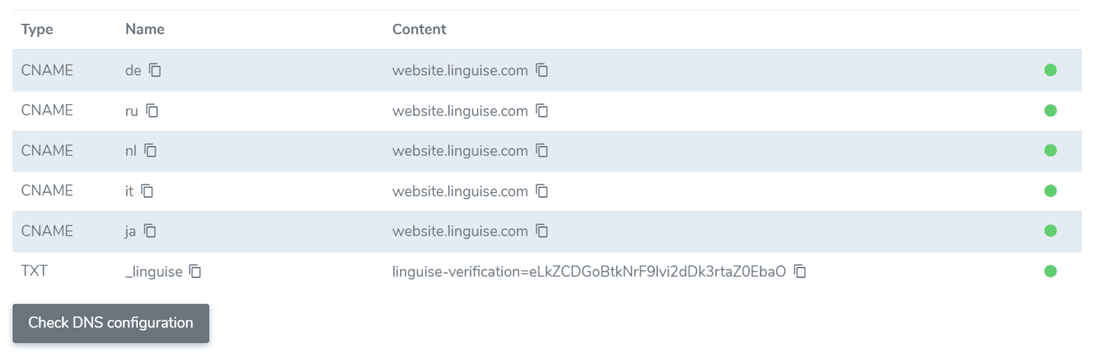
すべてのレコードを追加すると、構成は次のようになります。.

Shopify ドメインの特定のDNS設定
Shopifyでは、 内で Shopify プラットフォームDNS設定を管理することができます。
DNS設定にアクセスして変更できます Shopify からドメイン。このセクションでは、必要に応じてDNS設定を追加したり編集したりできます。
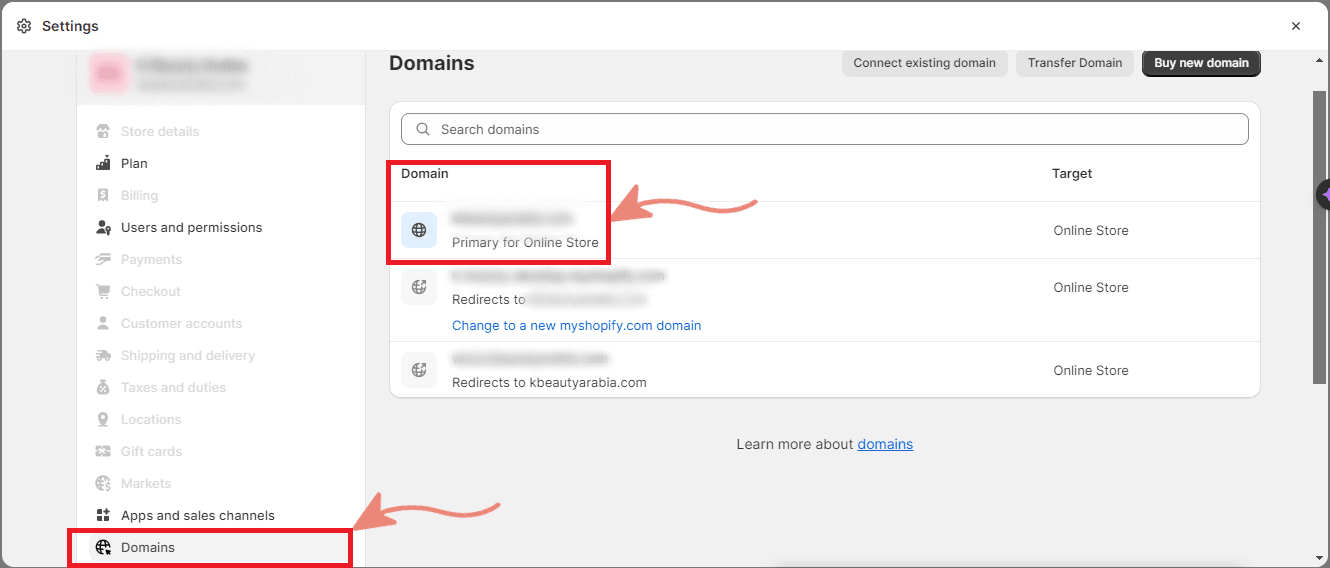
その後、 プライマリ Webサイトをと、右上隅に「ドメイン設定」というラベルのオプションが表示されます。
このオプションをクリックすると、「DNS設定の編集」画面が表示され、そこで新しいDNSレコードを追加できます。CNAMEレコードとTXTレコードを追加可能です。
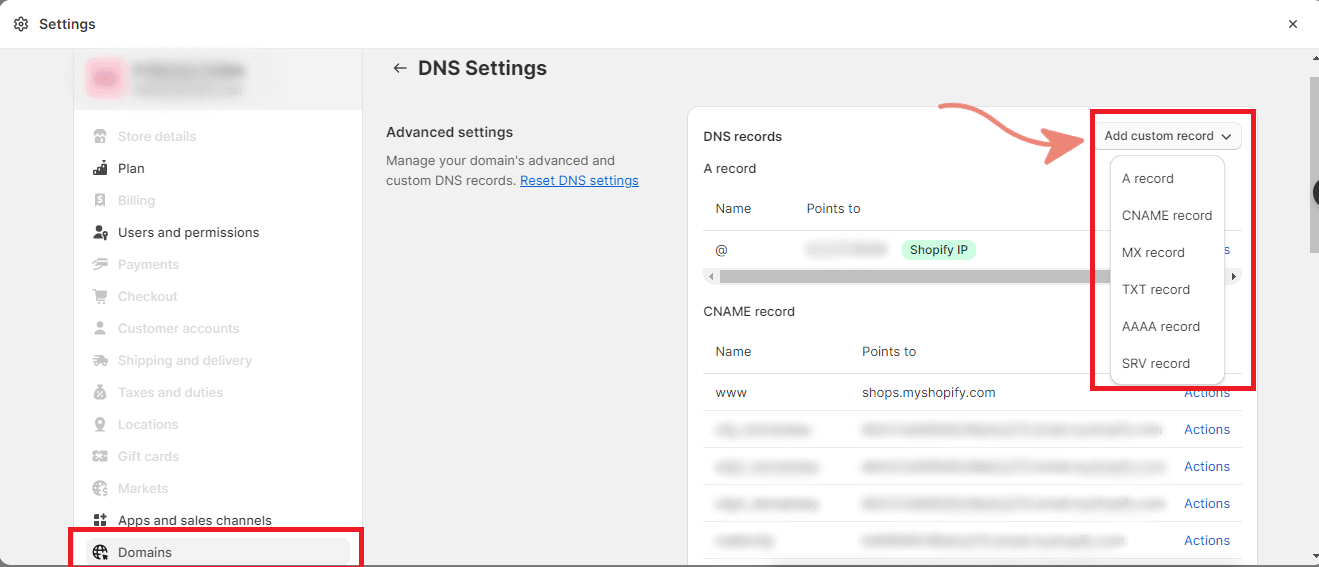
最後に、CNAME レコードと TXT レコードは次の画像のようになります。
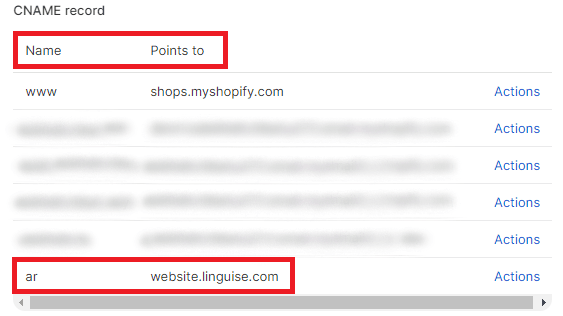
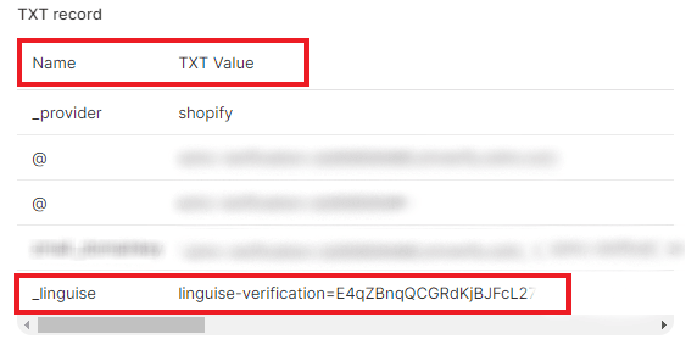
ため、注意が必要です Shopify DNS設定を追加するための独自のルールがある 必ずその手順に従ってください。
- CNAMEレコードを設定するときは、 名前 が翻訳対象の言語である
- TXTレコードを設定するときは、 名前が _linguise
Shopify 追加したこの DNS レコードを読み取り、それに応じて伝播します。.
言語切り替えの表示オプションを設定する
この手順の後、言語スイッチャーのセットアップを開始できます (後でアプリの構成で変更することもできます)。.
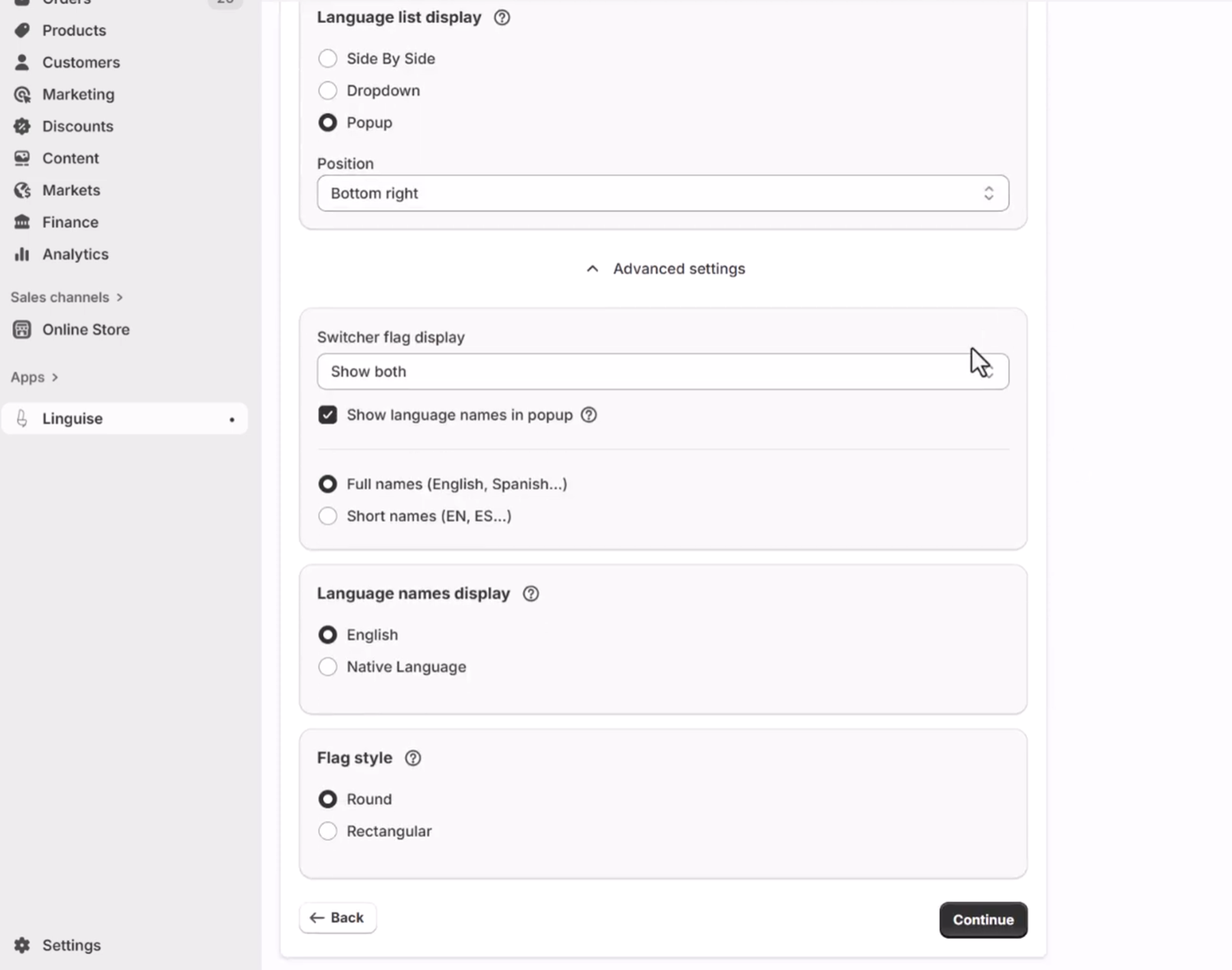
画面右側に言語スイッチャーのプレビューが表示されます。設定できる要素は以下のとおりです。
- 3つのレイアウト:サイドバイサイド、ドロップダウン、またはポップアップ
- 言語切り替えの位置
- 言語切り替えコンテンツ
- 英語または母国語での言語名
- 旗の形状とサイズ
- 色とボックスシャドウ
Shopifyに言語切り替え機能を追加する
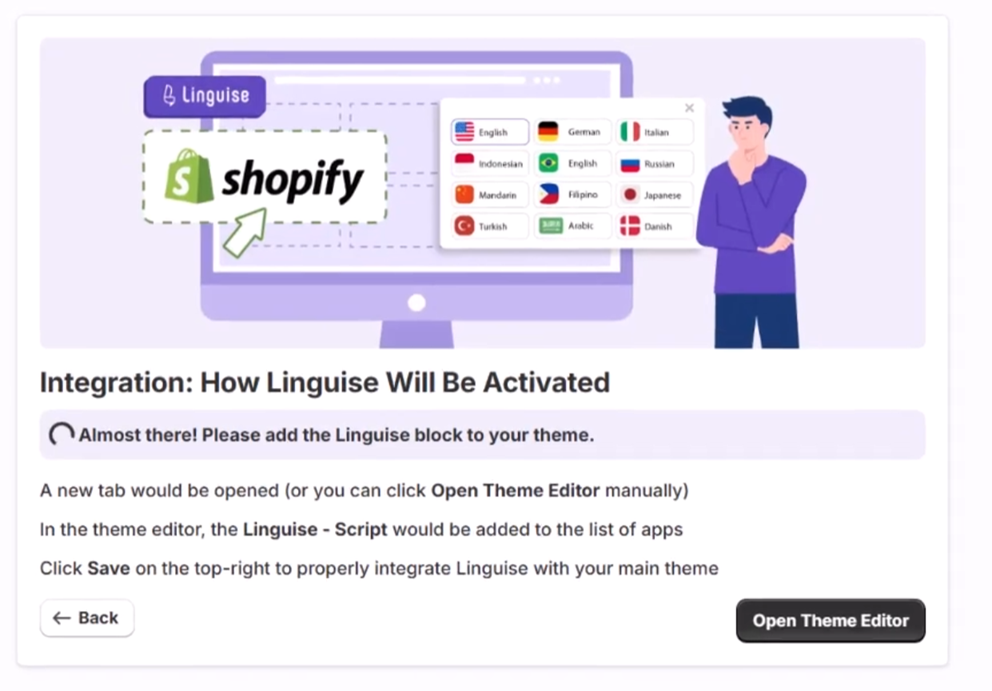
言語スイッチャーは、ご希望の言語を選択できるフラグポップアップです。これを読み込むには、 Shopify テーマにブロックを追加する必要があります。このプロセスは自動化されています。インストールのステップ3で、「テーマエディターを開く」をクリックしてください。.
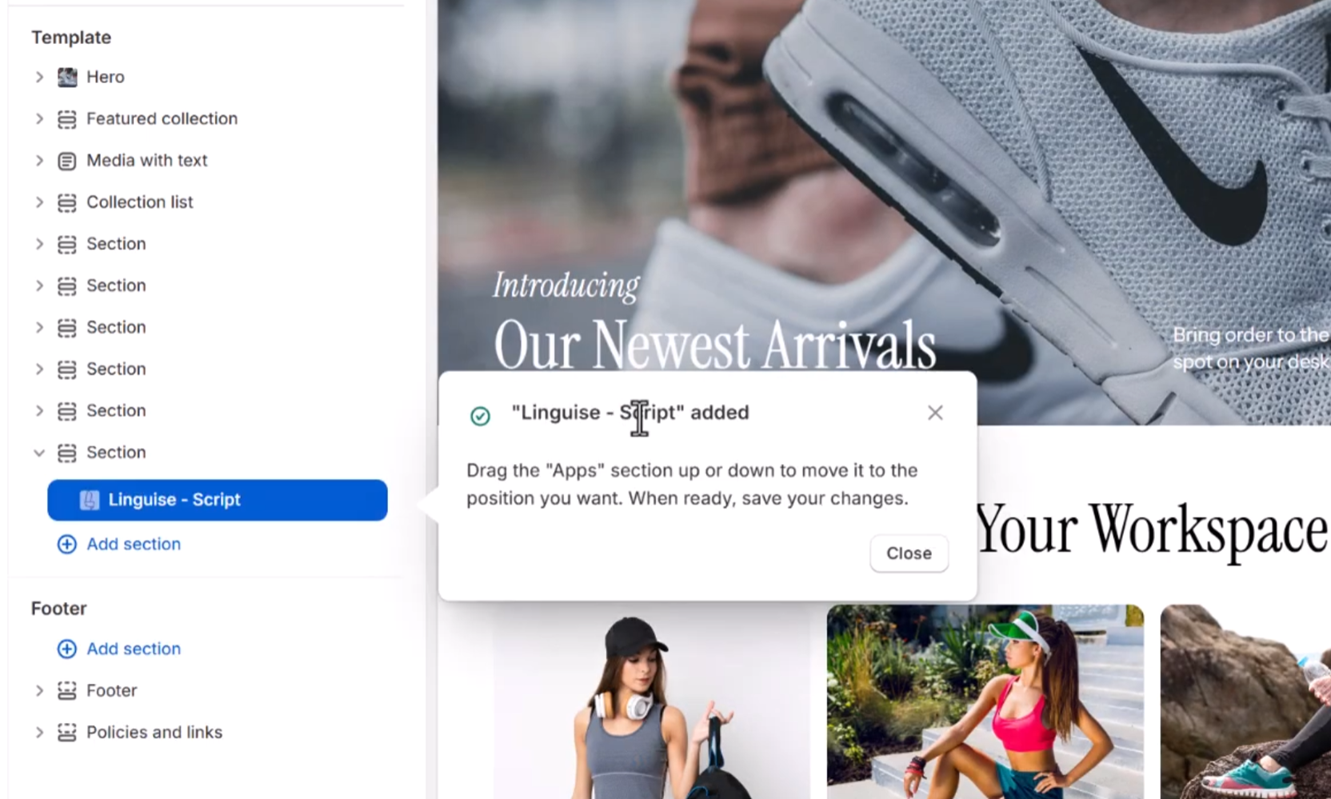
すると、 Linguise スクリプト ブロックがすでに追加されているテーマ設定が表示されます。.
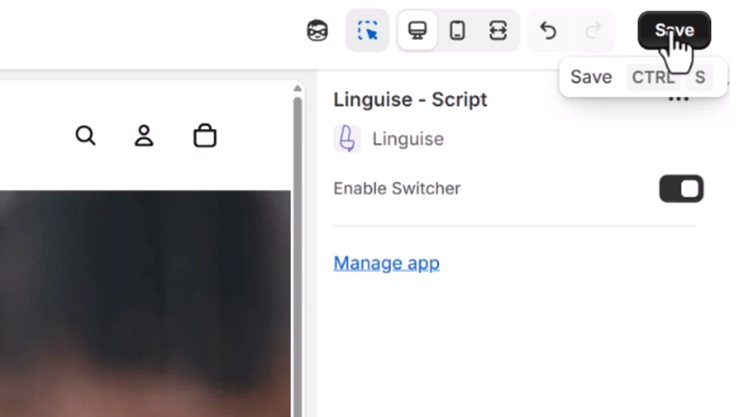
テーマの設定を保存するだけで、インストールを再開して完了できます。
これでアプリがインストールされ、 Shopify サイトが完全に翻訳されました。
Shopify アプリからLinguise ダッシュボードにアクセス
Linguise は、アプリの設定と同期するダッシュボードがあり、自動翻訳ルールやアカウント設定などの高度なオプションも提供されます。.
に関する詳細は、 Linguise ダッシュボード ドキュメントのメインページを。ここでは、フロントエンドエディタへのアクセス方法に焦点を当てて説明します。
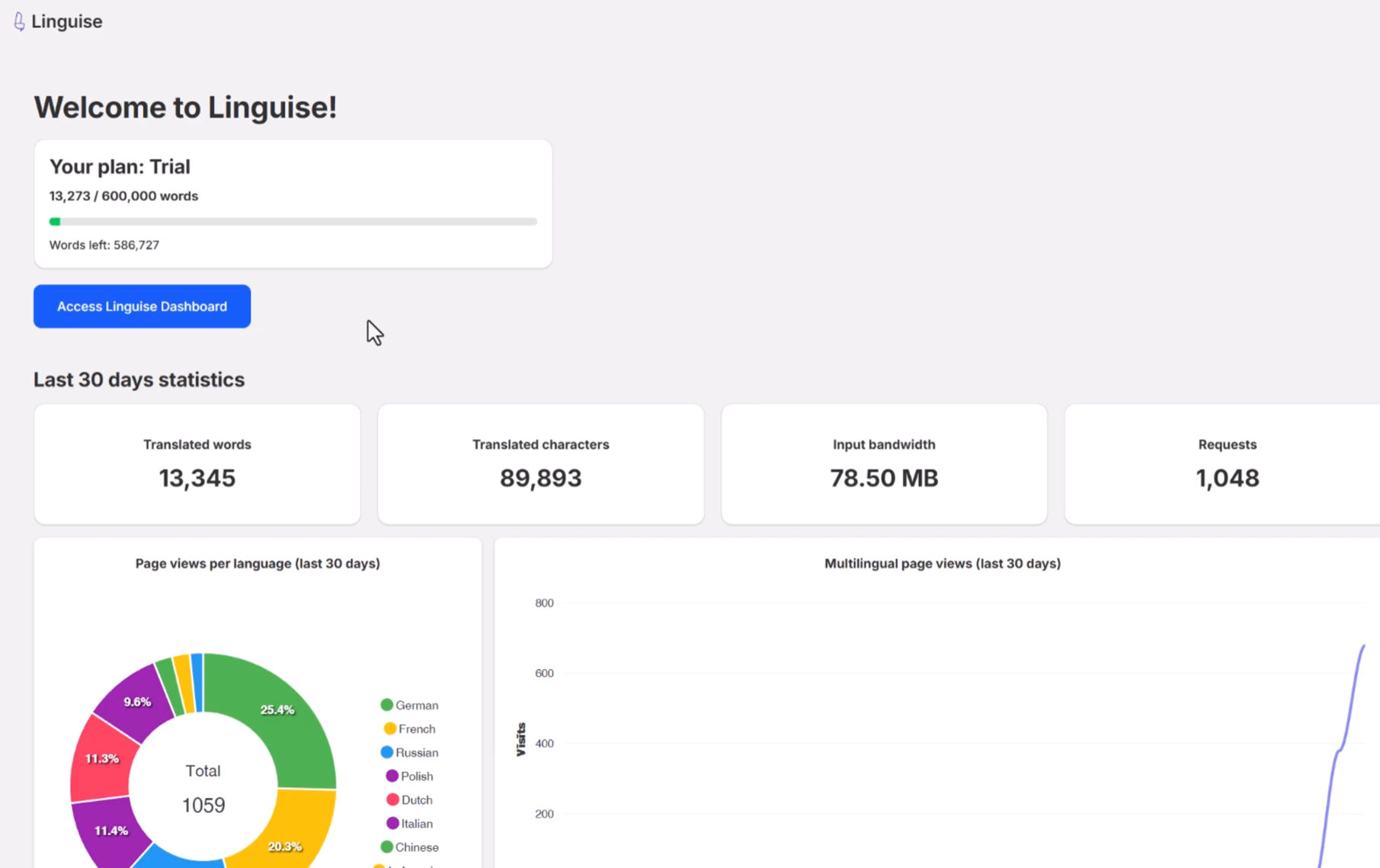
Shopifyのフロントエンド翻訳エディター
「Access Linguise Dashboard」ボタンをクリックすると、自動的に接続されます。.
次に、「ライブエディター」をクリックし、言語を選択して起動します。.
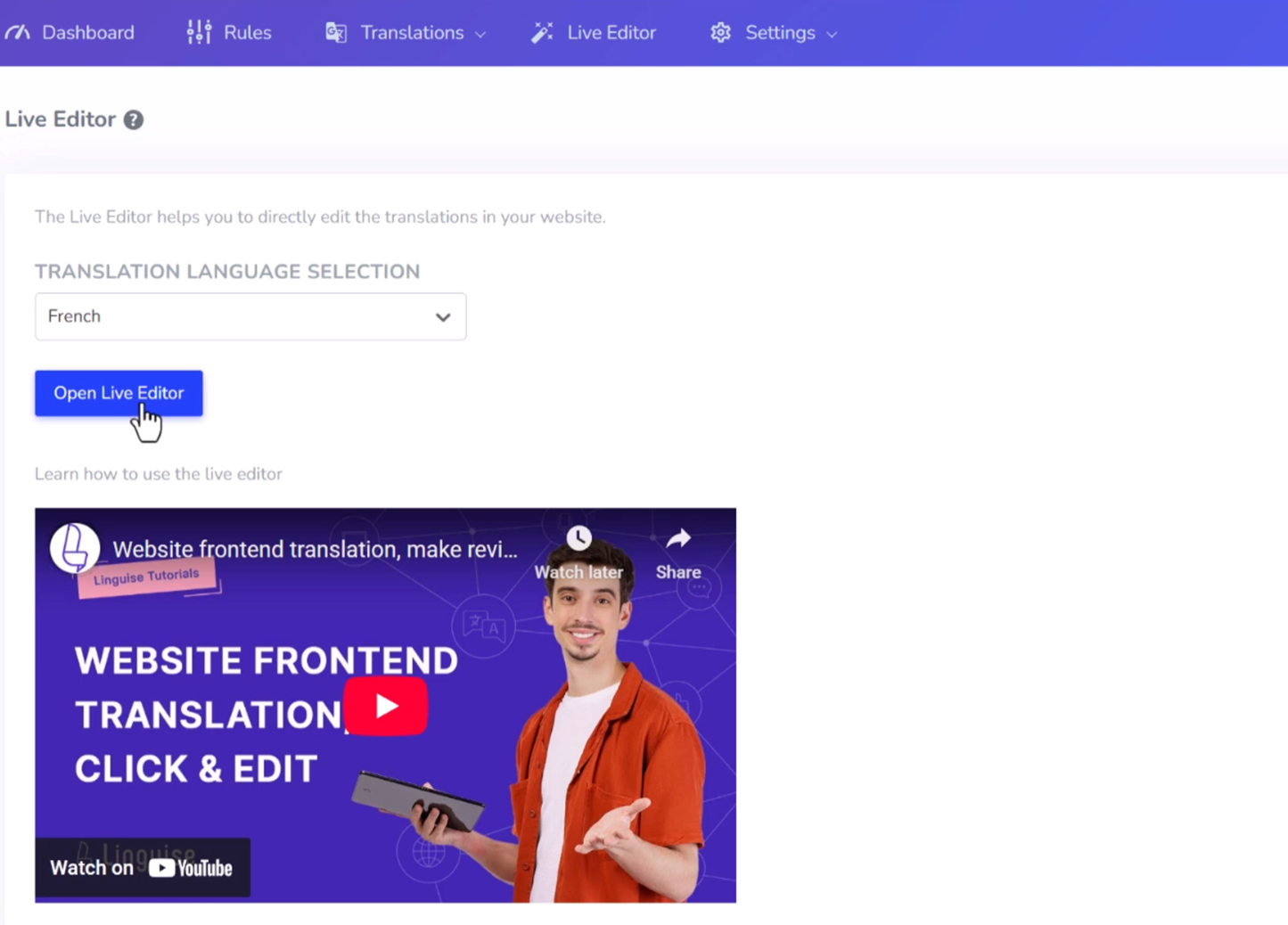
フロントエンドエディターは、翻訳者が Shopify 上のあらゆる言語のHTMLコンテンツを編集するのを容易にします。ページ要素をクリックしてテキスト、リンク、または画像を置き換えることで、ページを編集できます。.

Google ReCAPTCHA用のShopify ドメイン設定
Google ReCAPTCHAは、お問い合わせフォームなどでスパムを防止するために使用される無料サービスです。Shopifyで Shopifyを利用するには、 Shopify 管理画面で多言語サブドメインを登録する必要があります。.
ストア設定とドメイン設定を開きます。.
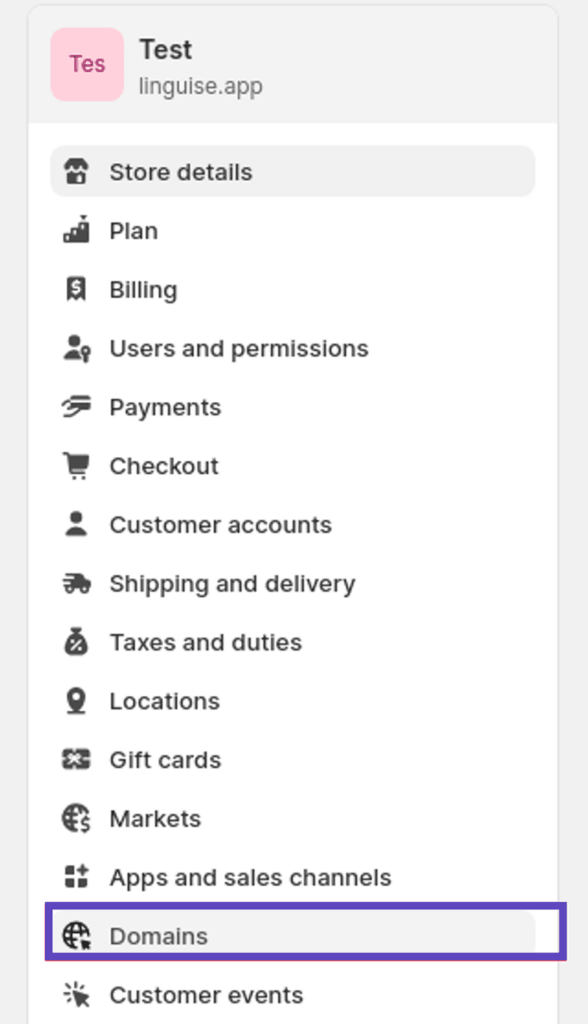
次に、 既存のドメインを接続
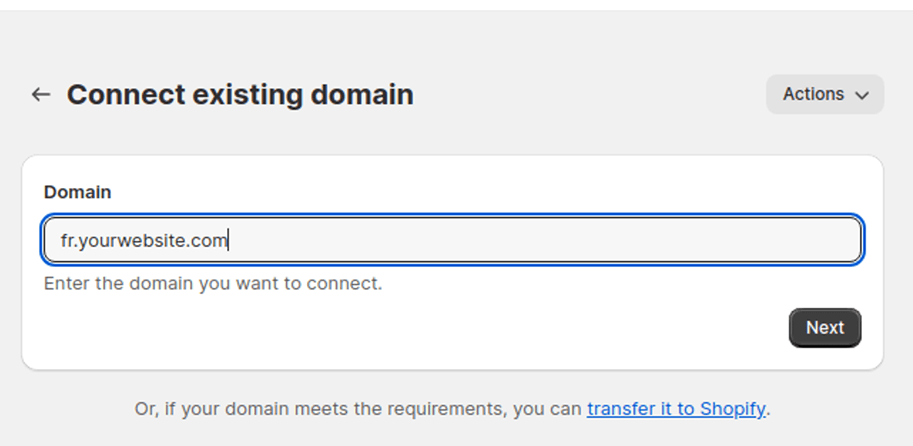
既存の言語サブドメインを追加します。たとえば、ウェブサイトがフランス語の場合は、fr.yourwebsite.com になります。
次に、 既存のドメインを接続
既存の言語サブドメインを追加します。たとえば、ウェブサイトがフランス語の場合は、fr.yourwebsite.com になります。

最後に、フロントエンドで reCAPTCHA を表示する必要がある翻訳言語ごとに、[lang].yourwebsite.com を追加します。.
ダッシュボードからDNS検証を確認する
アプリのインストール時に、すべてのレコードがドメインのDNSに追加されています。もし問題が発生した場合は、 「DNS構成の確認」ボタンをクリックしてDNSの伝播状況を確認できます。
DNS検証には通常30分から1時間かかります。検証が完了すると、 Linguise ダッシュボードのDNSリストの右側に緑色の点が表示されます。.