







目次
Wix アクセス要件
Wix ウェブサイトビルダーで使用するクラウド AI 自動翻訳では、セットアップを完了するためにいくつかのアクセス権が必要です。
- Wix 管理者アクセス
- WixでのドメインDNS変更
- Wix wwwの使用が必須なので、「www」を含めたドメイン登録を行ってください。
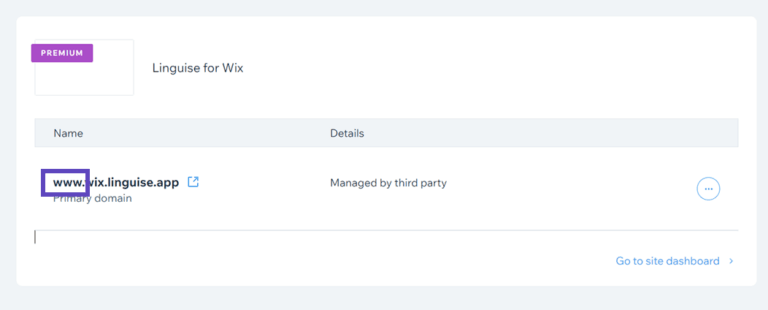
Wix ウェブサイトビルダーのセットアップは、3 つの簡単なステップで構成されています。
- 翻訳を承認するにはドメインを登録してください
- 翻訳言語に応じてドメインDNSを変更する
- Wix サイトビルダーの設定に言語フラグ切り替えリンクを追加します
Wix ウェブサイトビルダーを多言語対応にする方法(動画)
Wix ドメインを登録する
Linguise ダッシュボードへの接続または登録後 、翻訳を承認するためにドメインの登録を求められます。
そのためには、https:// を含むドメイン名をコピーし、 Wix Website Builder を選択するだけです。
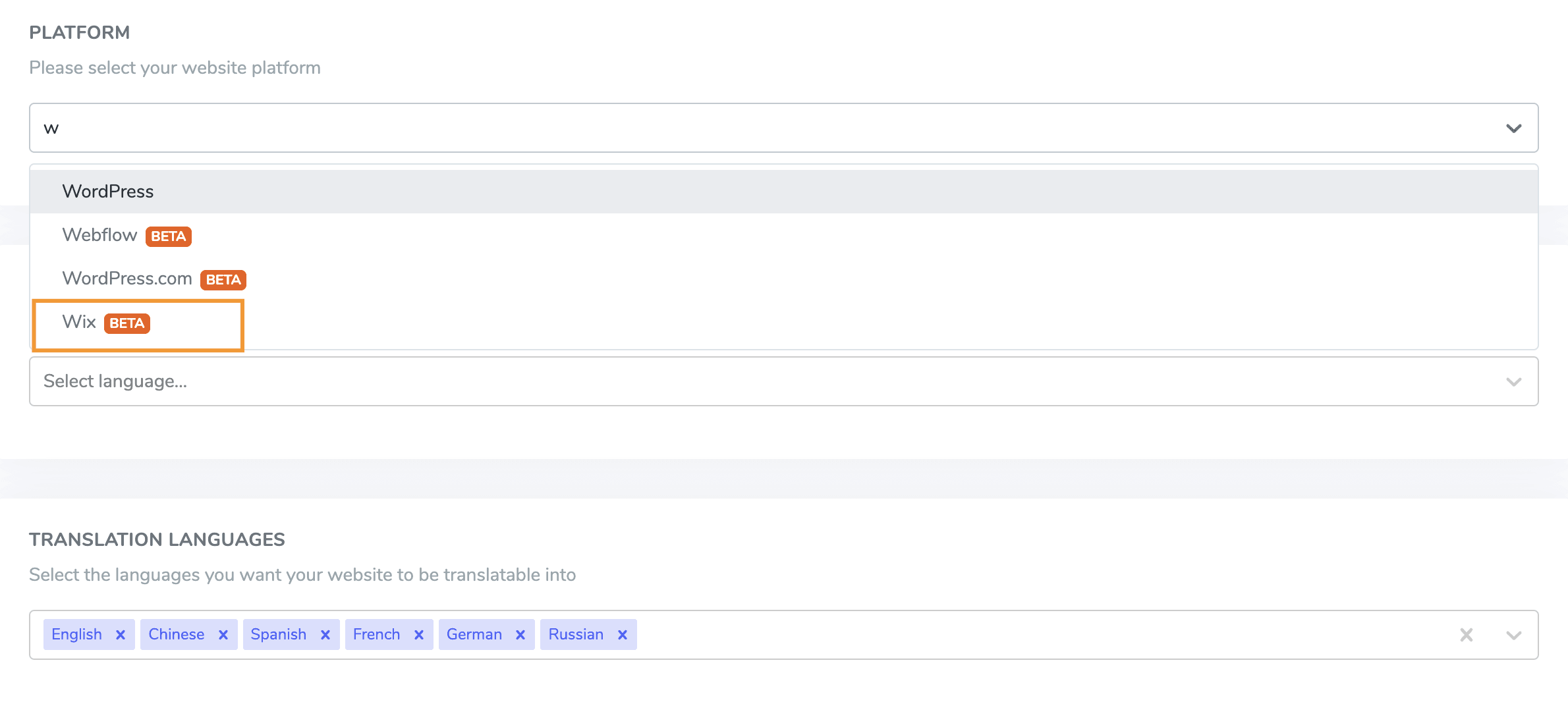
その後、ソース言語と宛先言語を選択します。.
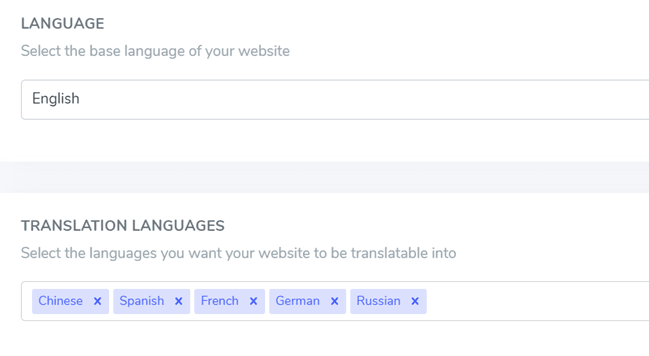
SEOに関する重要な注意事項: 設定する言語の数はSEOに大きな影響を与えます。翻訳言語を設定する際、インデックス登録されているページ数が多い場合(500ページ以上)、検索エンジンが処理に時間がかかることがあります。これは元の言語でのSEOに影響を与える可能性があります。そのため、最初は最大5言語まで追加し、インデックス登録が完了したら、毎月3言語ずつ追加することをお勧めします。
言語に応じてドメインDNSを変更する
Entriを使用してドメインDNSを自動的に追加
Linguise ダッシュボードでウェブサイトの登録が完了すると、インストールを進めるための2つのオプションが表示されます。
このコンテンツが表示されるはずです。DNSレコードを自動的に追加したい場合は、「DNSを自動的に接続する」をクリックしてください。Entriと呼ばれるこの機能は、DNSレコードを自動的に追加し、インストールを簡単に進めることができます。もう1つの方法は、ドメインプロバイダでDNSを手動でコピーすることです。
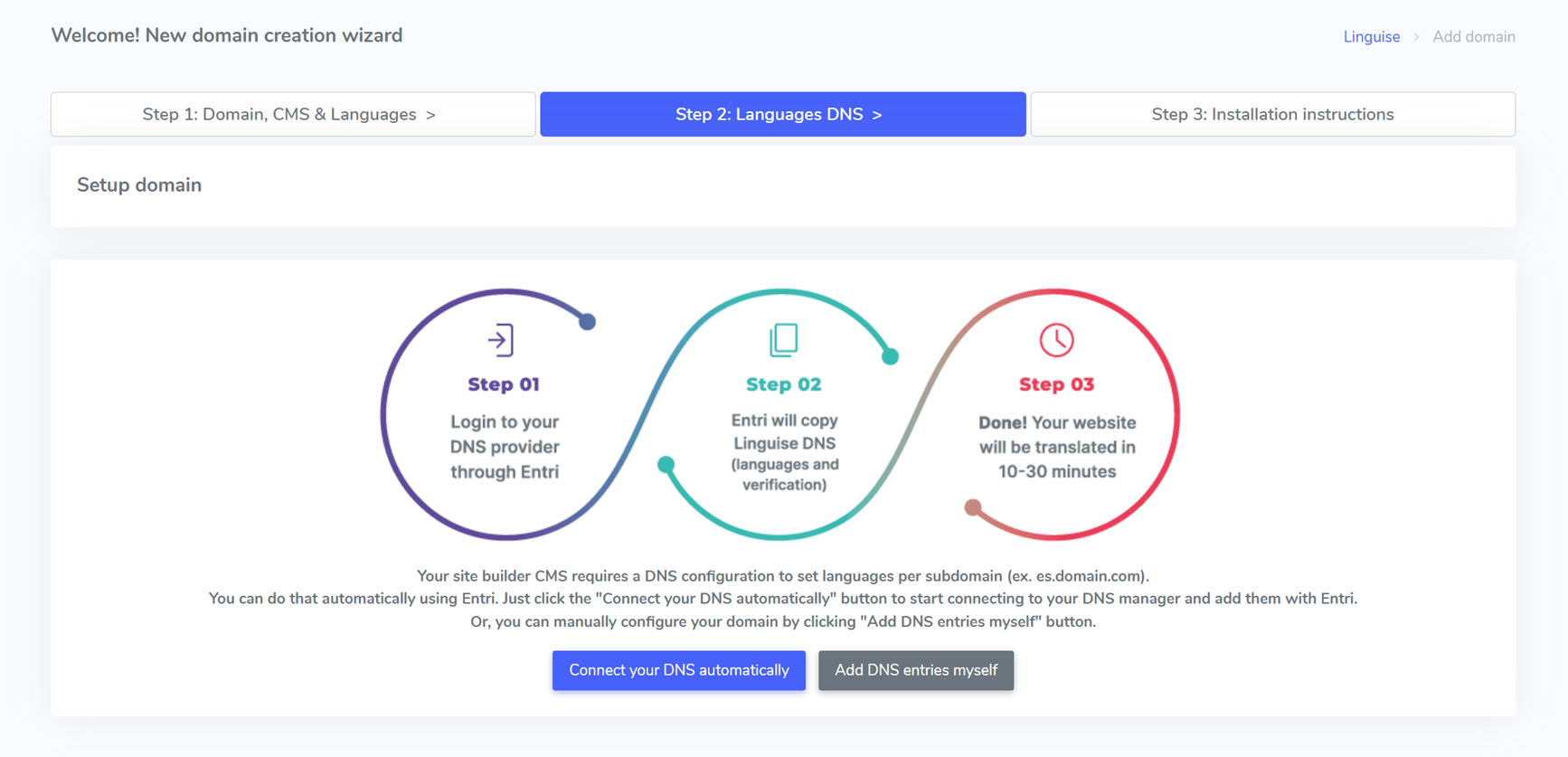
ボタンをクリックすると、Entriは登録されたウェブサイトのURLを分析し、パブリックDNSレコードを確認します。その結果に基づいて、必要なプロバイダーとDNSが決定されます。.

次に、「 [ドメインプロバイダー名]で認証する」(この例ではCloudflare)をクリックします。すると、パネルがドメインプロバイダーのログインページに切り替わりますので、ログインして続行してください。

ドメインプロバイダーにログインすると、Entriが残りの作業を行い、適切なDNSレコードを自動的に追加します。言語ごとに1つのDNSレコードと、検証キー用のTXT DNSレコードが1つずつ追加されます。.
ドメイン内にDNSが追加されたことが確認できます。例:

承認すると、Entri からすべての DNS 設定が正常に構成されたことが通知されます。.
すべての DNS エントリがドメインに伝播されるとすぐに、変換機能を使用できるようになります (通常、20 ~ 30 分かかります)。.

手動インストールを希望する場合は、以下に示す手順に従って手動でインストールすることもできます。
DNSレコードをコピーする
ドメインの認証が完了すると、ドメインに追加するDNSレコードがコピーできる画面にリダイレクトされます。これらのレコードは、 fr.domain.com、es.domain.comなどの多言語ページをウェブサイトに読み込むために必要です。
Wix DNS 構成にコピーする必要がある主な要素は次のとおりです。.
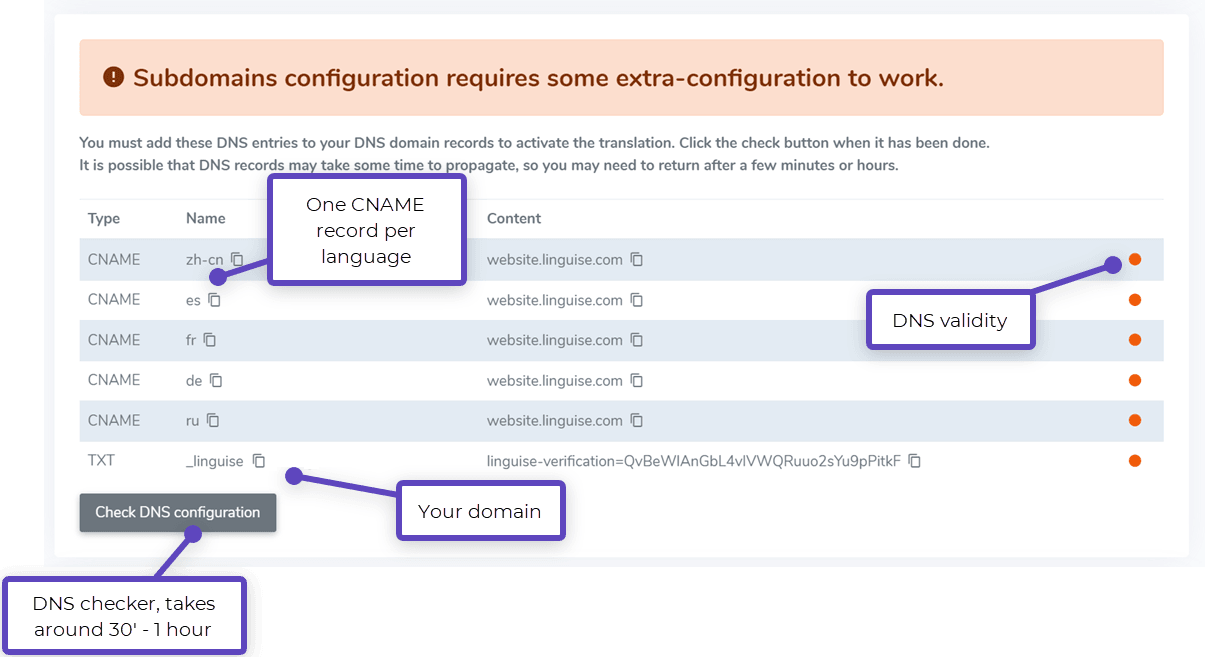
その後、ドメインマネージャーに接続し、DNS設定エリアにアクセスする必要があります。指示に従って、以下の内容をコピーしてください。
- ドメイン検証用のTXTレコード1つ
- 言語用の1つまたは複数のCNAMEレコード
各レコード タイプ (TXT および CNAME) の例を次に示します。
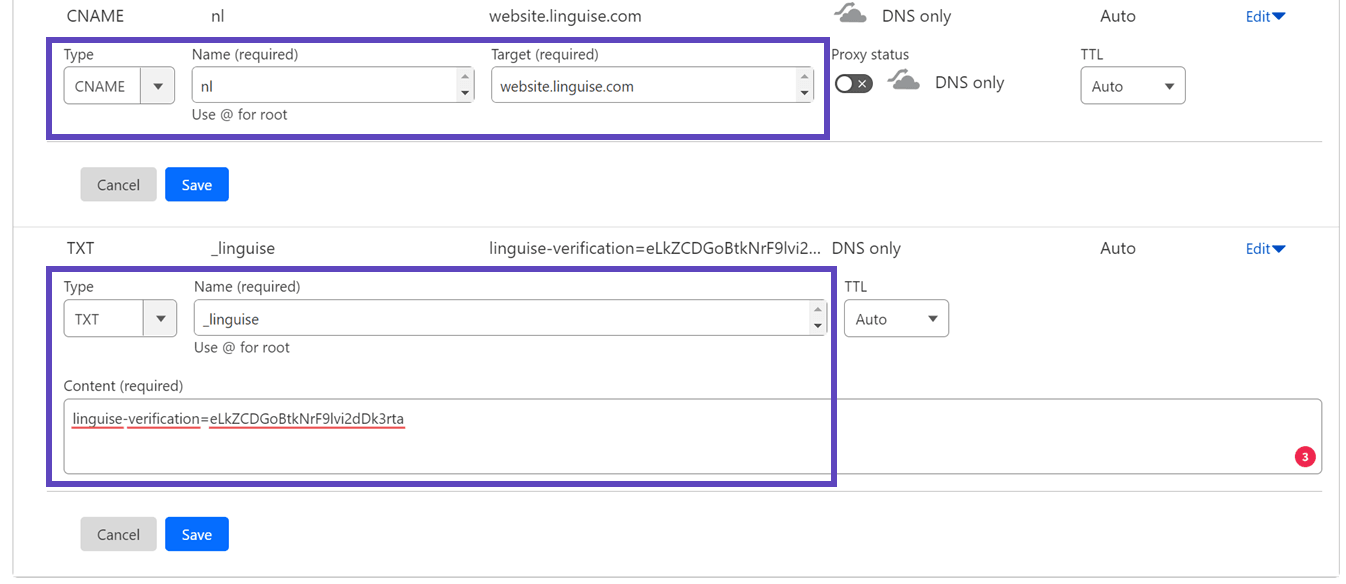
すべてのレコードを追加すると、構成は次のようになります。.

DNS検証を確認する
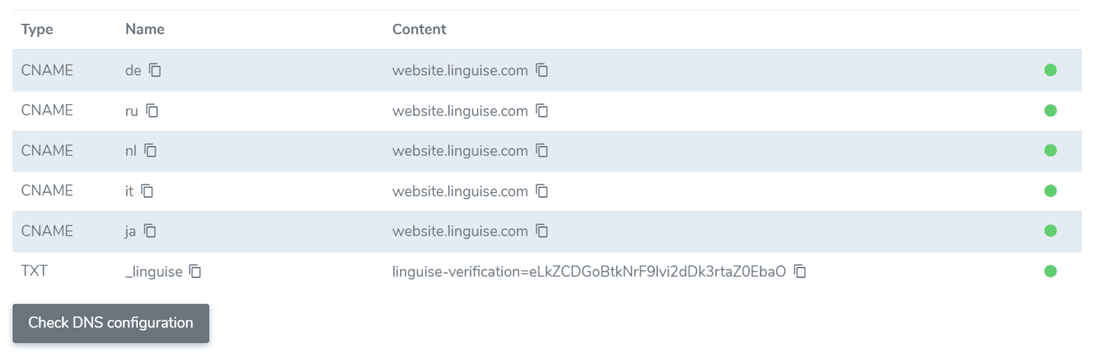
すべてのレコードをドメイン DNS に追加した後、「DNS 構成の確認」ボタンをクリックして DNS 伝播を確認できます 。
DNS検証には通常30分から1時間ほどかかりますのDNSリストの右側に緑色のドットが表示されます。これで Linguise 翻訳準備はほぼ完了です。あとは Wix 国旗付きの言語切り替えリンクを追加するだけです。
Wix サイトビルダーに言語スイッチャーを追加する
言語スイッチャーは、ご希望の言語を選択できるフラグポップアップです。これを読み込むには、 Wix サイトのページの先頭に記載されているコードをコピーする必要があります。すると、公開ウェブサイトにフラグ言語スイッチャーが自動的に読み込まれます。.
コピー用のリンクは、ドメイン登録の最後、またはドメイン設定に記載されています。リンクをクリップボードにコピーしてください。.
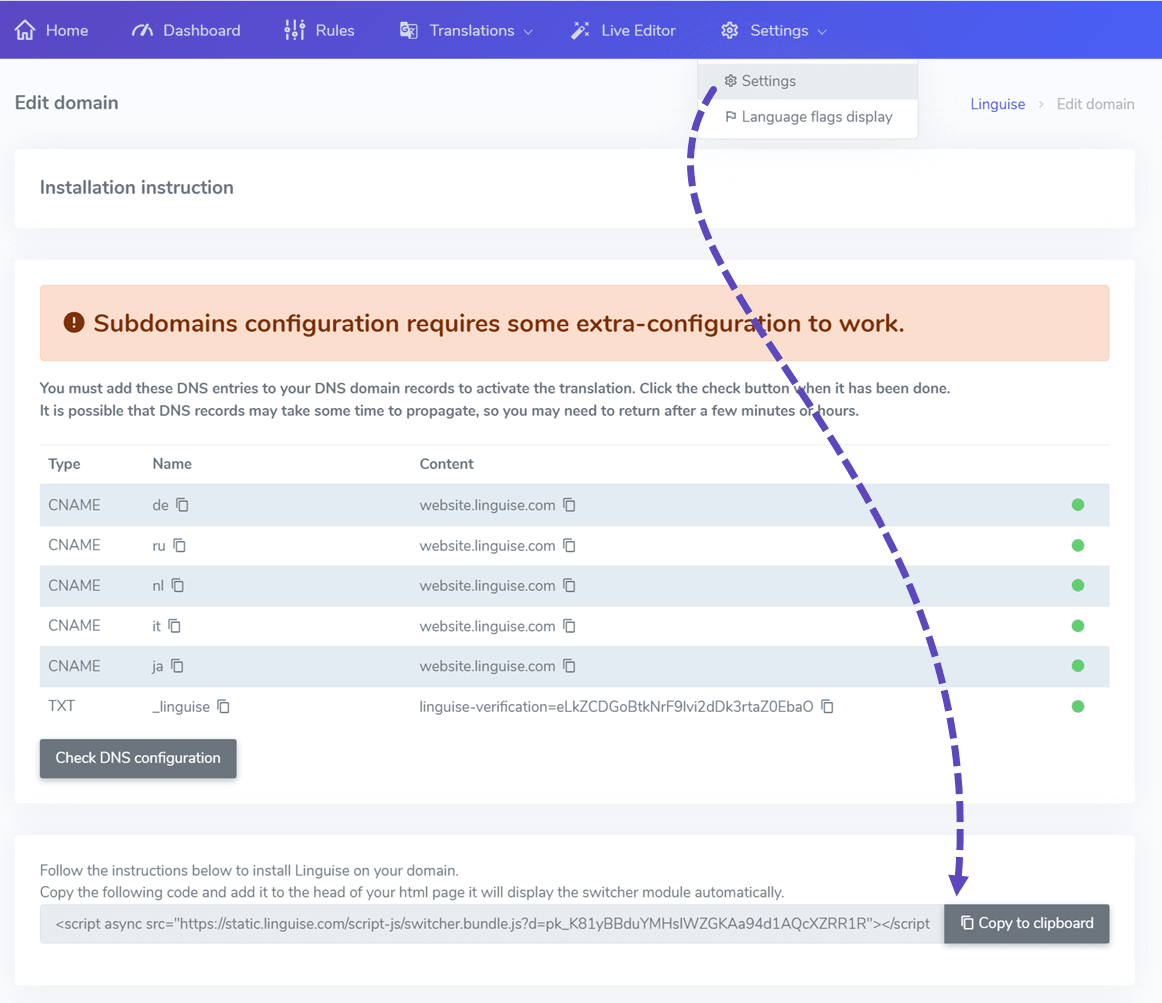
次に、 Wix サイトビルダー に移動します。 、[設定] > [カスタムコード] > [ヘッダー] > [コードを追加]
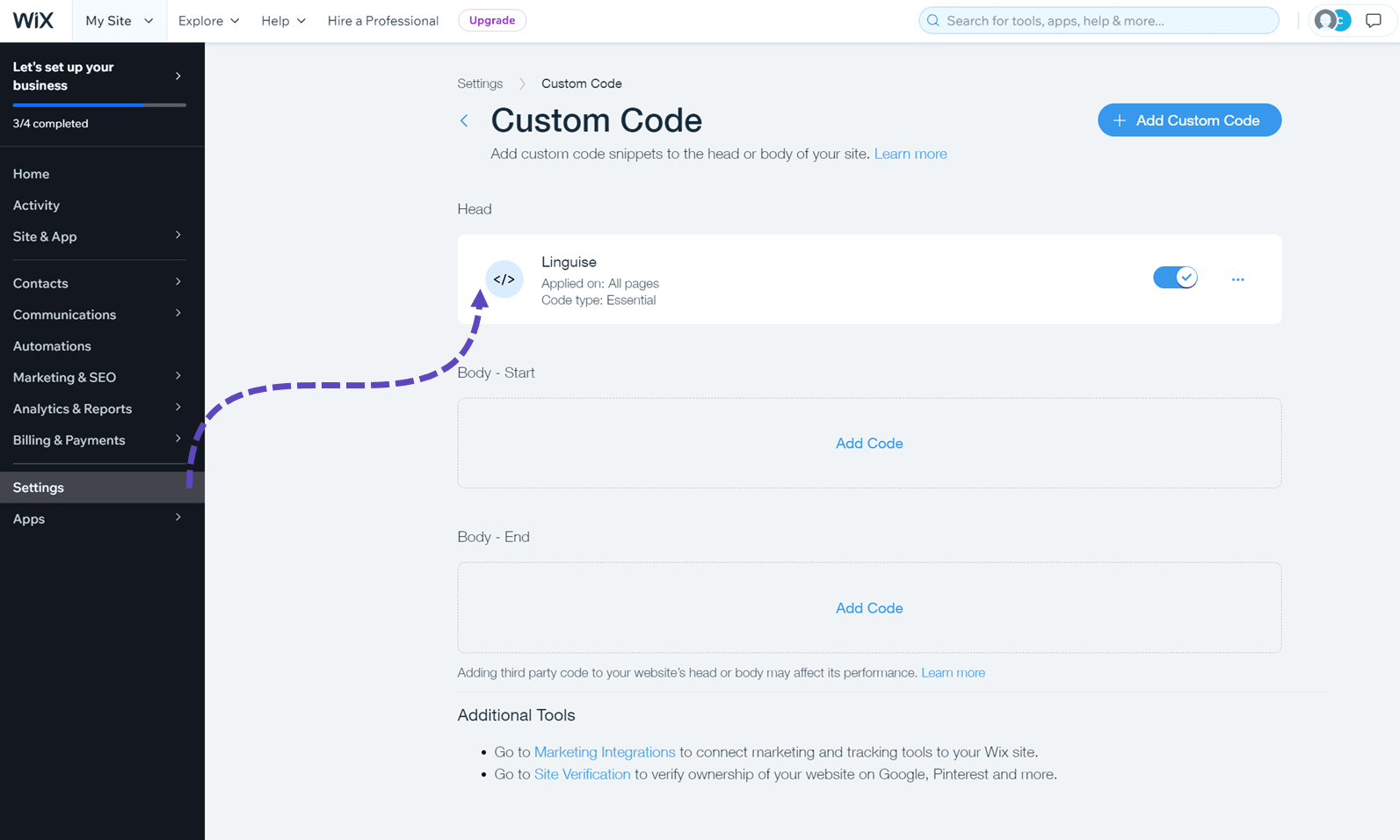
以前にコピーしたコードをこのスペースに貼り付けることができます。.
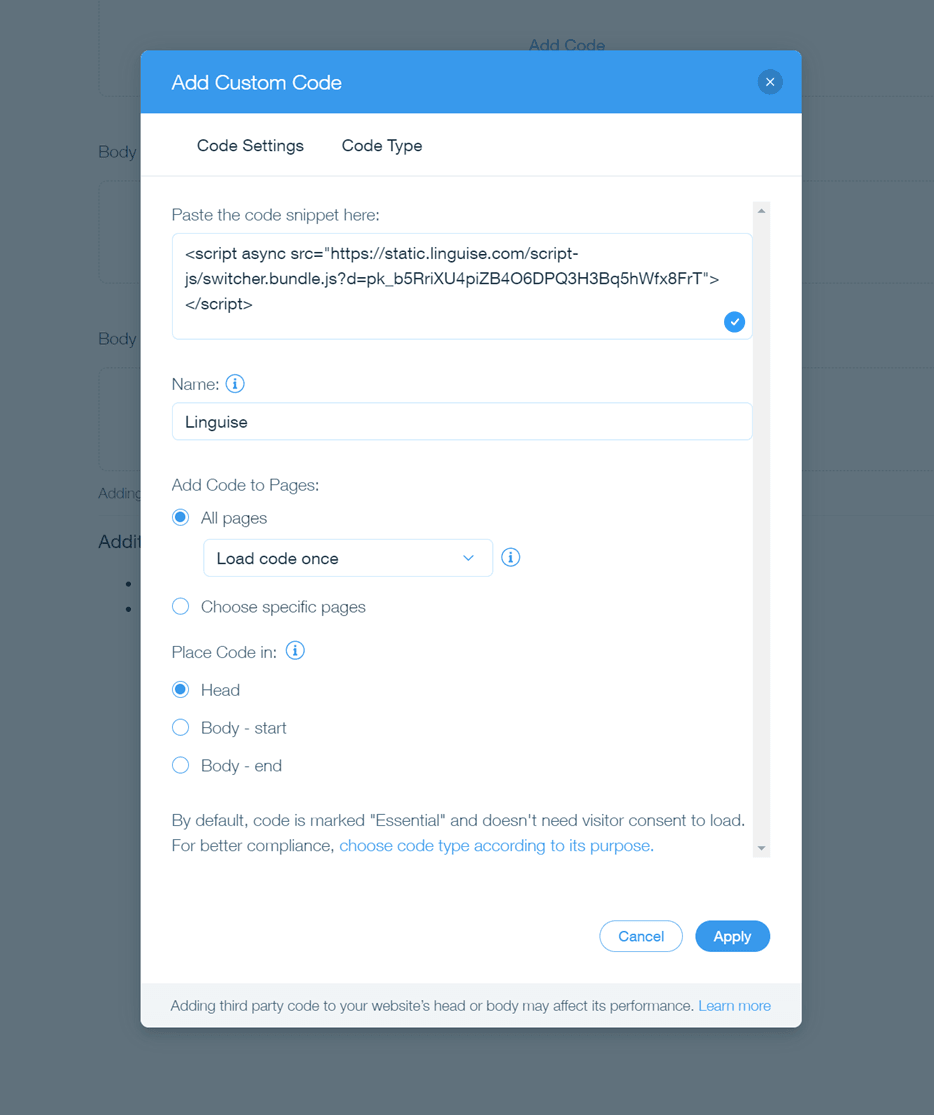
これで、 Wix サイトのフロントエンドで、 Linguise 言語スイッチャーが利用できるようになります。.

Wix 言語切り替えのデザイン
言語切り替え機能は、 Linguise ダッシュボードの「設定」>「言語フラグ表示」からカスタマイズできます。 ここで行った変更はすべてウェブサイトに反映されます。

画面右側に言語スイッチャーのプレビューが表示されます。設定できる要素は以下のとおりです。
- 3つのレイアウト: サイドバイサイド、ドロップダウン、ポップアップ
- 言語スイッチャーの位置
- 言語切り替えコンテンツ
- 英語または母国語での言語名
- 旗の形と大きさ
- 色とボックスシャドウ

Wixのフロントエンド翻訳エディター
フロントエンドエディタは、翻訳者が Wix 上のあらゆる言語のHTMLコンテンツを編集できるよう支援します。ページ要素をクリックしてテキスト、リンク、または画像を置き換えることで、ページを編集できます。.
括弧{}をクリックしてメタ情報を編集することもできます。
