







目次
技術要件
WordPress 翻訳プラグインを実行するには、次のものが必要です。
- PHP 7以降のバージョンを実行
- WordPress設定でURL書き換えを有効にすると
プラグインによって自動的にチェックされます
Linguise ダッシュボードの設定
WordPressのベース言語を確認する方法
WordPress 管理ダッシュボードに移動し、「設定」>「一般」に進みます。少し下にスクロールすると「サイトの言語」があります。例えば、以下はサイトの言語が英語に設定されている場合です。Linguiseダッシュボードの設定で Linguise Base language(基本言語)」を英語に設定することで、正しく機能するようになります。.

APIキーを生成する
APIキーは、ウェブサイトで翻訳を有効化するために必要なものです。基本的に、APIキーはどのドメインでどの言語が有効化されているかを確認し、ニューラル翻訳ページの生成を可能にします。.
API キーをコピーしてクリップボードに保存します。.

WordPress プラグインをインストールする
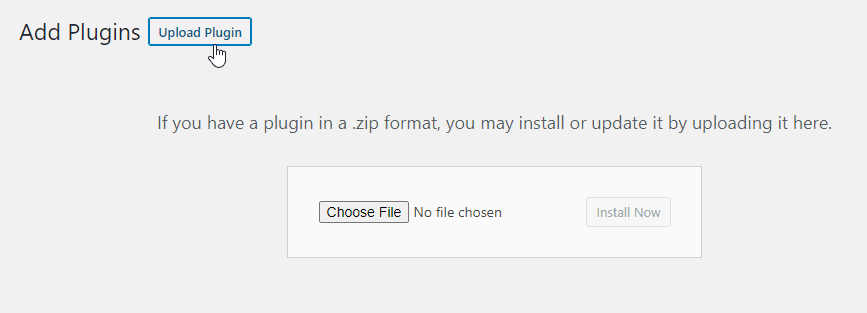
スクリプトをダウンロードしたら、 WordPress プラグインインストーラーを使用して通常どおり WordPress ウェブサイトにインストールします。
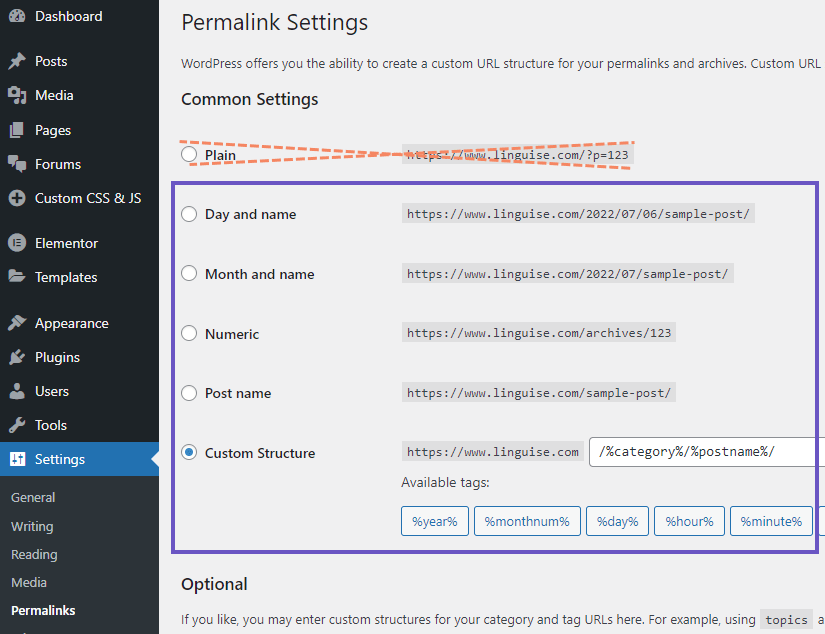
URL書き換えが有効になっていることを確認してください
/esなど) に言語を読み込むには、 WordPressからプレーン オプション (非 SEO URL) を除く書き換えオプションを使用してパーマリンクを構成する必要があります。そうしないと、多言語 URL で 404 エラーが発生する可能性があります。
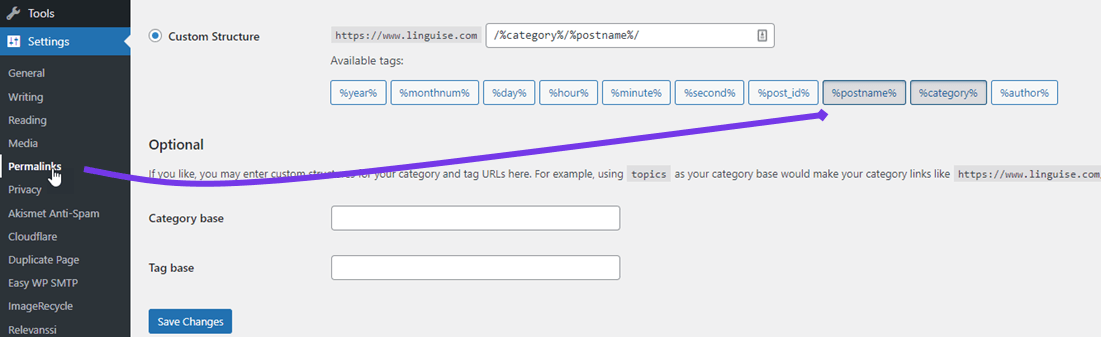
なお、SEO 最適化に推奨されるオプションは次のとおりです。.
WordPress 翻訳を有効にする
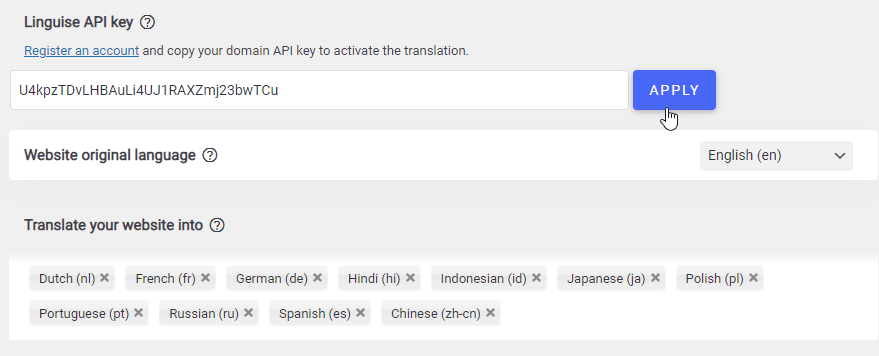
WordPress プラグインをインストールして有効化したら、「Linguise」の左側メニューからプラグインの設定にアクセスできます。まずAPIキーの欄を確認します。ダッシュボードからAPIキーを貼り付け、「適用」をクリックします。
- ウェブサイトの言語設定がすべて表示されます
- すべてのウェブサイトはすでにすべての言語に翻訳されているはずです。
SEOに関する重要な注意:設定する言語の数はSEOに大きな影響を与えます。翻訳言語を設定する際、インデックス登録されたページ数が多い場合(500ページ以上)、検索エンジンによる処理に時間がかかる可能性があります。これは、元の言語でのSEOに影響を与える可能性があります。そのため、最初は最大5言語を追加し、インデックス登録が完了したら、月に3言語ずつまとめて追加することをお勧めします。
ウェブサイトに言語スイッチャーを追加する
WordPressWeb サイト言語スイッチャー(フラグと言語名) を。
- 以下のショートコードを使用してください
- WordPress Linguise メニューを使用する
- PHPスニペットを使用する
[linguise]
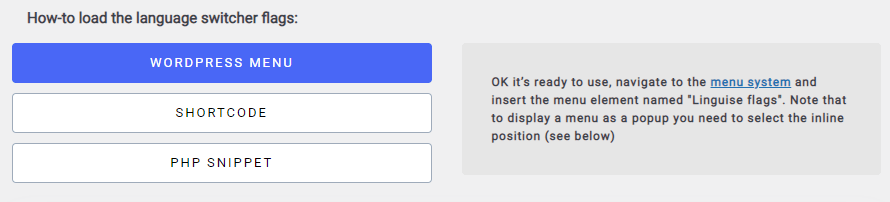
追加されると、フロントエンドにフラグと言語名が表示されます。.

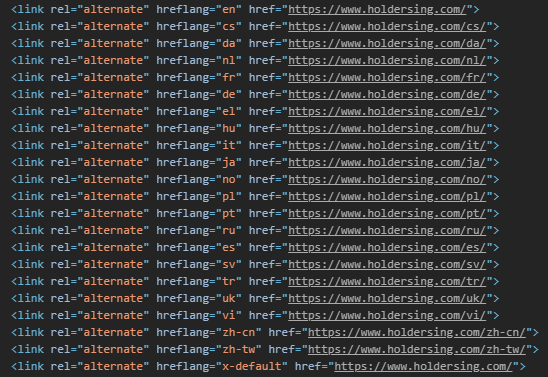
代替オプションを有効にすると、言語ごとに代替URLが生成されるため、検索エンジンはページの全言語バージョンを容易にクロールできます。このオプションを有効にすることをおすすめします。.

検索エンジンによってクロールされる HTML コードの別の例:
言語スイッチャーの種類を設定する
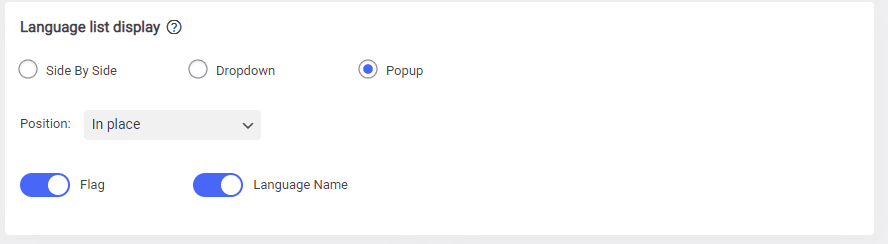
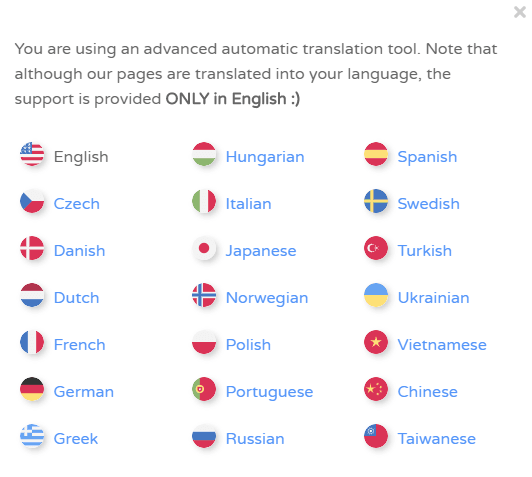
言語スイッチャーは、ポップアップ、ドロップダウンリスト、または単に横に並べて表示できます。国旗のみ、言語名のみ、あるいは両方を表示することもできます。.
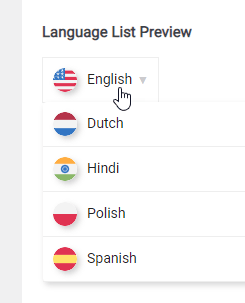
画面の右側では、プレビューを使用して最終的なレンダリングを確認できます。.
位置設定により、Web サイトでフローティング位置を使用できるようになります。.
言語切り替えフラグとテキストのデザイン
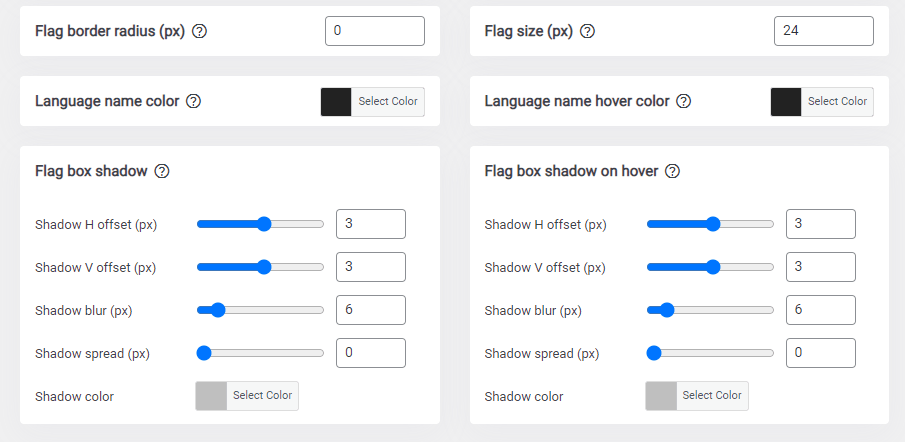
言語スイッチャーをウェブサイト上のどこにでも表示できるようにするためのデザインオプションが多数あります。例えば、白いトップバーと暗いフッターではスタイルが異なります。.
主なオプションは次のとおりです。
- 旗の形と大きさ
- 言語名のテキストの色
- マウスホバー時の要素の影
- マウスホバースタイル
ビデオでの言語スイッチャーの設定
言語スイッチャーの詳細オプション
最後に、キャッシュ設定、より高速に提供するためにローカルに保存する URL と翻訳の量などの詳細オプションを設定できます。.
ブラウザ言語リダイレクトは、ここで説明する様々な理由から推奨されません。基本的に、ブラウザで設定されている言語のいずれかにユーザーをリダイレクトします。
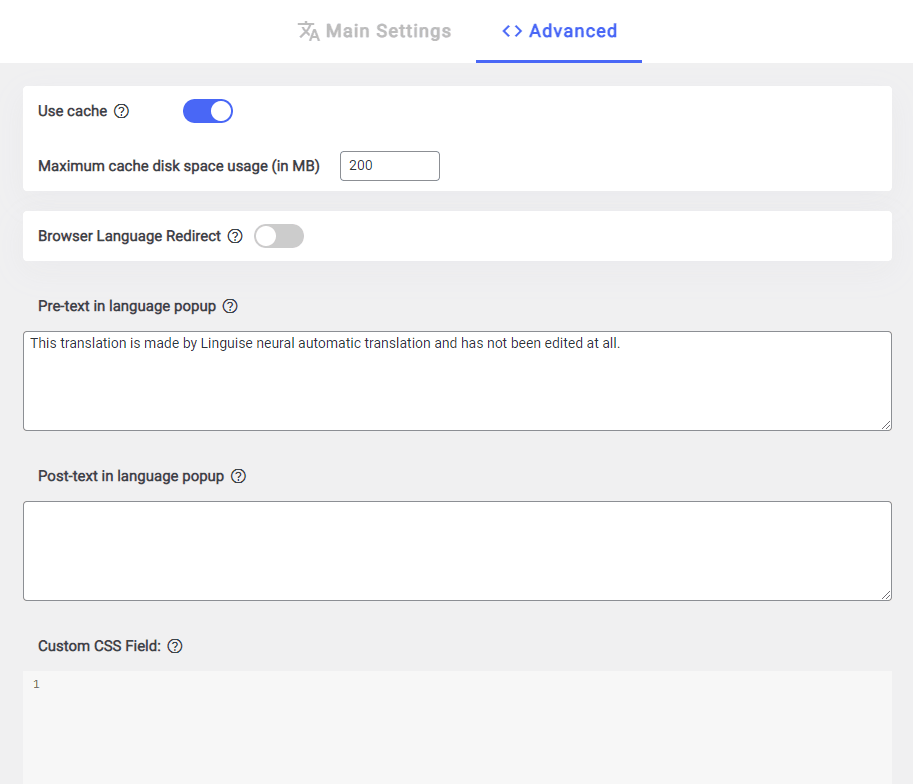
プレテキストとポストテキストは、言語スイッチャーのポップアップに表示される HTML コンテンツです。.
ダイナミック翻訳機能
新機能「ダイナミック翻訳」のご紹介です。インタラクティブなウェブサイトの多くは、JavaScriptやAJAXによって生成された動的コンテンツを含んでいると認識しています。.
新しいダイナミック翻訳機能を使用すると、ページの読み込み後に非同期(動的)に読み込まれるコンテンツをシームレスに翻訳できます。この機能強化により、訪問者にとってよりスムーズな多言語エクスペリエンスが実現します。
Linguise ダッシュボード アカウントの設定でも必ず有効にしてください。

WordPress 検索クエリを翻訳する
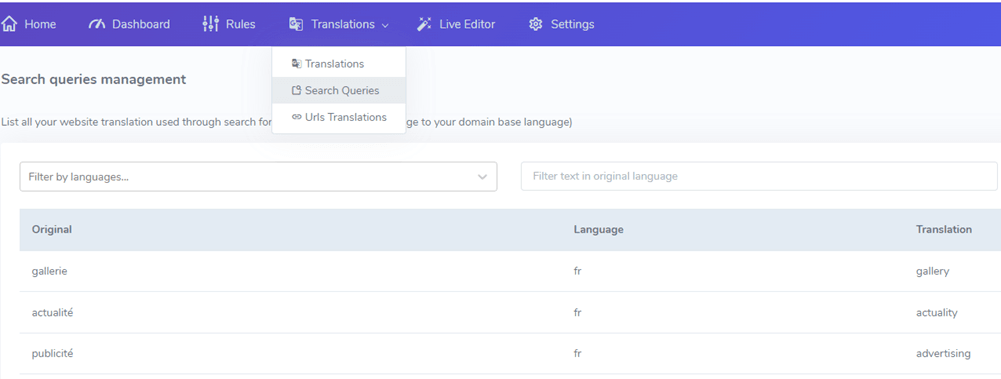
プラグインの設定から、 WordPress 検索クエリと結果を翻訳するオプションを有効化できます。有効化すると、 WordPress コンテンツをあらゆる言語で検索できるようになり、例えばフランス語のリクエストはフランス語のコンテンツでも検索されます。.
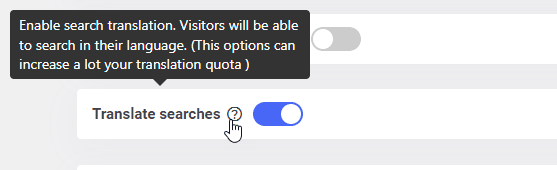
ウェブサイトで行われたすべての検索は、 Linguise ダッシュボードのメニュー「翻訳 > 検索クエリ」から確認できます。
Linguiseのインストールでまだお困りですか?お気軽にお問い合わせください。お客様のウェブサイトへのインストールは無料です。