







目次
クラウドホスト型 CMS とは何ですか?
クラウド ホスト型 CMS とは、ローカルにインストールされるのではなく、クラウド ホスティング プラットフォームを通じてサービスとして提供および管理されるコンテンツ管理システムを指します。.
最も人気のある例としては、 Shopify、 Squarespace 、 Webflow、 WordPress、 Wix挙げ られます。選択した料金プランによっては、カスタマイズ、機能、アクセス、ストレージに制限がある場合があります。
クラウド ホスト型 CMS の主な特徴は次のとおりです。
- CMS ソフトウェア、コードベース、データベース、ファイルなどは、クラウド プロバイダーのデータ センター内のサーバー上でホストされます。.
- ウェブサイトのホスティング、メンテナンス、ソフトウェアの更新、セキュリティは、クラウド プロバイダーのサービスの一部として処理されます。.
- 管理アクセスと制御は、サーバー ファイルへの直接アクセスではなく、Web ベースの管理パネルまたはクラウド インターフェイスを通じて提供されます。.
クラウドホスト型CMSサイトを多言語対応にする方法(動画)
クラウドホスト型CMSの アクセス要件
CMS で使用するクラウド AI 自動翻訳では、セットアップを完了するためにいくつかのアクセスが必要です。
- 完全な管理パネルへのアクセス
- ドメインDNS変更アクセス
クラウド ホスト CMS のセットアップは、次の 3 つの簡単なステップで構成されます。
- 翻訳を承認するにはドメインを登録してください
- 翻訳言語に応じてドメインDNSを変更する
- ウェブサイトのページに言語フラグ切り替えリンクを追加します
クラウドホスト型CMSドメインを登録する
Linguise ダッシュボードへの接続または登録後 、翻訳を承認するためにドメインの登録を求められます。
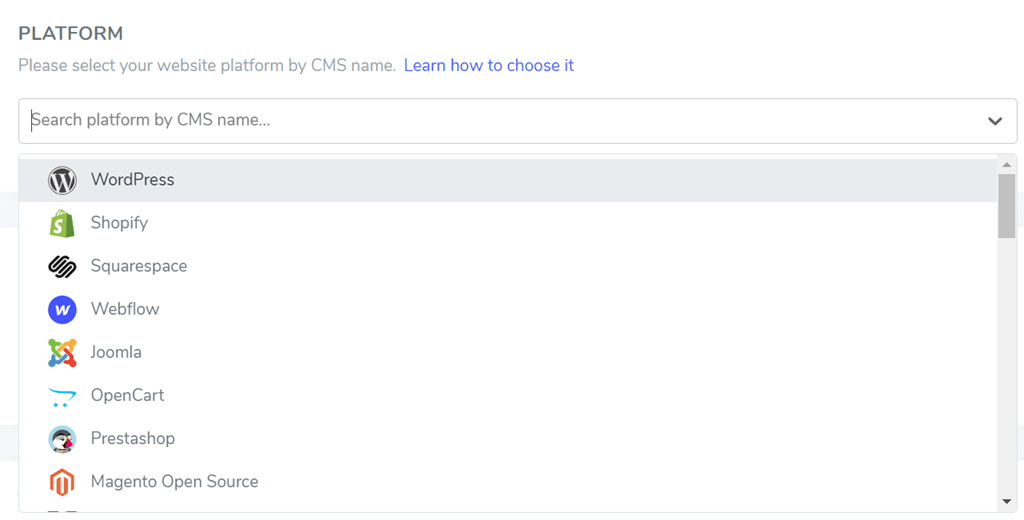
そのためには、https:// を含むドメイン名をコピーし、プラットフォームがリストされている場合はそれを選択します。リストされていない場合は、「 その他」(クラウドホスト型CMS)
その後、ソース言語と宛先言語を選択します。.
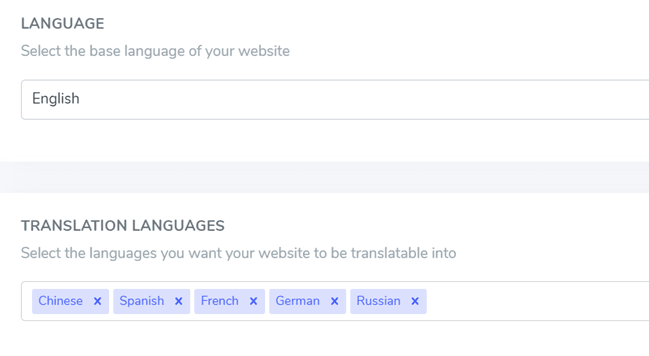
SEOに関する重要な注意事項: 設定する言語の数はSEOに大きな影響を与えます。翻訳言語を設定する際、インデックス登録されているページ数が多い場合(500ページ以上)、検索エンジンが処理に時間がかかることがあります。これは元の言語でのSEOに影響を与える可能性があります。そのため、最初は最大5言語まで追加し、インデックス登録が完了したら、毎月3言語ずつ追加することをお勧めします。
言語に応じてドメインDNSを変更する
Entriを使用してドメインDNSを自動的に追加
Linguise ダッシュボードでウェブサイトの登録が完了すると、インストールを進めるための2つのオプションが表示されます。
このコンテンツが表示されるはずです。DNSレコードを自動的に追加したい場合は、「DNSを自動的に接続する」をクリックしてください。Entriと呼ばれるこの機能は、DNSレコードを自動的に追加し、インストールを簡単に進めることができます。もう1つの方法は、ドメインプロバイダでDNSを手動でコピーすることです。
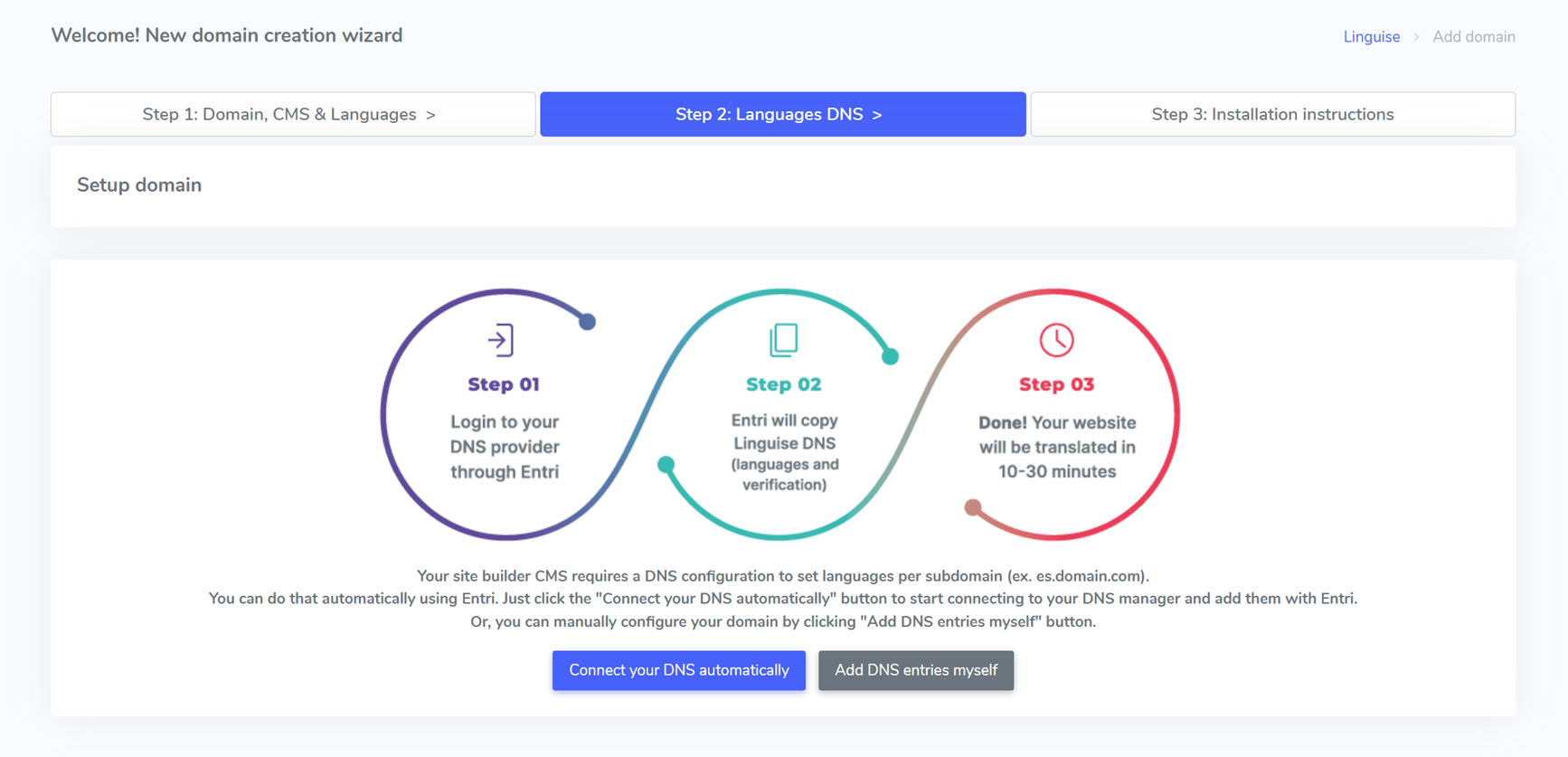
ボタンをクリックすると、Entriは登録されたウェブサイトのURLを分析し、パブリックDNSレコードを確認します。その結果に基づいて、必要なプロバイダーとDNSが決定されます。.

次に、「 [ドメインプロバイダー名]で認証する」(この例ではCloudflare)をクリックします。すると、パネルがドメインプロバイダーのログインページに切り替わりますので、ログインして続行してください。

ドメインプロバイダーにログインすると、Entriが残りの作業を行い、適切なDNSレコードを自動的に追加します。言語ごとに1つのDNSレコードと、検証キー用のTXT DNSレコードが1つずつ追加されます。.
ドメイン内にDNSが追加されたことが確認できます。例:

承認すると、Entri からすべての DNS 設定が正常に構成されたことが通知されます。.
すべての DNS エントリがドメインに伝播されるとすぐに、変換機能を使用できるようになります (通常、20 ~ 30 分かかります)。.

手動インストールを希望する場合は、以下に示す手順に従って手動でインストールすることもできます。
DNSレコードを手動で追加する
ドメインの認証が完了すると、ドメインに追加するDNSレコードをコピーできる画面にリダイレクトされます。ホスティング会社によってはドメイン設定画面が多少異なる場合がありますが、フィールド名はほぼ共通しています。これらのレコードは、 fr.domain.com、es.domain.com
主な要素は次のとおりです。.
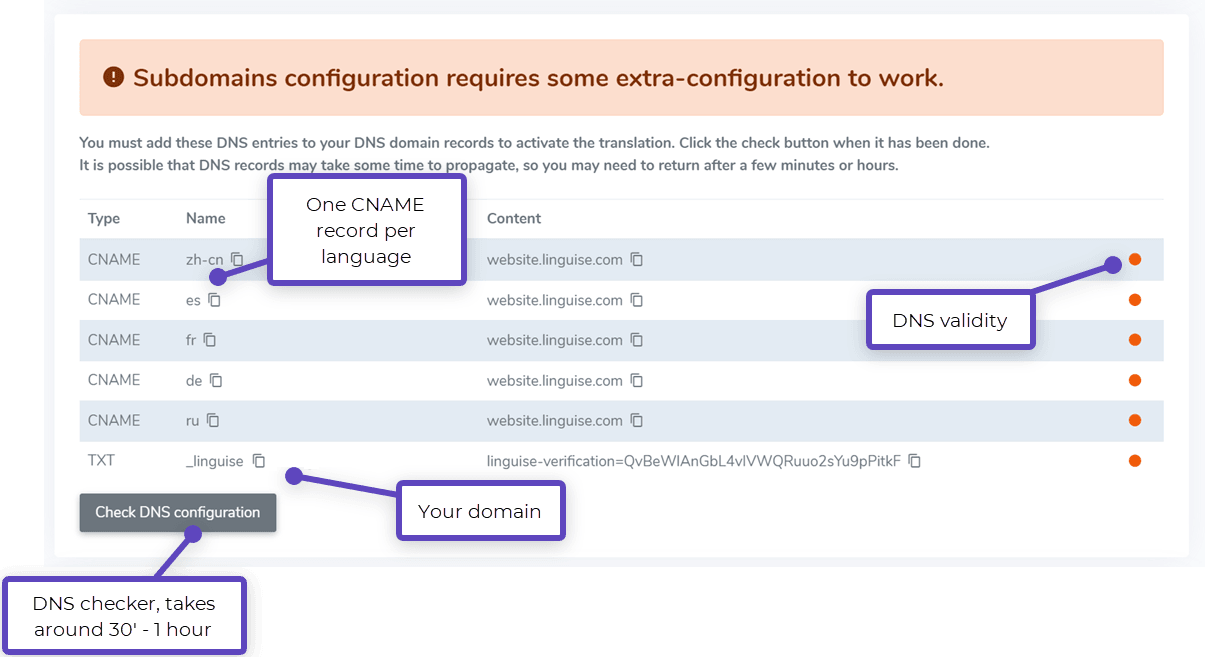
その後、ドメインマネージャーに接続し、DNS設定エリアにアクセスする必要があります。指示に従って、以下の内容をコピーしてください。
- ドメイン検証用のTXTレコード1つ
- 言語用の1つまたは複数のCNAMEレコード
各レコード タイプ (TXT および CNAME) の例を次に示します。
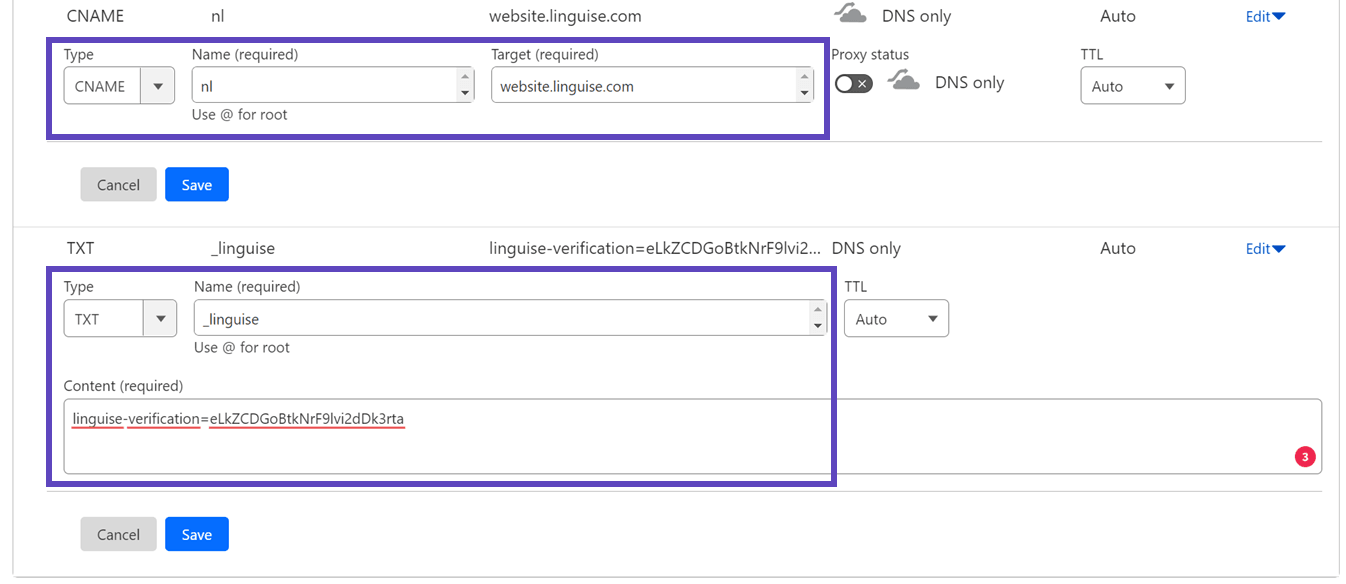
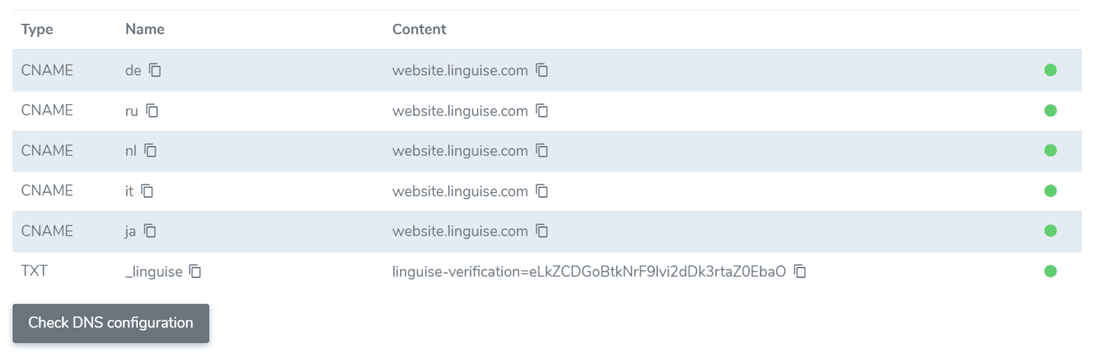
すべてのレコードを追加すると、構成は次のようになります。.

DNSエントリが存在することを確認する
すべてのレコードをドメイン DNS に追加した後、「DNS 構成の確認」ボタンをクリックして DNS 伝播を確認できます 。
DNS検証には通常30分から1時間かかります。検証が完了すると、 Linguise ダッシュボードのDNSリストの右側に緑色の点が表示されます。クラウドホスト型CMSウェブサイトの翻訳準備はほぼ完了です。ただし、国旗が表示される言語切り替えツールへのリンクが表示されていません。.
クラウドホスト型CMSに言語スイッチャーを追加する
言語スイッチャーは、ご希望の言語を選択できるフラグポップアップです。これを読み込むには、クラウドホスト型CMSページの先頭に記載されているコードをコピーする必要があります。すると、公開ウェブサイトにフラグ言語スイッチャーが自動的に読み込まれます。.
コピー用のリンクは、ドメイン登録の最後、またはドメイン設定に記載されています。リンクをクリップボードにコピーしてください。.
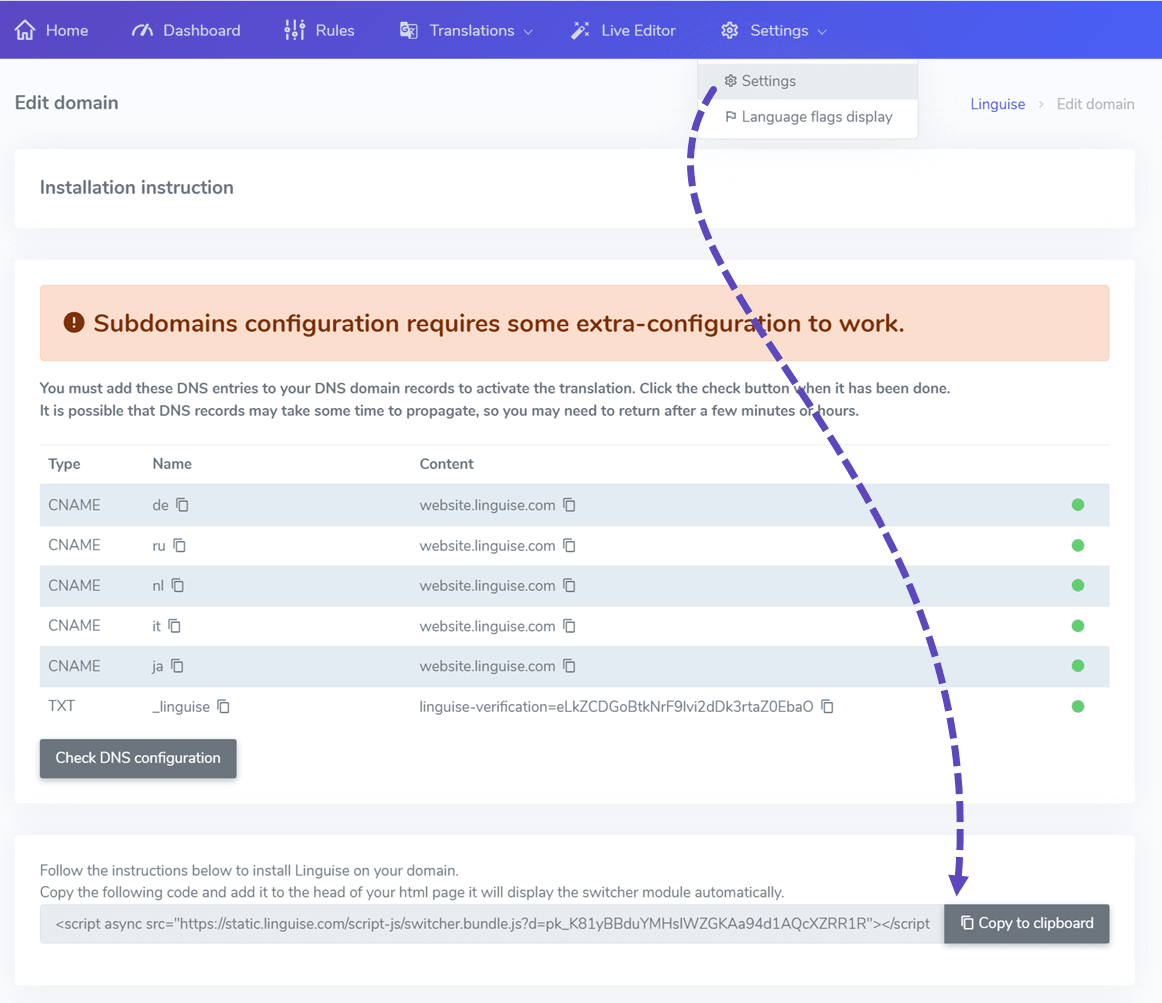
その後、クラウドホストCMSプラットフォーム管理者に応じて、すべてのウェブサイトページにスクリプトを挿入する方法が見つかるかもしれません。<head>通常、 Shopifyのこの例のように、テーマまたはテンプレートのセクションにあります。.
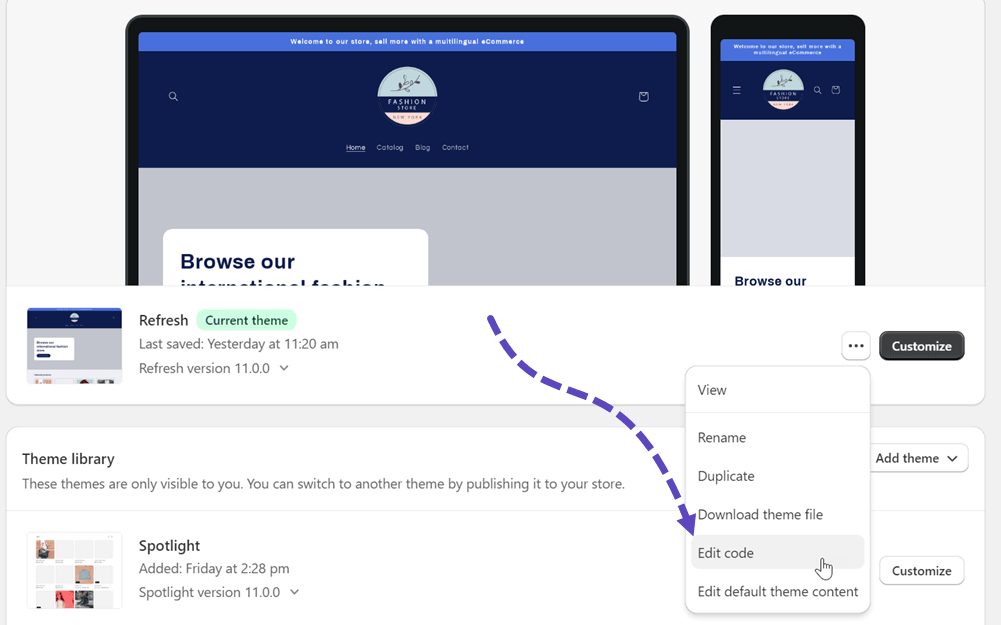
最後に、ファイルを開いて、 そして、スクリプトコードを貼り付けてください。
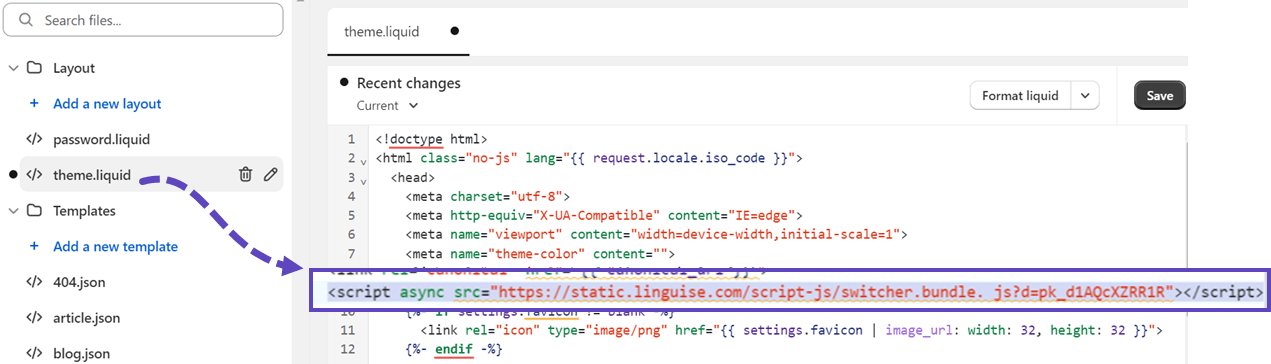
これで、クラウドでホストされている CMS フロントエンドで、 Linguise 言語スイッチャーが利用できるようになります。.

フロントエンドの言語切り替えデザイン
言語切り替え機能は、 Linguise ダッシュボードの「設定」>「言語フラグ表示」。ここで行った変更はすべてウェブサイトに反映されます。

画面右側に言語スイッチャーのプレビューが表示されます。設定できる要素は以下のとおりです。
- 3つのレイアウト: サイドバイサイド、ドロップダウン、ポップアップ
- 言語スイッチャーの位置
- 言語切り替えコンテンツ
- 英語または母国語での言語名
- 旗の形と大きさ
- 色とボックスシャドウ
