







目次
Magento 技術要件
Magentoで使用するニューラル自動翻訳には、PHPスクリプト(下記からダウンロード可能)が必要です。Linguiseスクリプトをインストールするには Linguise 以下の要件を満たす必要があります。
- PHP 7以降を実行
- Apache、LiteSpeed、NGINX、IIS サーバー
- Magento 設定でURL書き換えを有効にする
- Magento 2以上
- Magentoのルートフォルダは通常「/pubインストールしてください。 Linguise このフォルダ内に
APIキーを生成する
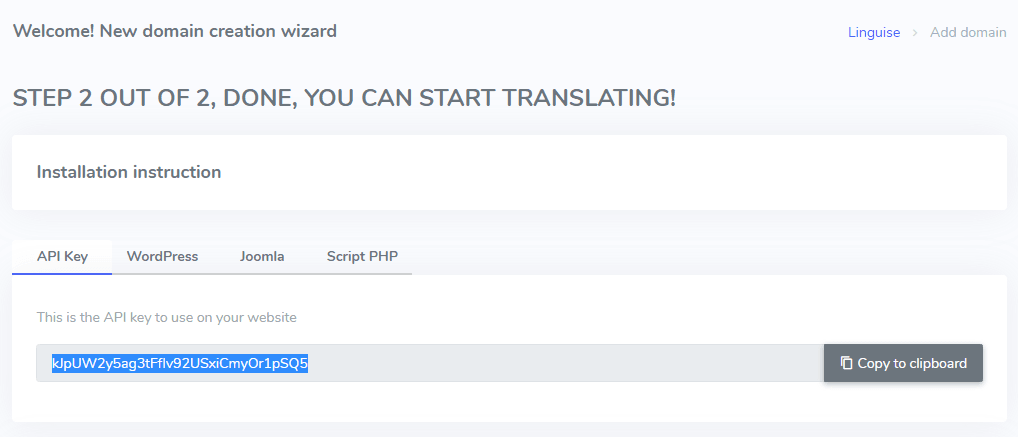
Linguise ダッシュボードに接続した後 、まず新しいドメインを設定し、その設定を保存してAPIキーを取得する必要があります。
Magento ウェブサイトで翻訳を有効にするには、APIキーが必要です。基本的に、APIキーはどのドメインでどの言語が有効になっているかを確認し、ニューラル翻訳ページを生成できるようにします。.
API キーをコピーしてクリップボードに保存します。.
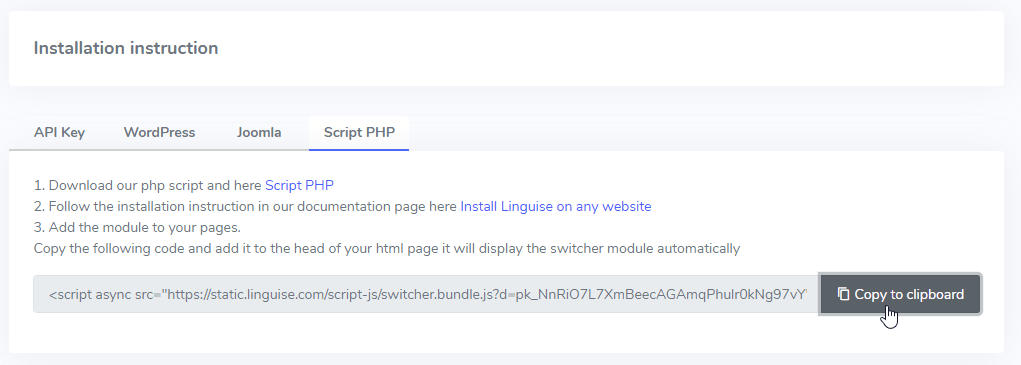
次に、「Script PHP」タブをクリックすると、ここで詳しく説明するインストール手順が表示されます。.
Linguise 翻訳スクリプトをアップロードして接続する
Linguise 翻訳スクリプトは、 Magento がインストールされているサーバーにアップロードする必要があります。
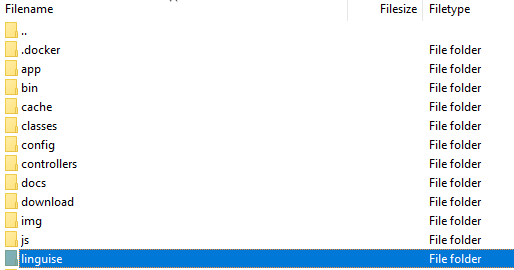
スクリプトをダウンロードしたら、解凍して、CMS がインストールされているルート フォルダーにアップロードします。.
- ウェブサイトの Magento ファイルが配置されている場所。デフォルトでは ルートレベル( /pubフォルダ内)にあることを確認してください。
- フォルダ名が デフォルト名の 「linguise」
Linguise Script Interface にアクセスするにはどうすればいいですか?
が完了したら Linguise 、次のURL形式でウェブサイトにアクセスしてダッシュボードにアクセスできます:
https://www.domain.com/linguise
ウェブサイトのアドレスに合わせてドメインアドレスを変更します*
を確認します Linguise 適切な読み取りおよび書き込み権限があること
パスワードとデータベース接続の設定
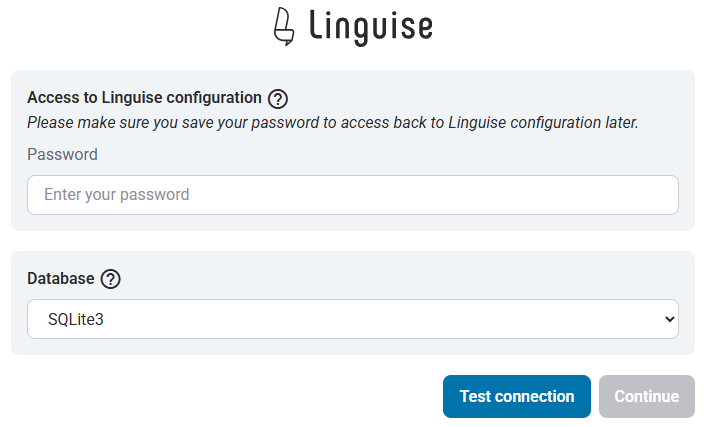
スクリプト インターフェイスにアクセスすると、パスワードを作成して希望のデータベースに接続できるセットアップ画面が表示されます。.
あなたはできる:
- 今後このインターフェースにアクセスする際に必要となるパスワードを設定します。.
- 設定と好みに応じて、データベースの種類(MySQL または SQLite)を選択します。.
この初期設定により、安全なアクセスが確保され、環境に応じてスクリプトを構成できるようになります。.
MySQLデータベース接続
MySQL を選択した場合は、以下の MySQL 構成フィールドの接続詳細を尋ねる別のインターフェイスが表示されます。
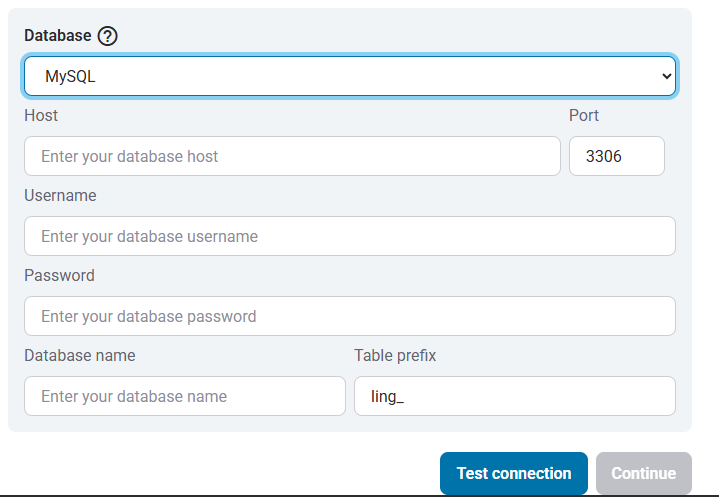
MySQL データベースへの接続を正常に確立するには、情報が正しいことを確認してください。.
MySQLとSQLiteの違いとは?
MySQLとSQLiteはどちらも、ウェブサイトやアプリケーションのデータを保存・管理するために使用される人気のデータベースシステムです。しかし、それぞれ異なる用途向けに設計されており、いくつかの重要な違いがあります。
| 機能 | SQLite | MySQL |
|---|---|---|
| セットアップ | 非常に簡単(SQLiteのインストールが必要) | サーバーのセットアップが必要です |
| ストレージ | 単一ファイル | MySQLサーバーによって管理 |
| パフォーマンス | 小規模アプリに最適 | 大規模で高トラフィックのシステムに最適 |
| ユースケース | ローカルアプリ、テスト、小規模サイト | ウェブアプリ、eコマース、エンタープライズシステム |
Linguise スクリプトインターフェース: PHP プラットフォームのセットアップ
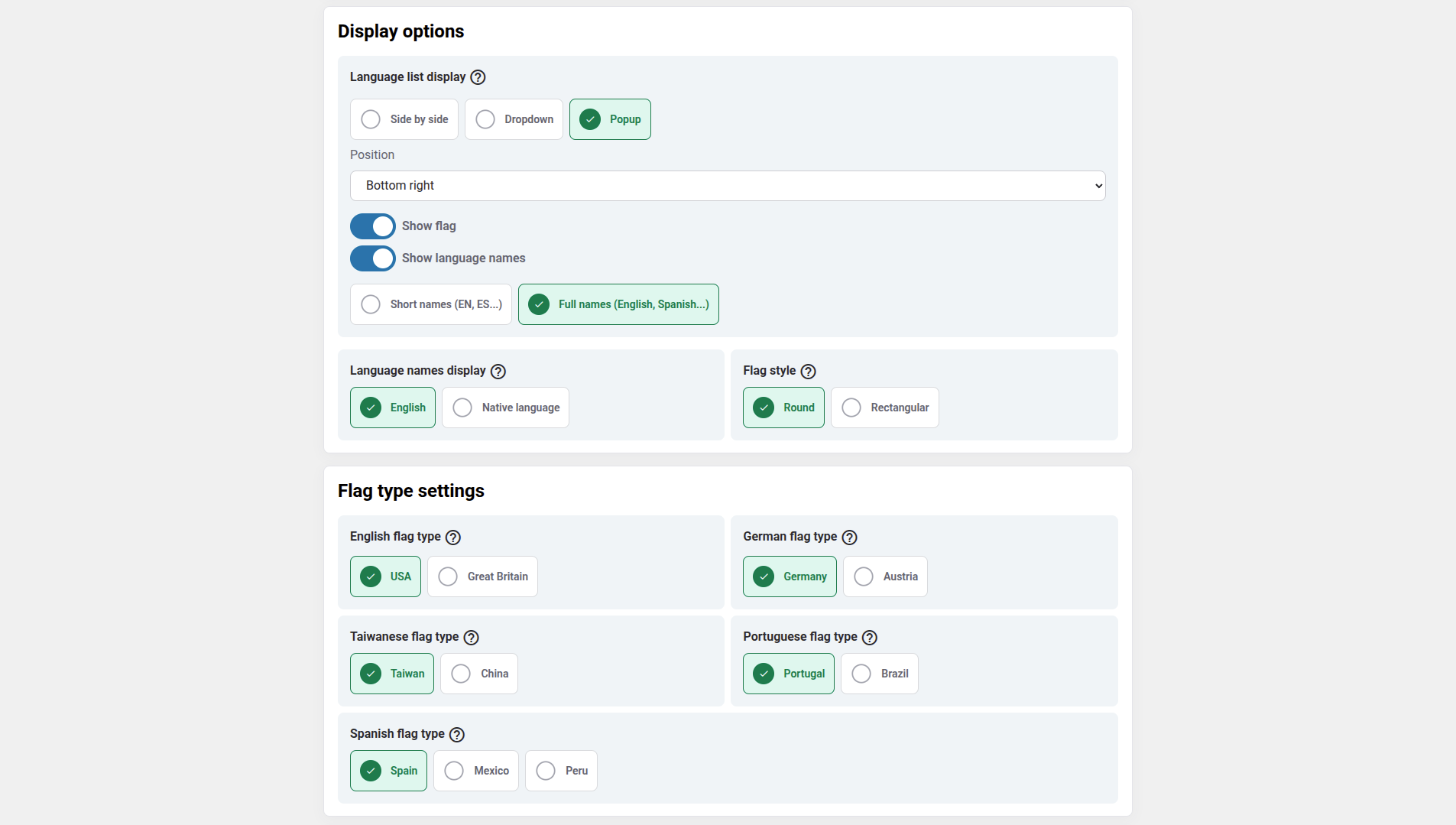
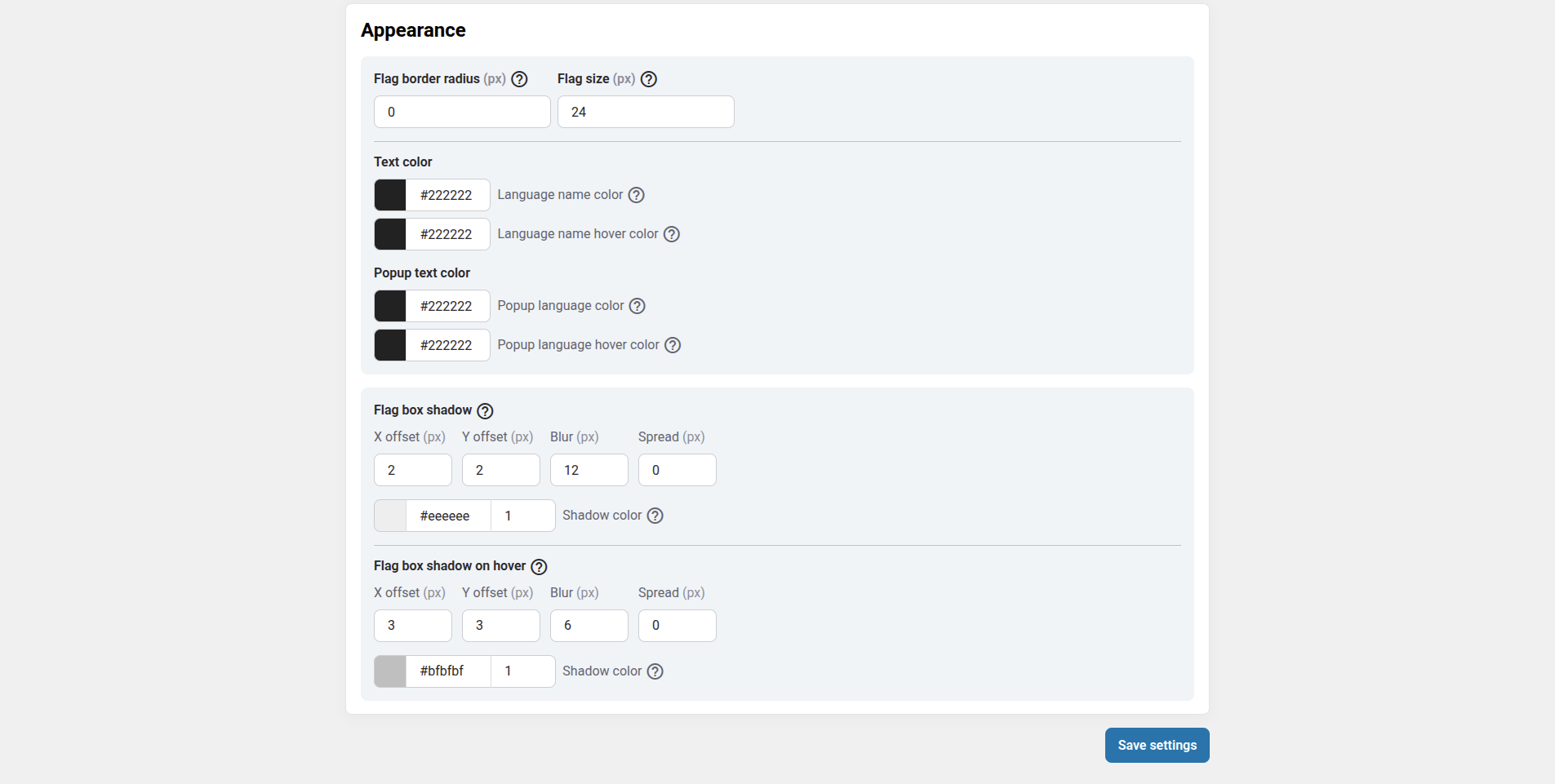
これまで Joomla と WordPressのみに対応していた Linguise 翻訳ダッシュボードが、PHPをはじめとする他のプラットフォームにもサポートを拡大しました。このアップデートにより、ユーザーはCMSやフレームワークを問わず、統一されたインターフェースから、表示オプション、フラグスタイル、外観のカスタマイズといった言語設定をシームレスに行うことができます。.
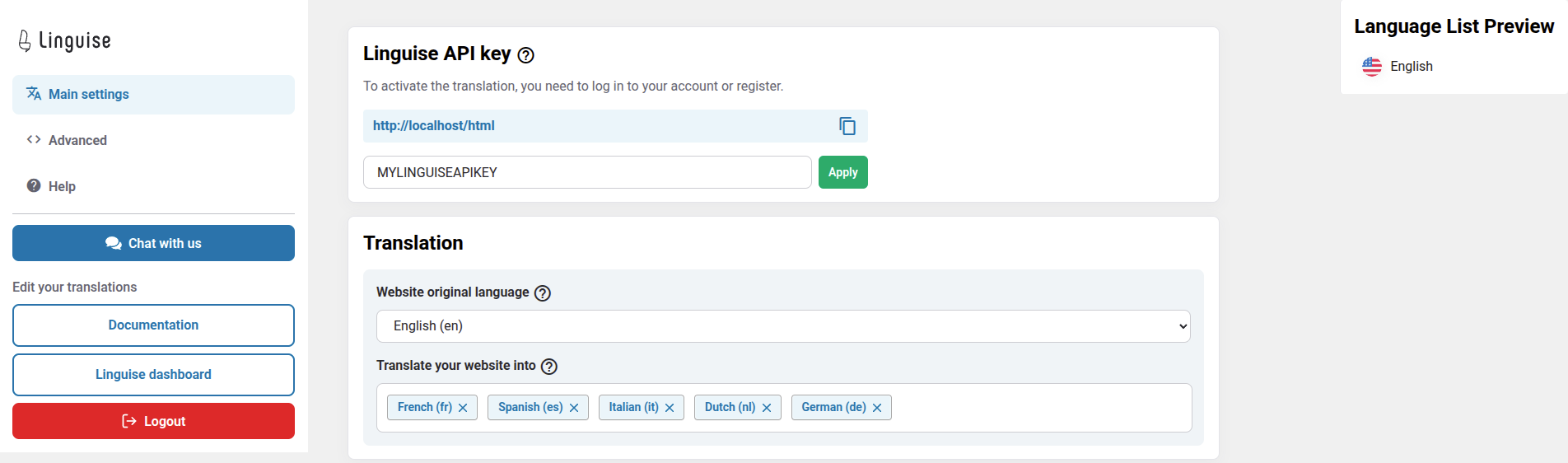
管理者は、言語選択ポップアップ、影の効果、地域固有のフラグ選択のバリエーションといった一貫した機能により、 Linguise 設定をより効率的に管理できます。ダッシュボードはユーザーフレンドリーなデザインを維持しながら、多様なWeb環境への幅広い互換性を提供します。.
追加の Magento 設定
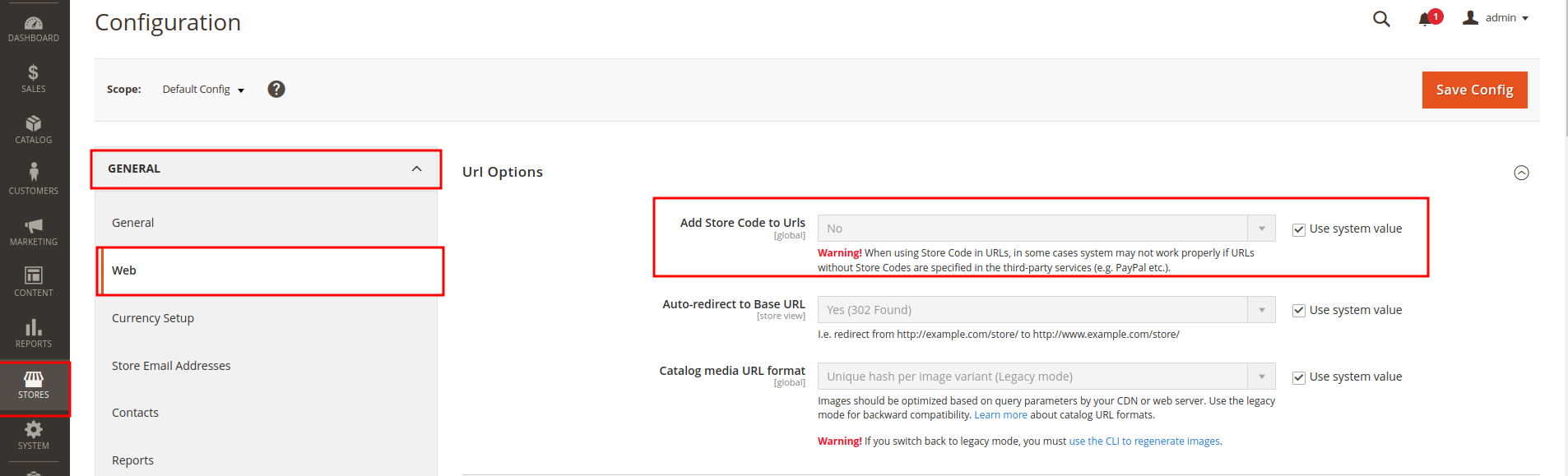
管理サイドバーで、 ストア > 設定 > 構成 > 一般 > Web > URL オプション 、「 URLにストアコードを追加する」 オプションを「いいえ」に設定します。
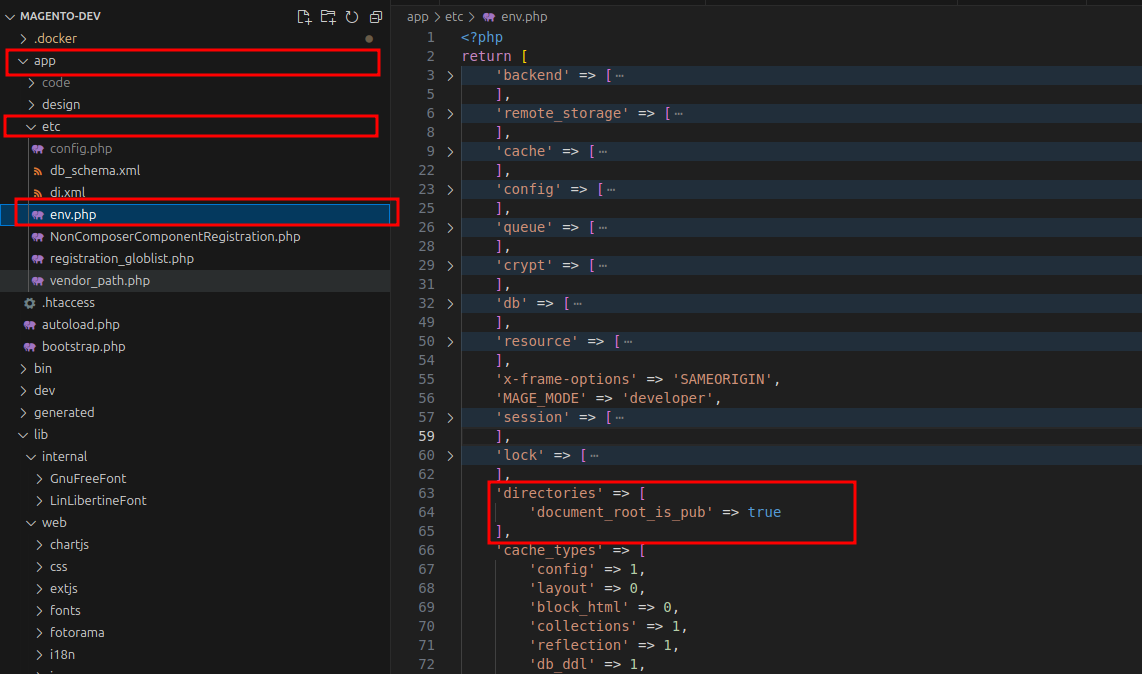
ウェブサイトのコードにアクセスし、 app/etc/env.php。「document_root_is_pub」を true に設定します。
これら両方の手順を必ず設定し、URL 書き換えの設定を続行して、 Linguise Magento ウェブサイトで問題なく適切に実行されるようにしてください。.
URL書き換えの設定
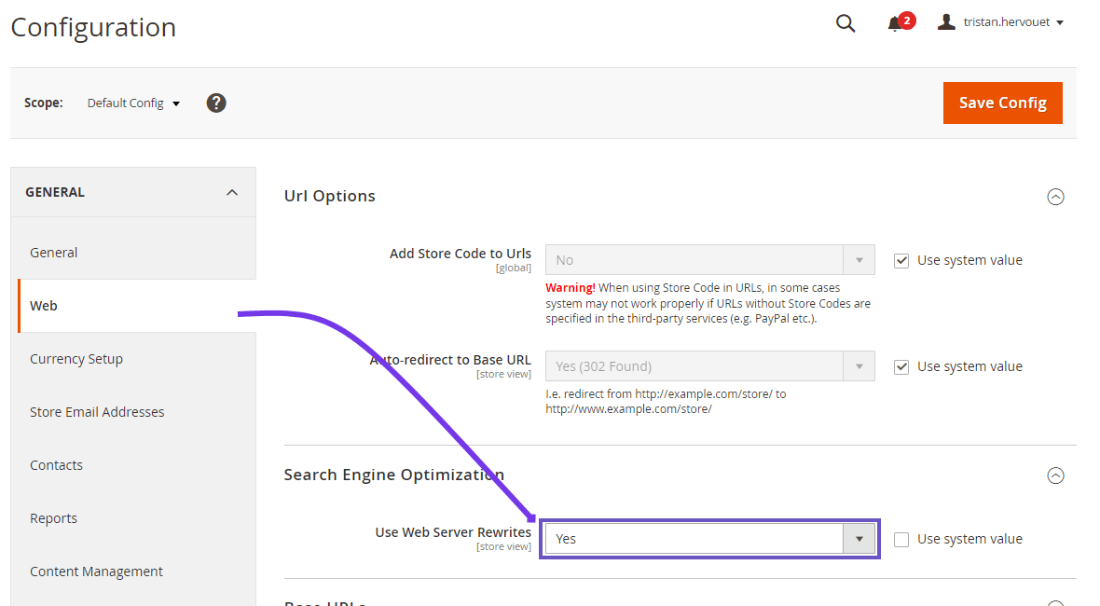
管理画面のサイドバーで、 [ストア] > [設定] > [構成] > [一般] > [Web] > [検索エンジン最適化] 、 [Webサーバー書き換えを使用する] オプションを有効にします。詳細については、 公式 Magento ドキュメントを
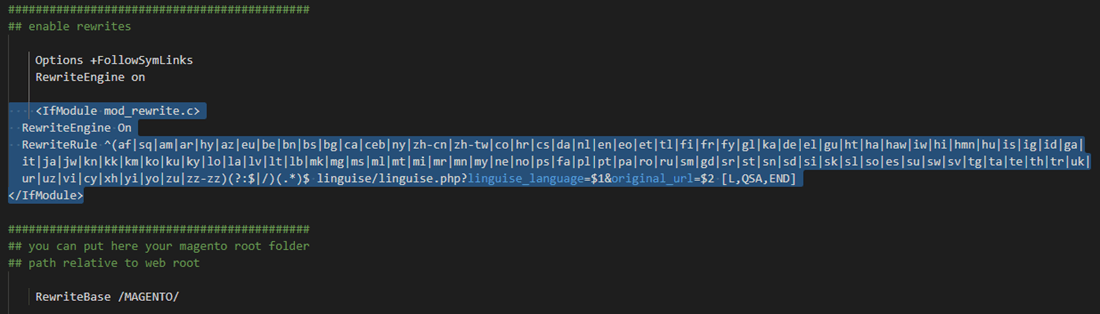
言語ごとのURLは.htaccessファイルで設定する必要があります。デフォルトの」 にある Magento 2の .htaccessファイル「RewriteEngine on コードの後に、以下のコードをコピーしてください。
					<IfModule mod_rewrite.c>
  RewriteEngine On
  RewriteRule ^(af|sq|am|ar|hy|az|eu|be|bn|bs|bg|ca|ceb|ny|zh-cn|zh-tw|co|hr|cs|da|nl|en|eo|et|tl|fi|fr|fy|gl|ka|de|el|gu|ht|ha|haw|iw|hi|hmn|hu|is|ig|id|ga|it|ja|jw|kn|kk|km|ko|ku|ky|lo|la|lv|lt|lb|mk|mg|ms|ml|mt|mi|mr|mn|my|ne|no|ps|fa|pl|pt|pa|ro|ru|sm|gd|sr|st|sn|sd|si|sk|sl|so|es|su|sw|sv|tg|ta|te|th|tr|uk|ur|uz|vi|cy|xh|yi|yo|zu|zz-zz)(?:$|/)(.*)$ linguise/linguise.php?linguise_language=$1&original_url=$2 [L,QSA,END]
</IfModule>
最終的に、 Magento の .htaccess は次のようになります。
言語切り替えを有効にする
Linguise JSスクリプトをロードする
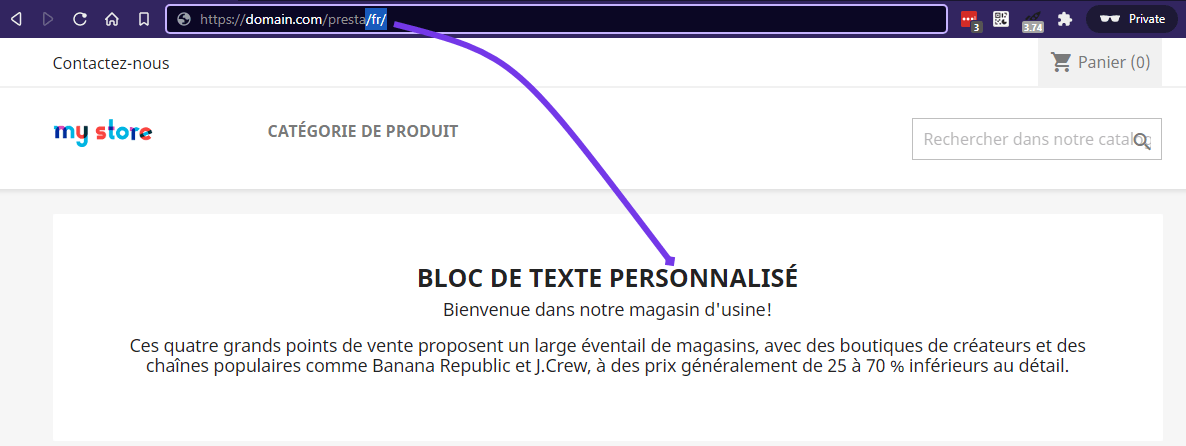
URL を使用して、翻訳されたすべてのページを読み込むことができます。例: www.shop.com/fr/
言語スイッチャーは、ご希望の言語を選択できるフラグポップアップです。これを読み込むには、ウェブサイト設定の最後に記載されているコードをHTMLページの先頭にコピーする必要があります。そうすることで、フラグ言語スイッチャーが自動的に読み込まれます。.
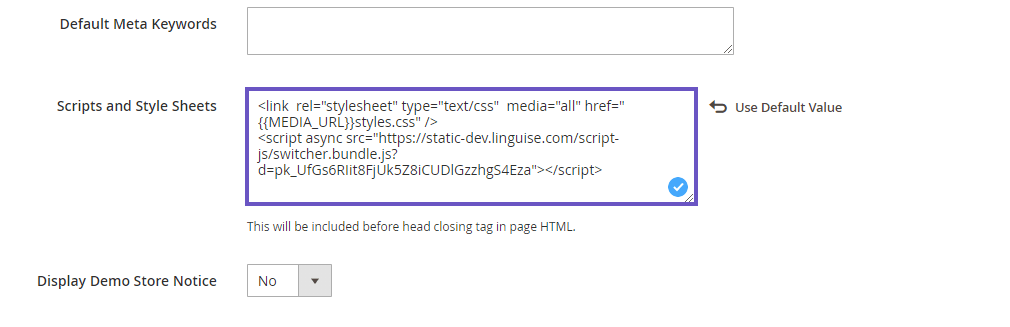
ウェブサイトのヘッダーにコピーして読み込むコードは、 Linguise ダッシュボード > ドメイン > 設定 > タブ: PHPスクリプト

ページヘッダーに読み込む必要があります。Magento 2 Magento 、設定によってページのヘッダーにコンテンツを追加できます。.

管理パネルで 「コンテンツ」>「設定」、デフォルトのストアテーマビューを編集します。次に、 「HTMLヘッダー」セクション 、コピーしたスクリプトを 「スクリプトとスタイルシート」入力欄に追加します。 最後に、設定を保存します。
Magento セキュリティモジュールをインストールする
Magento 2.3.5以降では、 Magento ドメインからファイルを読み込むためにセキュリティモジュールを追加する必要があります。Magentoに慣れている Magento であれば問題ありませんが、そうでない場合は以下 Linguise 手順で設定してください。
- このリンクからモジュールをダウンロードしてください
- zipの内容を Magento インストールディレクトリのapp/code/に解凍します。
- 次に、次のコマンドを実行します。
					php bin/magento setup:upgrade
php bin/magento setup:static-content:deploy -f
php bin/magento cache:clean
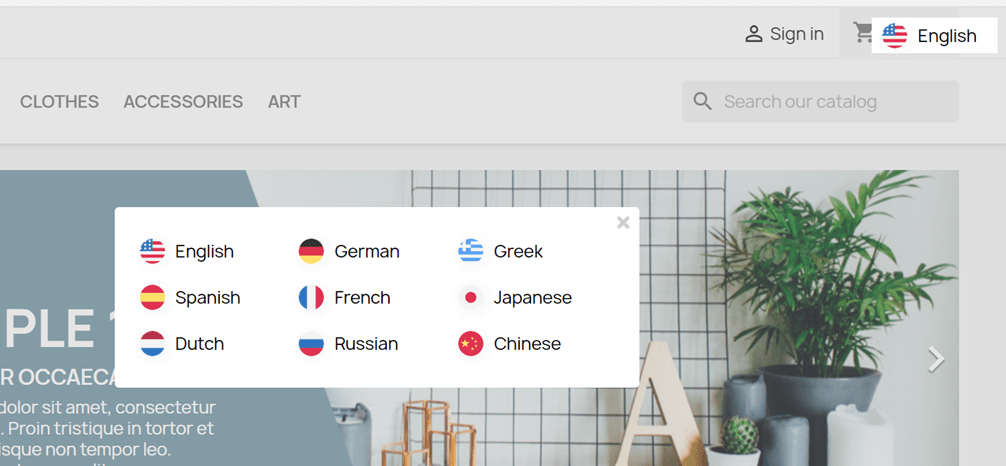
言語スイッチャーは、ウェブサイトの右下にデフォルトで表示されます。Linguise Linguise ボードからカスタマイズできます。.
SEOに関する重要な注意事項: 設定する言語の数はSEOに大きな影響を与えます。翻訳言語を設定する際、インデックス登録されているページ数が多い場合(500ページ以上)、検索エンジンが処理に時間がかかることがあります。これは元の言語でのSEOに影響を与える可能性があります。そのため、最初は最大5言語まで追加し、インデックス登録が完了したら、毎月3言語ずつ追加することをお勧めします。
言語スイッチャーの設定
言語スイッチャーは、 Linguise ダッシュボード > 設定 > 言語フラグ表示からカスタマイズできます。ここで行った変更はすべてウェブサイトに反映されます。.

画面右側に言語スイッチャーのプレビューが表示されます。設定できる要素は以下のとおりです。
- 3つのレイアウト:並列、ドロップダウン、またはポップアップ
- 言語切り替えの位置
- 言語切り替えコンテンツ
- 英語または母国語での言語名
- 旗の形状とサイズ
- 色とボックスシャドウ
Magento コンテンツに言語スイッチャーをロードする

内の特定の場所に言語切り替え機能を表示するには Magento 、位置を「インプレース」に設定する必要があります。Linguise
で位置を設定したら Linguise 、以下のショートコードを追加して組み込むことができます。以下のコードをクリックすると、クリップボードにコピーされます
<div>[linguise]</div>
追加されると、フロントエンドで、コードを追加した HTML 領域にフラグと言語名が表示されます。.
ローカルキャッシュシステムを有効にする
オプションとして、URLと関連する多言語コンテンツを保存するローカルキャッシュシステムを有効にすることで、ページの表示速度を向上できます。ローカルキャッシュは、 Linguise サーバーとお客様のウェブサイトサーバー間のデータ転送を節約します。このキャッシュは、ページが既に翻訳済みで更新されていない場合にのみ使用されます。優先的に保持されるキャッシュは、最も閲覧されている多言語ページのキャッシュです。.
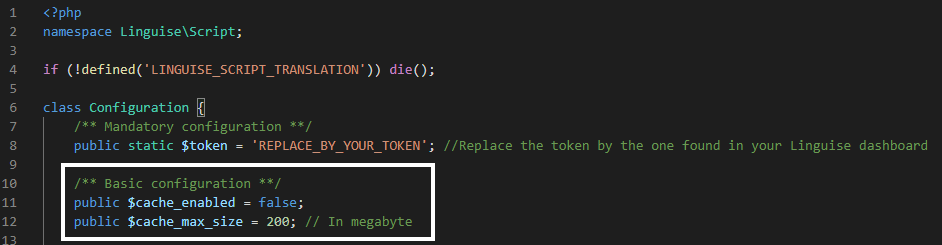
オプションとして、保存するキャッシュの容量をMB単位で定義できます。以下の例では、キャッシュが有効になっており、保存するキャッシュの容量は500MBです。
					    /** Basic configuration **/
    public $cache_enabled = true;
    public $cache_max_size = 500; // In megabyte