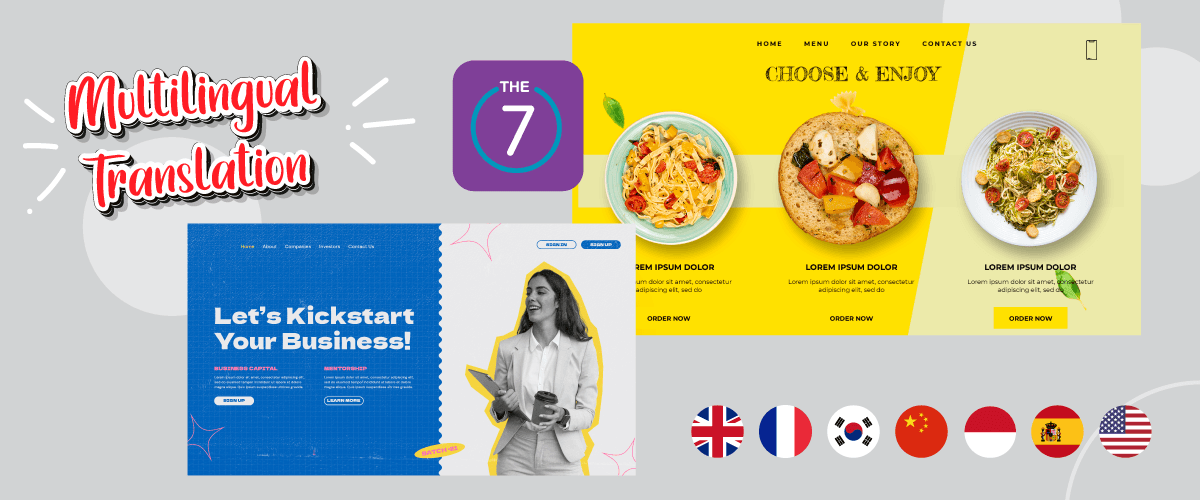
The7は、ユーザー、特にオンラインショップのウェブサイトで使用される人気の WordPress テーマの1つです。The7は、ThemeForestで人気のテーマであり、多くの機能とカスタマイズオプションを備えています。.
The7テーマで構築されたウェブサイトは、複数言語を提供する多言語ウェブサイトにもなる。.
The7テーマでウェブサイトを構築することに興味がある方へ向け、この記事ではThe7テーマとは何か、その機能、インストール方法、The7ウェブサイト上でのコンテンツ翻訳の編集方法について詳しく説明します。また、完全なレビューも行います。.
The7のテーマとは何ですか?
The7は、現在市場で最も柔軟なオプションとして際立っている、高度にカスタマイズ可能な WordPress テーマです。.
比類のない創造の自由を提供し、あらゆるレベルのユーザーにとって素晴らしい選択肢となります。初心者、ウェブサイトオーナー、クリエイティブプロフェッショナル、デジタルエージェンシーなど、すべてのユーザーに役立ちます。The7は、誰もが持つべき驚異的な力と無敵の価値を備え、独自の好みや要件に応じて創造性を発揮し、ウェブサイトをカスタマイズできるようにします。.
これまでに、27万人のアクティブユーザーがThe7テーマを自分のウェブサイトで使用しています。さらに、このテーマはユーザーから5つ星の高い評価を得ています。.
The7テーマは、幅広い業界やニッチに対応する多様な使用可能なウェブサイトテンプレートとデモを提供します。これらの使用可能なデザインはワンクリックでインポートでき、プロフェッショナルな外観のウェブサイトを構築するための迅速で便利な出発点を提供します。.
The7テーマの主な機能
The7テーマの使用にまだ疑問がある場合は、今回、The7テーマの主な機能をご紹介します。これは、あなたの多言語ウェブサイトを補完するものです。.
60+ デモサイト
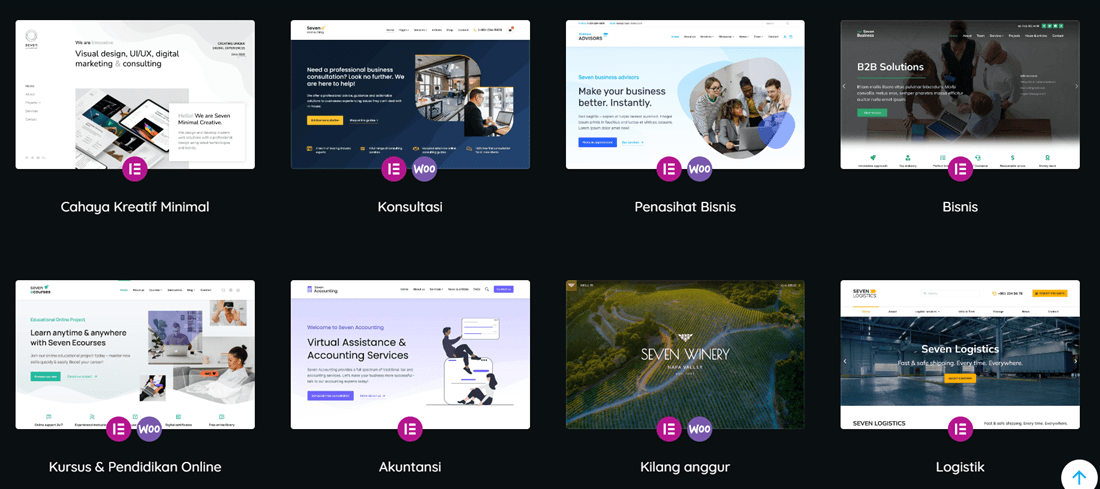
The7テーマには60以上のウェブサイトデモが搭載されており、簡単にインポートして好きなようにカスタマイズできます。したがって、ウェブサイトのプログラミングに精通している必要はありません。The7は、独自のウェブサイトを構築したい初心者にとって簡単に利用できます。.
The7は、eコマース業界、企業、ビジネス、教育、その他さまざまなニッチにわたるさまざまなデモカテゴリを提供しています。.
ページビルダーのサポート
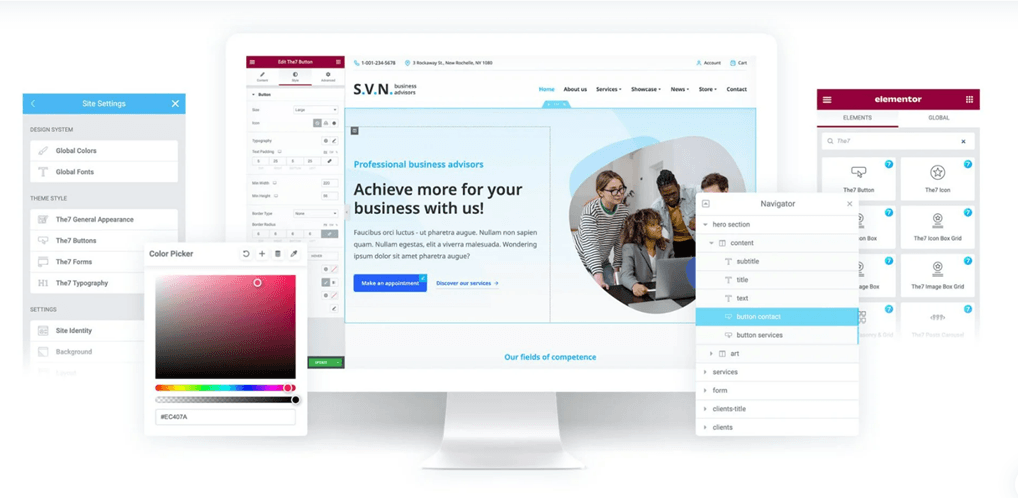
The7が提供する主な機能の1つは、 Elementor やWPBakeryなどの人気のホームページビルダーに対応していることです。.
まず、The7は Elementor ページビルダーと完全に互換性があります。これに加えて、The7は以前Visual Composerとして知られていたWPBakery Page Builderもサポートしています。これはドラッグアンドドロップ機能を備えたビジュアルページビルダーで、ドラッグアンドドロップ機能を介して簡単にスタンリングなレイアウトを作成できます。.
フロントエンドまたはバックエンドモードでエディターを使用してサイトに変更を加えることができます。加えた変更の即時の反映も確認できます。.
そうすることで、Webサイトのほぼすべての側面を優雅かつ手軽に作成できます。.
WooCommerceとの統合
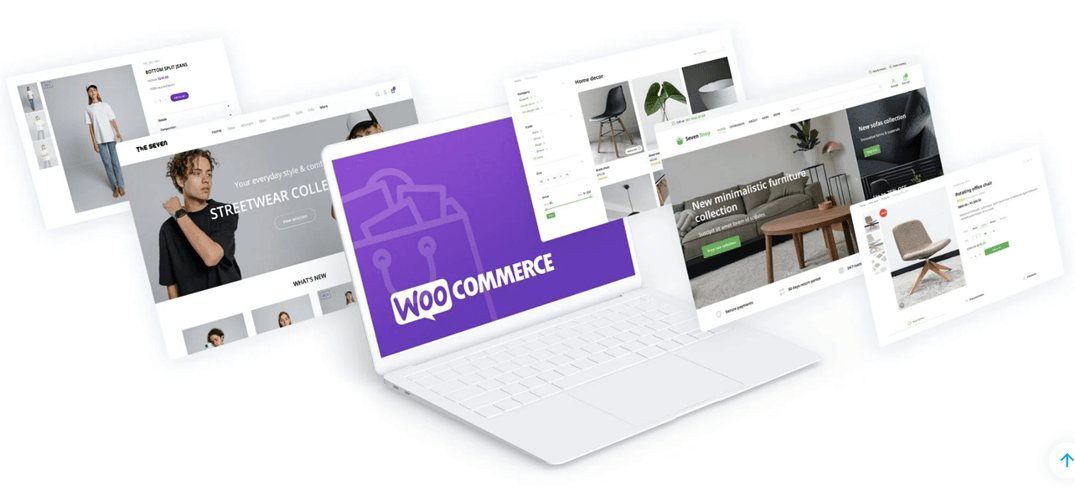
次に重要な機能は、WooCommerceとの深い統合である。WooCommerceは、オンラインウェブショップを構築するために使用される人気のプラットフォームであり、The7はそれとうまく統合されている。.
ここでは、製品をうまく提示するためのショップページ、カテゴリ、アーカイブを含めることができます。それとは別に、ショッピングカートやチェックアウト、製品グリッドやカルーセル、製品フィルタ、アップセルオファーなど、多くの機能がこのテーマに含まれています。そうすることで、The7を使用してオンラインストアを簡単に作成および管理するために必要なものがすべて揃っています。.
多言語対応と翻訳準備
The7は、10以上の言語をサポートする翻訳対応の WordPress テーマです。これにより、多言語のWebサイトを作成し、さまざまな国からの訪問者を獲得できます。.
しかし、この世界には多くの言語が存在することを考えると、10言語では十分ではないと思われるかもしれません。そのため、後でさらに多くの言語に翻訳できるように、ウェブサイト翻訳サービスを追加する必要があります。.
The7は、マルチリンガルプラグインを含むさまざまなプラグインと互換性があるため、心配する必要はありません。.
それ以外にも、The7バンドルにはSlider Revolution、WPBakery Page Builder、Ultimate Addons for WPB、Convert Plus、Go Pricing Tablesなどの複数のプラグインが含まれている。.
The7テーマの始め方
The7テーマの主な機能がわかったところで、今回はThe7テーマの購入、インストール、カスタマイズから始めて使用してみましょう。.
The7テーマの購入
The7テーマを購入するには、ThemeForestサイトを訪れて、The7テーマを検索する必要があります。その後、カートに追加
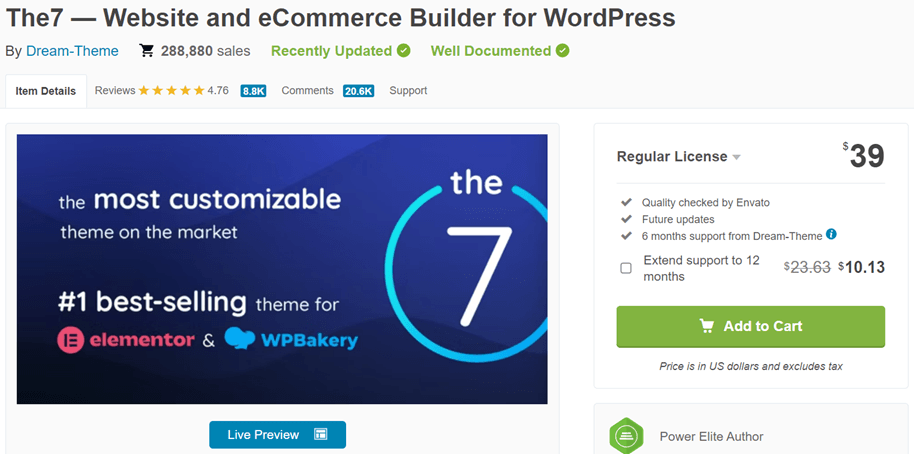
その場合、アカウントの作成と請求書の支払いが求められます。支払いが完了すると、ライセンスキーとダウンロード可能なファイルを受け取ります。.
The7テーマのインストール
You can start the The7 theme installation steps from the WordPress dashboard. On the dashboard select Appearance > Themes.
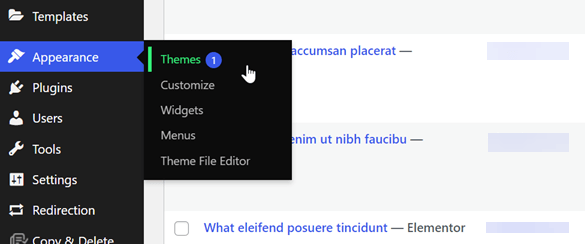
次に、新規追加 > テーマのアップロード > The7を選択以前にダウンロードしたファイル。その後、今すぐインストール > 有効化
購入時に取得した購入コードを入力してください > テーマを登録
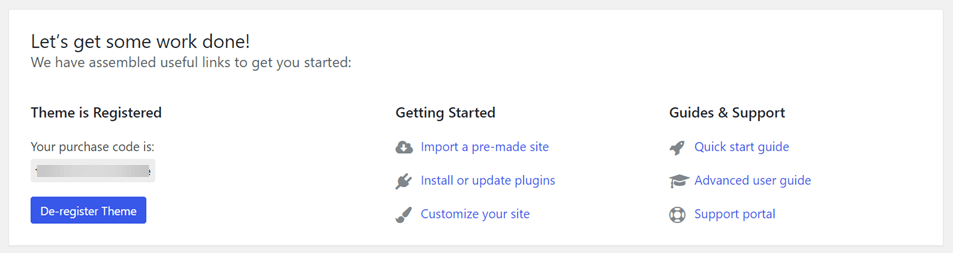
The7デモサイトのインポートとカスタマイズ
インストールが完了したら、次のステップはThe7が提供するデモウェブサイトをインポートすることです。The7テーマは、さまざまなカテゴリのデモウェブサイトを多数提供しています。.
適切なデモウェブサイトが見つかった場合は、コンテンツをインポート
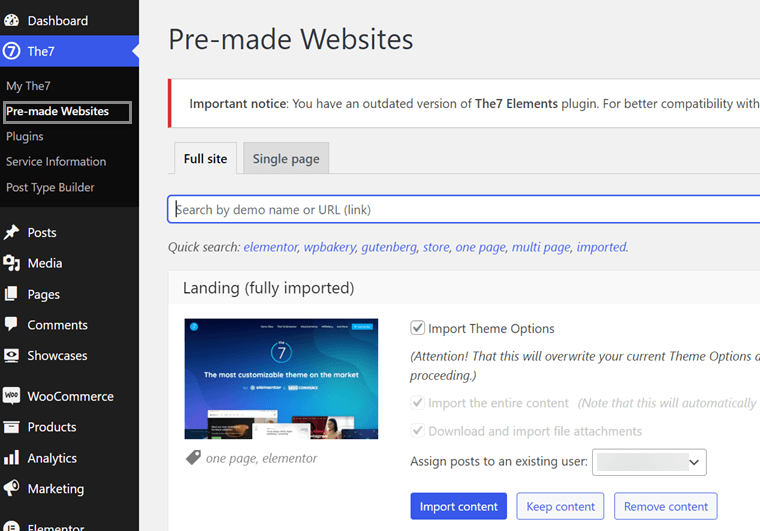
選択したウェブサイトをカスタマイズし、サイトを開いて Elementor で編集するか、使用している他のエディターオプションでクリックするだけです。.
右側、つまりナビゲーターで、編集したいセクションを選択し、左側でコンテンツを変更できます。
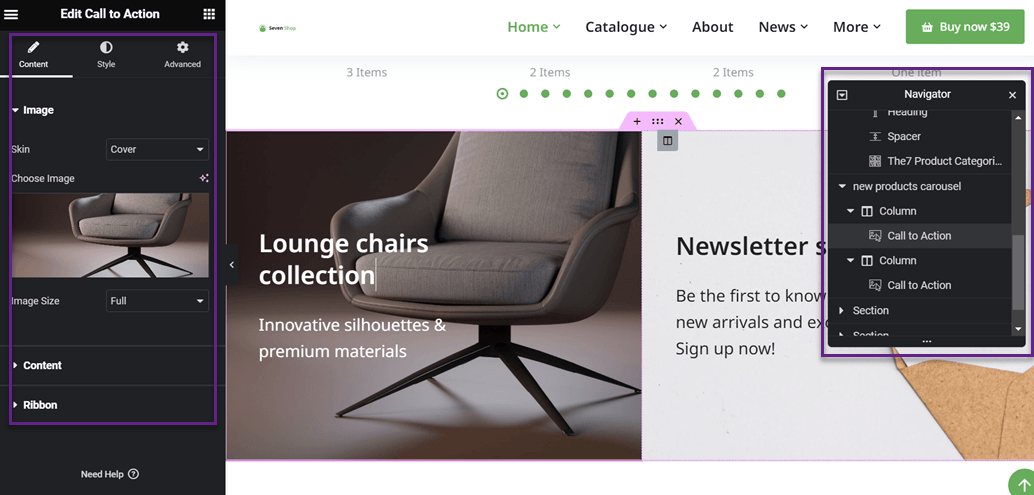
同様に、カスタマイズしたい他のウェブサイトの部分についても、上記と同様の手順で行うことができます。.
The7ウェブサイトを Linguiseで翻訳する
カスタムThe7ウェブサイトを完成させたら、次はウェブサイトを多言語化する。多言語化するには、多言語プラグインまたは翻訳プラグインを使用して支援する。.
翻訳サービスまたは多言語対応のWordPressプラグインの1つはLinguiseです。Linguiseは、The7ウェブサイトの翻訳プロセスを支援するツールです。
提供されるすべての興味深い機能により、 Linguise を使用すると、Webサイトを多言語化するのが容易になります。Webサイトに追加できる言語オプションは80以上あり、さまざまな言語表示オプションもあります。.
したがって、 Linguise は翻訳アシスタントツールとして適しています。では、The7テーマを多言語化し、コンテンツを翻訳する方法について、 Linguiseとともに詳しく説明します。.
Linguiseをインストールして設定する
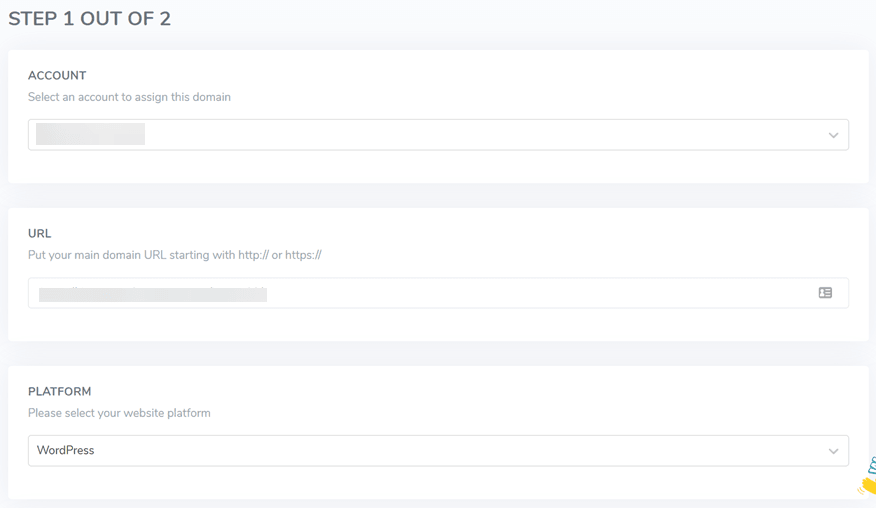
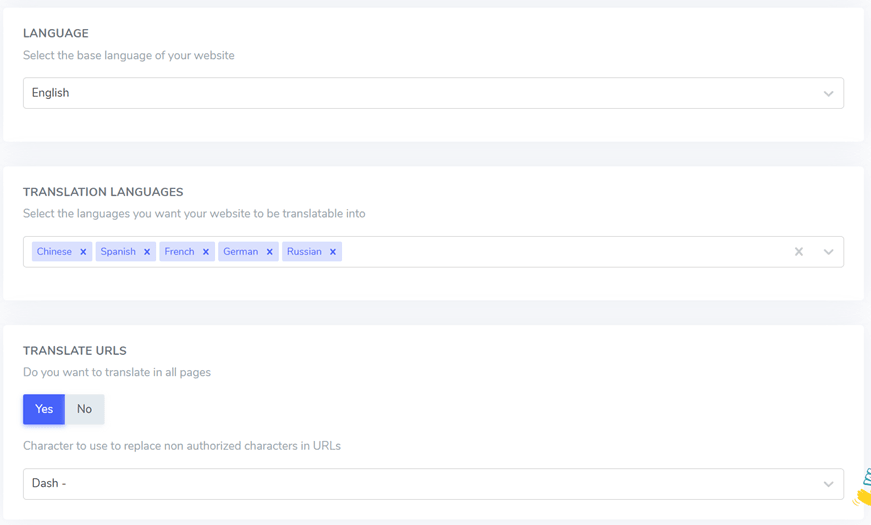
次のステップでは、次へ進むをクリックして、設定メニューに入ります。ここでは、以下のフィールドにあるAPIキーをコピーする必要があります。
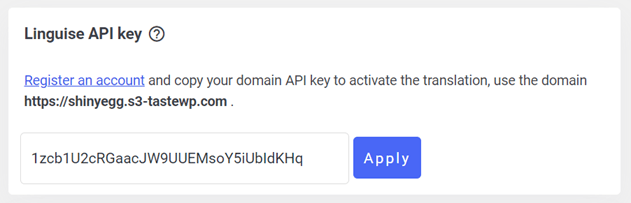
このAPIをThe7ダッシュボードの WordPress に埋め込むことができます。.

次に、WordPress ダッシュボードを開き、Linguise プラグインを プラグイン > 新規追加 > Linguise > 今すぐインストール > 有効化 > Linguise プラグイン > メイン設定
Linguise APIキーの列に、取得したAPIを貼り付けて、適用 をクリックします。
もしそうなら、もう一度下にスクロールすると、ウェブサイトのすべてのページに表示される言語のリストが表示されます。.
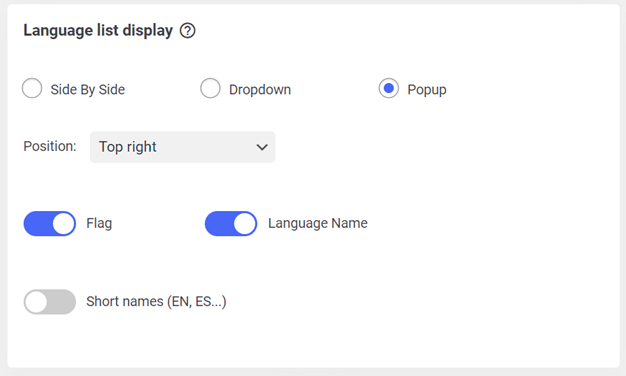
すべて設定したら、[設定を保存] を選択して変更を保存します。その後、URL書き換えをアクティブにして、たとえばnamadomain.com/idで新しい言語を読み込むことを忘れないでください。.
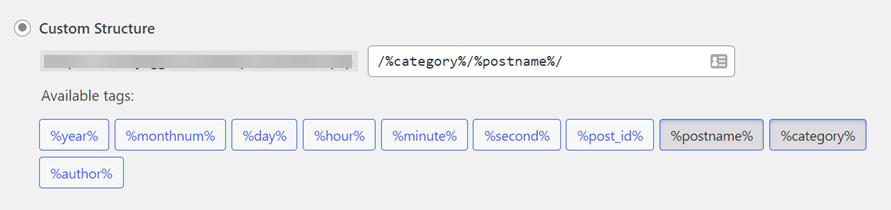
メニューの入力方法 一般 > パーマリンク > カスタム構造. 以下のように設定します。
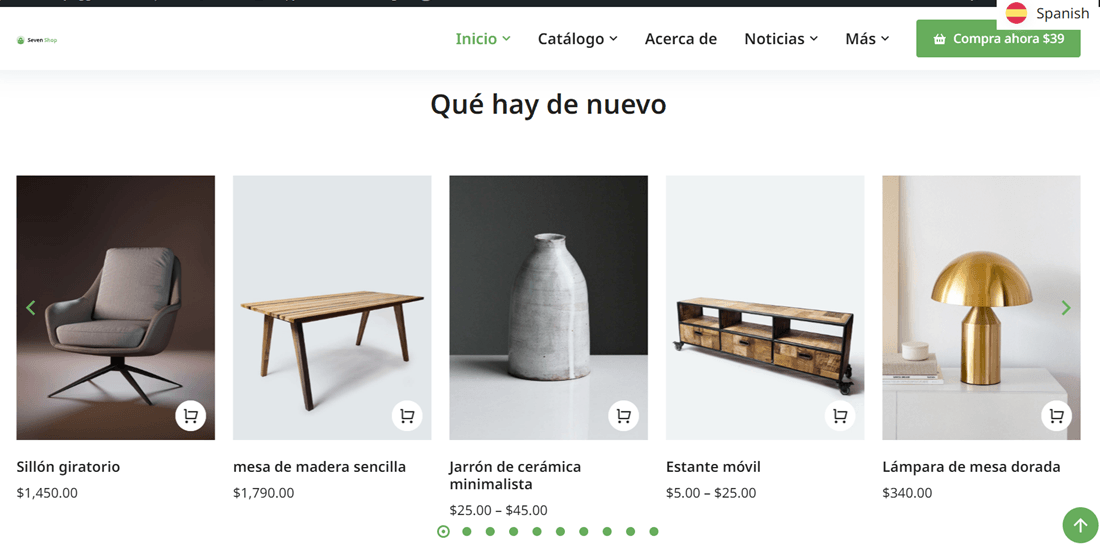
次に、The7ウェブサイトを訪れて結果を確認します。このようなものがThe7ウェブサイトの結果です。右隅に言語スイッチャーがあります。以下は、スペイン語に翻訳されたウェブサイトの例です。.
ライブエディタで翻訳を編集
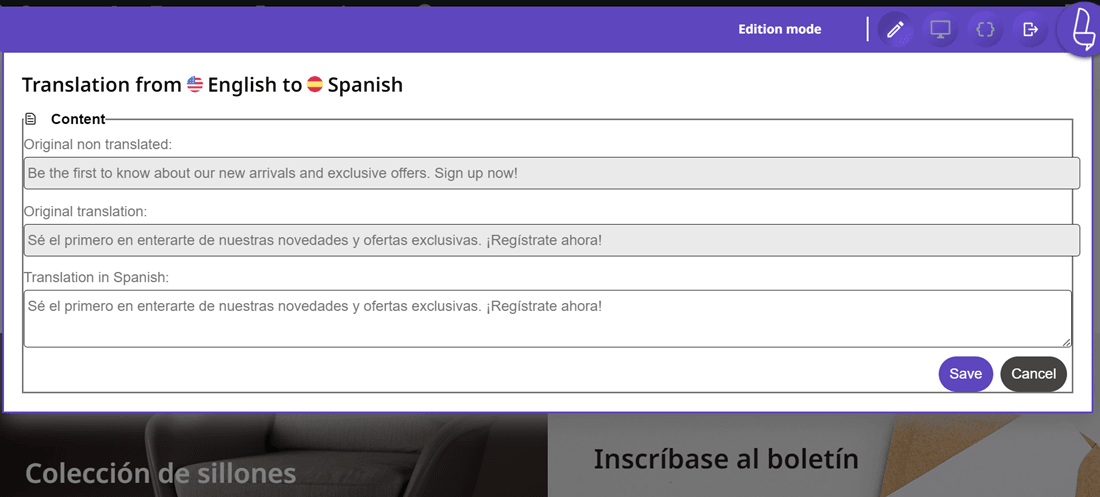
自動翻訳 Linguise の結果から、お客様に適さない結果がある場合は、フロントエンドのライブエディタを介して直接または手動で翻訳を編集できます。.
方法も簡単です。 Linguise ダッシュボード > ライブエディター > ライブエディターを開く > 言語を選択 > 翻訳。次に、翻訳を編集したいウェブサイトの部分を選択します。編集が完了したら、保存をクリックすることを忘れないでください。
The7ウェブサイトに翻訳者を追加
多言語のウェブサイトを運営する場合、当然のことながら多くの言語を追加することになります。そのため、 Linguise によって生成された翻訳結果が正しいかどうかを確認するために、専門の翻訳者を用意する必要があります。.
Linguise では、外部から翻訳者を追加できます。各言語ごとに複数の翻訳者を追加できます。.
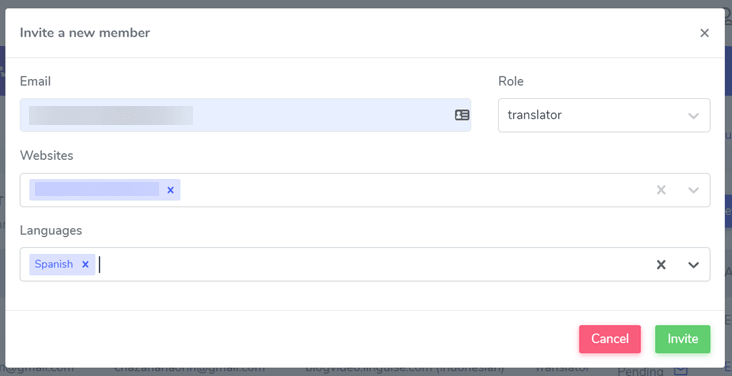
翻訳者を招待するには、Linguise ダッシュボードで行います。メンバー > 新しいメンバーを招待 を選択し、いくつかのフィールド(例:翻訳者のメールアドレス、役割、ウェブサイト、翻訳する言語)を入力します。
- メール翻訳者
- 役割は翻訳者です
- ウェブサイト
- 翻訳者が翻訳する言語
次に、招待を選択します。すでに実行済みの場合は、翻訳者が招待を受け入れて記事 翻訳者のアクセス方法 を参照して完全な説明を取得します。
翻訳除外ルールを設定
The7ウェブサイトの翻訳者を設定する以外にも、翻訳から除外する設定も可能です。特定の文や単語を翻訳したくない場合や、元のままにしておきたい場合に使用します。.
繰り返しますが、Linguiseダッシュボード経由で設定する必要があります。ダッシュボードで上部メニューの「ルール」を選択し、「新しいルールを追加」を選択します。 Linguiseには、選択できるルールがいくつかあります。
- 翻訳しないテキスト:翻訳したくないテキスト(ブランド名など)を設定します。
- テキスト置換: テキストを別のテキストに置き換えます。
- コンテンツ除外: ページ上のいくつかのコンテンツを除外します。
- URLで除外: URLでコンテンツを除外します。
- インラインを無視: 複数行のコンテンツを除外します。
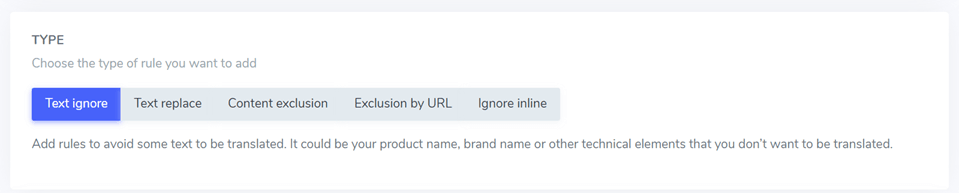
ルールを追加するには、次のフィールドに入力する必要があります。.
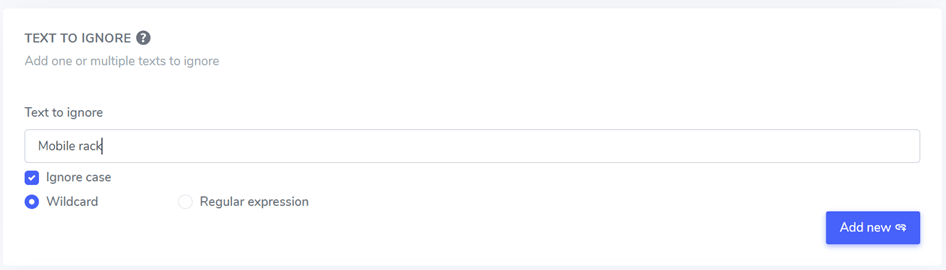
その後、これらのルールはすべてのページ、すべてのコンテンツ、およびすべての言語に翻訳されるかどうかを確認します。その後、「保存」をクリックし、ルールが正常に適用されたかどうかを確認します。.
スペイン語に翻訳されたウェブサイトはおおよそこのようになります。単語“Mobile rack”はスペイン語に翻訳されていません。
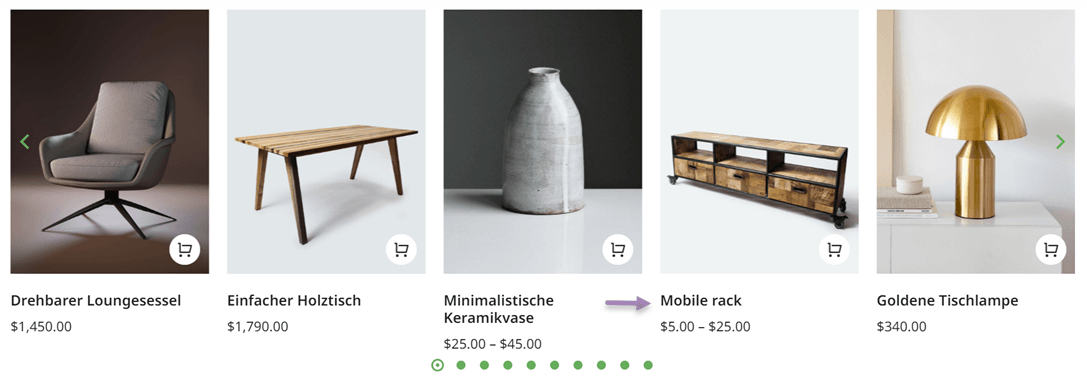
翻訳の例外に関するより詳しい説明については、ウェブサイトのコンテンツを部分的に翻訳する方法
Linguiseの利点
他の多くの翻訳サービスと比較して、なぜ Linguiseを選択する必要があるのでしょうか?以下は、他の翻訳プラグインやサービスと比較した Linguise の利点の一部です。.
- 80以上の言語: Linguiseを使用すると、84言語にわたってウェブサイトのコンテンツを簡単に翻訳できます。即時の翻訳が提供され、時間と労力を節約できます。
- 高品質な翻訳: 私たちは翻訳モデルを3か月ごとに定期的に更新し、最新の自動翻訳技術を利用できるようにしています。これにより、お客様のウェブサイトに正確で高品質な翻訳を提供し続けることができます。
- 完璧な翻訳品質:翻訳の編集は、Linguiseダッシュボードまたはウェブサイトのフロントエンドで直接行うことができます。翻訳されたテキストをクリックして編集し、必要な調整を行います。この機能により、翻訳されたコンテンツを完全にコントロールし、意図したメッセージを正確に反映させることができます。
- SEO最適化: Linguise は、SEO最適化に重点を置いて開発されており、URLから代替リンクまで、あらゆる面でGoogle以外の検索エンジンに最適化されています。 Linguise を使用すると、ウェブサイトが世界中で顕著にランク付けされ、グローバルなオーディエンスに届き、オンラインでの可視性を高めることができます。
- 多言語インストール: インストールに困難がある方のために、Linguiseは無料のインストールサービスを提供しています。リクエストを送信するだけで、Linguiseチームがインストールを支援します。
- 翻訳の即時更新: ウェブサイトに新しいページを追加すると、Linguise はページを迅速に翻訳してインデックス化できます。
ウェブサイトthe7のLinguise 価格
無料トライアル期間が終了した後、提供しているサブスクリプションプランを選択することで、 Linguise の使用を継続できます。翻訳の制限に基づいて区別されるいくつかのパッケージがあります。.
すべての Linguise パッケージには、無制限の言語数、SEOおよびURL翻訳、ライブフロントエンドエディター、複数のCMS、翻訳除外ルールなどの機能が含まれています。.
開始
- 最初の1ヶ月の無料トライアルに含まれる
- 20万翻訳語
- 無制限翻訳ページ閲覧
- 無制限言語
- 10% オフ月額料金と比較して
- 1つのウェブサイトにつき1つのプランで1ヶ月間無料
プロ
- 最初の1ヶ月の無料トライアルに含まれる
- 60万翻訳語
- 無制限翻訳ページ閲覧
- 無制限言語
- 10% オフ月額料金と比較して
- 1つのウェブサイトにつき1つのプランで1ヶ月間無料
大規模
- 登録&購読
- 無制限の翻訳語数
- 無制限翻訳ページ閲覧
- 無制限言語
- 10% オフ月額料金と比較して
- 1つのウェブサイトにつき1つのプランで1ヶ月間無料
The7ウェブサイトを Linguise で翻訳しましょう!
ここまでで、The7ウェブサイトを作成し、 Linguiseを使用してさまざまな言語に翻訳することに成功しました。 Linguise は、さまざまな言語、例外ルール機能、ライブエディター、翻訳者の追加など、ウェブサイト翻訳のすべての完全性に対応できるよう支援します。.
ご利用をご希望の場合は、 Linguise に無料でサインアップし、1か月間トライアルをご利用いただけます。60万語以上を翻訳できます!