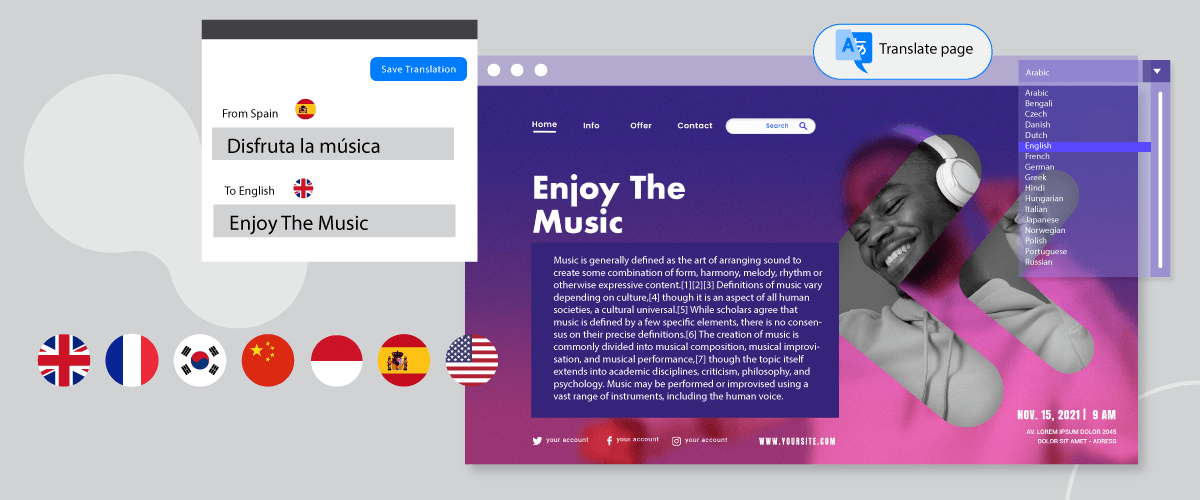
カスタムフィールドは、ユーザーが作成する各投稿やページにカスタム情報や追加のメタデータを追加できる機能です。.
多言語のウェブサイトをお持ちの場合、 WordPress のカスタムフィールドも翻訳する必要があります。すべてのカスタムフィールドを翻訳することで、他の国のユーザーがあなたの WordPress コンテンツを理解できるようになります。.
では、すべてのWordPressカスタムフィールドをどのように翻訳するのでしょうか?ここでは、それを完全に説明します。.
WordPressのカスタムフィールドとは何ですか?
WordPress プラットフォームでは、カスタムフィールドは、ユーザーが作成するすべての投稿またはページにカスタム情報または追加のメタデータを追加できる機能です。カスタムフィールドは、投稿またはページのコアまたは標準セクションに含まれていない情報を保存および表示するために使用されます。.
WordPressでは、すべての投稿またはページは、タイトル、コンテンツ、日付、その他のいくつかの属性からなる基本的な構造を持っています。ただし、カスタムフィールドを使用することで、ユーザーはそのエンティティに関連付けられた情報を拡張するための追加の関連フィールドを追加できます。.
WordPress でカスタムフィールドを使用すると、ユーザーはニーズに応じて関連する特定の情報をより柔軟に管理および表示できます。カスタムフィールドは通常、テンプレートタグやカスタムプラグインなどのプログラミング機能と組み合わせて使用され、 WordPress テーマまたはWebページ表示でその情報を表示します。.
カスタムフィールドを作成するために追加できるプラグインの1つは、Advanced Custom Fieldです。この記事では、このプラグインを WordPressにインストールしてみます。.
プラグイン「Advance Custom Field」をインストールして有効化する
高度なカスタムフィールドプラグインはWordPressで簡単に見つけることができます。プラグインをクリックして新規追加を選択し、上部の検索フィールドで高度なカスタムフィールドプラグインを探します。
「インストール」を選択し、数秒待ってから、インストールが完了したら、「有効化」を選択して有効化します。
プラグインがインストールされている場合、左側のナビゲーションメニューにACFという新しいメニューが表示されます。メニューをクリックすると、以下のようなページが表示されます。.
次のページには、すでに作成されたフィールドグループがあります。.
投稿用のカスタムフィールド WordPress を作成する
Advance Custom Fieldプラグインを正常にインストールした後、 WordPressでカスタムフィールドを作成してみましょう。カスタムフィールドに入る前に、このプラグインにはいくつかのタイプのフィールドがあり、選択できることを知っておく必要があります。
- テキスト
- テキストエリア
- 番号
- 範囲
- 電子メール
- URL
- パスワード
- 画像
- ファイル
カスタムフィールドを作成するには、上記のようにページにフィールドを追加します。その後、以下のようにいくつかのフィールドを入力する必要があります。.
- フィールドタイプ: は、WordPressに表示されるフィールドのタイプです。たとえば、日時を表示する場合などです。
- ラベルフィールド: 投稿編集ページに表示される名前。
- フィールド名:このフィールド名は通常、作成されたフィールドラベルに基づいて自動的に表示されます。
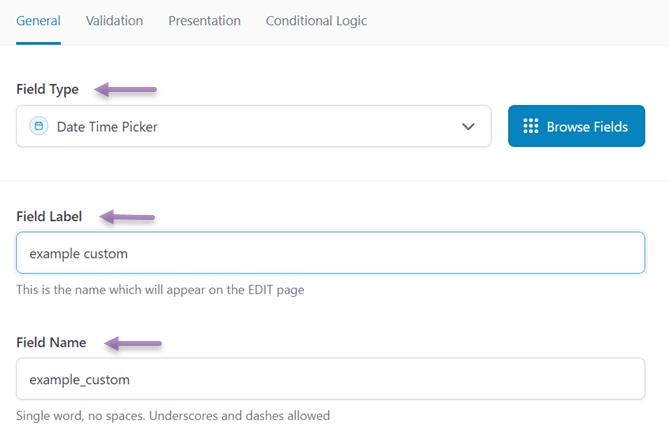
その後、日付時刻ピッカータイプを選択するため、設定が表示され、投稿ページに後で表示される表示形式を選択できます。.
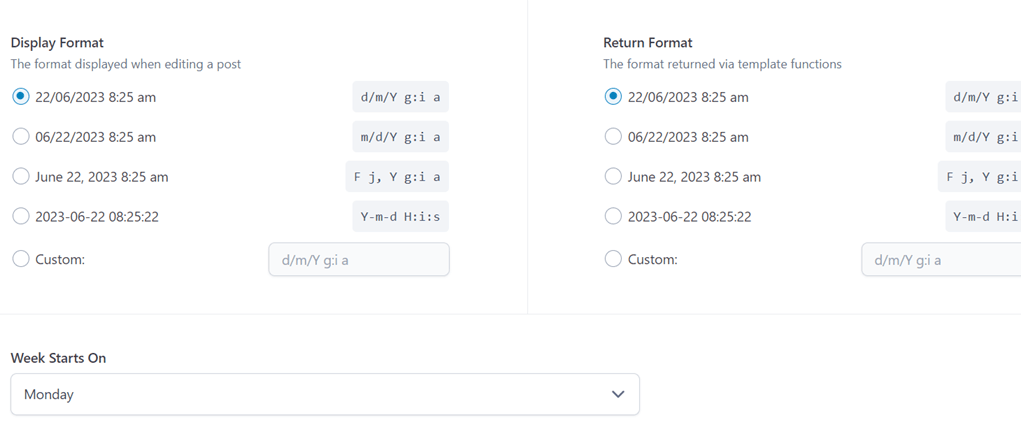
すべてのフィールドに入力したら、下にスクロールすると、このフィールドが表示される設定が見つかります。.
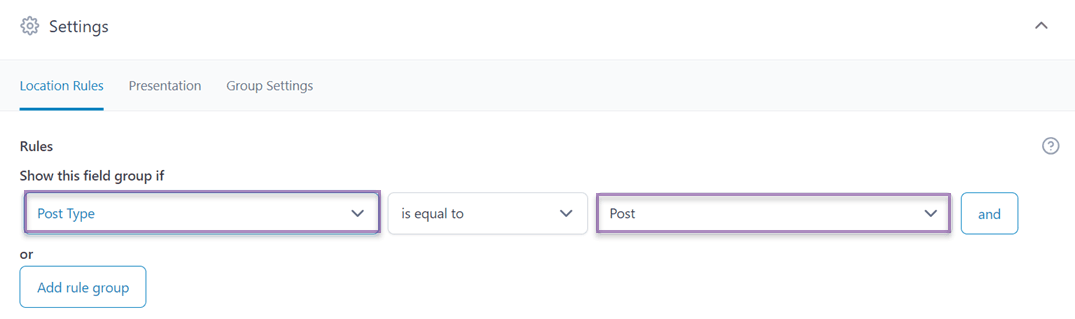
このフィールドグループを表示する条件として、「このフィールドグループを表示する条件」列で、投稿、ページ、ユーザー、またはフォームを選択できます。その中には、投稿タイプなどのより具体的なセクションがあります。
次に、次の列で「に等しい」を選択して、グループフィールドを表示します。次に、3番目の列で、このフィールドを表示する場所(たとえば、カテゴリが投稿であるすべてのセクション)を選択します。.
もしそうなら、あなたのウェブサイトの投稿の1つを開いてください。投稿の一番下に次のような表示が現れます。.
日付を調整するには、列をクリックします。.

これらのカスタムフィールドを設定すると、すぐに投稿のフロントページに表示されるはずです。ただし、場合によっては、投稿エディターの下に以下のようなショートコードを追加する必要があります。.
[acf field="FIELD_NAME"]
次の例のように。.
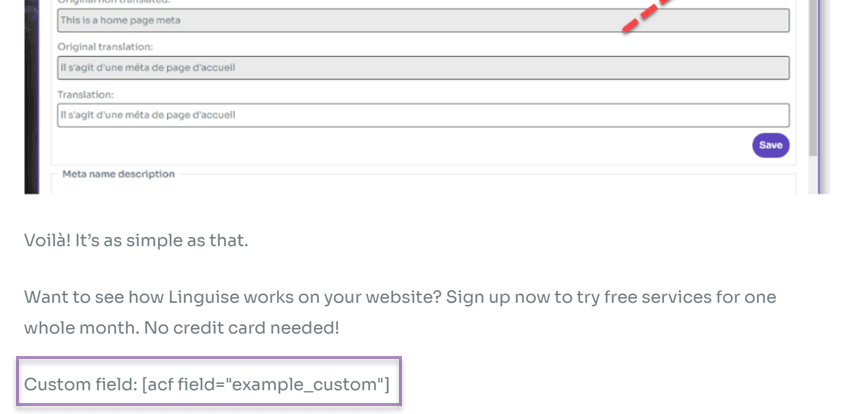
そうであれば、保存をクリックして、投稿を開いてみてください。結果は次のようになります。
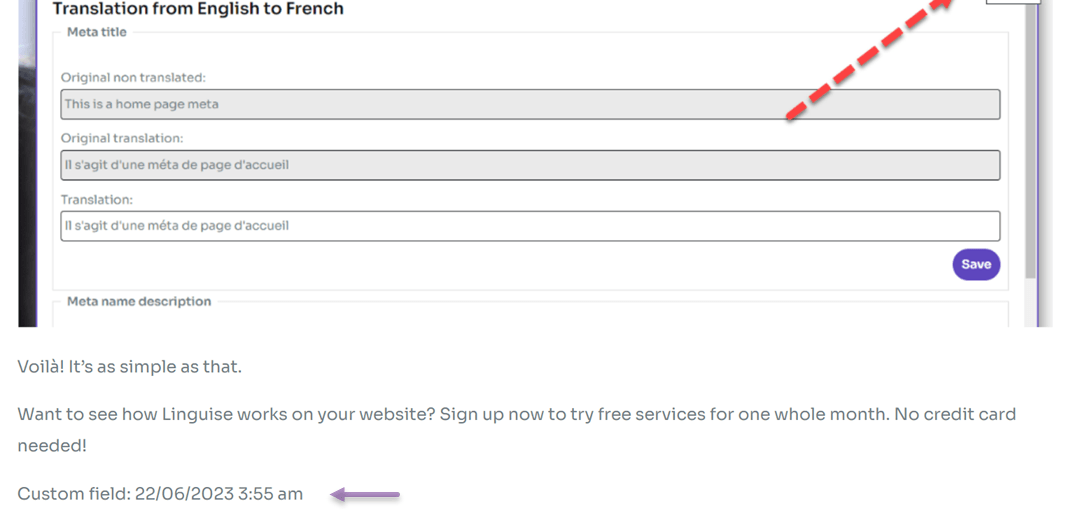
WordPressの投稿用にカスタムフィールドを正常に作成しました。ページなど、別のカスタムフィールドを作成する場合は、上記と同じ手順を実行します。.
LinguiseでWordPressのカスタムフィールドをすべて翻訳する方法
ウェブサイトが多言語の場合、提供された言語にすべてのカスタムフィールドを翻訳することが重要です。.
カスタムフィールドをさまざまな言語に翻訳することには、いくつかの利点があります。.
- 多言語ユーザーエクスペリエンス:カスタムフィールドを翻訳することで、多言語ユーザー向けのユーザーエクスペリエンスを向上させることができます。
- 一貫性:カスタムフィールドを翻訳することで、ウェブサイトまたはアプリ全体の一貫性を確保します。
- SEOとオーガニックトラフィック: 検索エンジンは、複数の言語でコンテンツをインデックスおよびランク付けできるため、Webサイトのトラフィックが増加します。
カスタムフィールドを翻訳する際には、不注意にならないように、質の高いウェブサイト翻訳サービスを選択し、多言語に対応し、もちろんライブエディター機能を備えていることを確認してください。.
ライブエディター機能を使用すると、結果を簡単に見つけることができ、不適切な自動翻訳を避けることができます。.
すぐに、Linguiseを使用して翻訳を試みます。
#1 Linguiseに登録してAPIキーを取得する
最初のステップでは、サインアップまたは登録して Linguise アカウントを作成します。このアカウント作成では、クレジットカードの詳細を入力する必要はありません。登録が成功すると、 Linguise ダッシュボードへのアクセスが許可されます。.
ダッシュボードは、Webサイトのすべての翻訳設定を管理するためのメインコントロールセンターとして機能します。ドメイン登録、単語使用状況の追跡、言語選択などのタスクが含まれます。.
APIキーを取得するには、設定メニューに移動し、「APIキー」というセクションを見つけて、そのセクションで指定されたAPIキーをコピーします。

#2 言語をリストに追加する
APIキーを取得した後、設定メニューを下にスクロールし続けると、言語セクションに遭遇します。このセクションでは、Webサイトに追加の言語を組み込むことができます。.
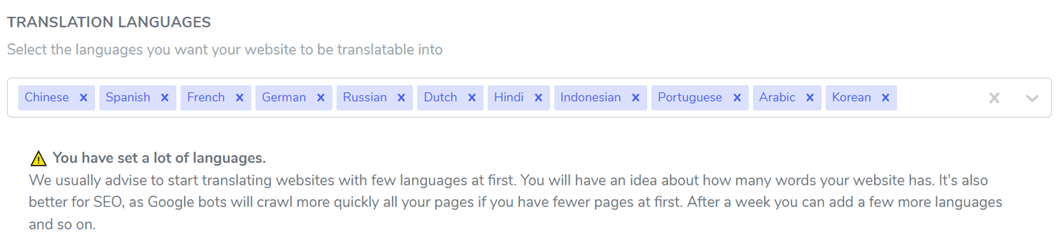
#3 Linguise のインストールと設定
次のステップでは、ウェブサイトにLinguiseプラグインをインストールして有効化します。これを行うには、ウェブサイトのダッシュボードにアクセスし、プラグインメニューに進みます。「プラグインを追加」>「Linguise」>「インストール」>「有効化」をクリックします。
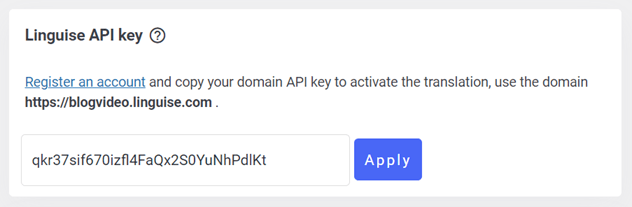
プラグインのインストールが正常に完了したら、Linguiseの設定メニューにアクセスし、コピーしたAPIキーを指定のフィールドに貼り付けます。最後に“適用”をクリックして変更を保存します。
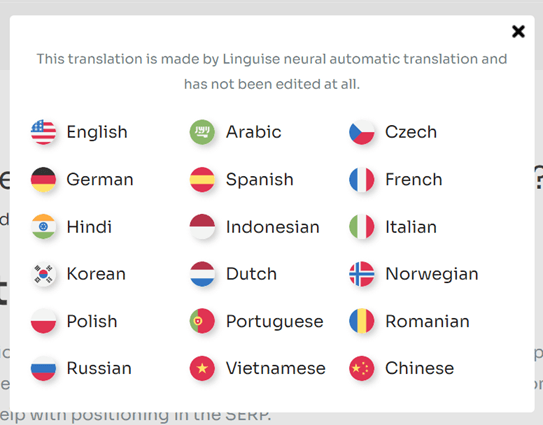
そして、下図のように表示言語を設定することもできます。.
#4 カスタムフィールドを翻訳
すべての設定が完了したら、カスタムフィールドを追加した投稿を開いて、目的の言語に翻訳し、ここで言語を選択してみてください。.
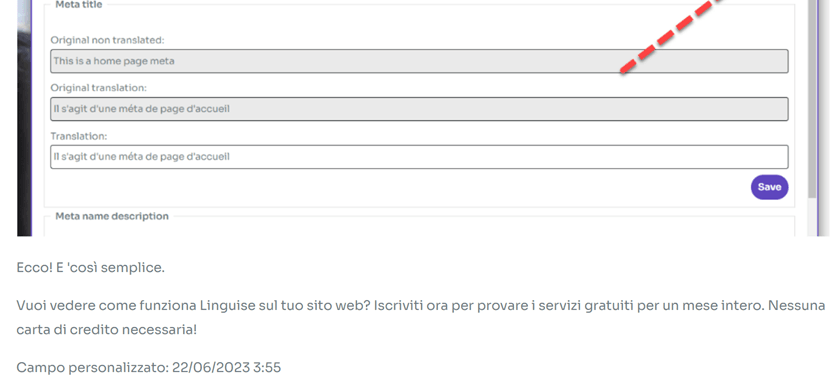
その後、次のような表示が現れ、カスタムフィールドの翻訳が正常に完了したことを確認できます。.
#5 ライブエディターで翻訳を編集
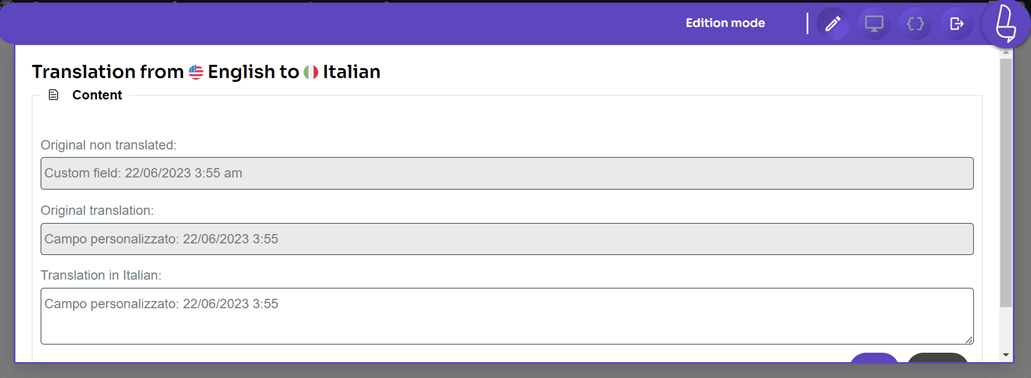
Linguiseを使用してカスタムフィールドを自動的に翻訳するだけでなく、ライブエディター機能を使用して手動で翻訳することもできます。この機能を使用すると、 Linguise によって自動的に生成された翻訳結果を編集できます。.
これを行うには、WordPressのダッシュボード > ライブエディタ > ライブエディタを開く > 言語を選択 > 翻訳の順に進みます。
次に、翻訳したい部分を選択し、変更を保存するために「保存」をクリックします。.