多言語対応のウェブサイトを持つことは、ウェブサイト開発者が考慮すべき重要な事項の一つです。多くの言語選択肢があるウェブサイトは、自国だけでなく、さまざまな国から高いトラフィックを集めることができます。.
さらに、ウェブサイトの翻訳結果は検索エンジンにもインデックスされるため、あなたのサイトは自国の検索エンジンだけでなく、あらかじめ選択された言語の国々でも表示されるようになります。.
ウェブサイトを翻訳するには、現在広く議論されているAI技術を使用できます。では、AIとは何か、そしてウェブサイトの翻訳にAIをどのように使用するのでしょうか?
AIとは何ですか?
AI(人工知能)は、通常は人間の知能を必要とするタスクを実行できるコンピュータシステムの開発に焦点を当てたコンピュータサイエンスの分野です。AIは、提供されたデータに基づいて、コンピュータが学習し、理解し、計画を立て、意思決定することを可能にします。.
Picsartにまとめられたリストでは、AIツールがその機能を拡張し、今や創造性とデザインの領域でも役立つようになっており、AI技術の汎用性を強調していると詳述されています。
現在、人間が無意識に使用しているAIのさまざまな応用があり、例えば以下のようなものが含まれます。.
- Google翻訳やDeepLのような機械翻訳。.
- Googleアシスタントのような音声認識。.
- 画像認識、AIは画像認識において画像内の物体、顔、またはパターンを認識するために使用されます。例えば、ソーシャルメディアアプリでの顔認識やeコマースサイトでの製品認識などです。.
- チャットボット、AIはユーザーと対話し、自然言語理解に基づいて応答を提供できるチャットボットの開発に使用されています。AIチャットボットの一例はChatGPTです。.
前述のとおり、ChatGPTはチャットボットにおけるAI技術の応用の一つです。そこで今回は、ウェブサイトの翻訳に活用できるChatGPTについてさらに掘り下げていきます。.
ChatGPTとは何かについて詳しく知るには、以下の説明をご覧ください。.
ウェブサイト翻訳のためのChatGPT
ChatGPTは、OpenAIによって開発されたAIベースの生成言語モデルの実装です。このモデルは堅牢なトランスフォーマーアーキテクチャに基づいており、「教師なし学習」と呼ばれる機械学習手法を用いてトレーニングされています。.
ChatGPTは、テキストを通じてユーザーとリアルな会話を作成するために使用できます。そのため、ChatGPTはチャットボットに似ていますが、トレーニングプロセス中に学習した理解と知識に基づいているため、既存の知識に従ってユーザーにうまく答えることができます。.
それとは別に、ChatGPTはユーザーが求める多くのことを実行でき、その一つが翻訳です。.
ウェブサイト翻訳の文脈では、ChatGPTはインタラクティブな手動翻訳のツールとして使用できます。ユーザーはソース言語でテキストを入力でき、ChatGPTはターゲット言語での翻訳をリアルタイムで提供します。これにより、ユーザーはウェブサイト上のコンテンツを編集する際にライブ翻訳を実行できます。.
chatGPTを使ってコンテンツウェブサイトを翻訳する方法
ChatGPTツールがどのようなものか、また使用されている技術を理解した上で、ChatGPTを使ってウェブサイトのコンテンツを翻訳するにはどうすればよいでしょうか?以下に、それを活用するための複数の方法を紹介します。.
ChatGPTを使用してコピー&ペーストで手動翻訳
最初の方法は、翻訳したいコンテンツをコピーして貼り付けるだけで、この方法は非常に手動で行われます。これを行うには、翻訳したいテキストをコピーして > ChatGPTを開く > テキストをChatGPTにコピー 以下に示すように。
切り替えたい言語を指定するのを忘れないでください。その後、希望する言語に翻訳されたコンテンツが表示されます。ここでの例は英語からスペイン語です。.
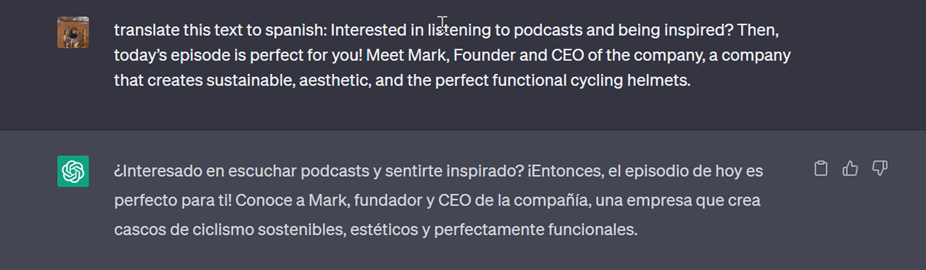
ChatGPTの翻訳結果は、Google翻訳やDeepLなどの機械翻訳を使った場合と同様、かなり高い精度を持っています。とはいえ、一般的なAIモデルによるテキストは、まだ少し平坦で機械的に読こえることがあります。そのため、ユーザーは公開前にコピーがターゲット言語で自然に聞こえるように、出力を AIテキストヒューマナイザー に通すことがよくあります。
しかし、この方法の欠点は、コンテンツをコピーする必要があるため、より多くのエネルギーと時間が必要になることです。特にコンテンツが多い場合や、繰り返し行う必要がある場合はなおさらです。.
つまり、ChatGPT を使って手動でウェブサイトを翻訳するのは、依然として効率が良くありません。そのため、利用できる他の方法がいくつかあります。.
Elementor Pro版( WordPress 用)にはChatGPTが搭載されています
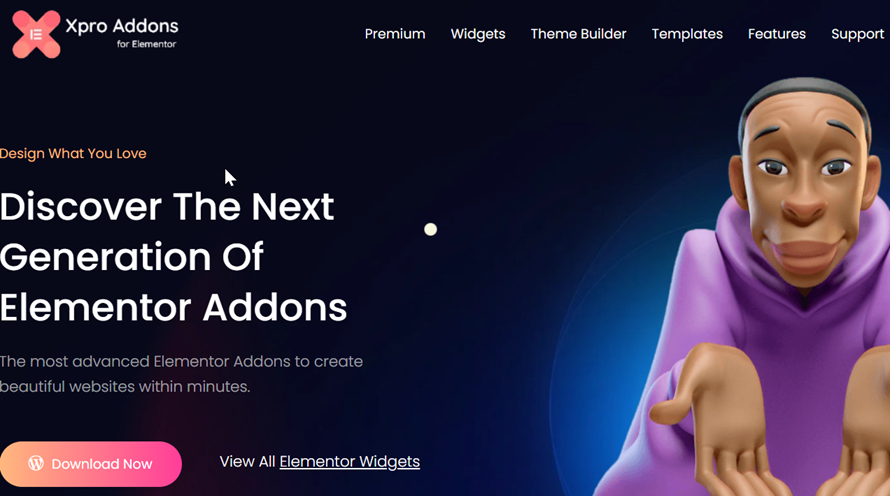
ChatGPTと統合されたプラグインだけでなく、いくつかの WordPress プラグインもAI ChatGPT技術との統合を提供しており、その一つが以下でより詳しく説明するXPro Elementor です。.
XPro Elementor は WordPress と互換性のある Elementor で、ウェブサイトのデザインをより魅力的にするためのさまざまなウィジェットを提供します。.
最近、XPro Elementor はOpenAIまたはChatGPT機能をリリースし、AIアシスタントの助けを借りてタスクをより簡単に実行できるようになりました。ChatGPTの形をしたこのAIアシスタントは、 Elementor ウィジェット上でリアルタイムにすべての質問に答えるのに役立ちます。.
Xpro OpenAIを使用するには、まずXpro Elementor を使用し、以下の手順に従ってください。.
- Xproアドオンを開きます。.
- ユーザーデータ > OpenAIアクセス。.
- 移動先: OpenAI > APIキーを表示。
- クリック Xpro Addons > ウィジェットタブ > 自動コンテンツ。
- Elementor ページビルダーを開き、Xpro Addons をクリックします。.
- Auto contentウィジェットを見つけて、 Elementor ページにドラッグ&ドロップしてください。.
- 完了しました。コンテンツ生成、翻訳などOpenAIの機能を使用できます。.
それはChatGPTと統合された WordPress elementor であり、AIアシスタントが作業を支援できるため、ウェブ開発者にとって作業が容易になります。.
WordPress サードパーティプラグイン
次の方法は、ChatGPTの使用をサポートするサードパーティ製プラグインを使用することです。現在、いくつかの WordPress プラグインがChatGPTと統合されており、ウェブサイト開発者であるあなたにとって作業を容易にするさまざまな機能を提供しています。これらのプラグインとは何でしょうか?以下にいくつか紹介します。.
Elementor 用のAIコンテンツジェネレーター – OpenAI ChatGPT
最初のプラグインは Elementor用のAIコンテンツジェネレーターです。このプラグインは、高品質なコンテンツ作成にかかる時間と労力を節約したいウェブサイトオーナー、コンテンツクリエイター、デジタルマーケターを対象としています。.
このプラグインは Elementor ウェブサイトビルダーのアドオンであるため、最初に Elementor をインストールする必要があります。その後、このプラグインを通じてさまざまなことができます。.
- 既存のコンテンツを書き換えます。.
- すでに作成されたコンテンツに基づいてコンテンツのアイデアを生成します。.
- 選択したコンテンツに基づいてコンテンツを作成します。.
- コンテンツを要約する。.
- 選択したコンテンツに基づいてタイトルとサブタイトルを作成します。.
また、使い方も簡単で、 OpenAI > APIキーを作成 > プラグインにAPIを貼り付け > プラグインを設定するだけでアカウントを作成できます。
ただし、覚えておく必要があるのは、このプラグインは無料ではなく、OpenAIのAPIを使用するには料金が発生するため、OpenAIのサブスクリプションの費用も知っておく必要があるということです。.
AIエンジン:ChatGPTチャットボット、コンテンツジェネレーター、GPT 3 & 4、超カスタマイズ可能
次のプラグインはAI Engineで、コンテンツや画像の生成、翻訳、校正など、さまざまなAI支援機能を提供します。.
AI Engineプラグインを使用すると、ChatGPTのようなチャットボットをウェブサイトに統合できます。AI Engineには、ウェブサイトにインストールできる無料版とプロ版の2つのバージョンがあります。.
以下を含む、いくつかの異なる機能が提供されています。.
無料版
- チャットボット:ChatGPTのようなボットで、画像ボット、ショートコードジェネレーター、そして非常に多くのパラメータと可能性を備えています。.
- コンテンツ&画像ジェネレーター:画像を伴う、サイト用の新鮮で興味深いコンテンツを生成する機能。.
- AI Playground:翻訳、校正など、さまざまなツール.
- AI Copilot:エディターから直接AIを使用します。.
- 簡単な提案:推奨事項を取得して適用する機能(タイトル、引用など)。.
プロ版
- 無料版のすべての機能。.
- Form AI
- 統計と制限、すべてのAIリクエストを追跡し、統計を取得するためのヘルパー、AI使用の制限と条件を設定できます。.
- コンテンツ認識機能により、チャットボットは現在のページコンテンツを把握し、それについて議論したり分析したりできます。その他多くの機能はまだ開発中です。.
これらはAI Engineプラグインが提供する機能の一部であり、その一つが翻訳です。使用方法は前のプラグインとほぼ同じで、つまり。.
- OpenAIでアカウントを作成します。.
- APIキーを作成し、AIエンジンプラグインの設定に入力します。.
- あなたのウェブサイトでAI Engineの機能を今すぐお楽しみください。.
- 完了しました。.
ChatGPTをウェブサイト翻訳に使用する方法を見た後、これらのツールがウェブ開発者にとってコンテンツ作成とコンテンツ翻訳の両方を容易にすると結論付けることができます。ただし、まだ不足している点がいくつかあります。
- これを行うには非常に長い時間がかかり、大規模なウェブサイトには適用できません
- ChatGPTバージョン3.5の翻訳はあまり良くありません
- 一部の言語が欠落しています
- フロントエンドのライブエディター、SEOサポート、URL翻訳など、不完全な翻訳機能。.
したがって、上記の欠点を補うためには、ウェブサイトを迅速に翻訳するのに役立つ自動翻訳サービスを検討する必要があります。その一つが Linguiseです。.
では、 Linguiseとは何でしょうか? Linguise もAI技術の実装の一部なのでしょうか。以下の説明をご覧ください。.
AI Power: Complete AI Pack – Powered by GPT-4
次のプラグインはAIパワーで、1万人以上のユーザーに積極的に利用されているGPT AI Powerは、GPT-3.5やGPT-4などの最新AIモデルを活用するChatGPTという WordPress プラグインです。カスタマイズされたコンテンツを作成し、画像を生成し、カスタマイズ可能なフォームを生成します。追加機能には、チャットボット、Pexelsとの統合、WooCommerceとのシームレスな互換性、音声から投稿への変換、さまざまなAIモデルを比較するツールが含まれます。.
AI Powerは、より現代的な技術でGPT-4チャットサポートを使用しています。そうすることで、コンテンツ開発にのみ集中でき、技術的なことはAI Powerに任せることができます。.
AIパワープラグインには、以下を含む多くの機能があります:
- コンテンツライター
- 一括投稿用の自動コンテンツジェネレーター
- 画像クリエイター
- ChatGPT、チャットログと長期的な外部メモリを備えた完全にカスタマイズ可能なチャットウィジェットとチャットボット。.
- PDFチャット
- WooCommerce 商品説明文ジェネレーター
- AIアシスタント(Gutenbergとクラシックエディターの両方と統合)
- AIトレーニング機能
- ファインチューニングツール
- データセットコンバーター
- 音声変換機能
- 埋め込みのカスタマイズ、埋め込みを使用してチャットボットをパーソナライズし、Pineconeベクトルデータベースとシームレスに統合します。.
- 埋め込みインデックスビルダー。すべてのウェブページ、投稿、商品をワンクリックで簡単に埋め込み形式に変換できます。.
- コンテンツ構築ツールで、FAQやナレッジベースを簡単に構築できます。.
- PromptBaseでは、コンテンツ生成のニーズに合わせて、何百もの既成プロンプトにアクセスできます。.
- AIフォーム、カスタムフォームを作成してウェブサイトに埋め込みます。.
- プレイグラウンド
- SEO最適化ツール
- 投稿、ページ、商品のタイトル提案
- 埋め込みを使用したGPT搭載のセマンティック検索
- Pexelsとの連携
- スケジュール投稿公開
- 音声から投稿へ(Whisper)
- テキスト読み上げ変換(ElevenLabs)
- テキスト読み上げ変換(Google)
- モデル比較ユーティリティ
- コメント自動応答
- Twitter自動化ボット
- WooCommerce 一括コンテンツジェネレーター
- Microsoft Azure OpenAIとの統合
- 40言語のサポート
また、Poewer AIプラグインはOpenAI、Azure OpenAI、SEOツール、画像ライブラリとジェネレーター、Google Sheets、RSSフィードなど多くのツールと統合されているため、心配する必要はありません。.
AIコンテンツ執筆アシスタント(コンテンツライター、GPT 3 & 4、ChatGPT、画像ジェネレーター)オールインワン
次に紹介するサードパーティ製プラグインは「AI Content Writing Assistant」です。他のプラグインと同様に、このプラグインはコンテンツライター、ChatGPT、画像ジェネレーターなどの機能をオールインワンで提供し、ワンクリックで独自の高品質なコンテンツと魅力的な画像を生成します。.
このプラグインはGPT-3技術を使用して、作業をスムーズに進めるお手伝いをします。.
AIコンテンツ作成アシスタントの主な機能:
- コンテンツの作成者
- スケジュールに基づく自動コンテンツ生成(自動コンテンツライター)
- 画像クリエイター
- 過去の投稿やページのタイトルを提案して置き換える
- すべての主要言語に対応
- コンテンツ生成前のページタイトルの作成
- 16種類のコンテンツ構造
- 20種類の異なる文体
- 41種類の異なる文章トーン
- WooCommerce 商品説明ジェネレーター
- ChatGPT
- ファインチューニング機能
- 検索エンジン最適化エンハンサー
- ローカルホスト環境で動作
- リアルタイム執筆システム
このプラグインは無料版と有料版があり、有料版は年間40ドルからご利用いただけます。.
ウェブサイトのコンテンツでAIによる手動翻訳を行う場合の限界は何ですか?
サードパーティ製AIプラグインの例がどのようなものか理解できたところで、次に Elementor がGPT Chatをサポートしていることを見ていきましょう。ただし、ウェブサイト翻訳プラットフォームを選ぶ際には、このサービスの欠点を把握しておく必要があります。.
では今回は、 Linguise などの本格的な翻訳ツールや以下を含むその他のサービスを使用する場合と比べて、 Elementor 上の AI 翻訳ツールを使用する際の限界について説明します。.
- 翻訳されたページは検索エンジンにインデックスされません。.
- すべてのページが翻訳されているわけではありません。.
- コンテンツは自動的に翻訳されません。.
- 翻訳の品質は人間らしさに欠け、自然さが劣ります。.
- SEOに優しくありません。.
- URLは翻訳ではありません。.
- コンテンツの更新は自動的に行われません。.
- 大規模なウェブサイトには適していません。時間がかかるためです。.
- 翻訳の送信やフロントエンド翻訳のようなさらなる機能はありません。.
- 翻訳者を追加する機能はありません。.
ChatGPT翻訳とGoogle Cloud Translation AI + Linguiseを比較
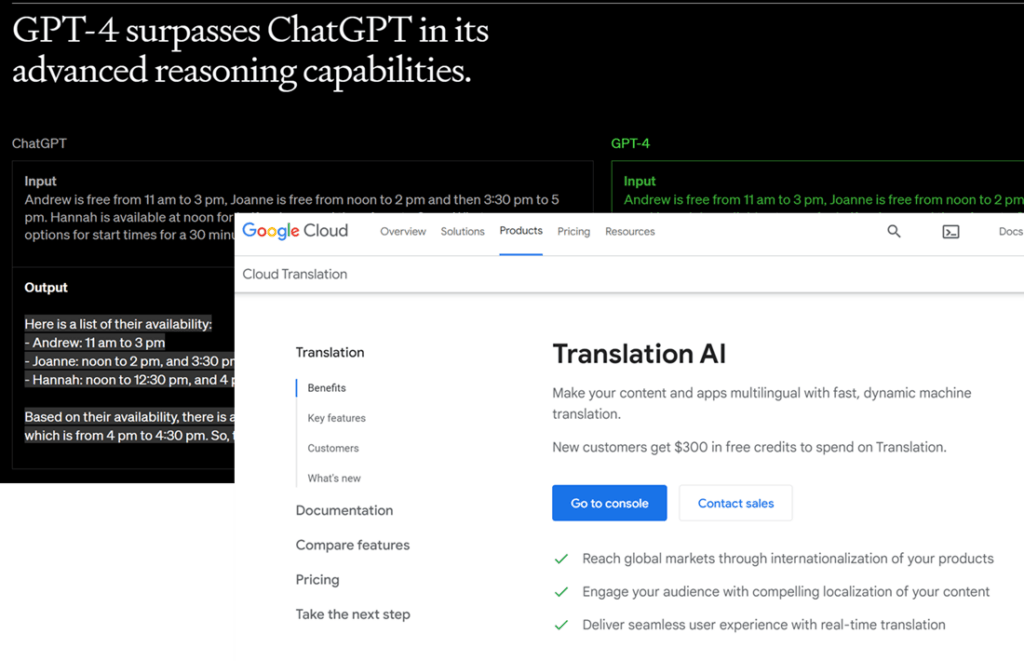
Linguise は多言語ウェブサイトの翻訳とローカライズのプラットフォームです。ウェブサイトの所有者や開発者が、ウェブサイトを簡単に多言語に翻訳し、グローバルな視聴者にローカライズされた体験を提供できるように設計されています。
使用されている技術の観点から見ると、 Linguise もAIの一部です。なぜなら、 Linguise はAIベースの自動翻訳機を使用して、さまざまな言語で初期翻訳を提供するからです。.
Linguise のニューラルネットワークまたはニューラル機械翻訳は、AIやChatGPTの結果と大差ない翻訳結果を、より短時間で提供することができます。.
以下は Linguise 翻訳の精度の結果です。その品質は97%であるため、100%の完璧にするにはあと3%だけ編集する必要があります。.
ニューラル機械翻訳は、AI、さらにはChatGPT4(現時点では有料版)と比較しても依然として優位性があります:
- 翻訳はより速く、瞬時に行われ、多くの言語を持つ大規模なウェブサイトではこれが重要です
- 精度は少し良くなり、ChatGPT4ではより近くなっていますが、まだです
- さらに多くの言語が利用可能です
- 大量の翻訳を行う場合、Google Cloud Translation AIとChatGPT4を比較すると、APIのコストはほぼ同じです。
最も一般的な言語ペアにおける Linguise (Google Cloud Translation AI)の品質と人間の翻訳を比較した結果は以下の通りです:
| 言語のペア | Google AI vs 人間 | Linguise AIと人間 |
| 英語 > スペイン語 | 93% | 99% |
| 英語 > フランス語 | 93% | 99% |
| 英語 > 中国語 | 92% | 98% |
| スペイン語 > 英語 | 92% | 98% |
| フランス語 > 英語 | 92% | 98% |
| 中国語 > 英語 | 91% | 97% |
| 英語 > ドイツ語 | 91% | 99% |
| 英語 > ポルトガル語 | 90% | 99% |
| 英語 > 日本語 | 88% | 97% |
| 英語 > アラビア語 | 87% | 97% |
Linguise はGoogle Cloud Translation AIを基盤としており、ウェブサイト向けに多くの最適化を提供しています。では、 Linguise を使ってウェブサイトを翻訳するにはどうすればよいでしょうか?以下の手順をご確認ください。.
AIベースのウェブサイト翻訳である Linguiseの使い方
Linguise は、自社サイトを多言語に翻訳したいさまざまなウェブ開発者や企業が利用できます。.
この機能を初めてお試しになる場合は、1ヶ月間ご利用いただける無料トライアル版をご活用ください。.
無料トライアルを有効にするには、以下の手順に従ってください。.
ステップ1:登録してAPIキーを取得する
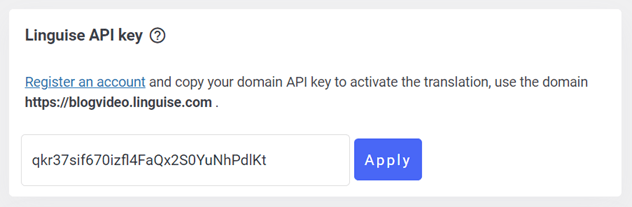
最初のステップは、始めるために Linguise アカウントに サインアップし、APIキーを取得する必要があります。 登録が完了すると、 Linguise ダッシュボードにアクセスできるようになります。設定メニュー > に移動し、APIキーを見つけてクリップボードにコピーしてください。

ステップ2: 言語をリストに追加する
次のステップでは、翻訳オプションのリストに希望の言語を追加します。無料トライアル版では、好きなだけ言語を追加できます。.

ステップ3: プラグイン Linguiseのインストールと設定
3番目のステップは、サイトのダッシュボードを開いて Linguise プラグインをインストールすることです。 Linguise は、 WordPress、 Joomla 、その他のCMSと互換性があるので、心配はいりません。.
次に、 プラグインを追加 メニュー > 検索 Linguise > インストールして有効化 を選択します。 プラグインが正常に有効化されたら、 Linguise プラグイン設定を開きます。
以下の列に、以前取得したAPIキーを貼り付けることができます。.
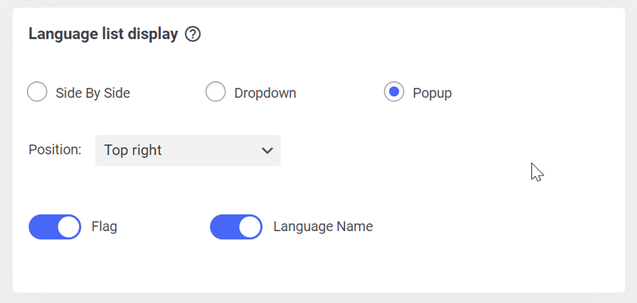
その後、各言語のロゴとして旗を設定するメニューがあります。旗は好きな場所に自由に配置できます。.
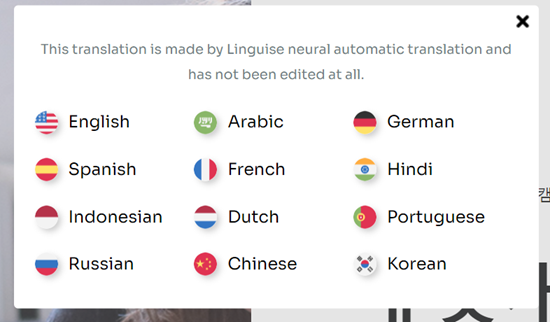
表示言語の設定が完了すると、ウェブサイト上にこのような表示が現れます。.
ウェブサイト翻訳のLinguise 料金
Linguiseの無料版では、1か月に最大600,000語まで翻訳できます。さらに、登録にクレジットカードは必要ありません。.
無料トライアルが終了したら、月額$15から始まる Linguise サブスクリプションに継続できます。.
開始
- 最初の1か月間の無料トライアルに含まれる
- 20万語の翻訳
- 無制限 翻訳されたページ閲覧数
- 無制限 言語
- 1つのウェブサイトにつき1つのプラン 1ヶ月無料
プロ
- 最初の1か月間の無料トライアルに含まれる
- 60万語の翻訳
- 無制限 翻訳されたページ閲覧数
- 無制限 言語
- 1つのウェブサイトにつき1つのプラン 1ヶ月無料
大規模
- 購読でアクセス可能
- 無制限の翻訳語
- 無制限 翻訳されたページ閲覧数
- 無制限 言語
- プランごとに1つのウェブサイト
結論
これで、ウェブサイト翻訳にAIを活用する方法がわかりました。今回はChatGPT、ChatGPTを搭載した WordPress プラグイン、ChatGPTを備えた elementor 、またはAIベースの言語を使用する場合も同様です。.
ChatGPTの使用は確かに非常に実用的ですが、いくつかの欠点はまだ解決されていません。例えば、作業に非常に時間がかかり、大規模なウェブサイトには適していません。ウェブサイトの所有者がコピーしてChatGPTに貼り付けるのは不便であり、他の翻訳プラグインほど機能が充実していないからです。.
そのため、 Linguise は多彩な便利機能を備え、ウェブサイトの翻訳を完璧にするために存在しています。.